

XCPE キットのセットアップ
AIに質問
用意済みタスク一緒に一歩ずつ進める
チャットアシスタント
ChatGPTで開く新しいタブClaudeで開く新しいタブコーディングエージェント
Claude Codeデスクトップアプリを開きますCodexデスクトップアプリを開きますCursorWebからアプリを開きますコピー
Markdownで表示AIツール向けのプレーンテキストプロンプトを見る
Read https://xproxy.io/document/xproxy-kit-xcpe.md, the XProxy guide "XCPE キットのセットアップ". If you cannot open links, download them with curl. Then take me through it one step at a time: tell me exactly what to click or type, wait until I say it is done, and help me when what I see is different from the guide. Start by asking what I have (hardware, XProxy version, what I see now).
Other XProxy guides, each with a Markdown copy at its URL + .md, are listed in https://xproxy.io/llms.txt.
I am reading this page in Japanese: https://xproxy.io/ja/document/xproxy-kit-xcpe. The Markdown copy is in English. Answer in Japanese.
プロンプトが入力された状態でアプリが開きます。Enterを押すまで何も実行されません。
XProxy XCPE 5G キットは 8 ステップ、開封から約 30 分で 5G モバイルプロキシとして使えるようになります。各ステップは 3D で再生され、ドラッグすると好きな角度から確認できます。
用意するもの:キット本体、XCPE 1 台につきモバイルデータ通信対応の標準サイズ SIM 1 枚、インターネットに接続済みで LAN ポートが 2 つ空いているルーター。
セットアップ
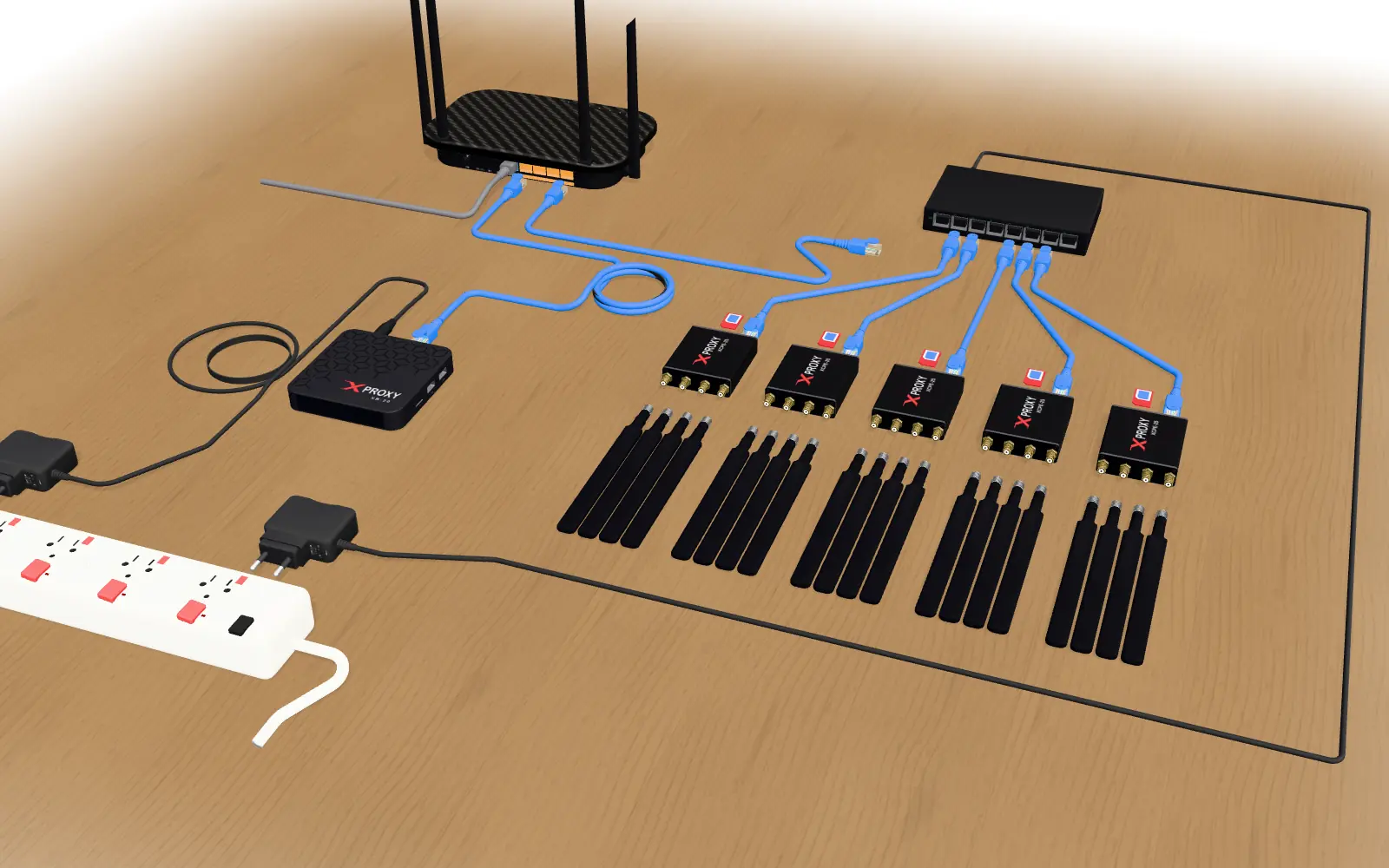
ステップ 1 / 8
キットの内容
机の上に一式を並べます:アンテナ付き XCPE、ネットワークスイッチ、XProxy ボックス、ケーブル類。
同梱品:アンテナ付き XCPE、アダプター付きネットワークスイッチ、5 V アダプター付き XProxy ボックス、LAN ケーブル。
ご用意いただくもの:インターネットに接続済みで LAN ポートが 2 つ空いているルーター、コンセントが 2 つ空いている電源タップ。
XCPE ごとに、モバイルデータ通信対応の標準サイズ SIM(Micro や Nano ではありません)も 1 枚必要です。
セットアップ チェックリスト
- 開封:XCPE、アンテナ、スイッチ、XProxy ボックス、LAN ケーブル、2 つのアダプター。
- SIM:各 XCPE に標準 SIM を金色の端子を下にして挿します。
- アンテナ:各 XCPE に 4 本、手で締めて立てます。
- XCPE とスイッチ:各 XCPE から LAN ケーブルを 1 本ずつスイッチへ。
- スイッチとルーター:LAN ケーブル 1 本を空いている LAN ポートへ。
- ボックスとルーター:LAN ケーブルを空いている LAN ポートへ。
- 電源:スイッチのアダプターをスイッチへ、5 V アダプターをボックスへ。
- 確認:XCPE の LAN ランプが点灯し、ボックスに IP アドレスが表示されます。ブラウザで開いてください。
うまく動かないときは
| 症状 | 対処方法 |
|---|---|
| スイッチのランプが点かない | スイッチのアダプターがスイッチと電源タップに挿さっていて、電源タップのスイッチがオンになっているか確認してください。 |
| スイッチのポートのランプが点かない | その LAN ケーブルの両端をしっかり挿し込むか、スイッチの別の空きポートに挿してみてください。 |
| XCPE がモバイル電波をつかまない | 4 本のアンテナがすべて締まっていて、SIM が奥まで挿さっているか確認してください。 |
| XProxy ボックスにアドレスが表示されない | 5 V アダプターと LAN ケーブルの両端を確認し、ルーターがインターネットに接続されているか確認してください。 |
解決しませんか?技術者がワンタイム PIN でお使いのデバイスを確認できます。Telegram でチャットすることもできます。