
NAT 転送 — どこからでもプロキシを使用
デフォルトでは、XProxy のプロキシはローカル ネットワーク内からのみアクセス可能です。このガイドでは、DMZ を使用してプロキシをインターネット上に公開し、パスワードでダッシュボードを保護し、パブリック IP が変更されてもドメインが安定して接続を維持できるようにダイナミック DNS(DDNS)を設定する方法を解説します。
DMZ を使用した NAT の設定
DMZ(非武装地帯)機能は、パブリック IP に到着するすべての着信トラフィックを XProxy サーバーに転送します。これはプロキシを外部に公開する最も簡単な方法です。
ステップ 1 — ルーターの管理画面にログイン
管理画面のアドレスと認証情報はルーターのメーカーによって異なります。詳細は ルーター管理画面の検索ガイド を参照してください。
ステップ 2 — DMZ の有効化
転送設定(Forwarding) → DMZ(セキュリティ設定内にある場合もあります)に移動し、有効にして XProxy サーバーのローカル IP アドレスを入力します。
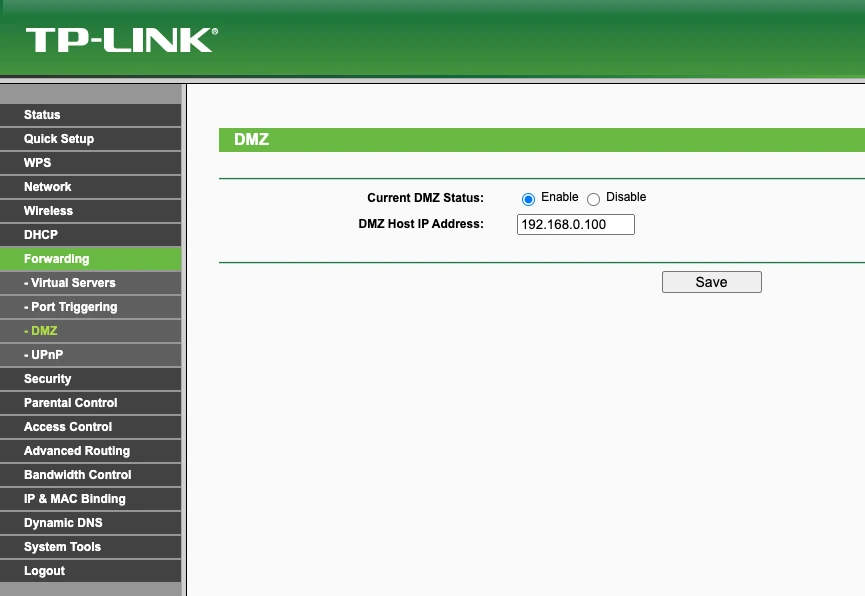
DMZ が見つかりませんか? Google で 「お使いのルーター型番 DMZ 設定方法」 と検索してください。
パスワードによるダッシュボードの保護
XProxy サーバーがパブリック アクセス可能になったら、第三者の不正操作を防ぐためダッシュボードをパスワードで保護します。
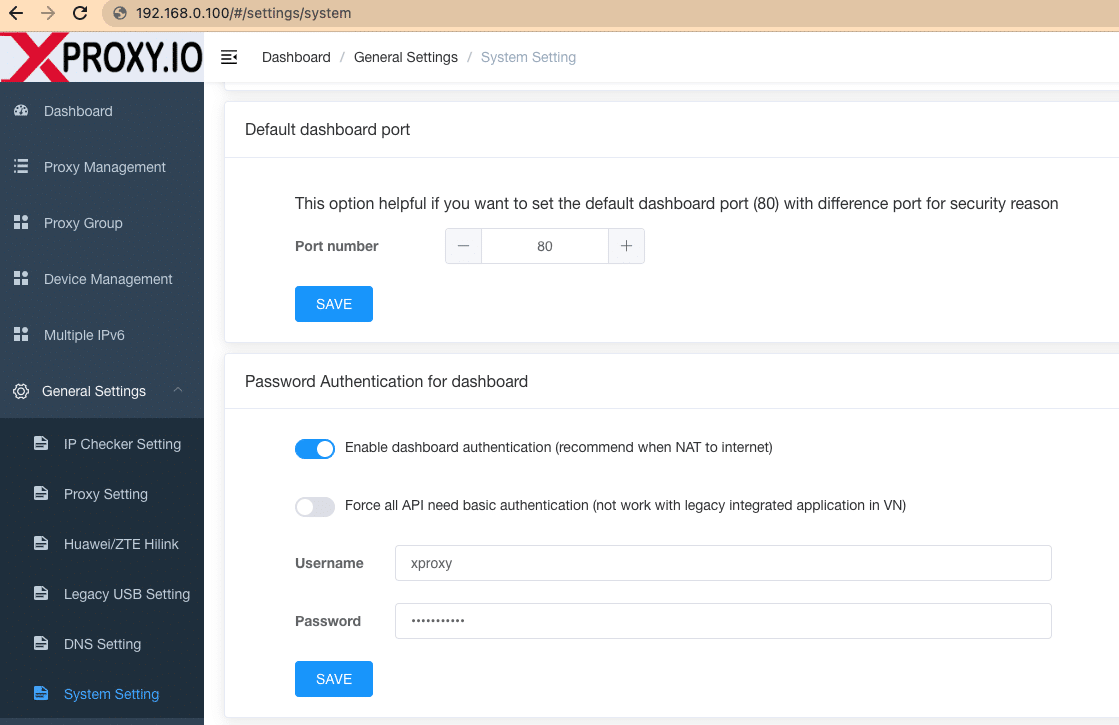
- XProxy ダッシュボードを開き、General Settings → System Settings(システム設定)へ移動します。
- Password Authentication for dashboard セクションで認証を有効にし、ユーザー名とパスワードを設定します。
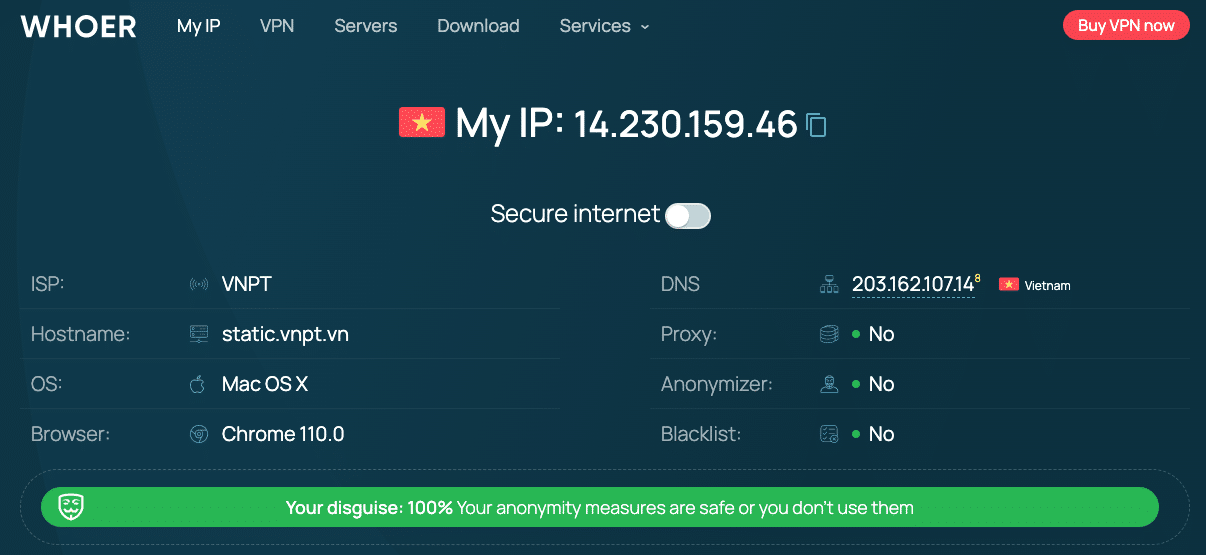
- whoer.net で現在のパブリック IP を確認します。
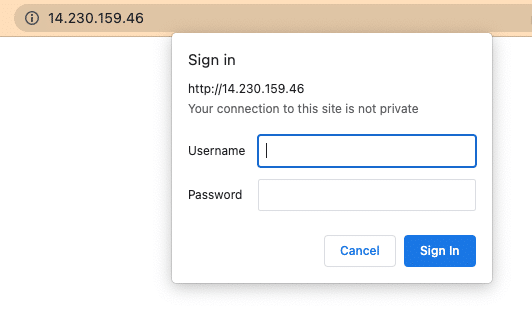
- どこからでも
http://<パブリックIP>にアクセスし、設定した認証情報を入力してログインします。
ダイナミック DNS (DuckDNS) の設定
一般的な家庭用インターネット回線は、定期的に動的パブリック IP が変更されます。ダイナミック DNS を使用すると、IP が変わっても常に最新の IP を指し示す安定したドメイン名を取得できます。
- duckdns.org に無料登録し、Token(トークン)をコピーします。
- サブドメインを作成します(例:
myproxy.duckdns.org)。 - XProxy ダッシュボード → General Settings → System Settings を開き、DuckDNS の Token と Domain Name を入力します。
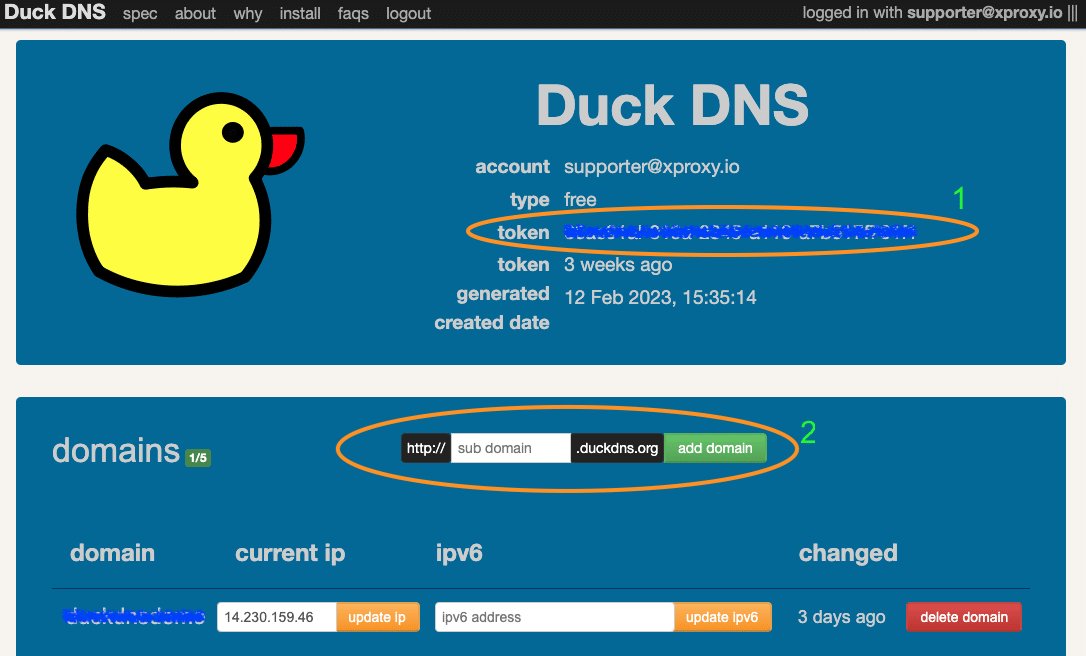
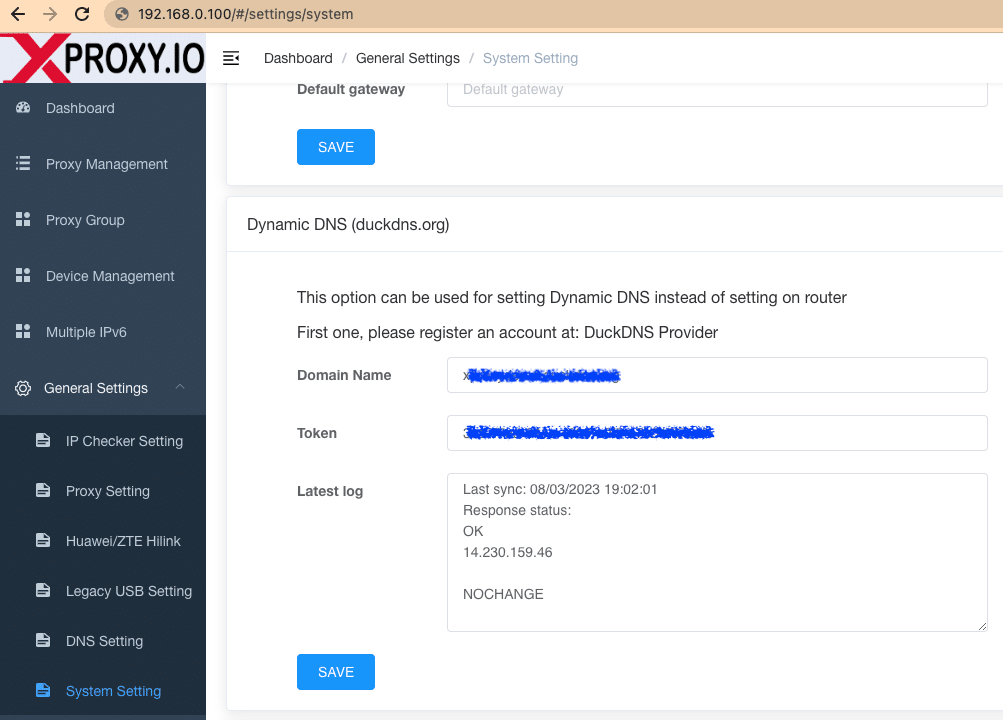
XProxy はドメイン情報を現在のパブリック IP で自動的に更新します。これにより、IP アドレスの代わりにドメインをプロキシ ホストとして使用できます。
プロキシは
http://myproxy.duckdns.org:4001 としてどこからでもアクセス可能になります。プロバイダーが IP を変更してもドメインは安定してアクセスできます。同一 LAN 上で複数の XProxy サーバーを運用していますか? DMZ の代わりにバーチャル サーバー(ポート転送)を使用して、異なるポートを別々のサーバーへルーティングします。詳細は VPS ポート転送ガイド をご覧ください。
Was this page helpful?
