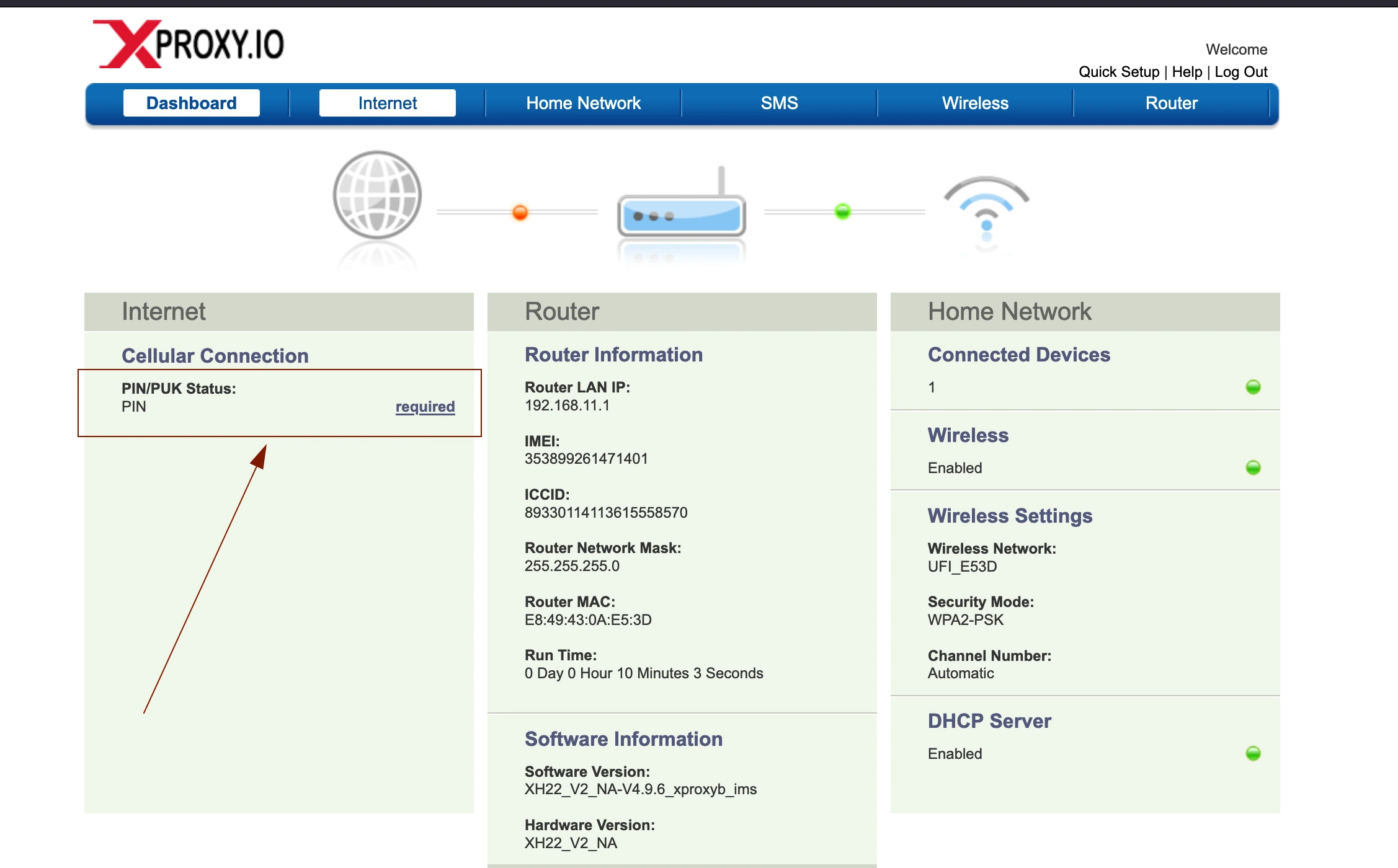
ドングル管理画面へアクセス
各 USB モデム(HiLink / XH22 / Huawei E3372)には、電波信号の確認、手動ローテーション、SMS 送受信を行うためのウェブ管理画面が備わっています。XProxy 経由でこの画面にアクセスする方法を解説します。
モデム管理画面にアクセスする目的
- 電波強度(RSSI / RSRP)およびキャリア帯域(Band)の確認。
- SMS の受信・送信(SIM のアクティベーションや 2 段階認証 OTP コードの取得に便利)。
- 機内モードを手動で切り替えて、クリーンな IP ローテーションを強制実行。
- ドングル モデムのファームウェア アップデート。
デフォルトのモデム管理 IP アドレス
- Huawei E3372 HiLink:
192.168.8.1 - XProxy XH22:
192.168.9.1 - ZTE MF833:
192.168.0.1
方法 1 — ブラウザ + SOCKS5 プロキシ経由でアクセス
Firefox 等のブラウザ設定に直接 SOCKS5 プロキシを設定するか、FoxyProxy などのプロキシ管理拡張機能を使用します。
XProxy ダッシュボードの Proxy Management ページで、対象プロキシの IP、ポート、および Label(ラベル)を確認します:
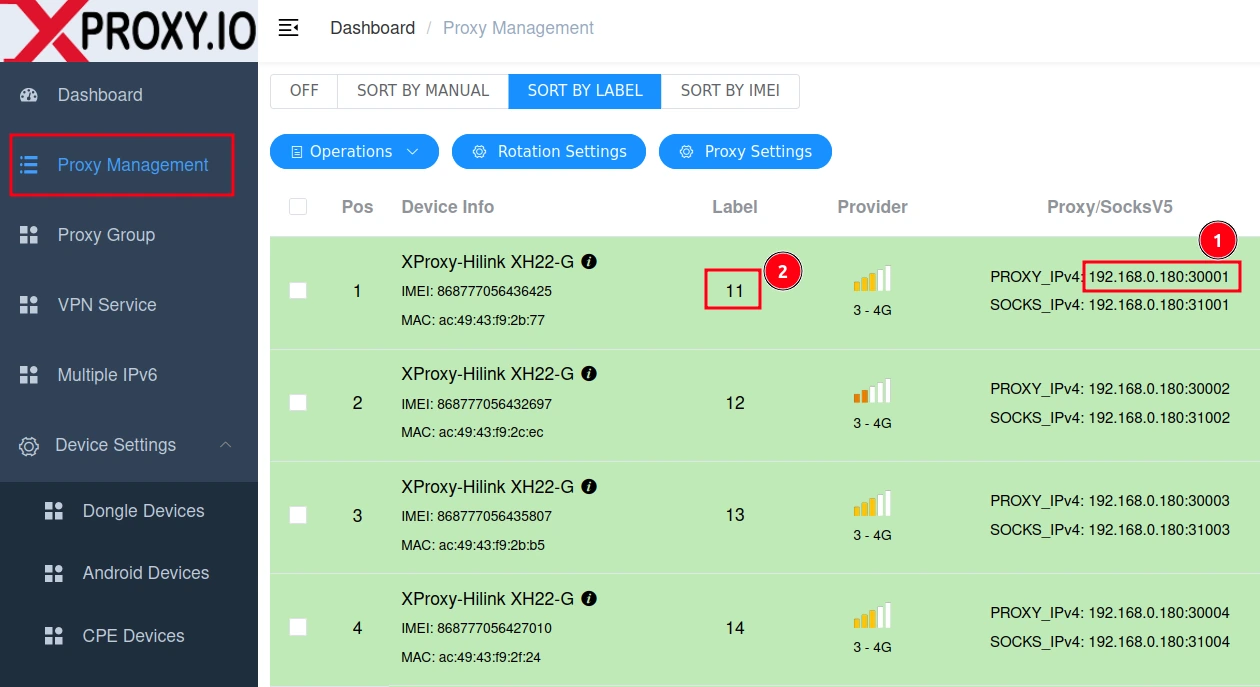
プロキシのアドレス(IP:port)と対応する Label を確認 ブラウザのプロキシ拡張機能(FoxyProxy 等)を開き、設定オプションを開きます:
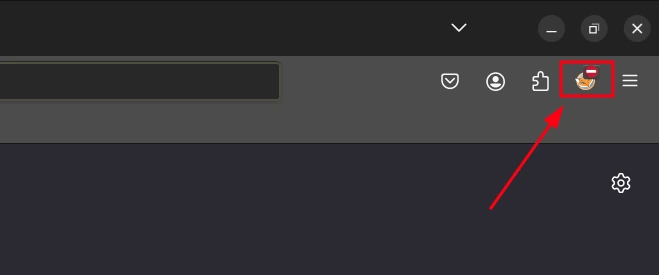
ブラウザ ツールバーから FoxyProxy オプションにアクセス コピーした IP とポートを入力し、プロトコルに SOCKS5 を選択します:
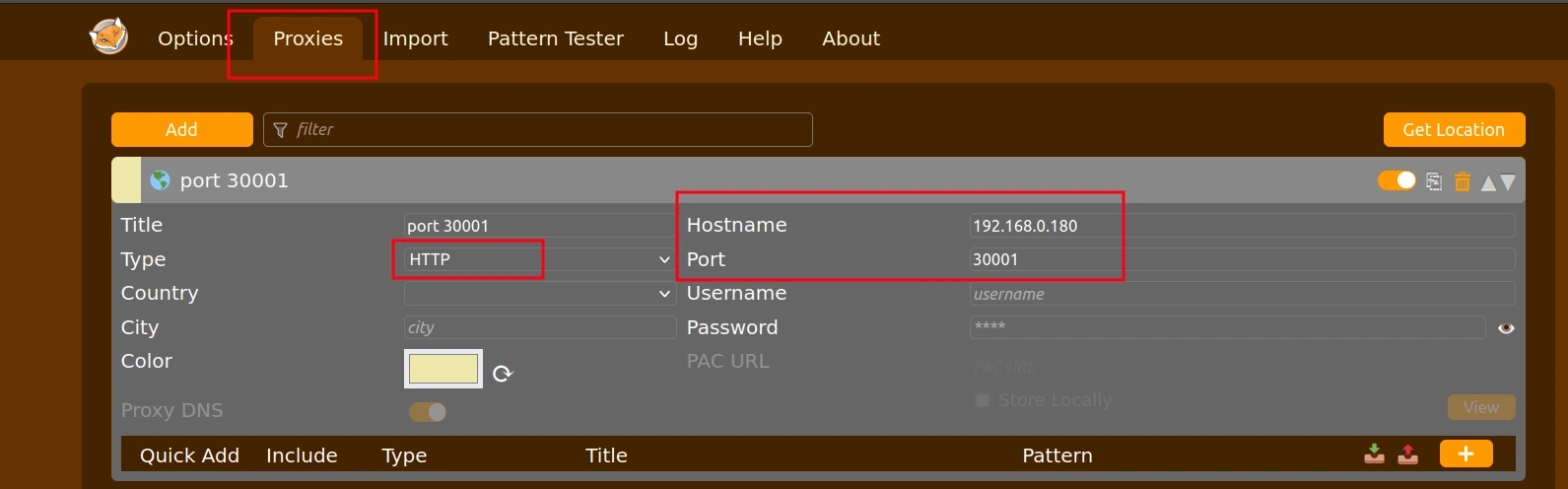
FoxyProxy で SOCKS5 設定を行います(必ず SOCKS5 にチェックを入れてください)
方法 2 — curl コマンドでのアクセス
curl -x socks5h://USER:PASS@<xproxy-ip>:5001 \
  http://192.168.8.1/api/device/information
方法 3 — XProxy 内蔵パネル プロキシ機能
XProxy ダッシュボード → Dongles → ドングルを選択 → Open Panel をクリックします。プロキシ設定をすることなく、ブラウザ セッション経由でモデムの Web UI に自動トンネリング接続します。
モデム管理画面の URL ルール
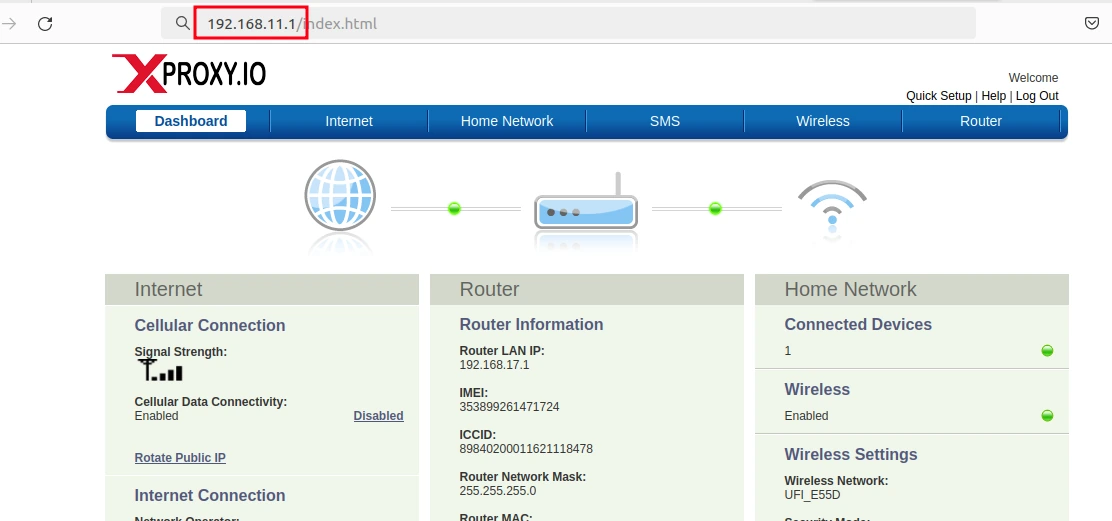
XProxy はラベル システムを採用しており、各モデムの管理画面は http://192.168.<label>.1 でアクセスできます。
- ラベル 11 のドングル → 管理画面 URL:
http://192.168.11.1 - ラベル 12 のドングル → 管理画面 URL:
http://192.168.12.1
ドングルのラベルを確認するには: XProxy パネルの Proxy Management を開き、プロキシ アドレスの隣にある Label 列をご確認ください。
プロキシ接続がアクティブになったら、アクセスしたいドングルのラベルに対応する URL を開きます:
APN(アクセスポイント名)の設定(オプション)
IPv6 を有効化したい場合や、カスタムのキャリア APN を使用する場合は、モデム管理画面から設定します:
Internet → Auto Configure APN を無効化(OFF) → Save をクリックします。
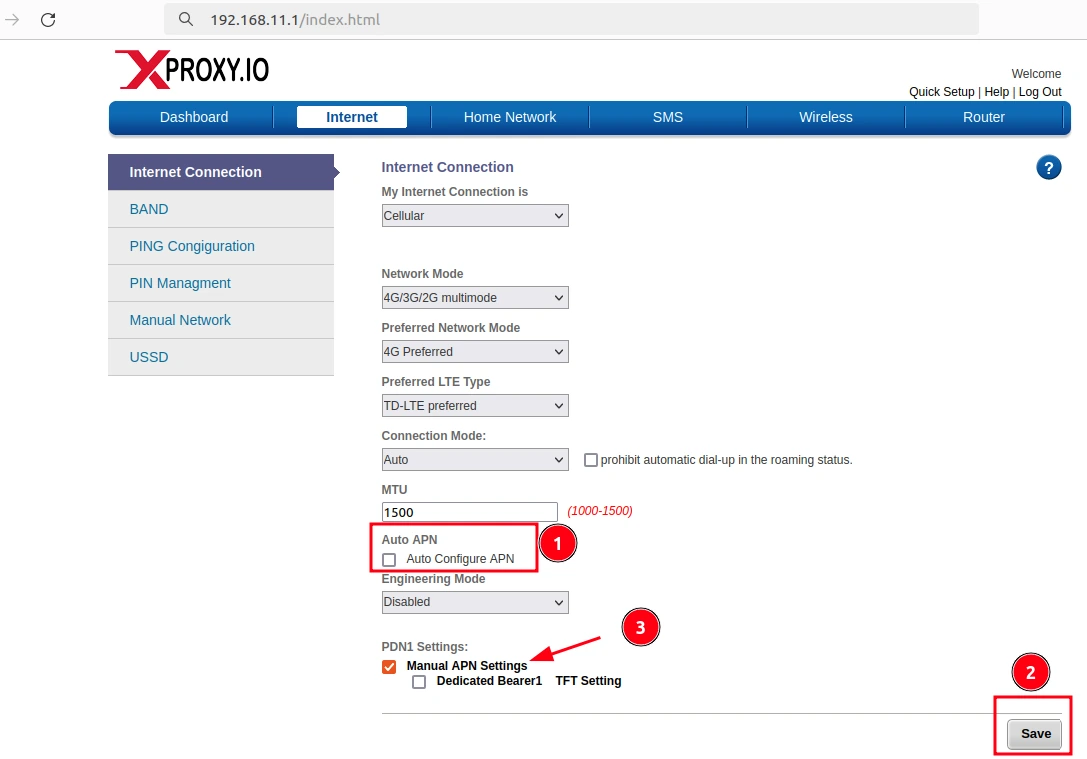
自動 APN 設定を無効化して変更を保存 Manual APN Settings をクリックし、入力します: APN Name(2G/3G および LTE 共通)、IP Type: デュアルスタック プロキシの場合は IPV4V6、認証タイプ: PAP/CHAP(携帯キャリアの指定に従います)→ OK → Save の順にクリックします。
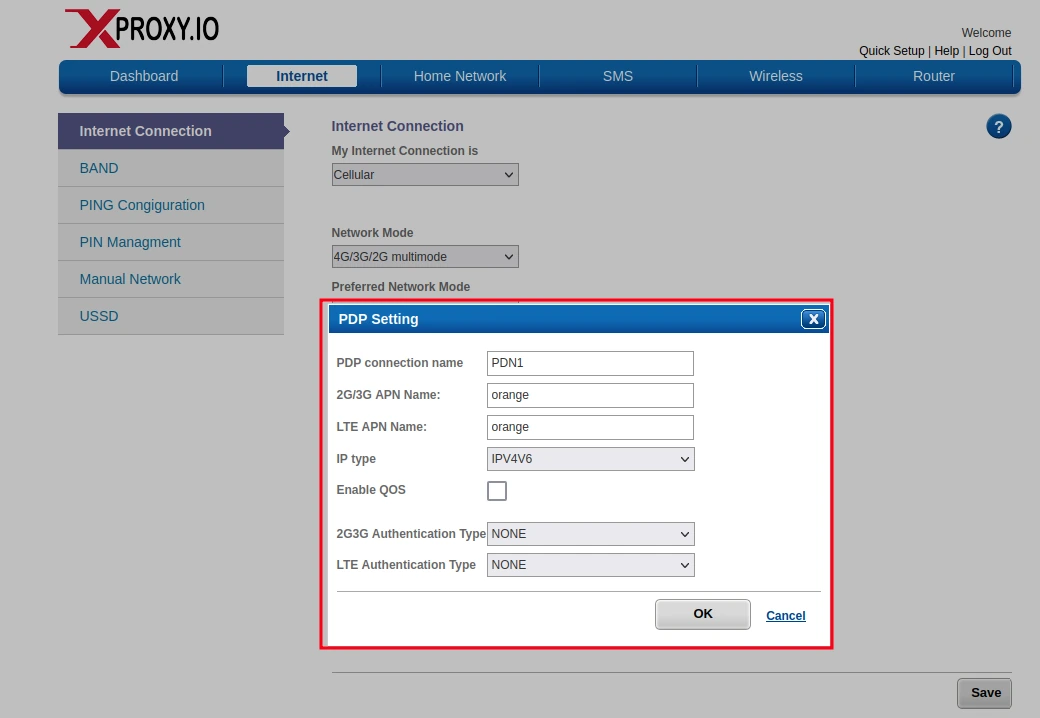
手動 APN 情報を入力し、必要に応じて IPV4V6 を選択して保存
SIM の PIN ロック解除
SIM カードに PIN ロックがかかっている場合は、再起動時の接続障害を防ぐためにモデム管理画面で解除します: Security → SIM PIN → PIN コードを入力 → Remove PIN(PIN を解除)。