

XProxy ダッシュボードへのアクセス
AIに質問
用意済みタスク一緒に一歩ずつ進める
チャットアシスタント
ChatGPTで開く新しいタブClaudeで開く新しいタブコーディングエージェント
Claude Codeデスクトップアプリを開きますCodexデスクトップアプリを開きますCursorWebからアプリを開きますコピー
Markdownで表示AIツール向けのプレーンテキストプロンプトを見る
Read https://xproxy.io/document/how-access-dashboard-xproxy.md, the XProxy guide "XProxy ダッシュボードへのアクセス". If you cannot open links, download them with curl. Then take me through it one step at a time: tell me exactly what to click or type, wait until I say it is done, and help me when what I see is different from the guide. Start by asking what I have (hardware, XProxy version, what I see now).
Other XProxy guides, each with a Markdown copy at its URL + .md, are listed in https://xproxy.io/llms.txt.
I am reading this page in Japanese: https://xproxy.io/ja/document/how-access-dashboard-xproxy. The Markdown copy is in English. Answer in Japanese.
プロンプトが入力された状態でアプリが開きます。Enterを押すまで何も実行されません。
XProxy 本体には、家の番地のように、ネットワーク上のアドレスがあります(たとえば 192.168.1.86)。それをブラウザーに入力すると、本体を操作するページ、ダッシュボードが開きます。このページでは、アドレスを見つける4つの簡単な方法を紹介します。1つ選んでください。約2分で終わります。
パソコン、スマートフォン、box は同じルーターにつながっています。同じネットワークなので、ダッシュボードが開きます。
イラストパソコンやスマートフォンは、本体と同じルーターにつないでください(同じ Wi-Fi か同じケーブル)。1台のルーターにつながるものすべてが1つのネットワークです。モバイルデータ、ゲスト用 Wi-Fi、VPN を使っている端末は別のネットワークにいるため、本体を開けません。
どの方法を使えばいい?
| こんなときは… | この方法 | 理由 |
|---|---|---|
| 本体の前面に数字の表示窓がある(XB-20) | 方法1:表示窓を読む | いちばん早い方法です。インストールもログインも不要です。 |
| ルーターにログインできる、またはルーター裏のシールが読める | 方法2:ルーターで調べる | ソフト不要。どの本体でも使えます。 |
| 同じネットワークに Windows、Mac、Linux のパソコンがある | 方法3:xtool でスキャンする | 数秒で本体を見つけてくれます。 |
| モニターかテレビと HDMI ケーブルがある | 方法4:モニターをつなぐ | 本体が自分のアドレスを画面に表示します。 |
方法1:XB-20 の表示窓を読む
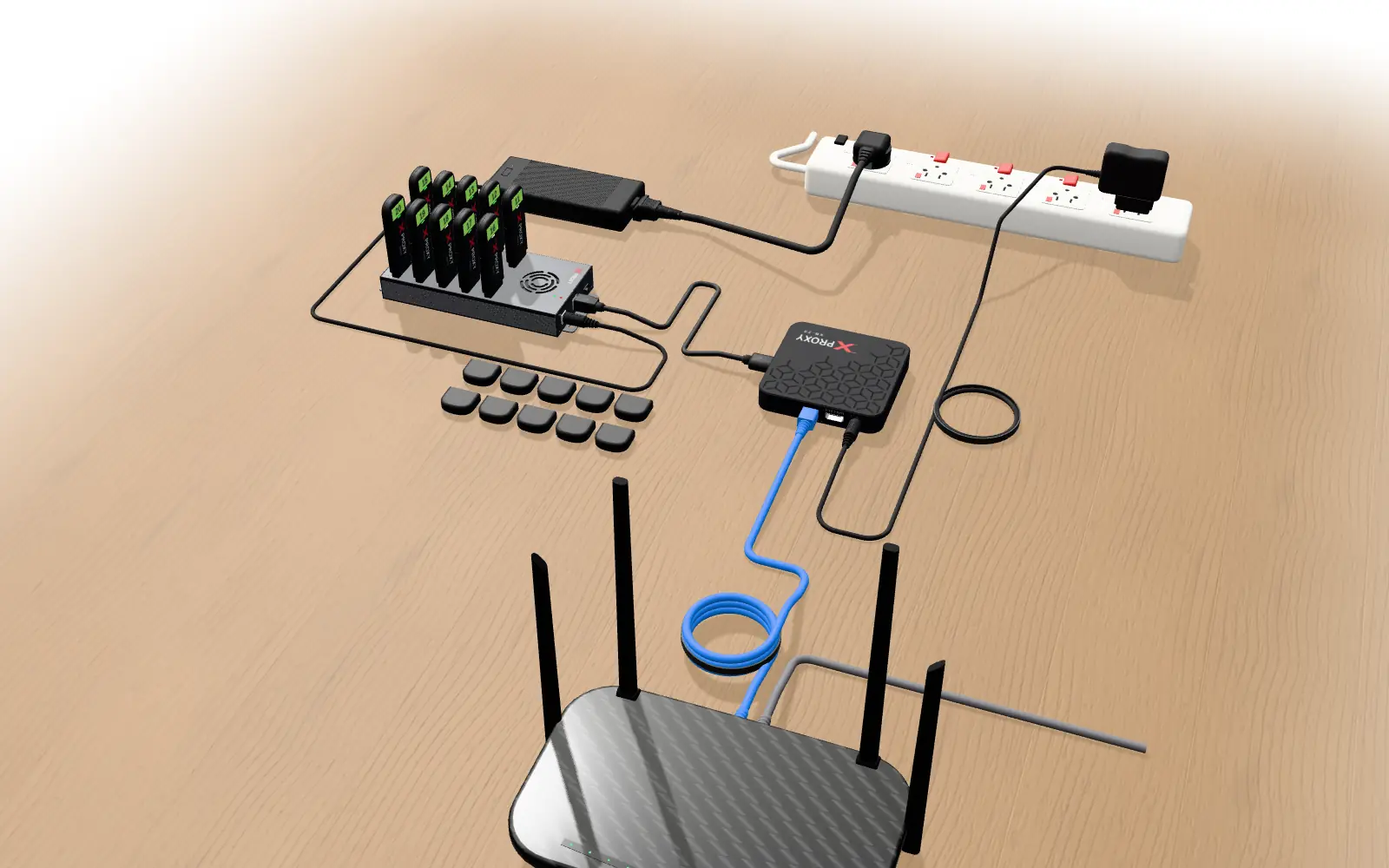
本体に電源が入っていて、LANケーブルがルーターにつながっているか確認します。1~2分待ちます。
本体の前面にある表示窓を見ます。4桁の数字が出て、数字が横に流れていきます。
アドレスが区切りごとに表示されます。たとえば 192、168、1、86 です。区切りの間の線はドット(点)の意味です。数字をすべて順番にメモします:192.168.1.86。
数字は何度も流れます。1~2回見て、全部の区切りを読み取れたか確認しましょう。
方法2:ルーターで調べる
ステップ 1 / 4
Windows: Windows キーを押し、cmd と入力して Enter を押します。黒い画面で ipconfig 1 と入力し、Enter を押します。Wi-Fi または Ethernet という部分を見ます。Default Gateway(デフォルト ゲートウェイ)2 の後ろの数字が、ルーターのアドレスです。
Mac: System Settings を開き、Wi-Fi、Details、TCP/IP の順にクリックします。3 Router の横の数字が、ルーターのアドレスです。
多くの場合 192.168.1.1 か 192.168.0.1 です。
方法3:xtool でスキャンする
ステップ 1 / 3
ターミナルとは、コマンドを入力して Enter を押すための画面です。次のように開きます:
Windows: Windows キー 1 を押し、powershell と入力して Enter 2 を押します。
Mac: Cmd + Space 1 を押し、terminal と入力して Enter 2 を押します。Linux: Ctrl + Alt + T を押します。
方法4:モニターをつなぐ
ステップ 1 / 2
HDMI ケーブルを、本体の背面の HDMI ポート 1 と、モニターまたはテレビにつなぎます。
LANケーブルが本体 2 とルーターにつながっていること、電源アダプターが 3 に差さっていることを確認します。
モニターやテレビを、使った HDMI の入力に切り替えます(Input または Source ボタン)。キーボードは要りません。
ダッシュボードを開く
アドレスがわかりました。次はそれを開きます。4つの方法はどれもここにつながります。
ステップ 1 / 2
同じネットワークにあるパソコンかスマートフォンで、ブラウザー(Chrome、Edge、Safari、Firefox)を開きます。
上にある1 アドレスバー をクリックします。http:// と、見つけたアドレスを、スペースなしで入力します:http://192.168.1.86。Enter を押します。
:8080)が出ている場合は、それも入力します:http://192.168.1.86:8080。まだ困っていますか?
| 見えるもの | すること |
|---|---|
| ページが表示されない、または「このサイトにアクセスできません」と出る | 次を順番に確認してください。1. パソコンやスマートフォンが本体と同じルーターにつながっている(モバイルデータ、ゲスト用 Wi-Fi、VPN は不可)。 2. http:// と数字をスペースなしで正確に入力した。 3. 本体の電源を入れてから2分以上たっている。 4. 別のブラウザーやスマートフォンで試す。 5. 停電のあと、ルーターが本体に新しいアドレスを割り当てたのかもしれません。上の方法のどれかでもう一度探してください。 |
| ダッシュボードではなく、ルーターのログインページが開いた | ルーターのアドレスを入力してしまっています。代わりに、本体のアドレス(一覧や画面でメモしたもの)を入力してください。 |
| ルーターの一覧に本体が見つからない | 2分待って Refresh をクリックします。LANケーブルがルーターの LAN ポートにつながっていて、そのポートのランプが点いているか確認します。名前が違う場合もあります。本体のLANケーブルを10秒間抜いて、更新し、どの行が消えるか見てください。それでも見つからない? 別のLANケーブルや別の LAN ポートを試してください。 |
| xtool に本体が出ない、または自分のパソコンしか出ない | 本体と同じルーターにつながったパソコンを使い、VPN をオフにします。本体の電源を入れてから2分待って、もう一度 xtool lan を実行します。ルーターが別のネットワーク範囲にある場合は、xtool lan のあとにルーターのアドレスを入力します。たとえば xtool lan 192.168.0.1 です。 |
| xproxy が複数見える | 本体が複数あります。本体ごとに別のアドレスがあります。ブラウザーで1つずつ開いてください。 |
| モニターに何も映らない | モニターで正しい入力(Input または Source)を選びます。別の HDMI ケーブルや別のモニターを試します。本体の電源を入れてから2分待ちます。電源アダプターが本体に差さっているか確認します。 |
| XB-20 の表示窓が暗いまま | 5 V の電源アダプターが本体に差さっているか確認し、2分待ちます。それでも暗いなら、方法2、3、4を使ってください。 |
| ダッシュボードがユーザー名とパスワードを求めてくる | 誰かがダッシュボードの設定でパスワードを設定しています。本体を設定した人に聞いてください。誰もわからない場合は、メッセージをください(下を見てください)。 |
| 昨日は開けたのに、今日は開けない | ルーターが本体に新しいアドレスを割り当てました。上の方法のどれかで新しいアドレスを探し、その後本体に固定アドレスを設定してください。 |