コンテンツにスキップ

ハードウェアを自分で用意する

AIに質問

用意済みタスクこのページを説明して質問に答える

チャットアシスタント

ChatGPTで開く新しいタブClaudeで開く新しいタブ

コーディングエージェント

Claude Codeデスクトップアプリを開きますCodexデスクトップアプリを開きますCursorWebからアプリを開きます

コピー

Markdownで表示AIツール向けのプレーンテキスト
プロンプトを見る
Read https://xproxy.io/document/purchase-my-self.md, the XProxy guide "ハードウェアを自分で用意する". If you cannot open links, download them with curl. Then answer my questions about it in simple words, and tell me what it means for my own setup. Start by asking what I want to know or decide.
Other XProxy guides, each with a Markdown copy at its URL + .md, are listed in https://xproxy.io/llms.txt.
I am reading this page in Japanese: https://xproxy.io/ja/document/purchase-my-self. The Markdown copy is in English. Answer in Japanese.

プロンプトが入力された状態でアプリが開きます。Enterを押すまで何も実行されません。

ひとことで言うと

手軽な方法:キット

キットにはサーバー、モデム、ケーブルが付属し、USB タイプのキットにはセルフパワーハブも付きます。ご自身で用意するのは SIM、ルーター、電源タップです。キットを見る

このページ:パーツを自分で選ぶ

ホスト、セルフパワーハブ、モデム、SIM を自分で選びます。下のパーツごとに、選ぶべきもの、避けるべきもの、実績のあるものを紹介します。

ソフトウェア

XProxy は、ミニ PC や PC 上の Ubuntu 22.04〜26.04(Desktop または Server)で動きます。パーツに迷ったら、購入前にサポートにご相談ください。

パーツのつながり

必要なパーツは 5 つです。番号は下の買い物リストと対応しています。

ルーターインターネット接続済み空き LAN ポートホストミニ PC または PCUbuntu + XProxyUSB ハブセルフパワー専用電源アダプターモデムSIMモデムSIMモデムSIMドングルまたはスマホモバイルネットワーク電源タップLANケーブルUSBケーブルUSBケーブル4G / 5G512345

買い物リスト

パーツごとに、選ぶべきもの、避けるべきもの、実績のあるものをまとめています。

ホスト:ミニ PC または PC

XProxy ソフトウェアを動かし、モデムごとに 1 つのプロキシを作ります。

選ぶもの
  • Ubuntu 22.04〜26.04(Desktop または Server)が動く 64 ビットのミニ PC または PC。
  • ルーターとケーブルでつなぐためのネットワークポート。
  • USB モデムを多数使う予定なら、AMD の PC を選びましょう。AM4 以降(Ryzen)の AMD プラットフォームは USB コントローラーが多めです。古めの Intel PC(第 4 世代前後)もよく動きます。新しい Intel PC は扱える台数が少ないことが多いです。
  • Android スマートフォンを使う予定なら、CPU 4 コア以上、RAM 16 GB を目安にしてください。
避けるもの
  • まだ使う予定のある PC。インストールの手順でディスクが消去されます。
実績あり
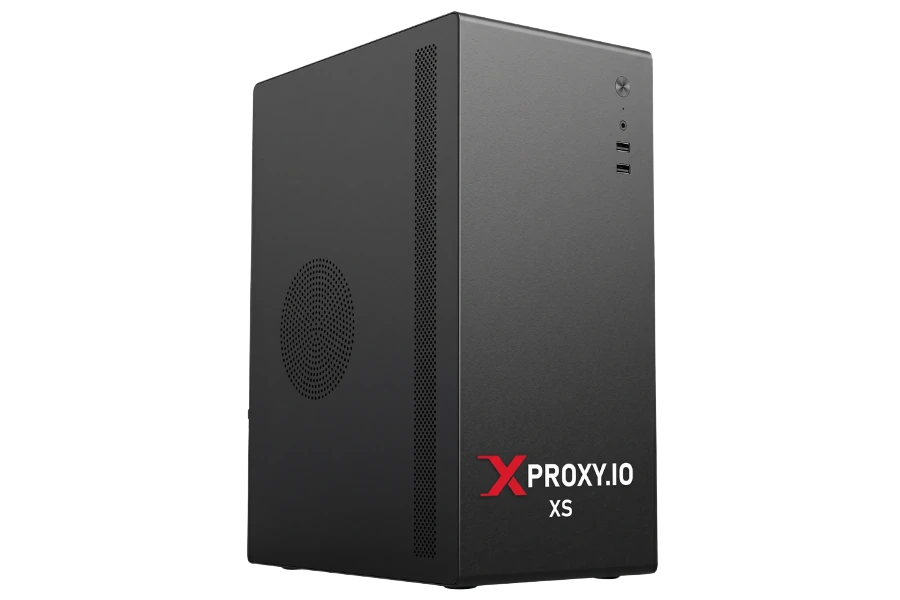
  • XProxy Mini XS ミニ PCXProxy Mini XSHP EliteDesk をベースにした XProxy のミニ PC。Intel Core i5、RAM 16 GB、SSD 128 GB。
  • AMD Ryzen のミニ PCたとえば Beelink SER8。AMD Ryzen のプラットフォームは USB コントローラーが多めです。
  • 中古のビジネス向けデスクトップたとえば Dell OptiPlex 9020 や HP ProDesk 800 G1。古めの Intel PC(第 4 世代前後)はよく動きます。

XProxy キットを購入する場合は、キットのページでサーバー(XB-20、XB26、Mini XS)を選べるため、このパーツは不要です。Raspberry Pi、Orange Pi などの ARM ボードはここでは扱いません。試す場合は、インストールガイドのその他のデバイスをご覧ください。
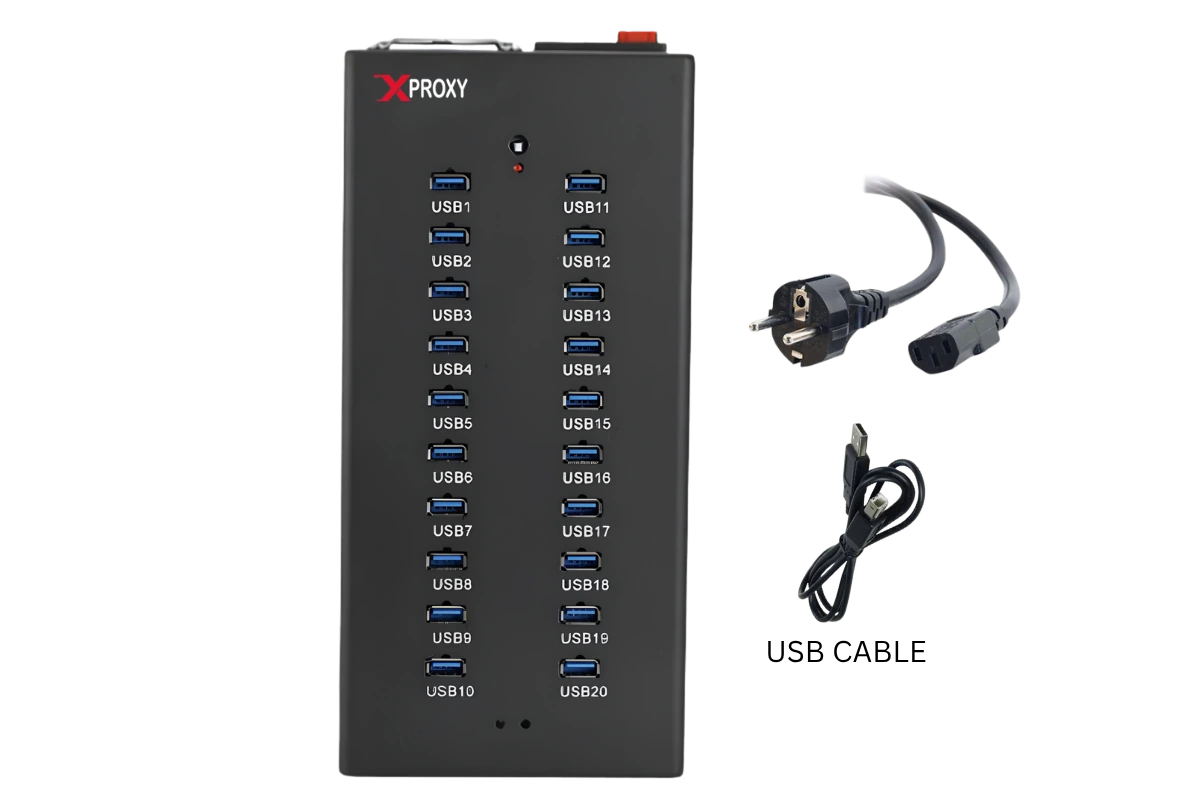
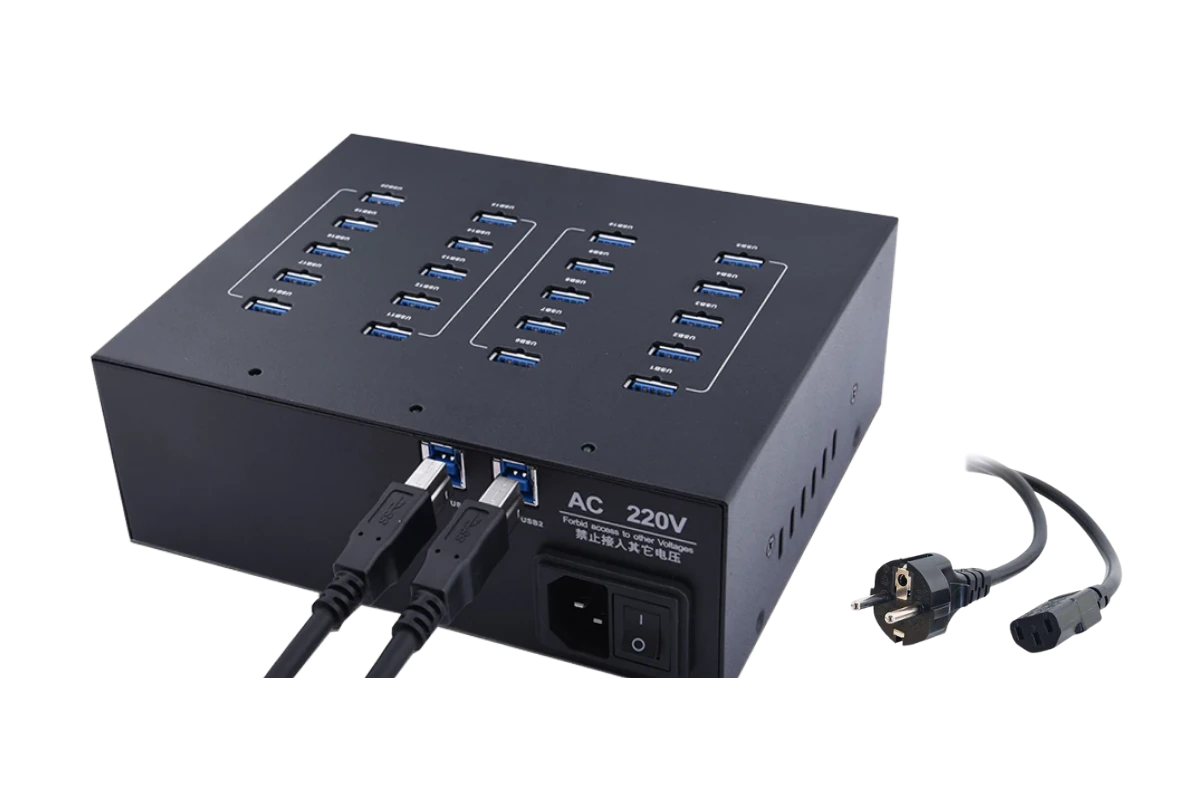
セルフパワー USB ハブ

すべてのモデムに USB ポートと十分な電源を供給します。

選ぶもの
  • 専用の電源アダプターが付いたハブ。
  • 全ポートを同時に使っても足りる電源容量。XH22 ドングルはピーク時に 1.2〜1.5 A が必要です。
  • XM16 と XM55 には、USB が速度の足かせにならないよう USB 3.0 を。XH22 ドングルとスマートフォンなら USB 2.0 ハブで十分です。
  • 通気口付きの金属製など、24 時間稼働に耐える頑丈なケース。
避けるもの
  • 電源アダプターのないハブ。負荷がかかると接続が切れます。ドングル 4 台以上では絶対に使わないでください。
  • 一般家庭向けのハブ。ポート間で電源を分け合います。
  • モデムをホスト本体の USB ポートに直接挿すこと。ポート数が少なく、電源も共有です。
実績あり
  • Sipolar 産業用 USB 2.0 ハブ(20 ポート)Sipolar USB 2.0 ハブXH22 ドングルとスマートフォン向け。10・20・32 ポート。1 ポートあたり 1.2〜1.5 A。
  • Sipolar 産業用 USB 3.0 ハブ(20 ポート)Sipolar USB 3.0 ハブXM16 と XM55 モデム向け。10・20 ポート。1 ポートあたり 1.5〜2 A。

モデム:ドングルまたは Android スマートフォン

SIM を入れたモデムやスマートフォン 1 台が、1 つのプロキシになります。ドングルとは USB メモリほどの大きさのモデムです。

選ぶもの
  • 必要なプロキシの数だけモデムかスマートフォンを用意します。1 台に SIM が 1 枚入ります。
  • XProxy のモデム。PC にドライバーがあれば、ほかのドングルも使えます。
  • スマートフォンの場合:Android 8.1 以降と USB データケーブル。XProxy の Android アプリは XProxy が自動でインストールします。
避けるもの
  • PC にドライバーがないドングル。購入前に確認してください。
  • スマートフォンでの充電専用 USB ケーブル。付属のケーブルが最も確実です。
実績あり
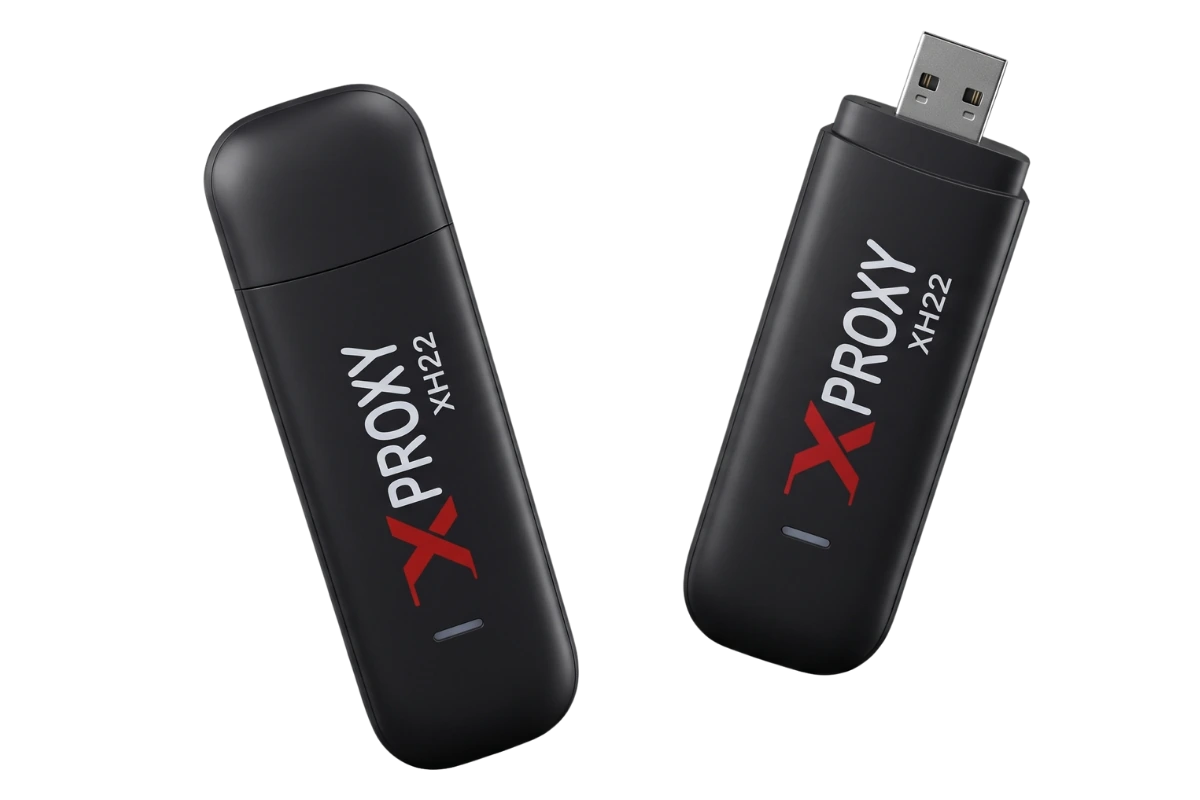
  • XH22 4G ドングルXH224G ドングル
    SIM
    Micro SIM
    接続先
    USB 2.0 ハブ
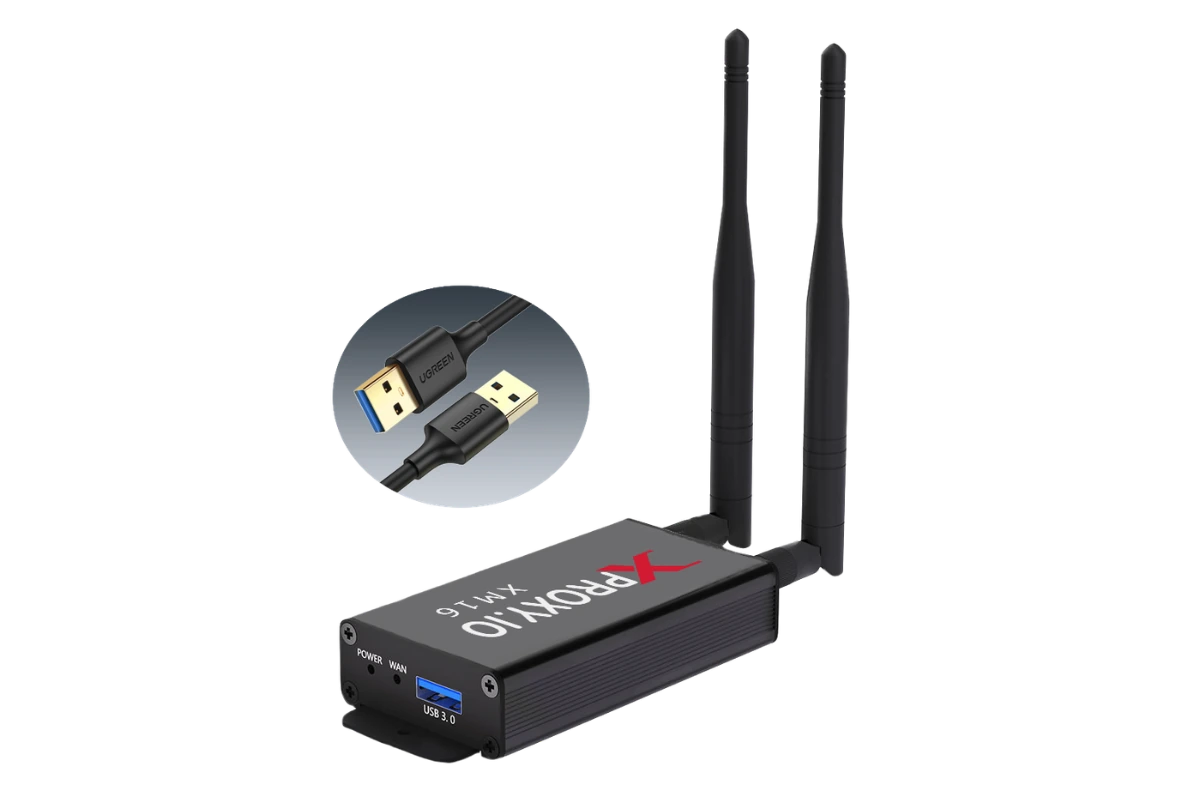
  • アンテナ 2 本の XM16 4G+ モデムXM16アンテナ 2 本の 4G+ モデム
    SIM
    Standard SIM
    接続先
    USB 3.0 ハブ
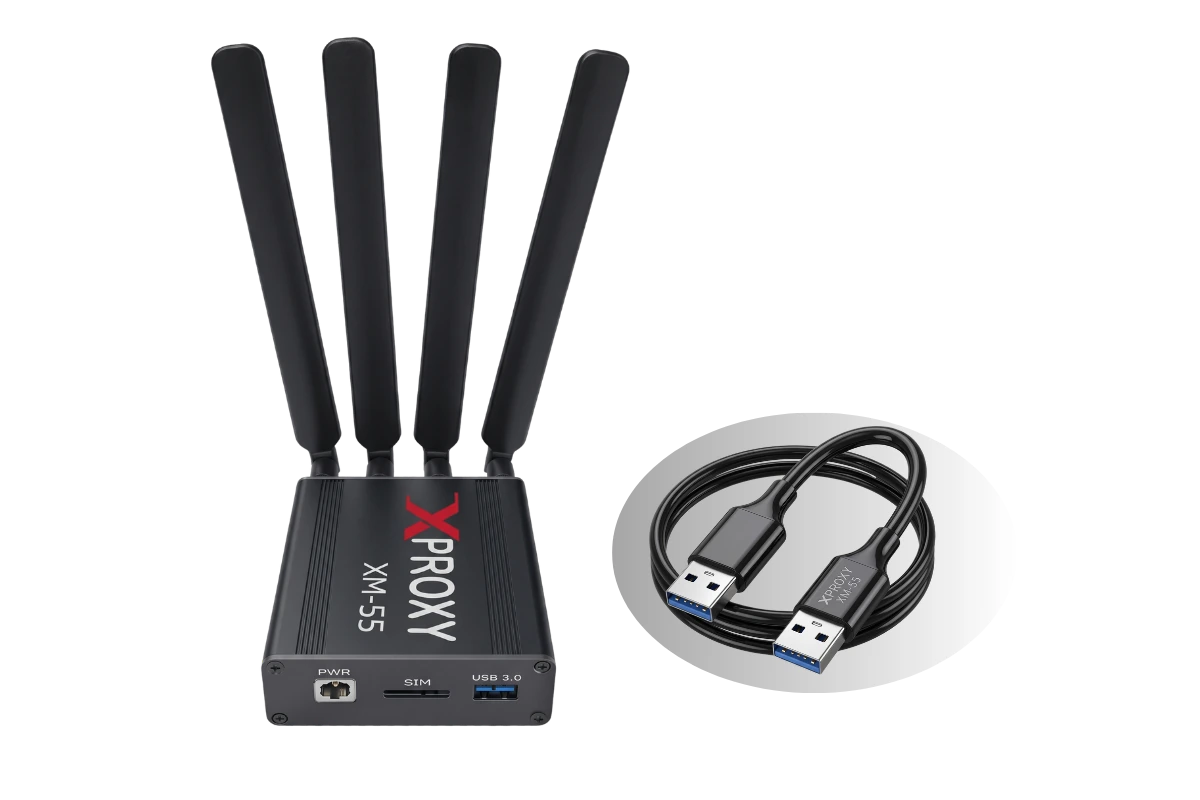
  • アンテナ 4 本の XM55 5G モデムXM55アンテナ 4 本の 5G モデム
    SIM
    Standard SIM
    接続先
    USB 3.0 ハブ
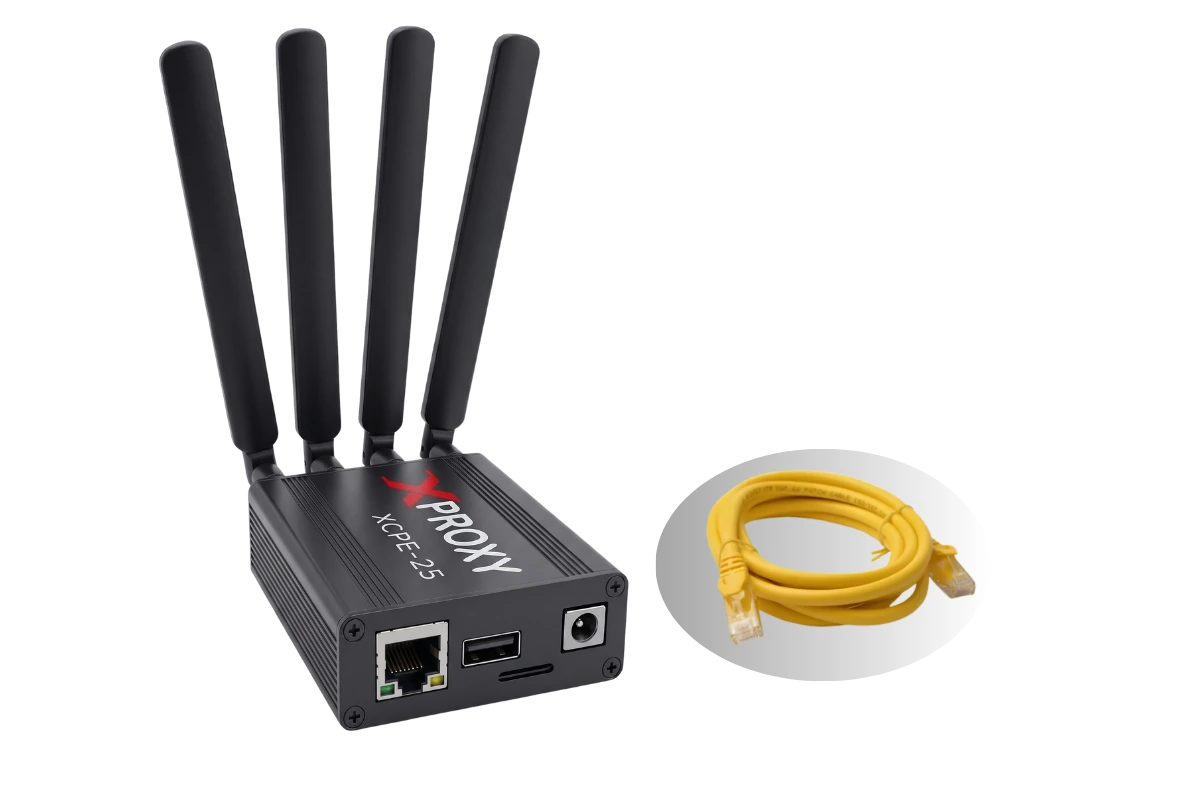
  • ネットワークポート付きの XCPE-25 5G モデムXCPE-25ネットワークポート付きの 5G モデム
    SIM
    Standard SIM
    接続先
    ネットワークスイッチ(USB なし)
  • Android スマートフォンXProxy アプリを入れた手持ちのスマートフォン
    SIM
    スマートフォンに合うサイズ
    接続先
    USB データケーブル。台数が多いならハブを使用。

インストール後は、ドングルを接続するか、Android スマートフォンを設定します。

SIM カード

各モデムにモバイルデータ通信ができる SIM が必要です。取得できるモバイル IP は SIM のキャリアで決まります。

選ぶもの
  • モデムごとに、データプランが有効な SIM。
  • 正しいサイズ:XH22 は Micro SIM、XM16・XM55・XCPE-25 は Standard SIM。スマートフォンは機種に合うサイズです。
  • 3-in-1 SIM なら、Micro サイズに切り離すか、Micro SIM アダプターを使います。
避けるもの
  • PIN ロックがオンの SIM。先にオフにしてください。
  • ハブの電源が入ったままの SIM 交換。先にハブの電源を切ってください。

ルーターと電源タップ

これらもご自身で用意します。キットにも含まれていません。

選ぶもの
  • インターネットにつながっていて、ホスト用の空き LAN ポートがあるルーター。ネットワークケーブルも用意します。
  • 電源アダプターごとに空きコンセントがある電源タップ(ハブ用とホスト用)。
避けるもの
  • アダプターを違う機器に挿すこと。先に各アダプターの電圧を確認してください。

セットアップ後、ホストに固定アドレスを割り当てられます:サーバーに固定 IP を設定する

どのくらいの規模にする?

目安であり、上限ではありません。ホストが扱える台数は、USB コントローラーとモデムによって変わります。

規模小規模中規模大規模
モデム数台約 10 台20 台以上
ホスト64 ビットのミニ PC または PC なら何でもミニ PC または PC(できれば AMD)AMD Ryzen の PC、または Mini XS
USB ハブセルフパワーハブ 1 台セルフパワーハブ 1 台セルフパワーハブ複数台
ポイントSIM を試す最初の構成に最適です。増やすときはハブを追加します。購入前にサポートにご相談ください。

次はどうする?

パーツを注文したら、インストールガイドに沿って、まっさらな PC からプロキシが動くところまで進めます。もっと手軽に済ませたいなら、パーツが選定済みのキットがおすすめです。

解決しませんか?技術者がワンタイム PIN でお使いのデバイスを確認できます。Telegram でチャットすることもできます。