
Android スマホ & 5G プロキシ(NextGen)
XProxy NextGen アプリを使用して、Android スマートフォンをローテーション 4G/5G モバイル プロキシとして設定します。このガイドでは、3 つの接続モードすべてを網羅し、ステップバイステップで設定手順を解説します。
接続モード
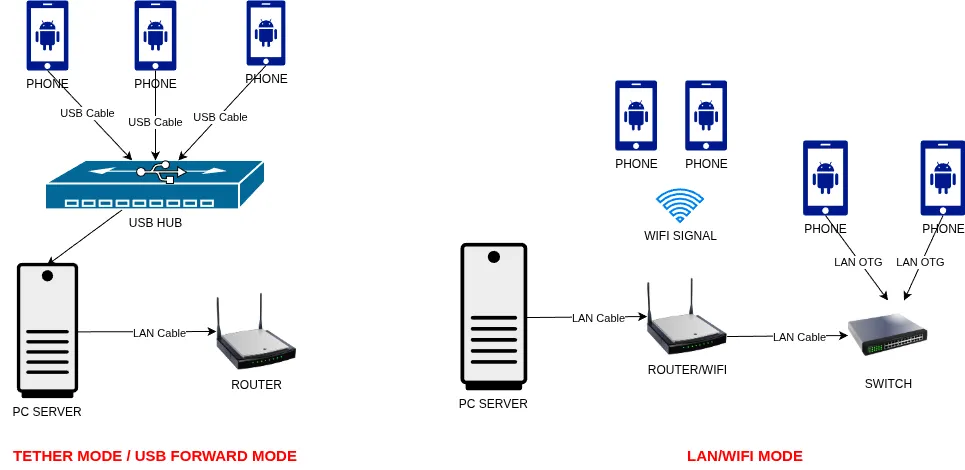
XProxy NextGen はスマートフォンを接続する 3 つの方法をサポートしています。まずは最も簡単な USB Forwarding (USB転送) から始めましょう。多数のスマホを運用する場合は、後から LAN/WiFi に切り替えることができます。
| モード | 動作の仕組み | 最適な用途 |
|---|---|---|
| USB Forwarding (デフォルト) | スマホは USB ケーブル経由で接続されます。XProxy は USB デバッグ (ADB) を使用してアプリを制御し、プロキシを実行します。 | すべての新規ユーザー向け。小〜中規模構成。 |
| LAN/WiFi | スマホは WiFi または Ethernet 経up経由でルーターに接続します。USB は初回設定時のみ必要です。 | 多数のスマホを運用する大規模構成。安定したルーターをお持ちのユーザー向け。 |
| USB Tether | スマホは USB テザリング経由でモバイルデータ通信をサーバーと共有します。制御には ADB が必要です。 | WiFi 環境が不安定な場所。 |
必要な環境・要件
- Android 8.1 (Oreo) 以降の Android スマートフォン — ルート権限は不要です。
- USB ケーブル — USB Forwarding および USB Tether モードで必須。LAN/WiFi モードでは初回設定時のみ必要。
- USB ハブ — サーバーの USB ポート数以上のスマホを接続する場合に推奨。
- XProxy サーバー: CPU 4コア以上、メモリ 16 GB 以上推奨、安定したネットワーク (1 Gbps 推奨)。
- LAN/WiFi モードの場合: すべてのスマホの通信を処理できる安定したルーターまたは WiFi アクセスポイント。
ステップ 1 — XProxy パネルで Android NextGen を有効化
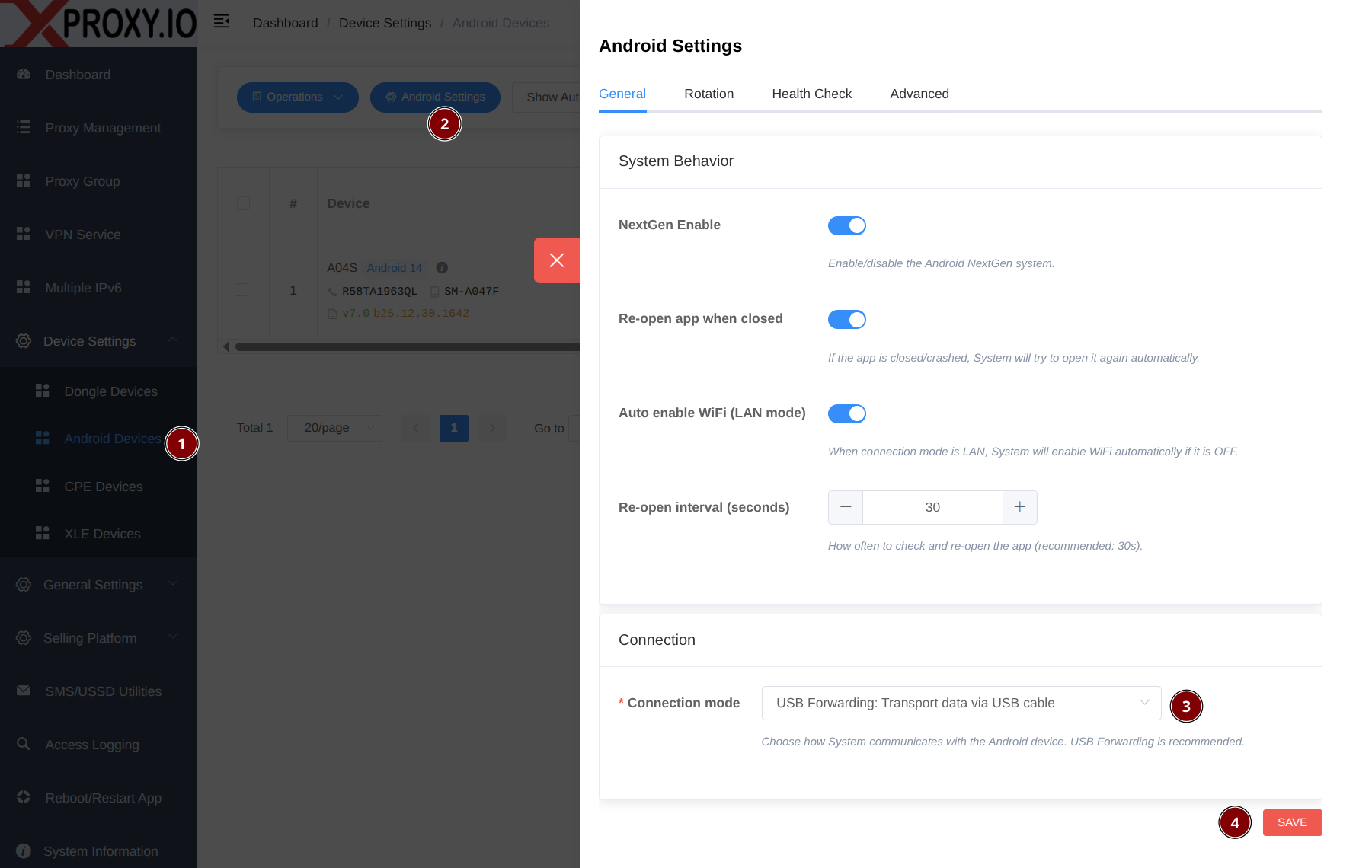
XProxy パネルの Settings を開き、Android NextGen を有効にします。その後、Device Settings → Android Devices → Android Settings ボタンから XProxy パネル/サーバーを再起動します。
ステップ 2 — 開発者向けオプションと USB デバッグの有効化
USB Forwarding および USB Tether モードで必須です。LAN/WiFi モードの初回設定時にも推奨されます。
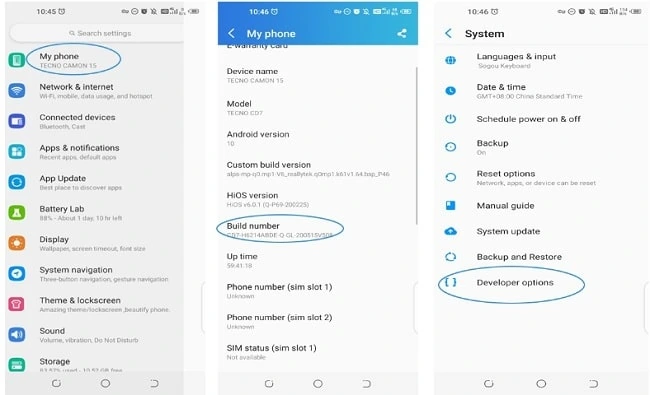
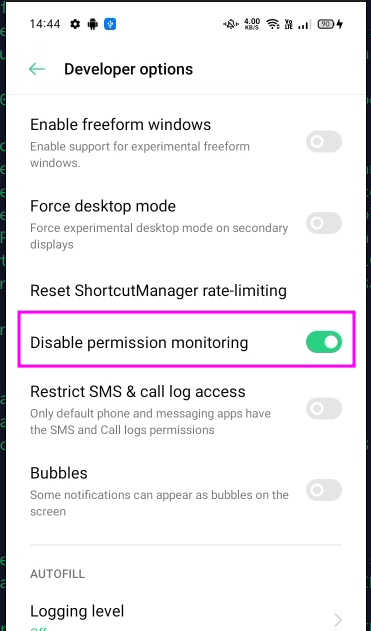
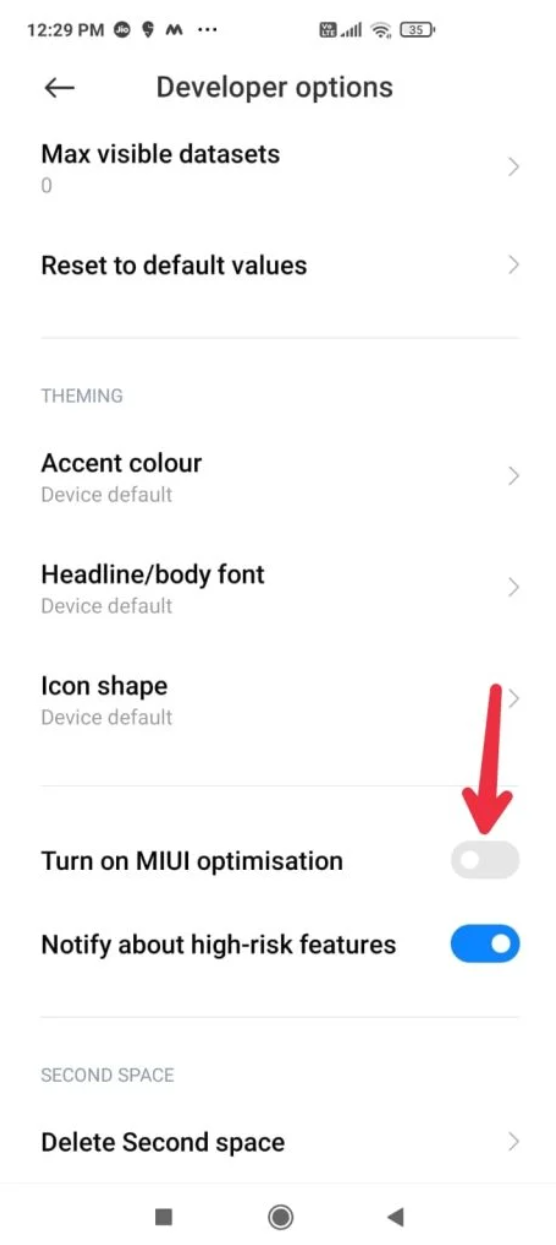
- 設定 → 端末情報 に移動し、ビルド番号 を 7 回タップして開発者向けオプションを有効にします。
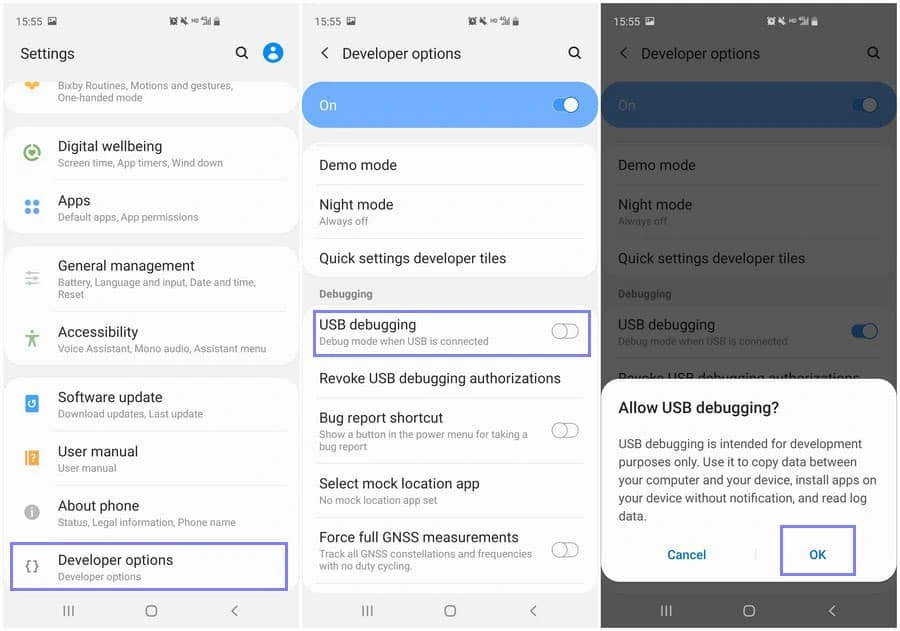
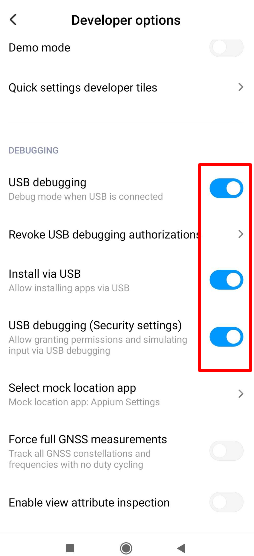
- 開発者向けオプション に移動し、USB デバッグ を有効にします。
ステップ 3 — スマホを XProxy サーバーに接続
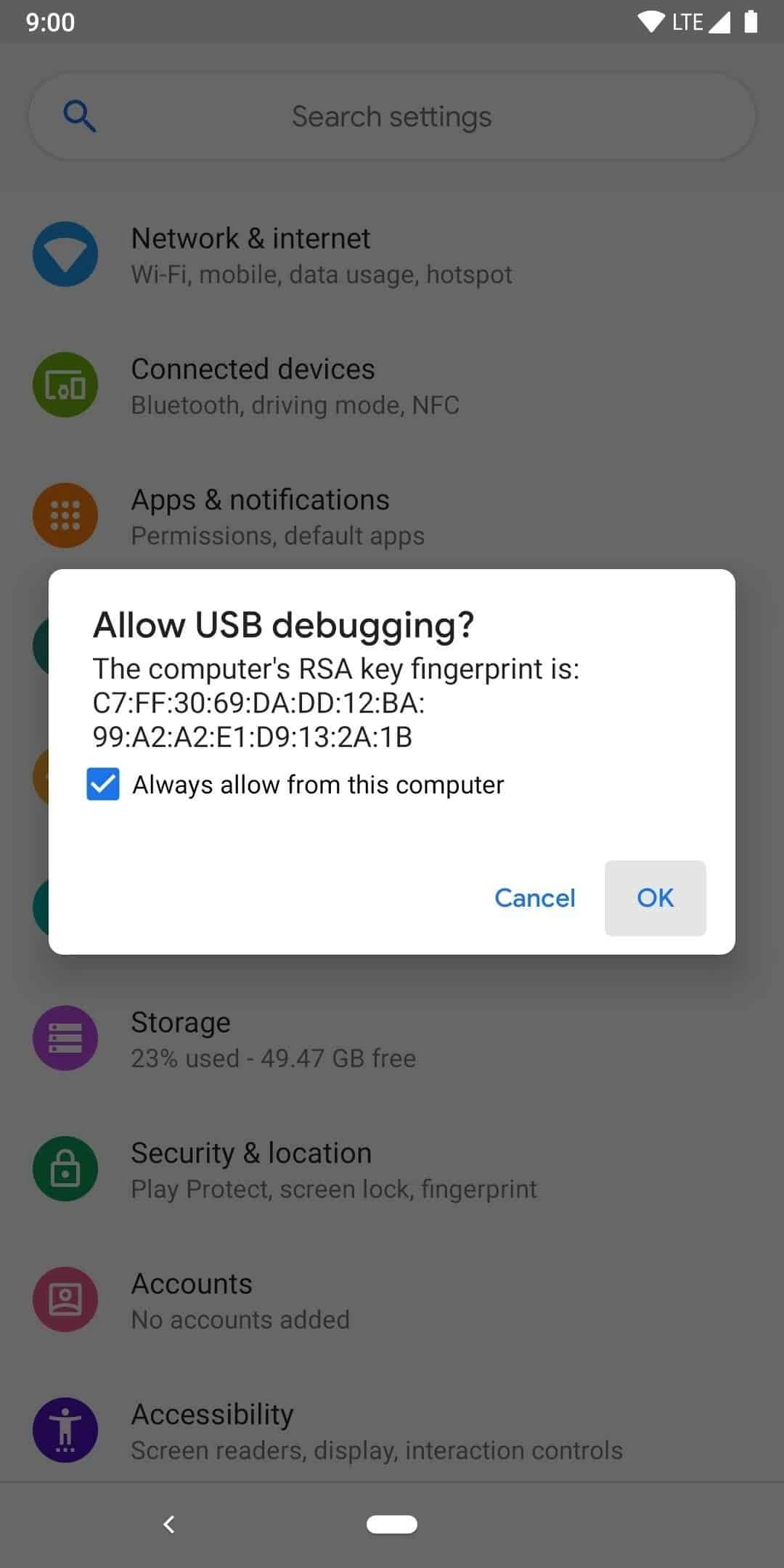
USB ケーブルで Android スマホを XProxy サーバーに接続します。スマホ画面に許可ダイアログが表示されたら、常に許可 をタップして USB デバッグを承認します。
XProxy アプリがスマホに自動インストールされ、アプリ一覧に表示されます。
ステップ 4 — XProxy パネルで接続の確認
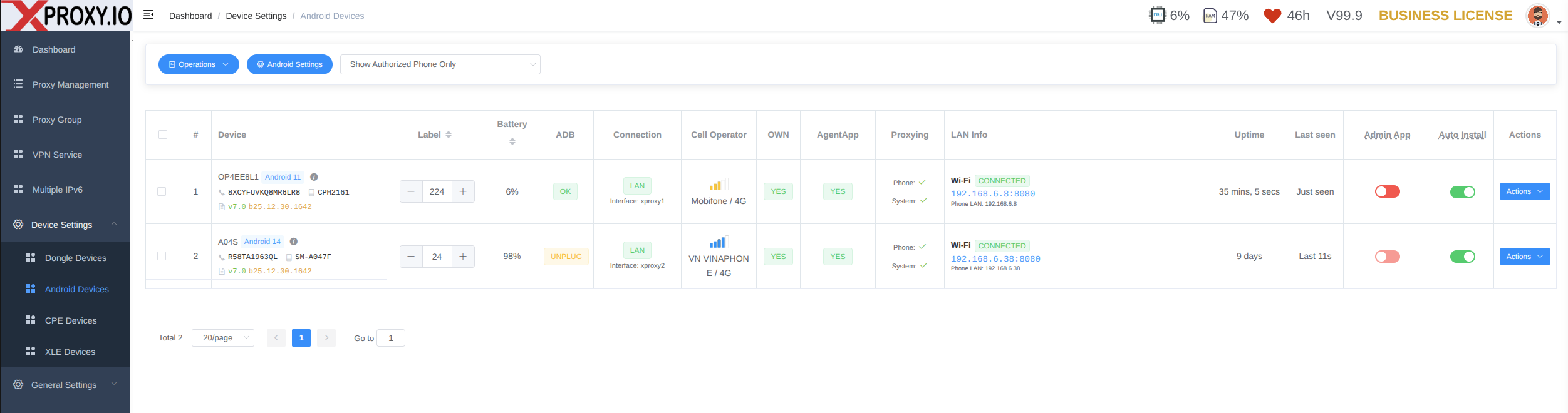
XProxy パネルで Android Devices を開きます。30 秒以内にスマホが表示されます。以下のステータスを確認してください:
- ADB: connected(USB モードの場合)
- AgentApp: running/OK
- IP Address: キャリアの IP アドレスが取得できていること
スマホ上でのアプリの確認
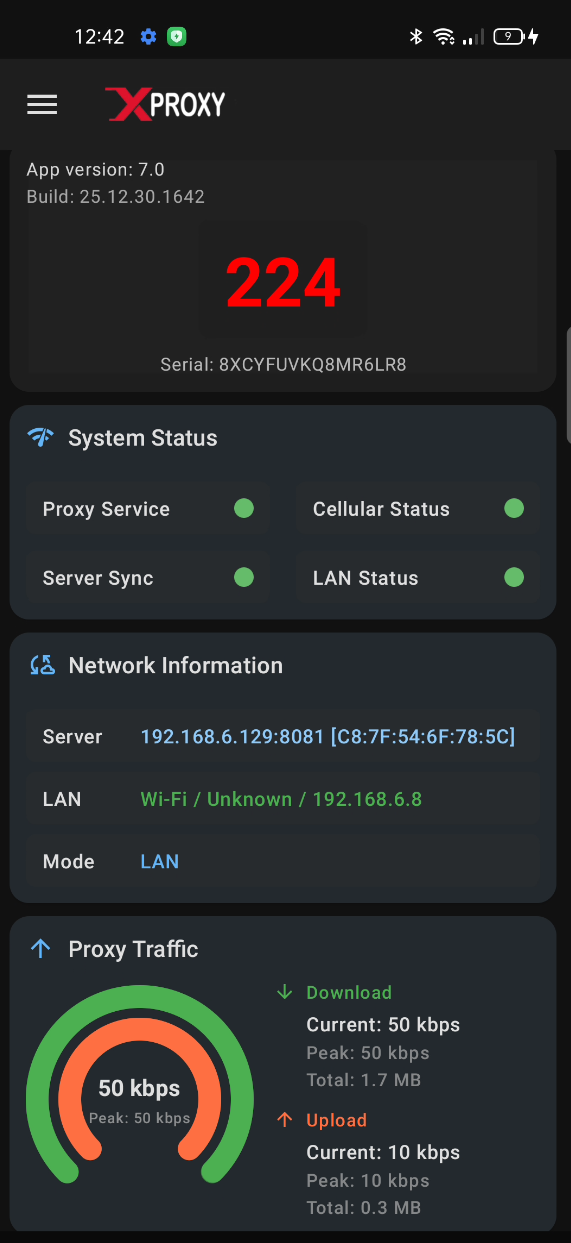
スマホで XProxy アプリを開き、以下のステータスを確認してください:
- Label — スマホを識別するわかりやすい番号(XProxy パネルから設定)。
- System Status — アプリの接続状態を表示: Proxy Service(スマホ上で稼働中)、Server Sync(XProxy サーバーと同期済み)、Cellular Status(モバイルデータ有効)、LAN Status(WiFi/OTG Ethernet 接続済み)。
- Network Information — LAN 接続、サーバー接続、現在の接続モードを表示。
- Proxy Traffic — プロキシトラフィック統計のゲージチャート。
スマホ上のアプリを管理するアクション
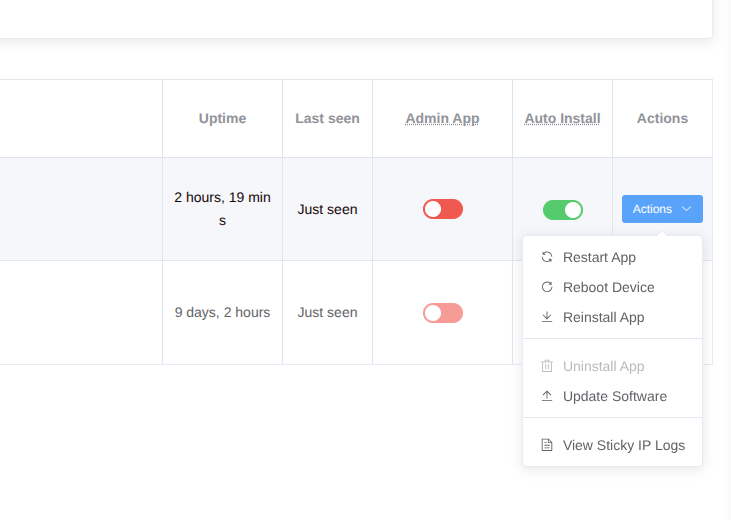
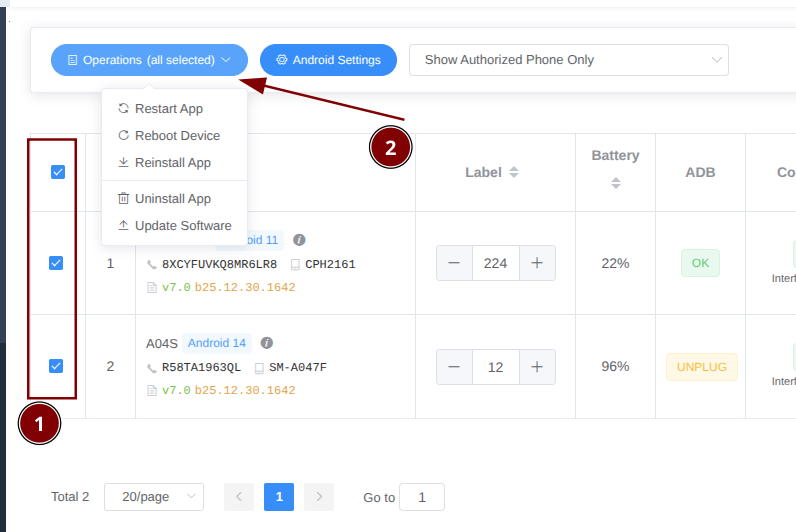
XProxy パネルから、接続された各スマホに対して以下のアクションを実行できます:
- Restart — スマホ上の XProxy アプリを再起動します。
- Reboot Device — スマホを再起動します(ADB または Device Admin 権限が必要)。
- Reinstall App — ADB 経由で XProxy アプリを再インストールします。
- Uninstall App — XProxy アプリを削除します(先に Auto Install をオフにしてください)。
- Update Software — Auto Install がオフの場合に XProxy アプリを手動で更新します。
- View Sticky IP Logs — スマホ上で実行中のスティッキー IP ログを表示します。
アプリの権限設定
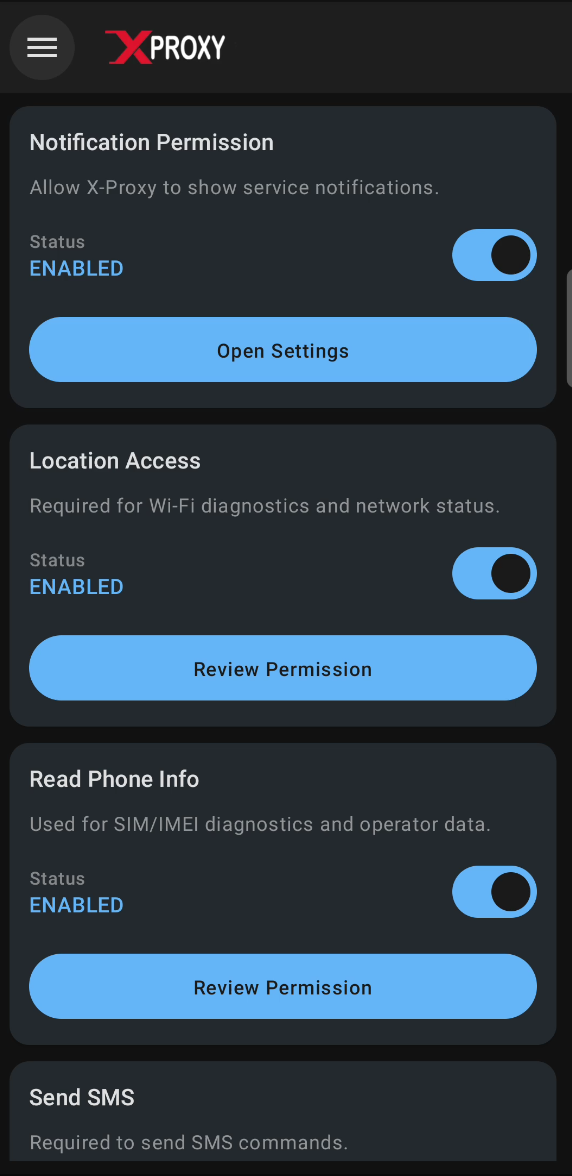
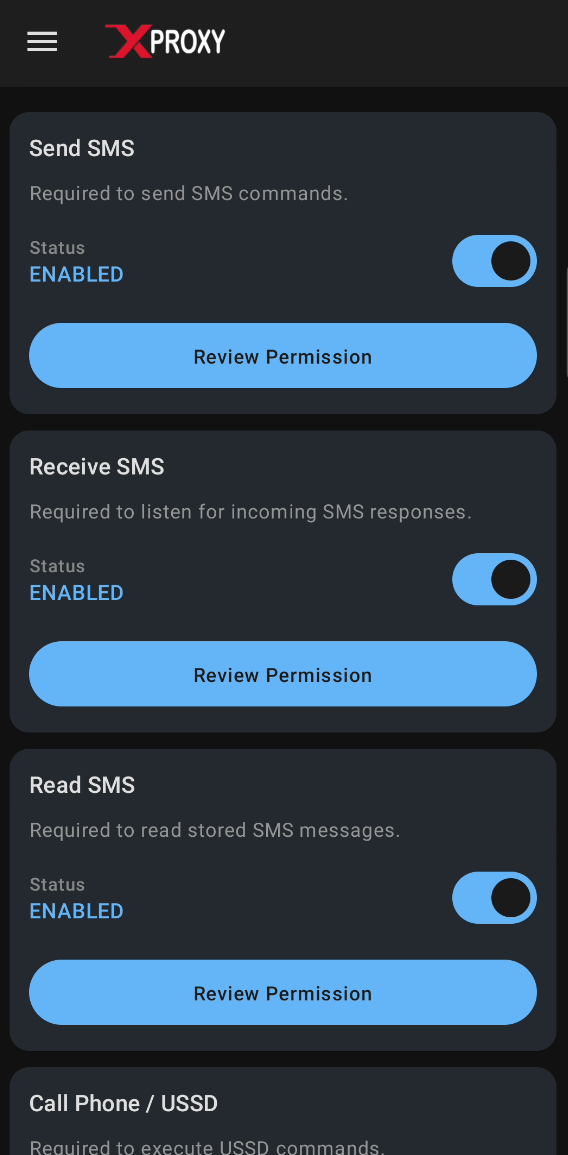
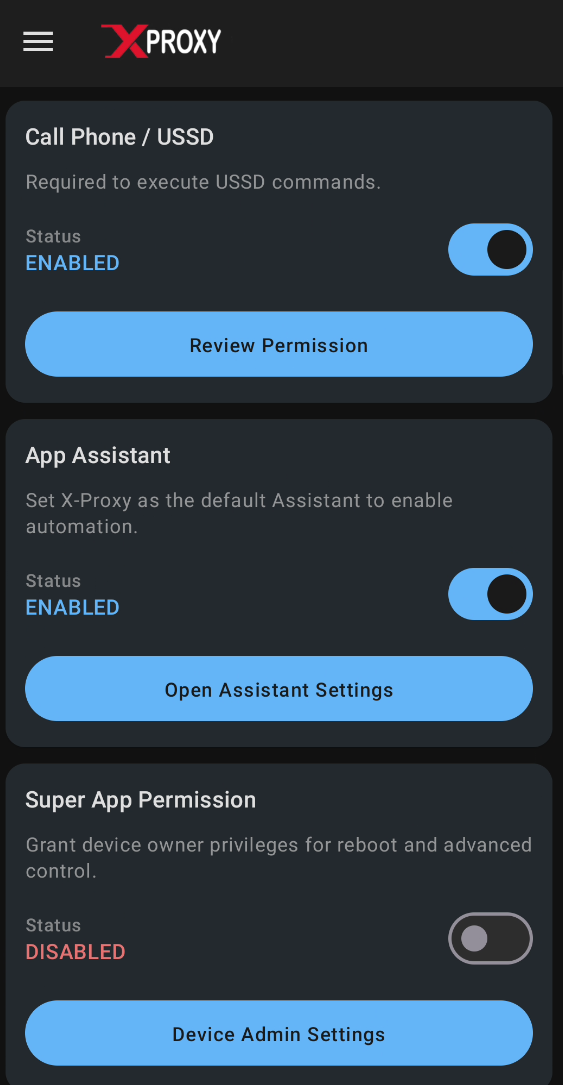
XProxy アプリには以下の権限が必要です。アプリ初回起動時に自動リクエストされます:
- 通知の送信 — サービス状態とローテーション通知用
- バッテリー最適化の無視 — バックグラウンドで接続を維持するために必須
IPv6 の設定 (オプション)
モバイルキャリアが IPv6 をサポートしている場合、XProxy はプロキシポートで IPv6 トラフィックを直接ルーティングできます。有効化するには: Device Settings → Android Devices → 各端末の Edit ボタン → IPv6 モードを有効化。
SIM とキャリアが IPv6 をサポートしている場合、XProxy は IPv6 プロキシポートを自動的に作成します。IPv6 ポートが表示されない場合:
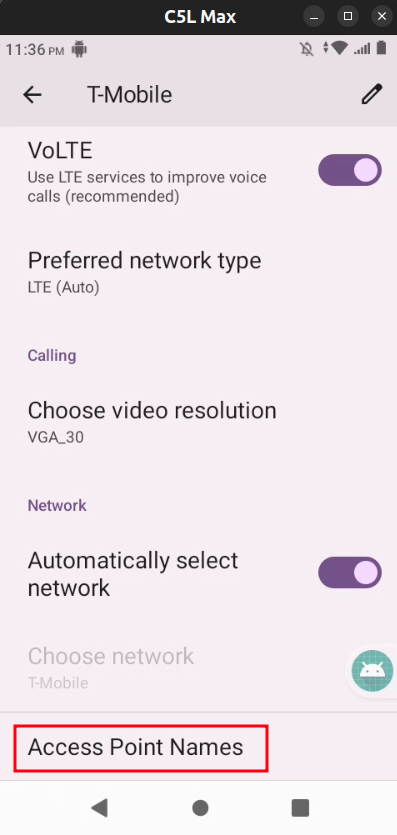
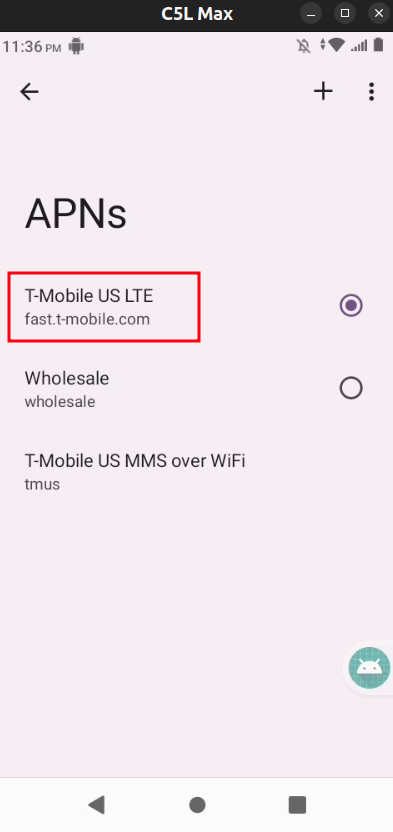
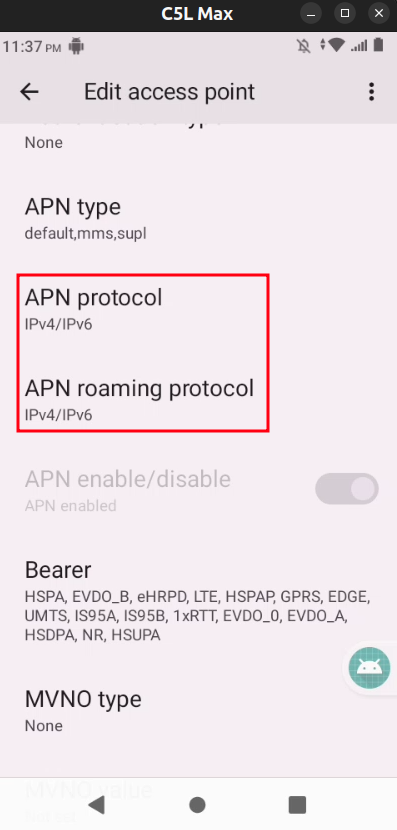
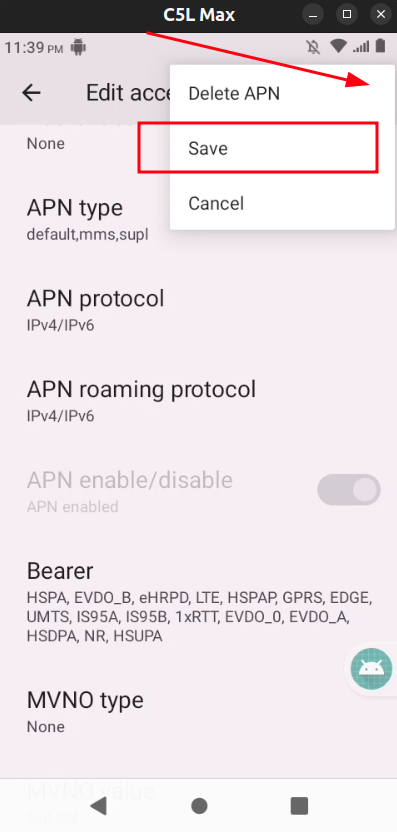
- モバイルデータの APN 設定を確認してください — 一部のキャリアでは IPv6 を手動で有効にする必要があります。
- スマホの WiFi を完全にオフにしてください(セルラーのみでテスト)。
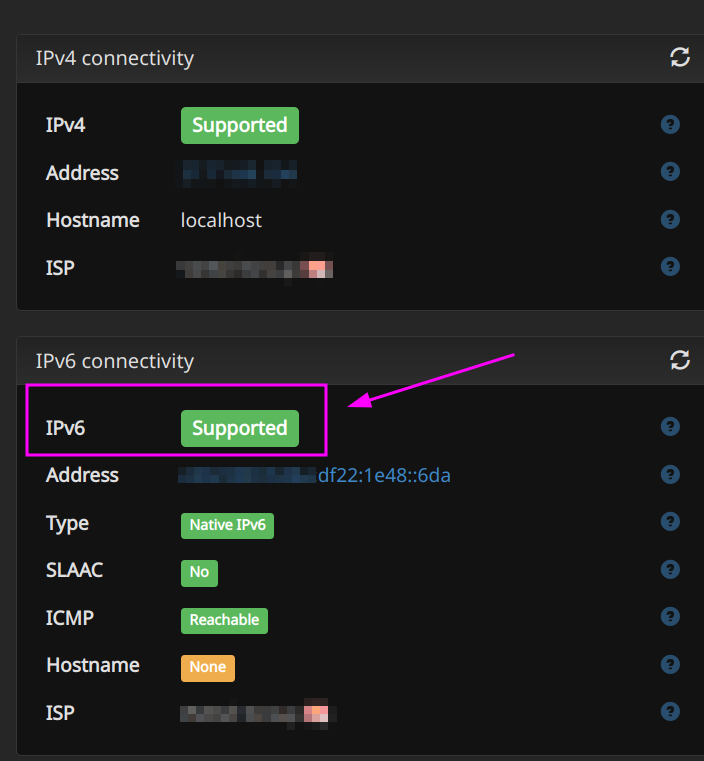
- スマホで https://ipv6-test.com を開き、IPv6 が動作していることを確認してください。
バッテリー保護のヒント
24時間365日連続稼働させる場合は、バッテリーの膨張を防ぐためスマート充電タイマープラグやバッテリーレス直結給電モジュール(PoEアダプター等)の使用を推奨します。
トラブルシューティング
スマホがパネルに表示されない場合
- USB デバッグが有効になっており、スマホ側で「常に許可」をタップしたか確認してください。
- 別の USB ケーブルまたはサーバー/ハブの別の USB ポートを試してください。
- XProxy パネルから「Restart ADB Server」を実行してください。
LAN/WiFi モードが不安定な場合
- スマホと XProxy サーバーが同一のサブネット内に存在することを確認してください。
- ルーターで IP MAC バインディング(静的 DHCP 割り当て)を設定してください。
- WiFi アクセスポイントのチャンネル混雑度を確認してください。
接続モードを変更したが何も起こらない場合
- XProxy パネル/サーバーを再起動してください — モード変更は再起動後にのみ適用されます。
- スマホ側のモードがサーバー設定と一致しているか確認してください。
- 問題が解決しない場合は、スマホ上の XProxy アプリを再インストールしてください。
