ドングルのインストール
4G/LTE ドングルを XProxy ボックスに配線接続し、IP ゲートウェイの競合を防ぐために固有のラベル(Label)を設定し、各モデムが正常なプロキシポートを生成していることを確認する手順です。
サポートされているドングルとドライバー
XProxy ソフトウェアは、市場で入手可能な多様な 4G/LTE ドングル(XProxy XH22、Huawei E3372、ZTE MF833、一般的な HiLink モデムを含む)をサポートしています。お使いのサーバーまたは PC にドングル互換のドライバーがインストールされていることを確認してください。
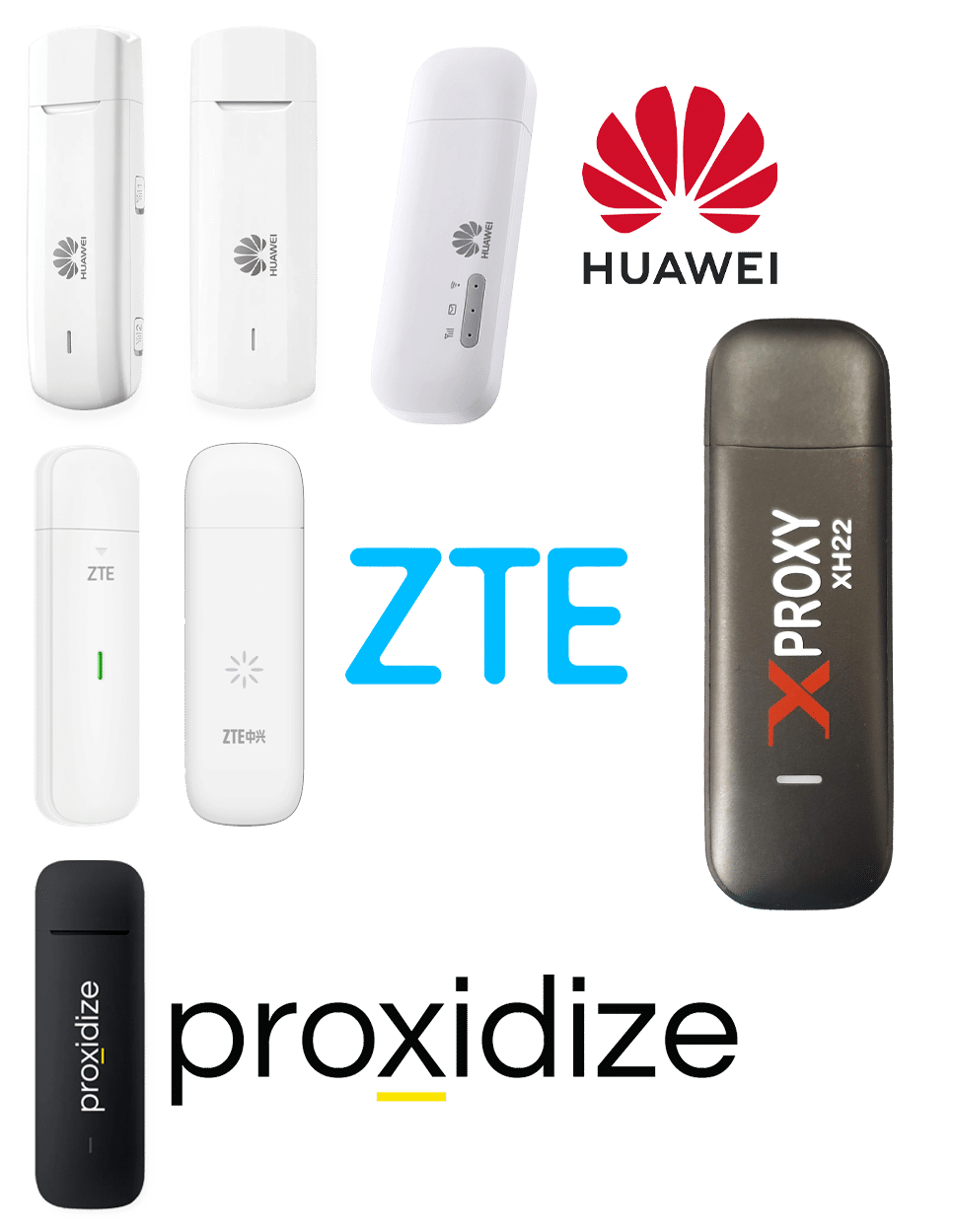
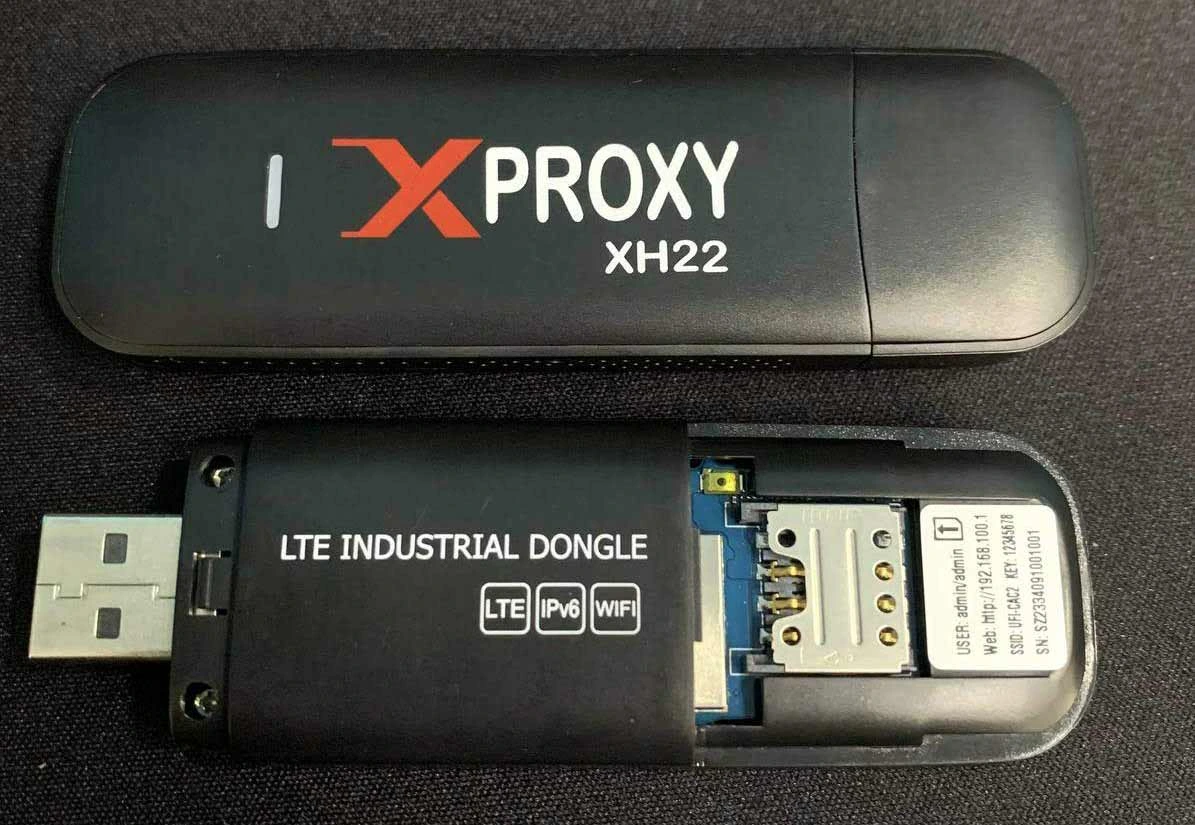
XProxy ボックスをご利用の場合、主要なドングル用ドライバーはあらかじめプリインストールされています。万が一ドングルが認識されない場合は、Telegram サポートまでお気軽にご連絡ください。無料でドライバーの追加インストールをサポートいたします。
Ubuntu PC 上で XProxy ソフトウェアを運用する場合は、メーカーの指示に従って Linux 用ドライバーをインストールしてください。多くの場合、PC に初めて接続した際に付属のWebダッシュボードやインストーラーが起動し、セットアップが完了します。
開始する前の準備
- XProxy ボックス(または Ubuntu PC)の電源が入り、LAN 内からアクセス可能であること。
- 12V AC アダプター付きのセルフパワー USB ハブ(4 台以上のドングルを運用する場合はバスパワー給電を避けてください)。
- アクティブなデータ通信プランが契約され、PIN ロックが解除された SIM カード。
- XProxy XH22、Huawei E3372、ZTE、またはその他互換性のある HiLink ドングル。
ステップ 1 — SIM カードの挿入
背面カバーを外し、SIM カードをトレイにスライドさせて挿入します(IC チップ面を基板側に向けます)。カバーをカチッと音がするまで閉めます。各ドングルには 1 枚の SIM カードを装着します。
ステップ 2 — ドングルを USB ハブに接続
各ドングルをセルフパワー USB ハブに挿入します。可能であればドングル同士の間に 1 ポート分の空きを作ると、電波干渉(RF クロストーク)が軽減され、ローテーション速度が向上します。
ステップ 3 — パネルでの自動検出を待機
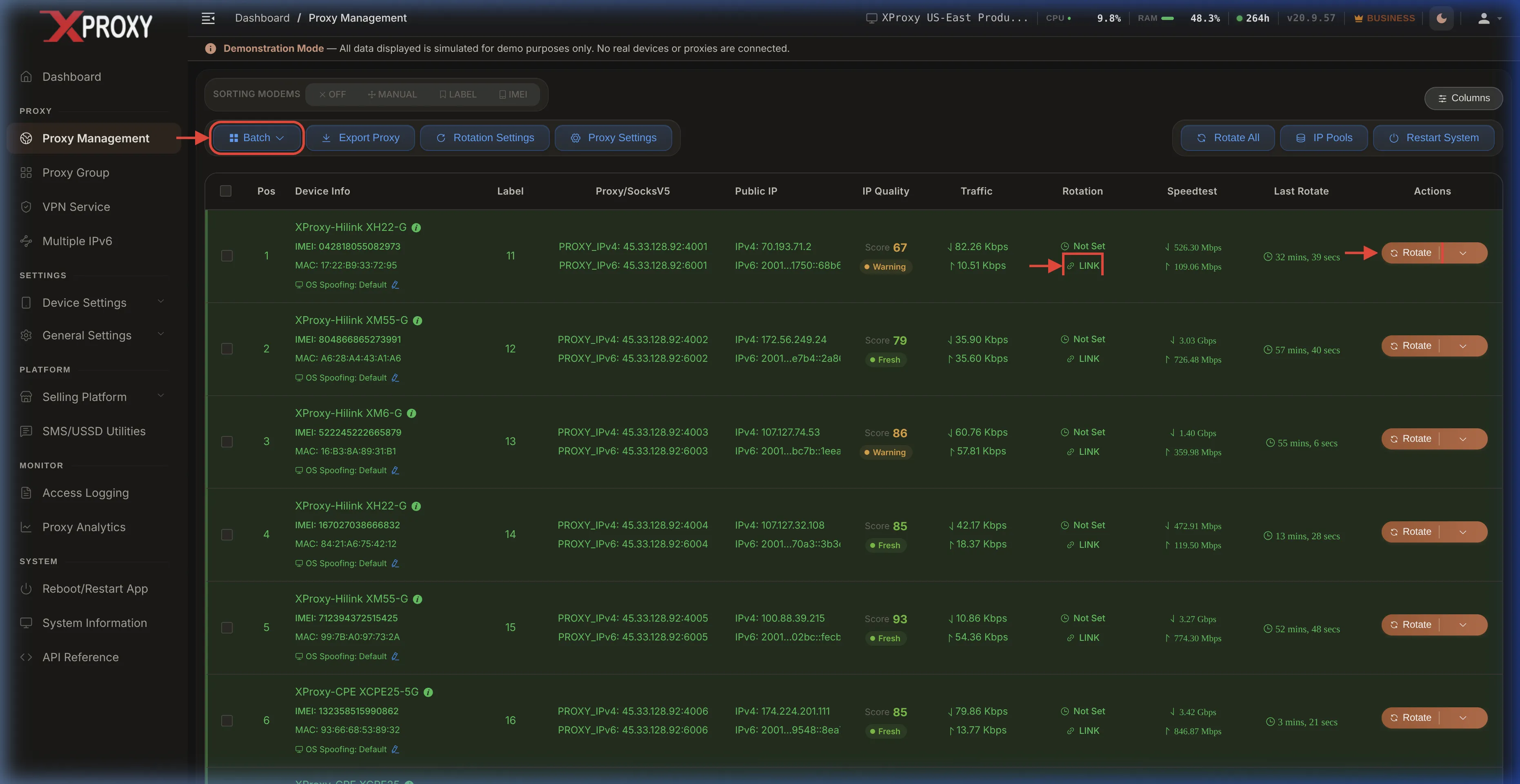
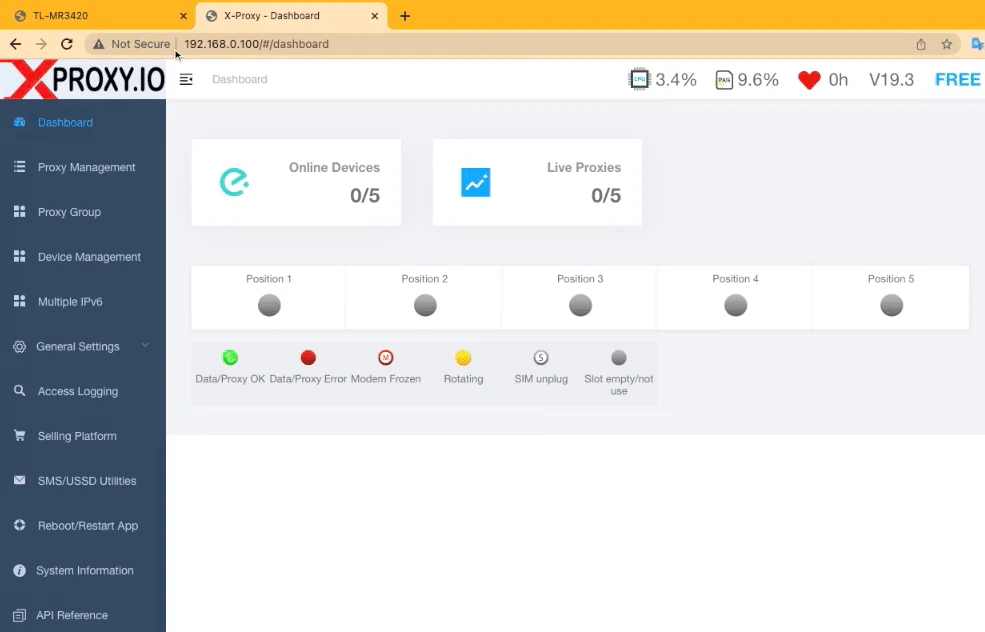
XProxy ダッシュボードを開き、Dongles(ドングル一覧)に移動します。新しいドングルは 10〜30 秒以内に検出され、ステータスが connecting → connected に変わります。検出された各ドングルには、HTTP ポート(5000 + インデックス)と SOCKS5 ポート(5001 + インデックス)が自動割り当てされます。
ステップ 4 — プロキシの動作確認
同一 LAN 内の任意のマシンからテストコマンドを実行します:
curl -x socks5h://USER:PASS@<xproxy-ip>:5001 https://api.ipify.orgモバイルキャリアの IP アドレスが返されれば正常です。返された IP が自宅の固定回線 IP と同じ場合はテザリングモードになっています。USB ハブの電源を再投入するか、SIM を再挿入してください。
ドングルのラベル(Label)設定が必要な理由
デフォルトでは、ほとんどの 4G ドングルは同一の IP ゲートウェイ(192.168.8.1 や 192.168.0.1 など)で出荷されます。1 つのシステムに複数のドングルを同時に接続する場合、各ドングルに固有のラベル(Label)を割り当てる必要があります。これにより各ドングルの IP ゲートウェイアドレス(例: 192.168.11.1、192.168.12.1 など)が変更され、IP の重複を防ぎ、XProxy が正確にトラフィックをルーティングして物理ポートを識別できるようになります。
ラベルとは、ドングルの IP アドレスの第 3 オクテットに一致する 11〜254 の数値です。例えば、ゲートウェイが 192.168.11.1 のドングルのラベルは 11 です。
- 同一システム上のすべてのドングルは、それぞれユニークなラベルを持つ必要があります。
- ラベル 0 および 1 は一般的なルーター IP(192.168.0.1 / 192.168.1.1)と競合するため避けてください。
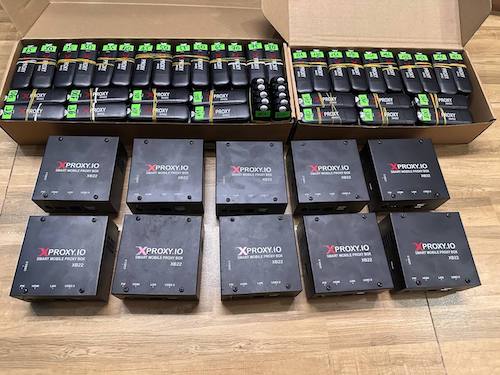
- 事前ラベル設定済みドングル: XProxy ショップで直接購入されたドングルは、あらかじめラベル設定および物理ステッカーの貼り付けが行われているため、設定不要でそのままご利用いただけます。
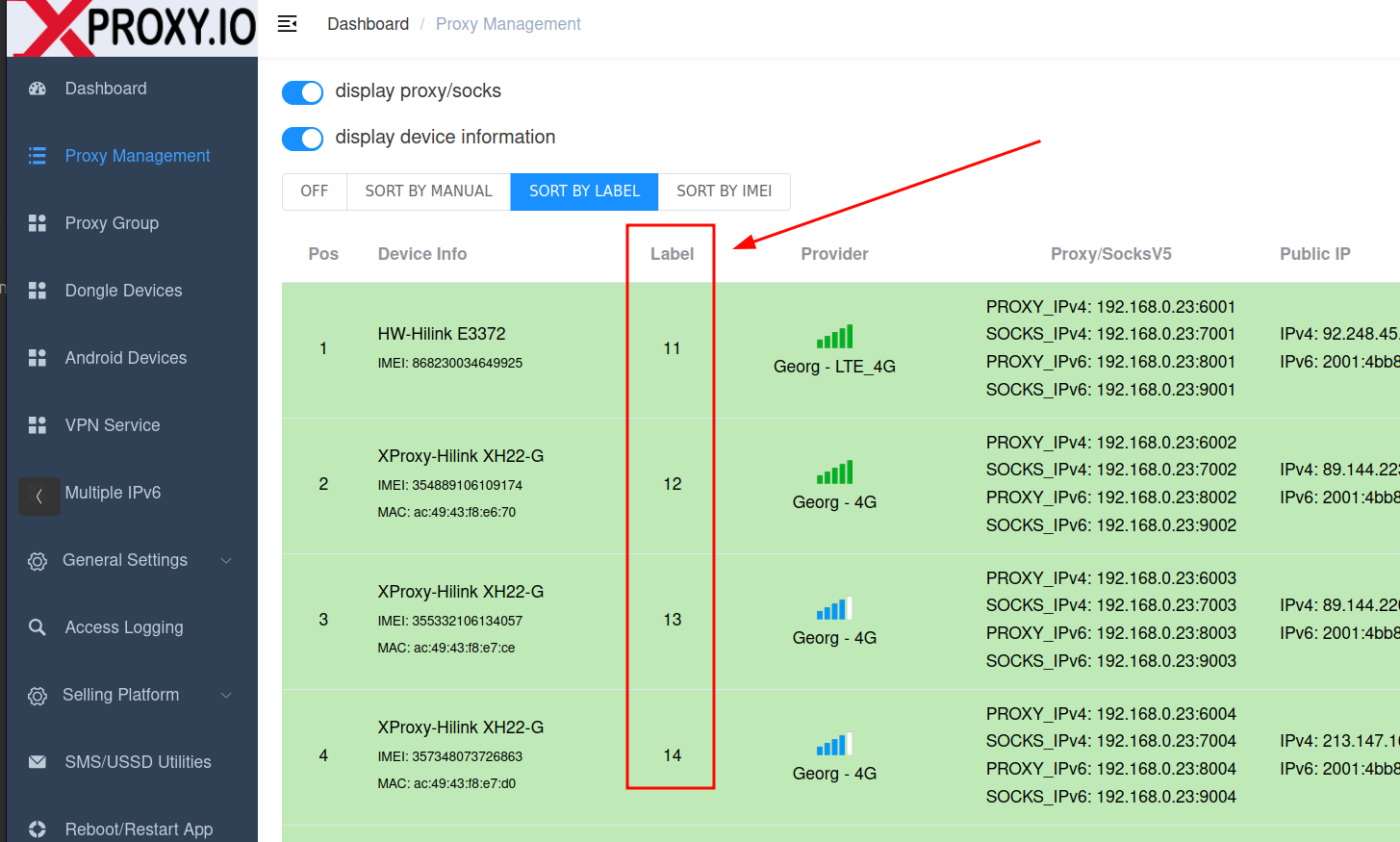
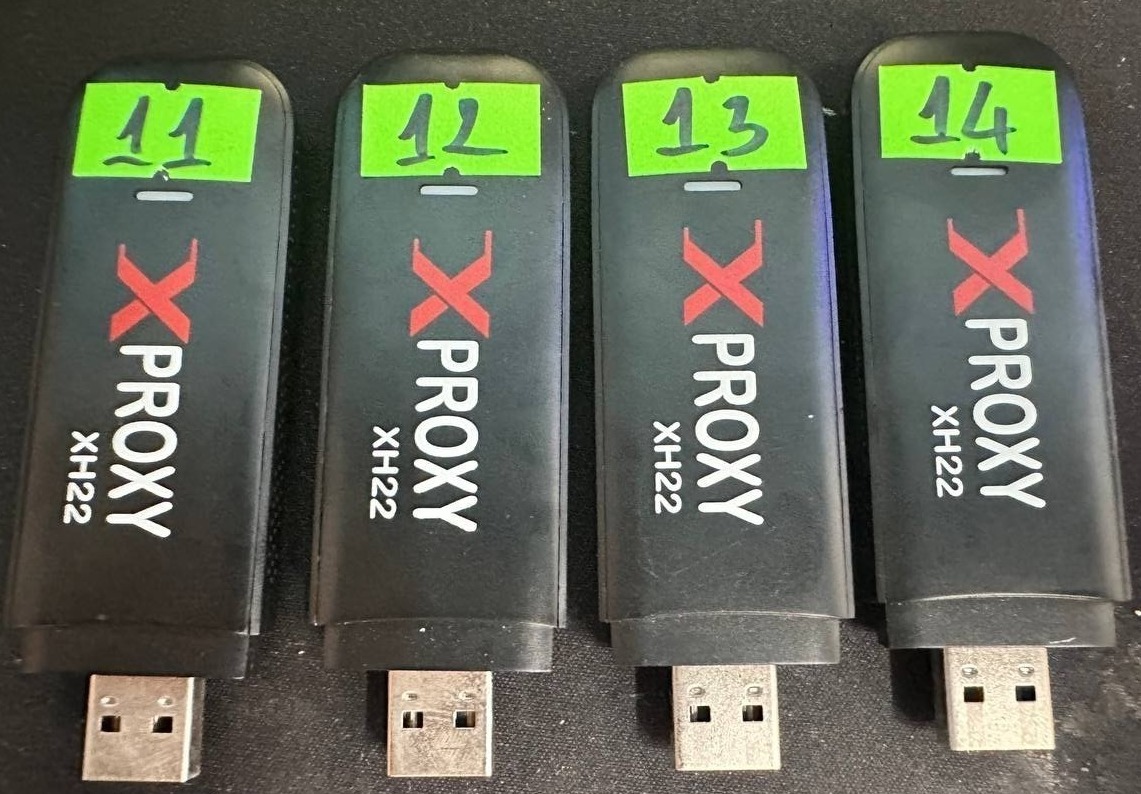
XProxy ダッシュボード経由の自動ラベル変更
基本的に、ドングルのラベル設定はデフォルト IP アドレスを変更する操作です。対応する Huawei および ZTE 製ドングルの場合、XProxy Web GUI から自動でラベルを変更できます:
- ドングルを 1 台ずつ XProxy ボックスまたはサーバーに挿入します。
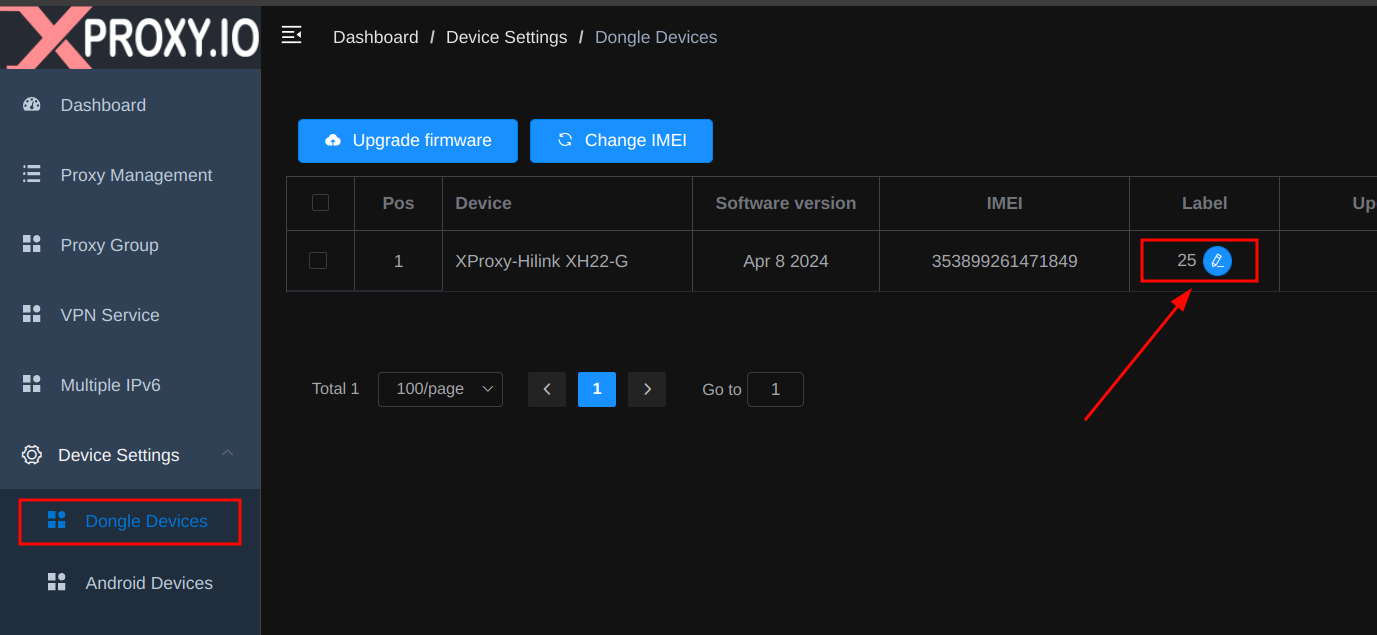
- XProxy ダッシュボードを開き、Menu → Device Management(または Device Settings → Dongle Devices)を選択します。
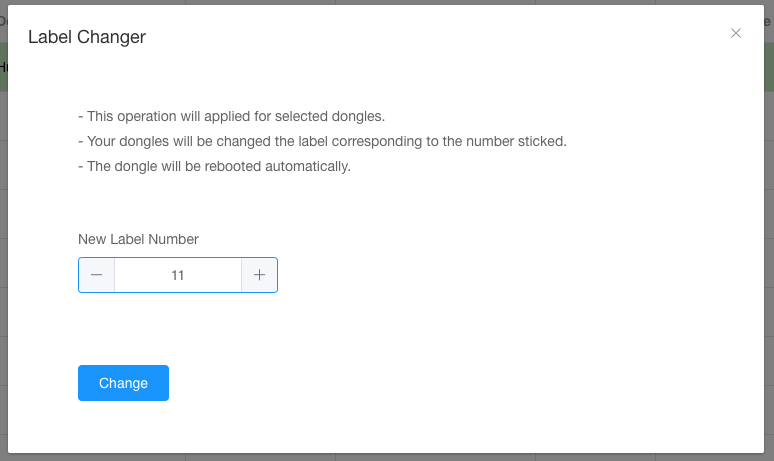
XProxy ダッシュボードで Device Management にアクセス - Label 列で Edit ボタンをクリックします。希望のラベル値(例: 11, 12, 13)を入力して保存し、ドングルが再起動して更新が完了するまで待ちます。
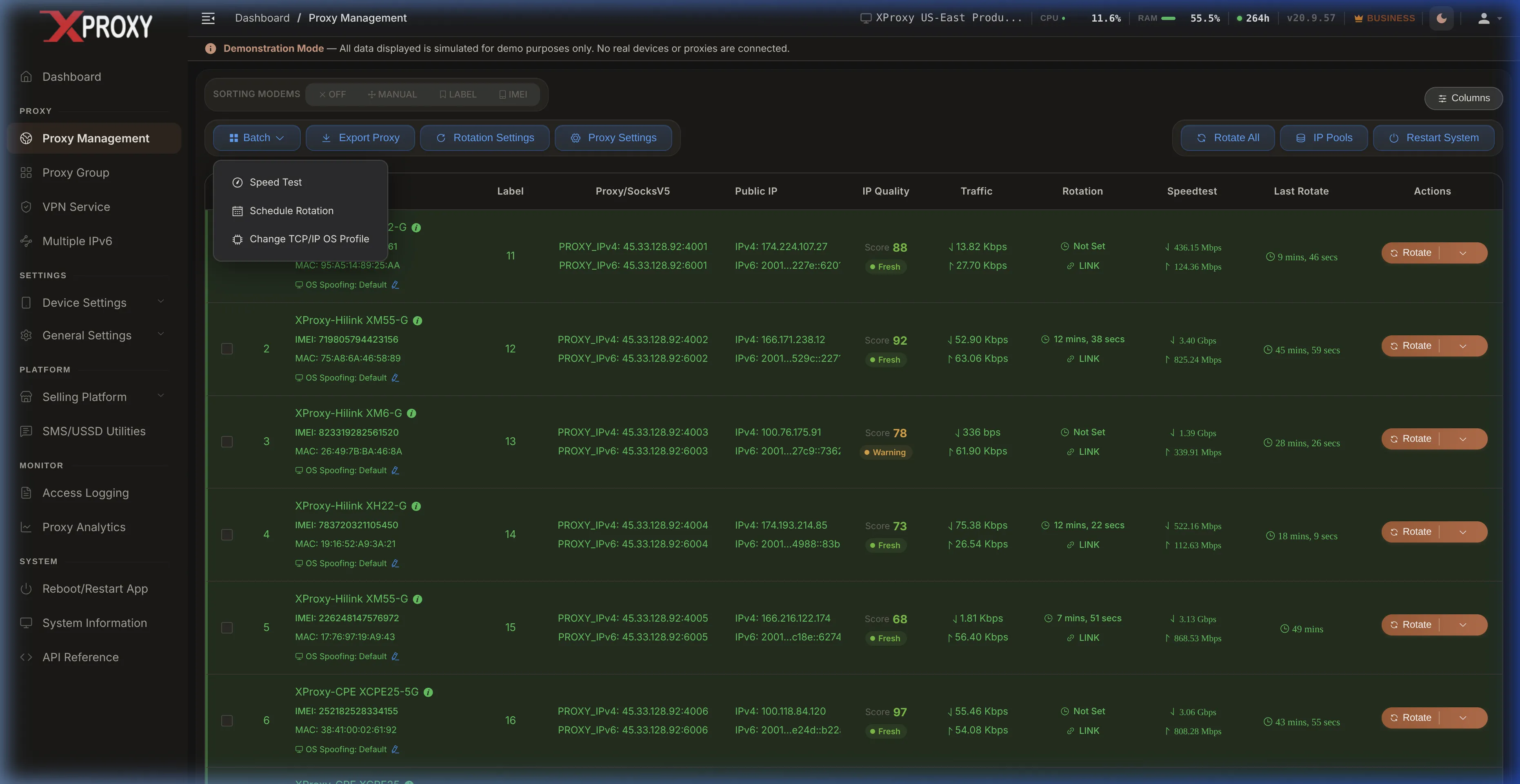
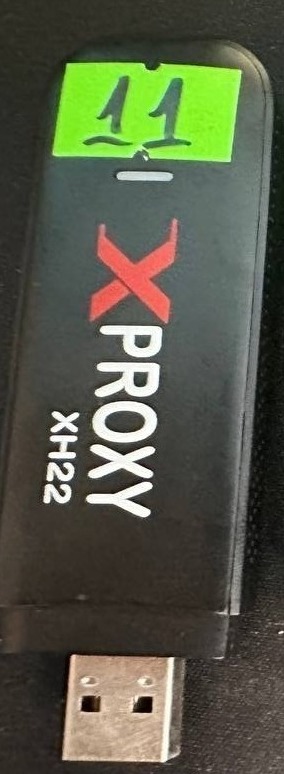
ドングルの新しいラベル値を編集して適用 - 物理ドングルの本体にラベル番号のステッカーを貼り、識別しやすくします。
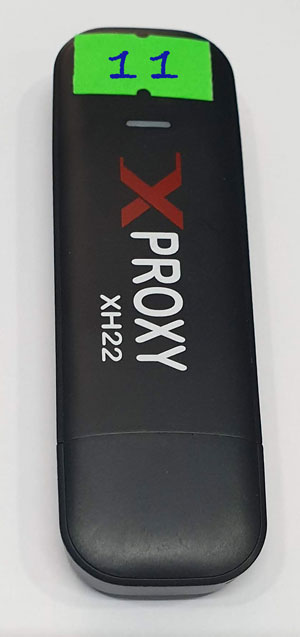
ドングルハードウェアにラベルステッカーを貼り付け
PC からの手動ラベル変更方法
自動ラベル変更が機能しない、またはお使いのモデムリビジョンでサポートされていない場合は、Windows PC から手動でラベルを変更します:
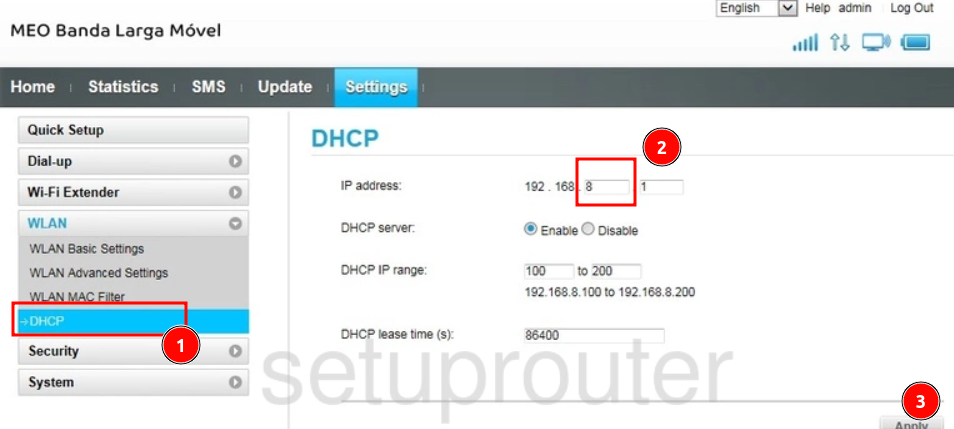
Huawei ドングル
- ドングルを Windows PC に挿入します。
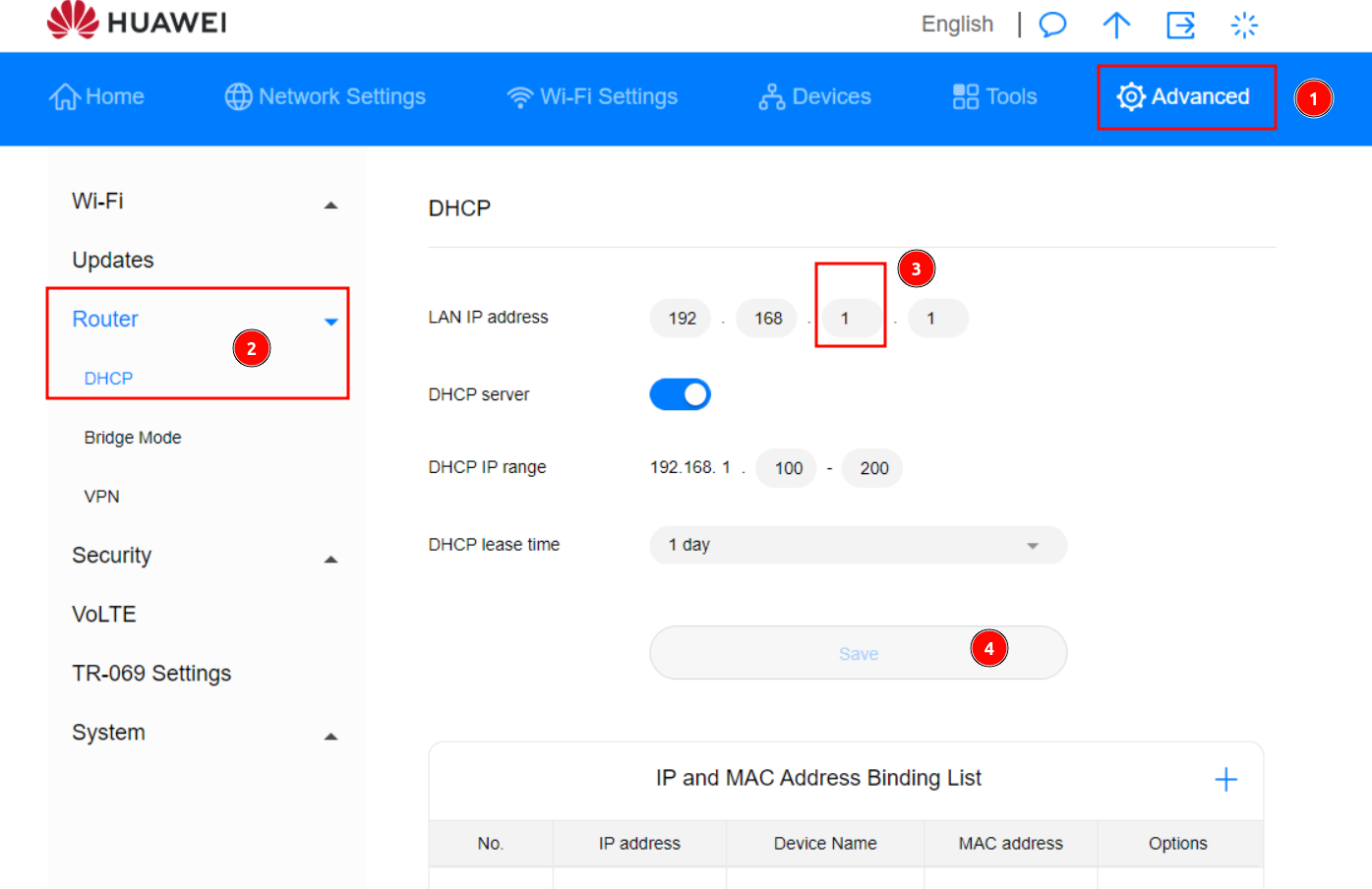
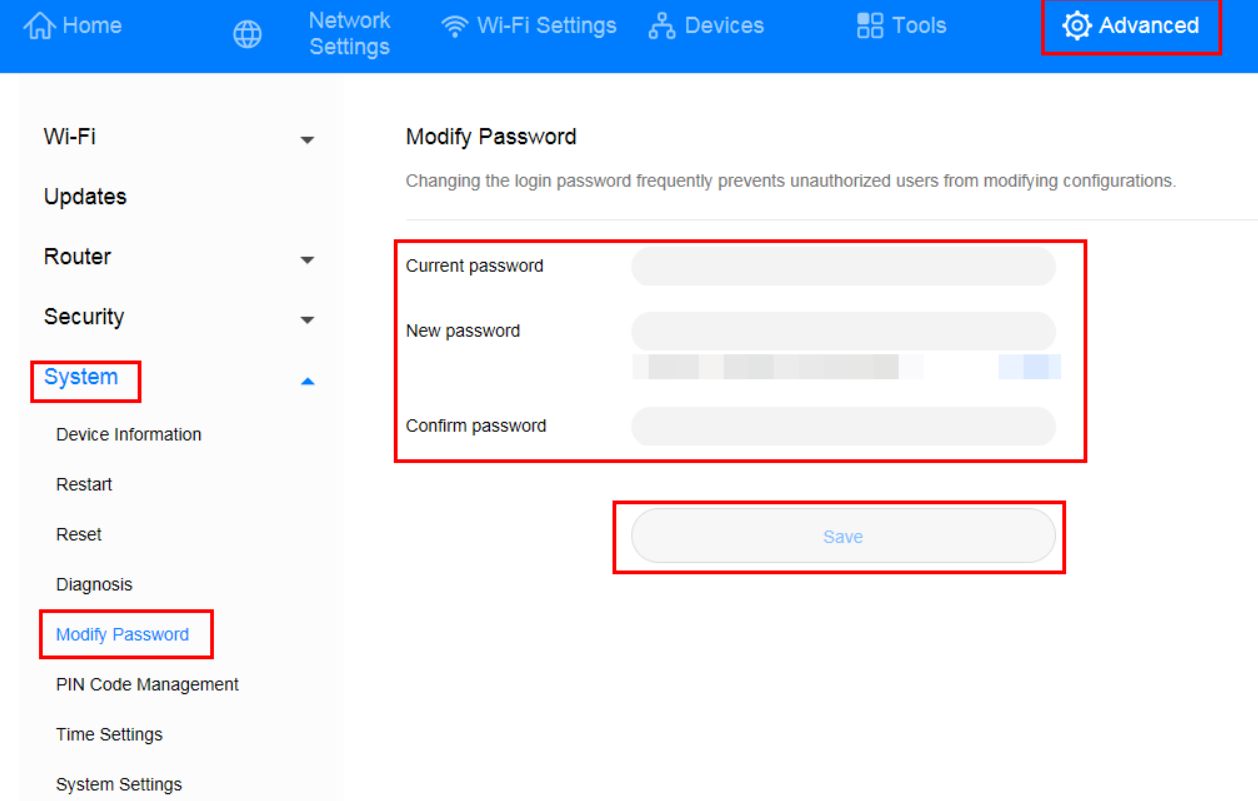
192.168.8.1または192.168.1.1でドングル管理画面を開きます。- DHCP メニューを開き、ゲートウェイを
192.168.X.1(X = 設定するラベル、例: 11)に変更します。 - Save をクリックします。初回利用時にパスワードを求められた場合は
admin / admin123に設定します。
ZTE ドングル
- ドングルを Windows PC に挿入します。
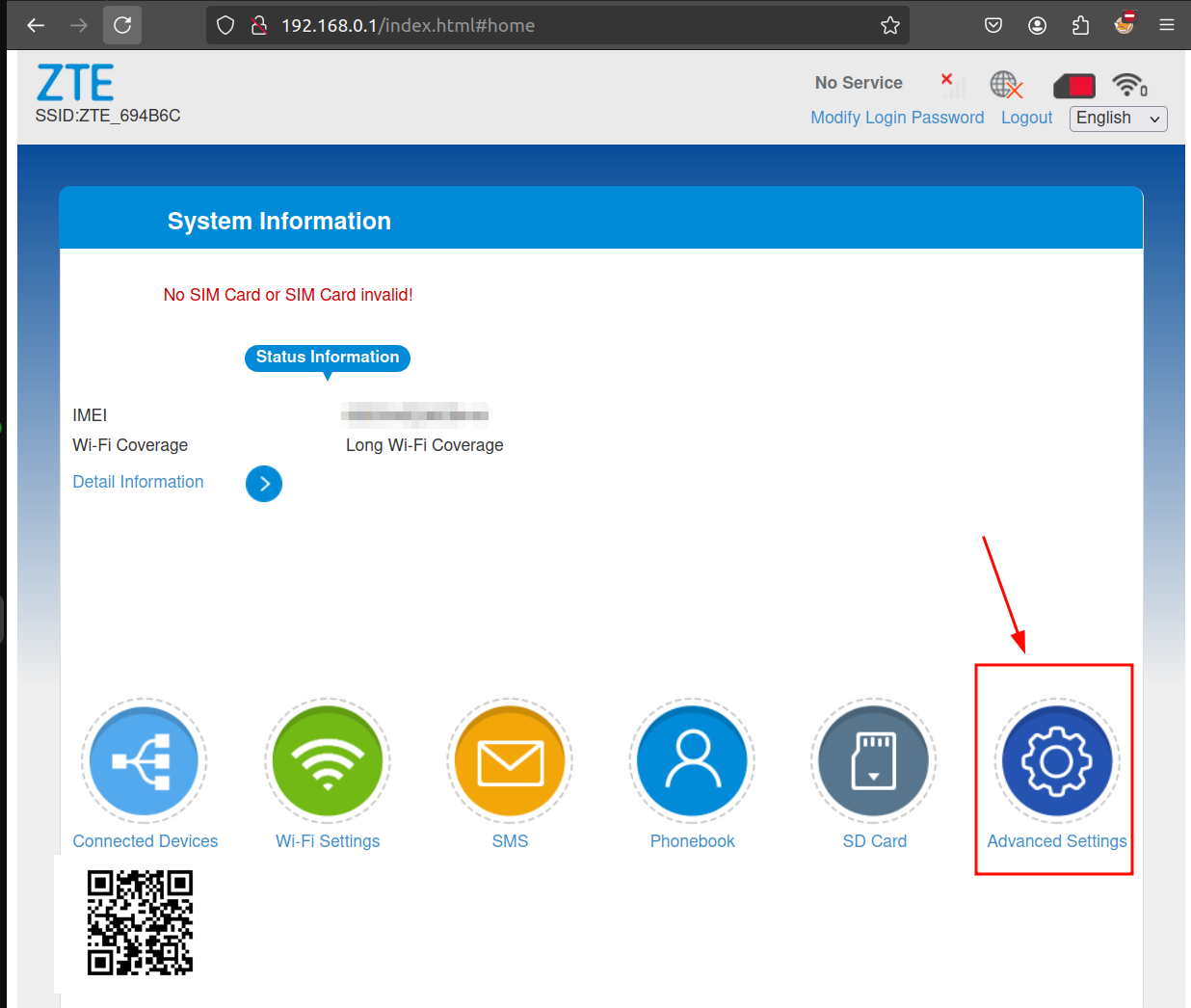
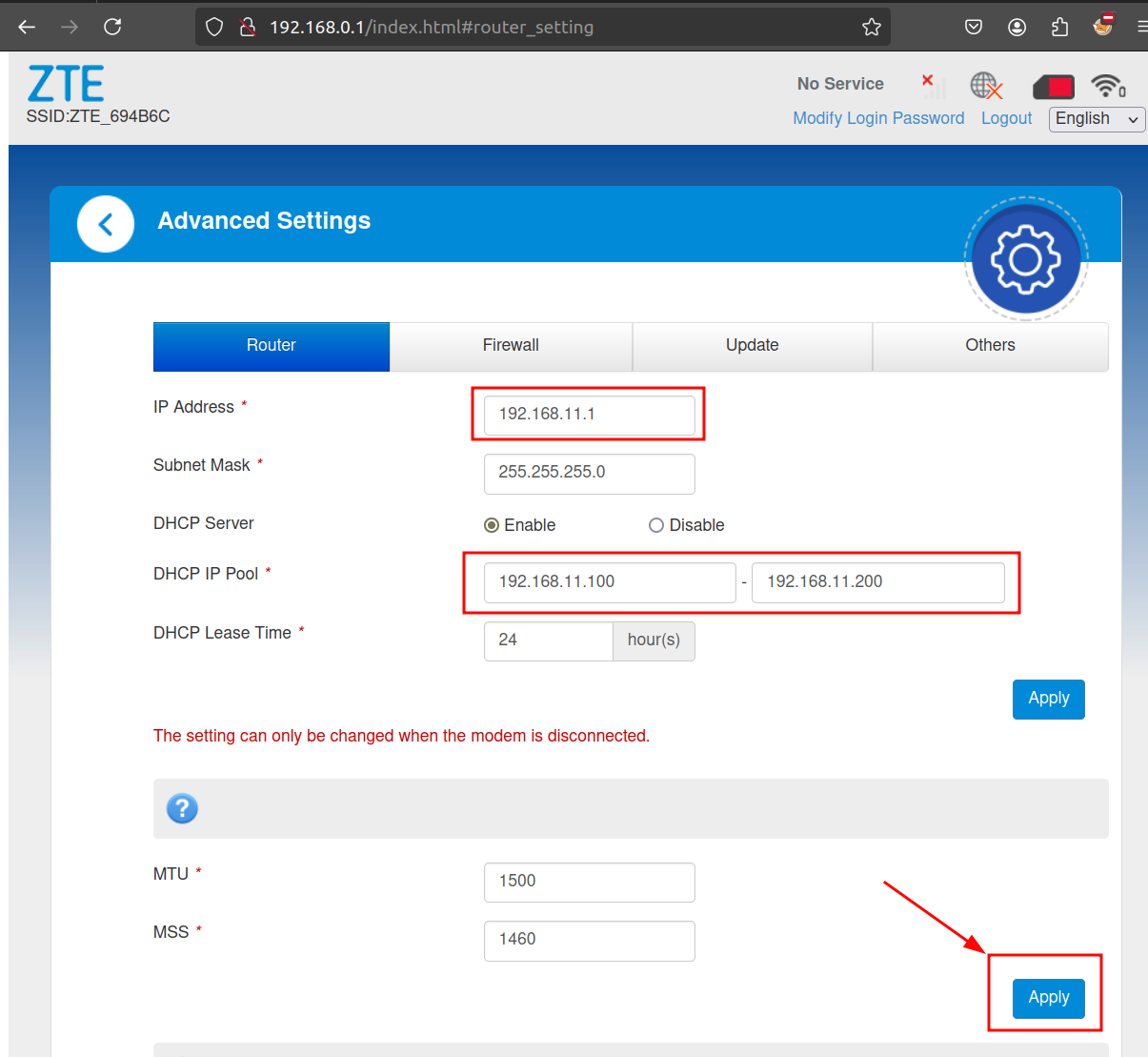
192.168.0.1でドングル管理画面を開きます。- Advanced Settings → Router に移動し、IP Address =
192.168.11.1、DHCP Pool =192.168.11.100–192.168.11.200に設定します。 - Save をクリックします。パスワードを求められた場合は
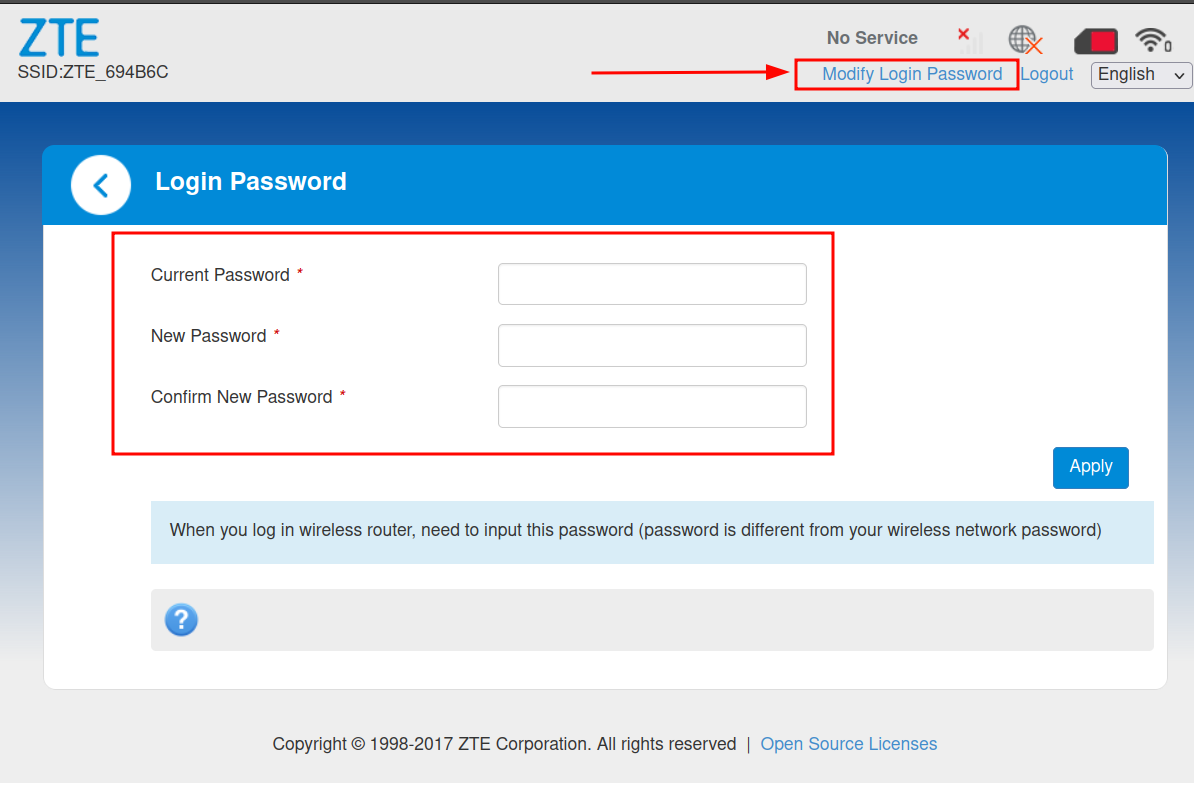
admin / adminに設定します。