

モバイルプロキシの IP プール・ローテーションログ・稼働統計
モバイルプロキシが取得したすべての IP、そのうちユニークな数、同じ IP が戻ってくる頻度、各プロキシのオンライン時間を確認できます。Proxy Management の IP Pools ウィンドウ、IP Rotation Log、Uptime Statistics がこれらに答えます。
必要なもの:IP 履歴とローテーション統計には Basic プラン以上(料金)。
ひとことで言うと
全モデムのすべての IP を 1 つの一覧に。スコア、戻ってきた回数、使用したモデムも表示します。
1 台のモデムのすべてのローテーション:新しい IP、成功か重複か、所要時間、開始した人。
1 台のモデムが稼働・停止していた時間を 10 分単位で。停止と再開の記録も含みます。
モバイルプロキシが使ったすべての IP を見るには?
ステップ 1 / 2
Proxy Management のツールバーで IP Pools をクリックします(スマートフォンでは More → IP Pools)。IP Pools Analytics ウィンドウが開きます。
- 4 枚のカード 1 は、モデムが取得したすべての IP をまとめたものです:Unique IPs、Total Rotations、Fresh Rate、Avg Uses/IP。
- 検索ボックス 2 に IP を入力して Enter を押すと検索できます。
- 3 Guard Settings は Rotation Settings の Smart IP Guard タブを開きます。
- 表 4 は IP ごとに 1 行で、Score、Repeats、Freshness を表示します。列名をクリックすると並べ替えられます。
IP Pools ウィンドウには、ローテーション履歴に保存されたすべての IP が、全モデム分まとめて新しい順に表示されます。
ユニーク IP、Fresh Rate、Repeats の意味
| 名前 | 場所 | 意味 |
|---|---|---|
| Unique IPs | IP Pools、Rotation Log | 記録された異なる IP アドレスの数です。IP Pools では全モデム・保存されている全期間を数えます。Rotation Log では 1 台のモデムの選んだ期間を数えます。 |
| Total Rotations | IP Pools | IP が記録された合計回数です。3 回戻ってきた IP は 3 回と数えます。 |
| Avg Uses/IP | IP Pools | Total Rotations を Unique IPs で割った値です。1 に近いほど、ほぼすべての IP が新しかったことを意味します。 |
| Repeats | IP Pools | IP が初登場の後に戻ってきた回数です。0× は二度と現れなかったことを意味します。 |
| Score | IP Pools、IP Quality 列 | 1 回だけ現れた IP は 100 です。1 回繰り返すごとに 1 ずつ下がり、最低は 0 です。IP Pools は保存されたすべてのローテーションを数えます。Rotation Log と IP Quality 列は Smart IP Guard の時間枠内だけを数えます。 |
| Freshness | IP Pools、Rotation Log | スコアが Fresh Score 以上なら Fresh、それ未満なら Warning、Smart IP Guard があきらめた場合は Stale です。Smart IP Guard をご覧ください。 |
| Fresh Rate | IP Pools | 現在のページに表示されている行のうち、Fresh な IP の割合です。 |
| Modems Used | IP Pools | その IP を取得したことのある位置の数です。 |
モデムが今持っている IP の品質を知りたいときは、Proxy Management の Columns メニューで IP Quality にチェックを入れます。各 IP の横にスコアと Fresh・Warning・Stale が表示されます。Smart IP Guard がオンである必要があります。
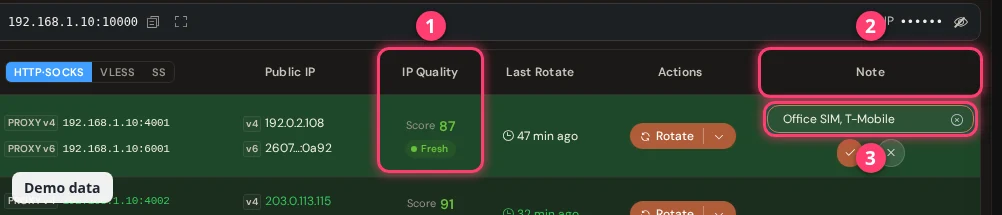
1 台のモデムのローテーション履歴を見るには?
行メニューの IP Rotation Log を使います。選んだ期間のそのモデムのローテーションがすべて表示され、Analysis Data タブでユニーク IP を数えられます。
ステップ 1 / 3
Proxy Management で、対象のモデムの Rotate の隣にある小さな矢印をクリックし、IP Rotation Log または 3 Uptime Statistics を選びます。
モバイルプロキシの稼働時間を確認するには?
行メニューの Uptime Statistics を使います。モデムが稼働・停止していた時間と、停止・再開された時刻がわかります。
ステップ 1 / 3
Uptime Statistics ウィンドウは Uptime Overview で開きます。期間 1 を選び(既定は今日)、Query をクリックします。
1 日が 1 枚のカード 2 で、10 分ごとに 1 つのタイルがあります。その 10 分間に box が成功したチェックを 1 回以上確認したタイルは LIVE、1 回もなければ DIE、何も記録されていなければ NO DATA です。凡例 3 で色を確認できます。
履歴はどれくらい保存される?
IP ローテーション履歴と稼働ログは、既定で 60 日保存されます。変更するには Proxy Management → Proxy Settings → General → Proxy Logging Setting を開きます。IP Rotation History と Uptime Logs はそれぞれ 7〜365 日に設定できます。稼働ログの変更は次回の再起動後に反映されます。Smart IP Guard は IP 履歴より前までさかのぼれません。Proxy Settings をご覧ください。
よくある質問
モバイルプロキシはユニーク IP をいくつ取得できる?
そのモデムの IP Rotation Log を開き、期間を選んで Analysis Data を開きます。Unique IPs がその数です。全モデム分は IP Pools を開いてください。SIM が取得できる IP の種類はキャリアが決めます。
同じ IP がまた割り当てられるのはなぜ?
キャリアはプールのアドレスを再利用します。Rotation Settings で Rotate if same IP、Make IP Unique、Smart IP Guard のいずれかをオンにすると、IP が重複したときに box が再度ローテーションします。
誰が IP をローテーションしたかを知るには?
Rotation Log の By 列と IP Pools の Triggered By に表示されます:Web UI、API、Scheduled、Manual、System、Auto Guard、Dup IP、Reboot、Carrier。
稼働状況の概要でモデムが DIE になるのはなぜ?
その 10 分間に、box が成功したチェックを 1 回も確認できなかったためです。モデムがオフラインだったか、停止されていました。Stop History を開くと、誰か(または Smart IP Guard)が停止したかどうかがわかります。
次はどうする?
モデムの IP 取得方法を調整し、必要なときにローテーションしましょう。