
ライセンスの有効化
すべての XProxy サーバー、ボックス、および DIY コントローラーには、永久無料の Free プラン(最大 5 台のデバイスに対応)がプリインストールされています。サーバーのリモート管理、自動ソフトウェアアップデートの受信、およびプレミアム規模への拡張を行うには、独自のキーを使用してライセンスを有効化し、XProxy クラウド アカウントにデバイスを連携できます。
パート 1 — デバイスの連携とライセンス有効化の手順
実機の XProxy ハードウェアをクラウド アカウントに連携する作業はわずか数分で完了します。以下のステップに従ってライセンスを登録してください。
ステップ 1 — XProxy クラウド アカウントにサインイン
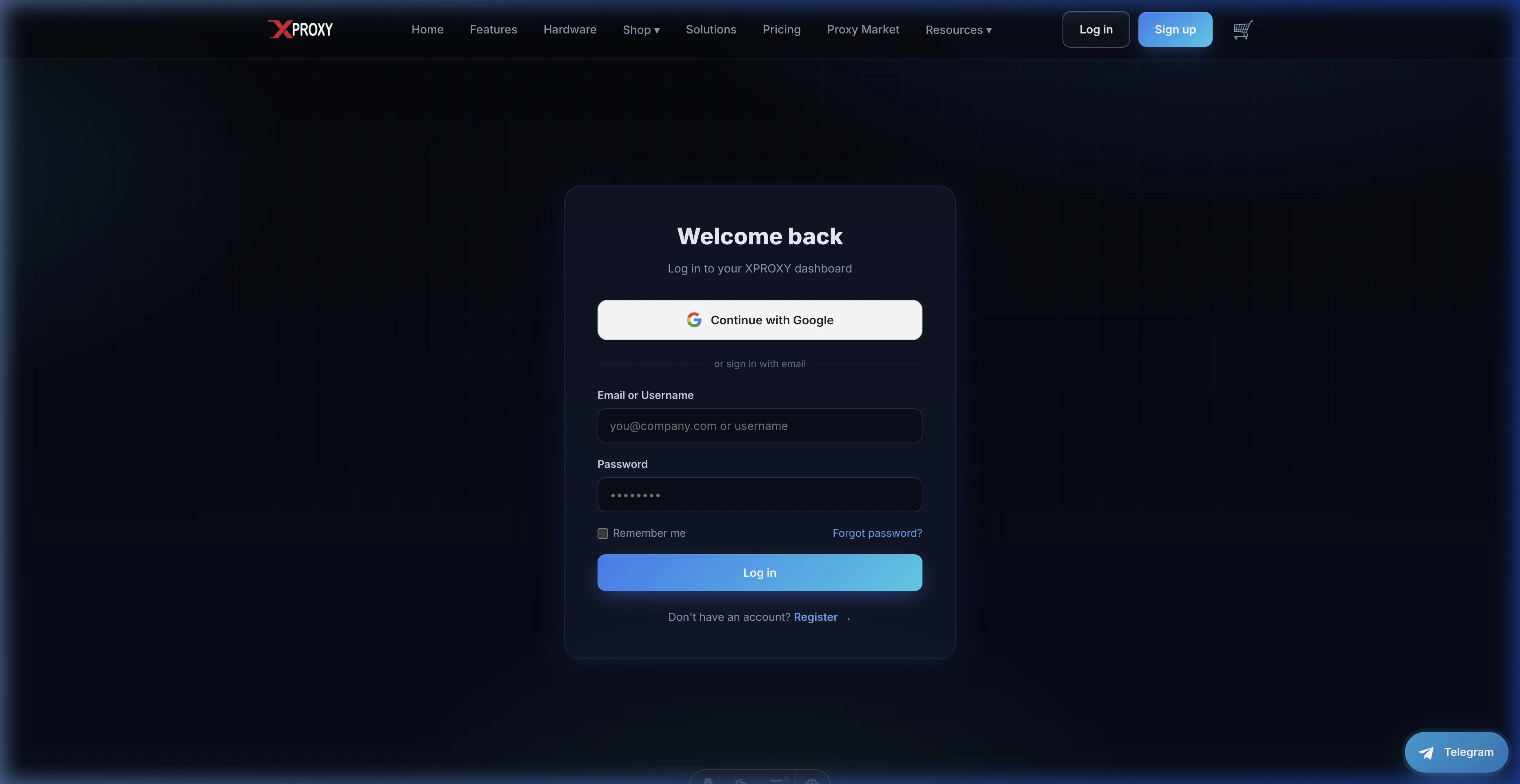
xproxy.io にアクセスし、右上の Account をクリックします。Google アカウントまたはメールの認証情報を使用してサインインを完了し、中央管理 Console ダッシュボードを開きます。
ステップ 2 — ローカル XProxy ダッシュボードからキーを取得
ハードウェアを接続するには、ローカルにインストールされたサーバーから固有のキーを取得する必要があります:
- PC を XProxy サーバーと同一のローカル アリア ネットワーク(LAN)に接続します。
- ブラウザにサーバーのローカル IP アドレス(例:
http://192.168.1.100)を入力してローカル管理画面にアクセスします(詳細は ダッシュボードへのアクセスガイド を参照)。 - サイドバーで System Information(システム情報)タブに移動します。
- License Key(ライセンスキー、例:
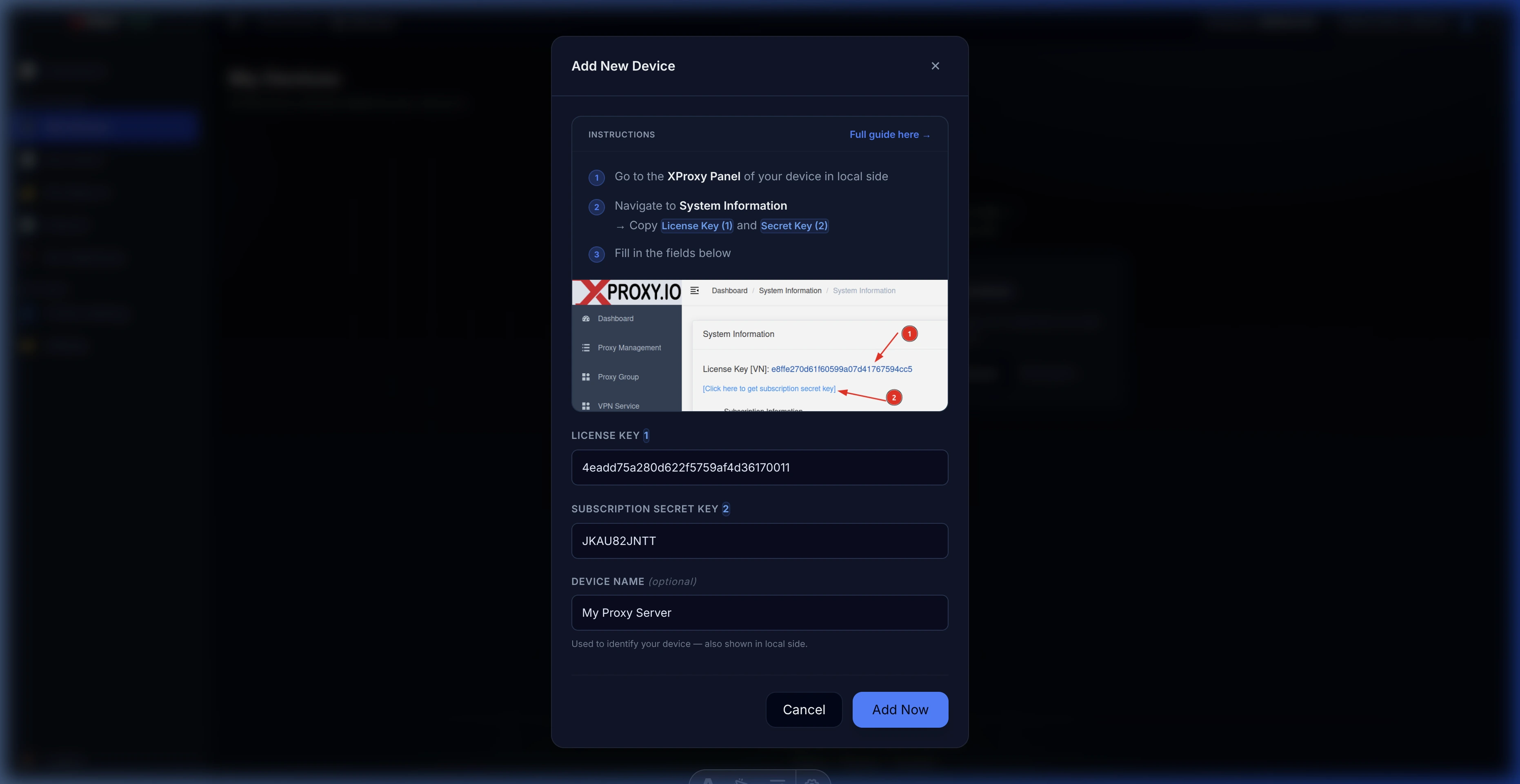
4eadd75a280d622f5759af4d36170011)を見つけてコピーします。 - [Click here to get subscription secret key](サブスクリプション シークレットキーの取得はこちら)のリンクをクリックして、Subscription Secret Key(検証コード、例:
JKAU82JNTT)を表示しコピーします。
ステップ 3 — クラウド Console にキーを登録
両方のキーをコピーしたら、クラウド Console ページに戻りハードウェアを登録します:
- 左側サイドバーの My Devices(マイデバイス)セクションに移動します。
- 右上隅の + Add New Device(新規デバイス追加)ボタンをクリックして登録モーダルを開きます。
- モーダルに以下の詳細を入力します:
- License Key: コピーしたライセンスキーを貼り付けます(例:
4eadd75a280d622f5759af4d36170011)。 - Subscription Secret Key: 検証コード/シークレットキーを貼り付けます(例:
JKAU82JNTT)。 - Device Name: ハードウェアを識別しやすい名前(例:
My Proxy Server)を入力します。
- License Key: コピーしたライセンスキーを貼り付けます(例:
- Add Now をクリックしてデバイスを登録します。
ステップ 4 — 有効化ステータスの確認
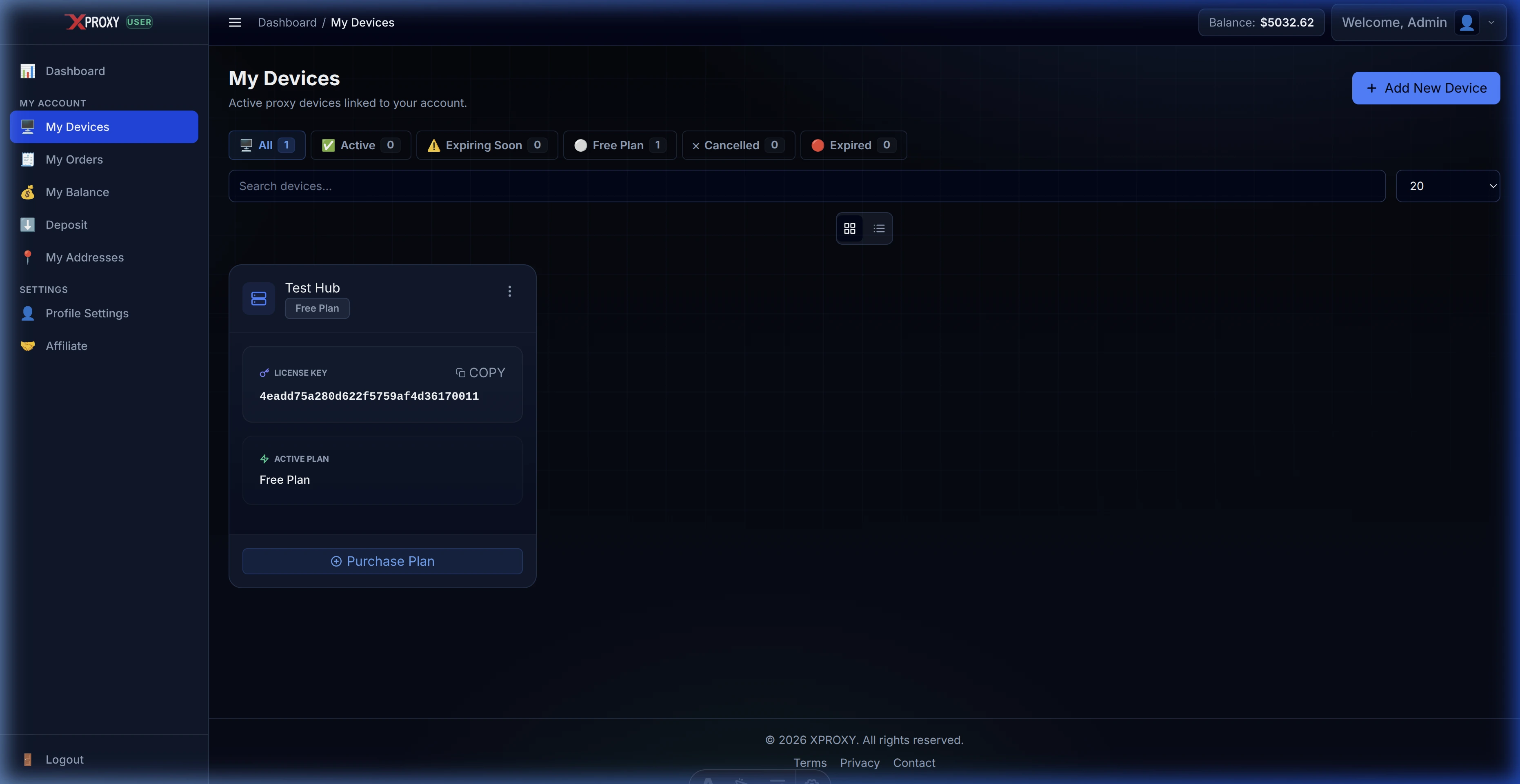
登録をクリックすると、Console がデバイスを連携します。成功すると My Devices 一覧画面にリダイレクトされ、新たに有効化されたデバイスと割り当てられたプラン(例: Free Plan)が表示されます:
パート 2 — ライセンス サブスクリプションのアップグレード方法
新規に登録されたすべてのサーバーはデフォルトで Free Plan に設定されています。プロキシファームを拡張し、接続可能なモデム制限数を増やし、プレミアム機能(アンチディテクトツールやプロキシ販売システムなど)を解放するには、いつでも有料サブスクリプションの購入やプランのアップグレードが可能です。
プランの購入、更新日の延長、日割り割引計算の仕組みに関する詳細な手順については、専用の サブスクリプションのアップグレードガイド をご参照ください。
よくある有効化のエラーと解決策
- "This device is already linked to another account"(このデバイスは既に別のアカウントに連携されています): ライセンスキーが現在別の XProxy ユーザーアカウントに登録されています。
- 解決策: 該当の別アカウントにログインし、My Devices に移動して Unlink をクリックします。中古品としてハードウェアを購入された場合は、購入領収書を添えて Telegram サポート (@xproxyio) に手動移管をご依頼ください。
- "Cannot change device while subscription is not active"(サブスクリプションが有効でないためデバイス変更できません): ライセンスを移管するために「Change Device」をクリックしましたが、旧デバイスが Free プランであるか、サブスクリプションの期限が切れています。
- 解決策: 有効な有料プラン(Basic、Premium、Business)のみが移管可能です。新しい無料デバイスを登録する場合は、Console の + Add New Device ボタンを直接クリックしてください。
- "Activation failed. Check your license key and secret key"(有効化に失敗しました。キーを確認してください): 入力されたキーの値がデータベースと一致しません。
- 解決策: ローカル管理画面の System Information タブを開き、キーを直接コピーしてください。前後に余分なスペースが含まれていないか確認してください。
- "License server unavailable. Please try again later"(ライセンスサーバーに接続できません): 中央のライセンスサーバーに到達できないか、ローカルの XProxy ハードウェアがオフラインです。
- 解決策: ローカルサーバーがアクティブなインターネット接続を持っているか確認してください。接続が安定している場合は、数分待ってから再試行してください。
