

ポート・IP・ドメイン別のプロキシ通信分析とアクセスログ
XProxy は、モバイルプロキシの各ポートのトラフィックを表示します。どのウェブサイトやクライアント IP が使っているか、成功率、上り・下りのデータ量がわかります。合計を見るなら Proxy Analytics、すべてのリクエストを見るなら Access Logging、1 つのプロキシを見るなら Port Analytics を開きます。
必要なもの:Basic 以上のプラン(料金ページのとおり、データ使用量、分析、リアルタイムのトラフィックログは Basic から利用できます)と、オンになったアクセスログ。初期設定ではオンです。
ひとことで言うと
1 時間〜30 日の全体像:トラフィック、リクエスト数、ユニーク IP、成功率、IP ローテーション、エラー。
すべての接続のリアルタイム一覧。ポート、ユーザー名、クライアント IP、ウェブサイト、ステータスで絞り込み、ZIP でダウンロードできます。
同じ数値を 1 台のモデムだけで表示:そのウェブサイト、クライアント、ライブログ。Proxy Management の行メニューから開きます。
どれを開けばいい?
| 知りたいこと | 開く場所 |
|---|---|
| 今週、プロキシでどれだけデータを使った? | Proxy Analytics、期間 7D、Total Traffic カード |
| 一番使われているプロキシポートは? | Proxy Analytics → Port Breakdown |
| プロキシはどのウェブサイトにアクセスしている? | Proxy Analytics → Domain/IP Breakdown、または Port Analytics → Websites & Hosts |
| 誰がプロキシに接続している? | Proxy Analytics → IP Breakdown または User Breakdown、あるいは Port Analytics → Clients |
| 一部のリクエストが失敗するのはなぜ? | Access Logging、Status Code を ALL ERRORS で絞り込む |
| 誰かがプロキシのパスワードを推測しようとしていない? | Access Logging、Unauthorized カード |
ポート、クライアント IP、ウェブサイトごとのトラフィックを見るには?
ガイドに沿って進めてください。ログのスイッチから始まり、1 つのポートのライブログで終わります。
ステップ 1 / 5
分析はアクセスログをもとに作られるため、ログをオンにしておく必要があります。初期設定ではオンです。確認するには、Proxy Management → Proxy Settings → General を開き、Proxy Logging Setting を探します。
- Proxy Access Logs の 1 Enable をオンにします。
- 2 Max Storage Days を 1〜30 日で設定します。ログファイルはトラフィックに応じて大きくなるので、必要以上に長くしないでください。
Proxy Analytics ページには他に何がありますか?
内訳の表の下に、さらに 3 つのブロックがあります。
- IP Rotation:ローテーションの合計回数、平均所要時間、重複 IP、失敗したローテーションと、各ポジションが使った IP の表。モデムごとの履歴は IP プール、ローテーションログと稼働統計を、操作方法は IP をローテーションする方法をご覧ください。
- Uptime by Position:オンライン時間が最も短かったモデムスロット。
- Error Breakdown:どんな種類のエラーがどれくらい起きているか。
プロキシのアクセスログを検索・ダウンロードするには?
左メニューの Monitor の下にある Access Logging を開きます。一覧はリアルタイムで、新しいリクエストが発生するたびに上に追加されます。
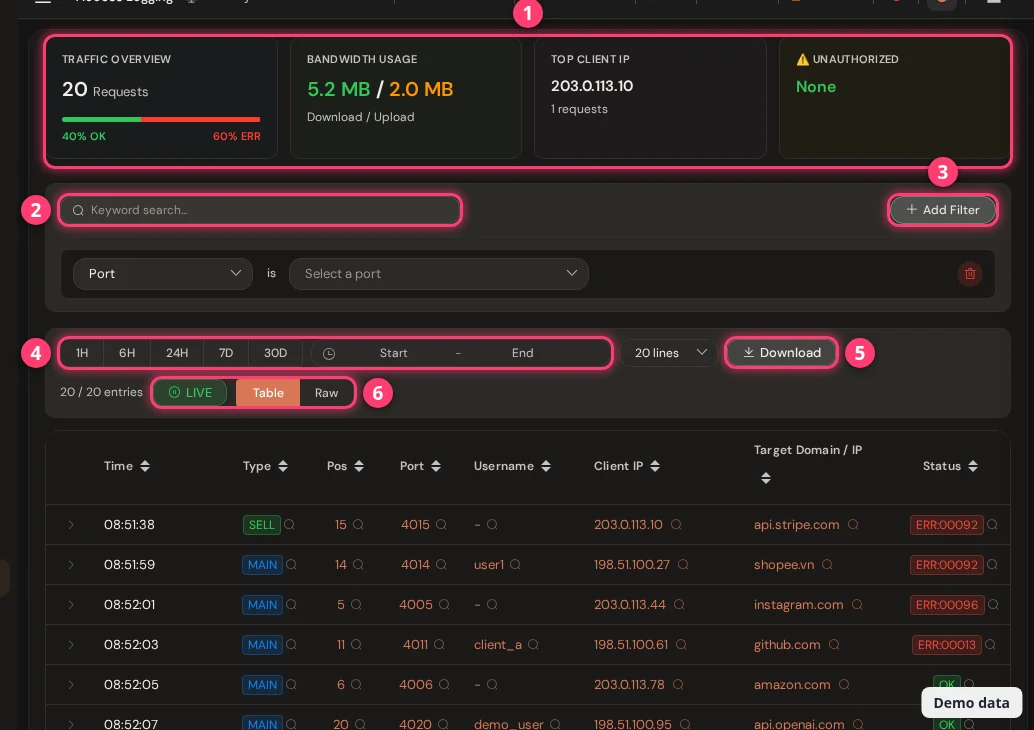
- 集計カード。現在画面にある行を集計します:リクエスト数と OK・エラーの割合、ダウンロードとアップロード、最も多いクライアント IP、そしてログインに失敗した IP を示す Unauthorized。そこにある View List ボタンをクリックすると一覧を表示し、1 つで絞り込めます。
- 検索とフィルター。キーワードを入力するか、Add Filter をクリックして項目を選びます:Port、Position、Username、Client IP、Target Host、Method、Status Code、Log Type。表の値の横にある小さな虫眼鏡をクリックして、その値で絞り込むこともできます。
- 期間。1H〜30D、または開始と終了を指定します。過去を表示している間はリアルタイム一覧が一時停止します。LIVE を押すと戻ります。
- Table または Raw。表は行ごとに展開して生のログ行を表示できます。Raw はプレーンテキストで表示します。
- ダウンロード。ZIP ファイルです。フィルターなしなら box 上のすべてのログファイルを、フィルター、キーワード、期間を指定すると、該当する行(最大 100,000 行)を 1 つのテキストファイルで取得できます。
ダッシュボードやアラートのために、パネルの外でログを使いたいですか?自分のサーバーにストリーミングできます:リアルタイムのテレメトリーログ配信。
MAIN、SELL、GROUP とは?
各ログ行には、送信元のポートの種類が記録されます。
| 種類 | ポート |
|---|---|
| MAIN | モデムの通常のプロキシポート。 |
| SELL | Selling Platform の共有ポート(Business プラン)。 |
| GROUP | Proxy Group のポート。 |
ログのステータスコードの意味は?
各行の末尾にはステータスがあります。OK は成功、ERR: に続く番号はエラーです。表のステータスにカーソルを合わせると意味を確認できます。よく見かけるものは次のとおりです。
| ステータス | 意味 | 対処方法 |
|---|---|---|
00001〜00008 | アクセスまたはログインの拒否:ルールによる拒否、ユーザー名なし、不明なユーザー名、パスワードの誤り。Unauthorized カードはこれを数えます。 | クライアントのユーザー名とパスワード、または IP ホワイトリストを確認してください。プロキシ設定をご覧ください。 |
00010 | トラフィックまたは帯域の上限超過。 | そのポートに設定したトラフィックや速度の上限を確認してください。 |
00013 | 接続先サーバーへの接続に失敗。 | もう一度試してください。繰り返す場合は、IP をローテーションするか Speed check を実行してください。 |
00092 | 接続がタイムアウト、または時間がかかりすぎている。 | Speed check を実行して、どこで遅延しているか確認してください。 |
00095 / 00096 | クライアント(95)または接続先サーバー(96)が突然接続を切断。 | どのクライアントやウェブサイトで繰り返し起きているかを見て、そこを確認してください。 |
00100 | ドメイン名またはホストが見つからない。 | アドレスを確認してください。正しい場合は DNS 設定を確認してください。 |
よくある質問
Proxy Analytics が空、または古いのはなぜ?
アクセスログがオフになっている(ページに警告が表示されます)か、選んだ期間にトラフィックがなかったかのどちらかです。分析は約 1 分ごとにログを読み込むので、新しいトラフィックが表示されるまで 1 分ほどお待ちください。
データはどのくらい保存されますか?
生ログは Max Storage Days で指定した日数だけ保存されます(新しい box では 3 日、1〜30 日まで設定可能)。Proxy Analytics の数値は集計されて約 30 日間保存されるため、生ログの保存期間が短くても 30 日の期間を表示できます。
[Internal] と [Startup / Listen] とは?
ポートの起動時など、プロキシが自分自身について書き込んだ行です。実際のクライアント IP やウェブサイトはありません。
成功率はどう計算されますか?
ステータスが OK のリクエスト数を、そのポート、IP、ユーザー、ウェブサイトの全リクエスト数で割ったものです。99% 以上は緑、90% 以上はオレンジ、それ未満は赤で表示されます。
次はどうする?
ログを自分のダッシュボードに送る、各 IP の履歴を確認する、またはプロキシが遅い原因を調べましょう。