

XProxy を始める
AIに質問
用意済みタスク一緒に一歩ずつ進める
チャットアシスタント
ChatGPTで開く新しいタブClaudeで開く新しいタブコーディングエージェント
Claude Codeデスクトップアプリを開きますCodexデスクトップアプリを開きますCursorWebからアプリを開きますコピー
Markdownで表示AIツール向けのプレーンテキストプロンプトを見る
Read https://xproxy.io/document/getting-started-with-xproxy.md, the XProxy guide "XProxy を始める". If you cannot open links, download them with curl. Then take me through it one step at a time: tell me exactly what to click or type, wait until I say it is done, and help me when what I see is different from the guide. Start by asking what I have (hardware, XProxy version, what I see now).
Other XProxy guides, each with a Markdown copy at its URL + .md, are listed in https://xproxy.io/llms.txt.
I am reading this page in Japanese: https://xproxy.io/ja/document/getting-started-with-xproxy. The Markdown copy is in English. Answer in Japanese.
プロンプトが入力された状態でアプリが開きます。Enterを押すまで何も実行されません。
5 つのステップで、届いたハードウェアから動作するモバイルプロキシまで進めます。XProxy が初めての方は、まず XProxy とは何かをお読みください。
ひとことで言うと
ハードウェアを用意し、セットアップして、ダッシュボードを開いてアクティベートし、プロキシは「仲介役」です。アプリの通信をいったんプロキシに送り、プロキシがウェブサイトへ中継します。ウェブサイトにはあなたの IP アドレスではなく、プロキシの IP アドレスが見えます。をコピーします。キットにはソフトウェアがインストール済みです。
キットなら、箱を開けてから動作するプロキシまで約 20~45 分です。自分のパソコンを使う場合は、ソフトウェアのインストールにさらに約 30 分かかります。
どのデバイスも、最大 5 台のモデムまで使える Free プランから始まります。モデムや機能が必要になったら、いつでもアップグレードできます。
今どこまで進んでいますか?
当てはまるカードを選ぶと、そのステップに移動します。
5 つのステップ
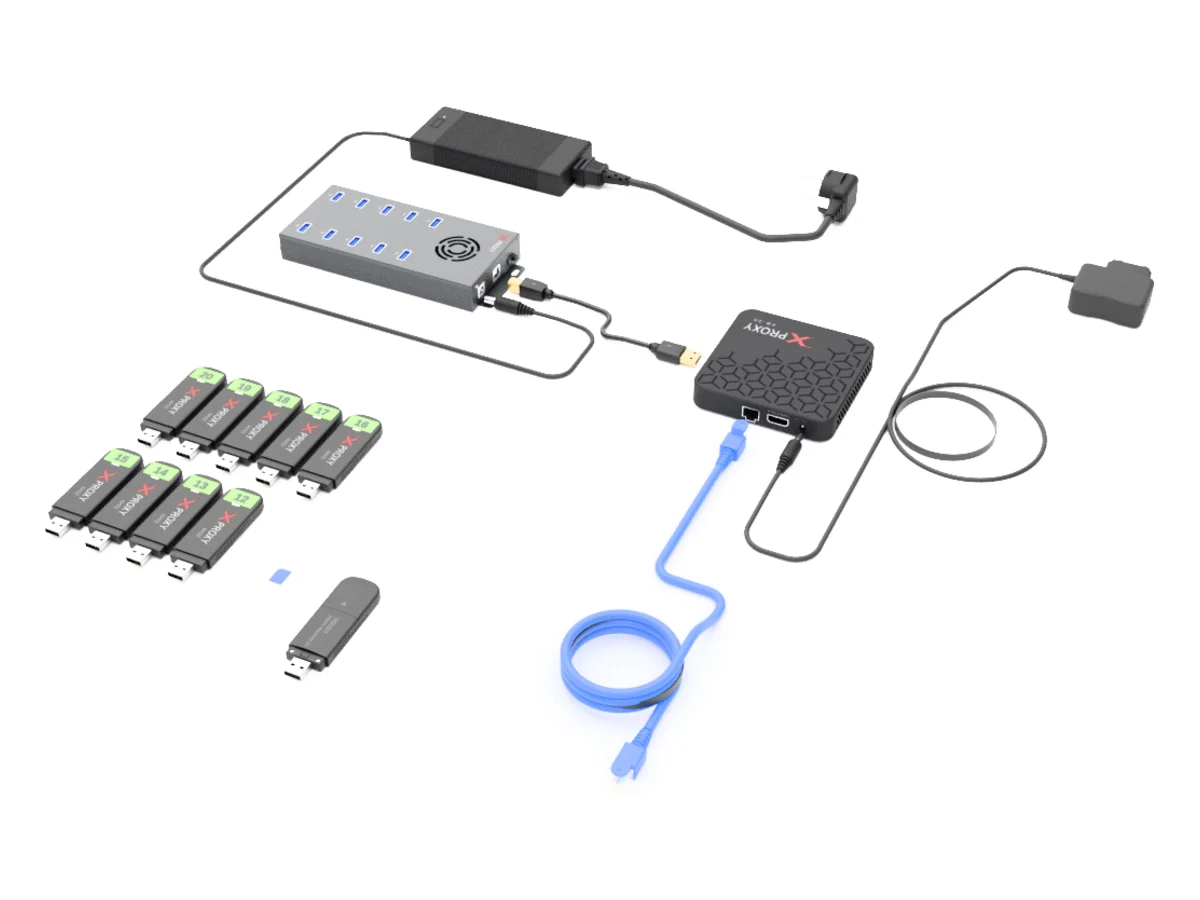
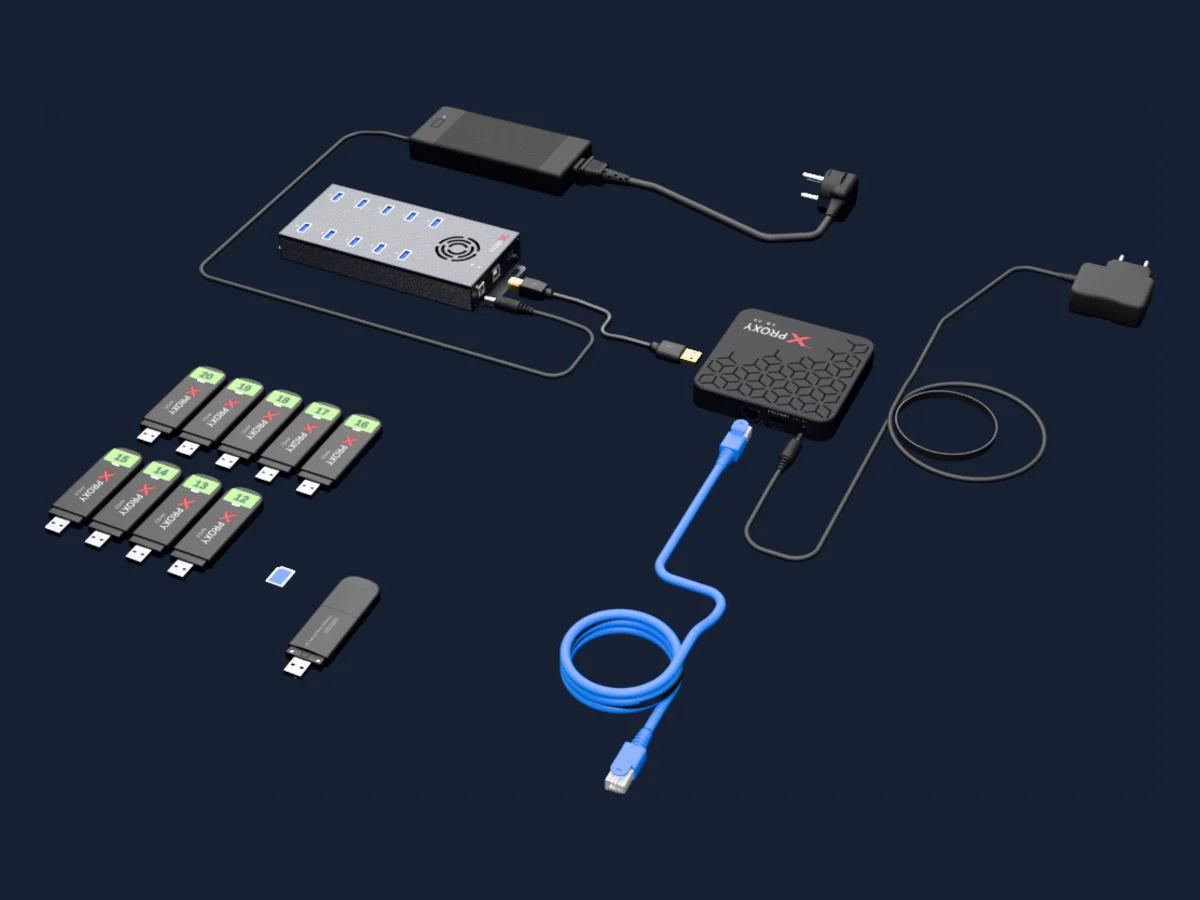
ハードウェアを選ぶ
手軽なのは XProxy キットです。モデムと接続に必要なものがすべて揃っていて、ソフトウェアもインストール済みです。どれを選べばよいか迷ったら、購入ガイドの 3 つの質問に答えてください。お手持ちのモデムや Android スマートフォン、自分のパソコンを使うこともできます。
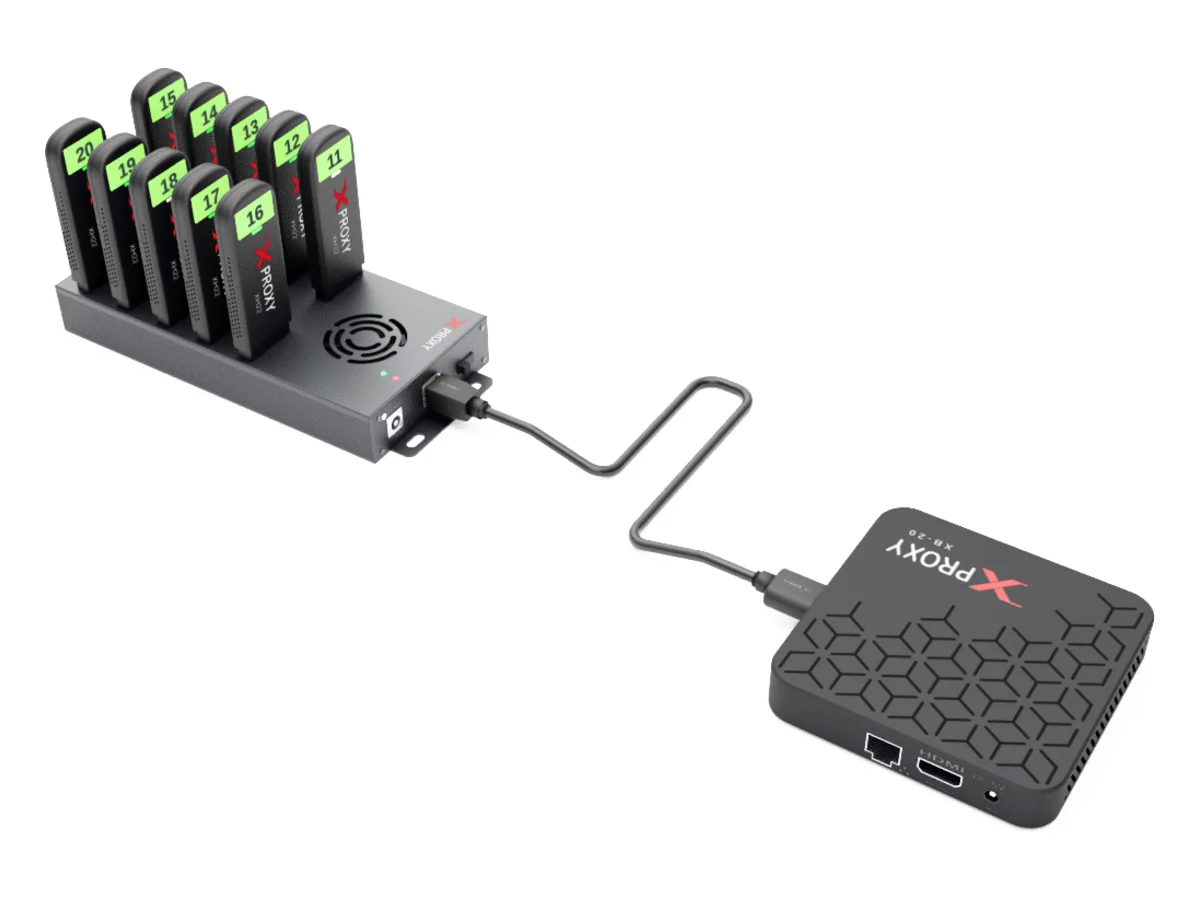
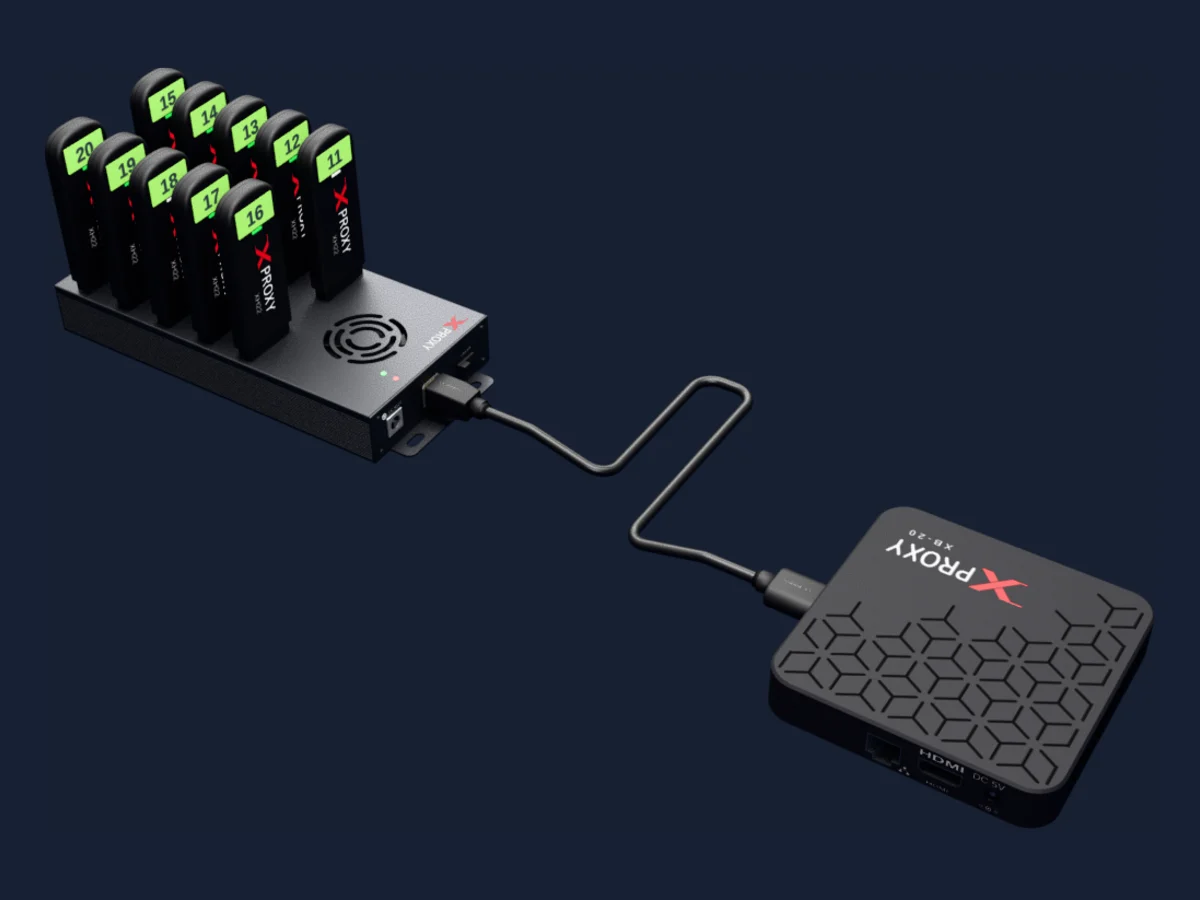
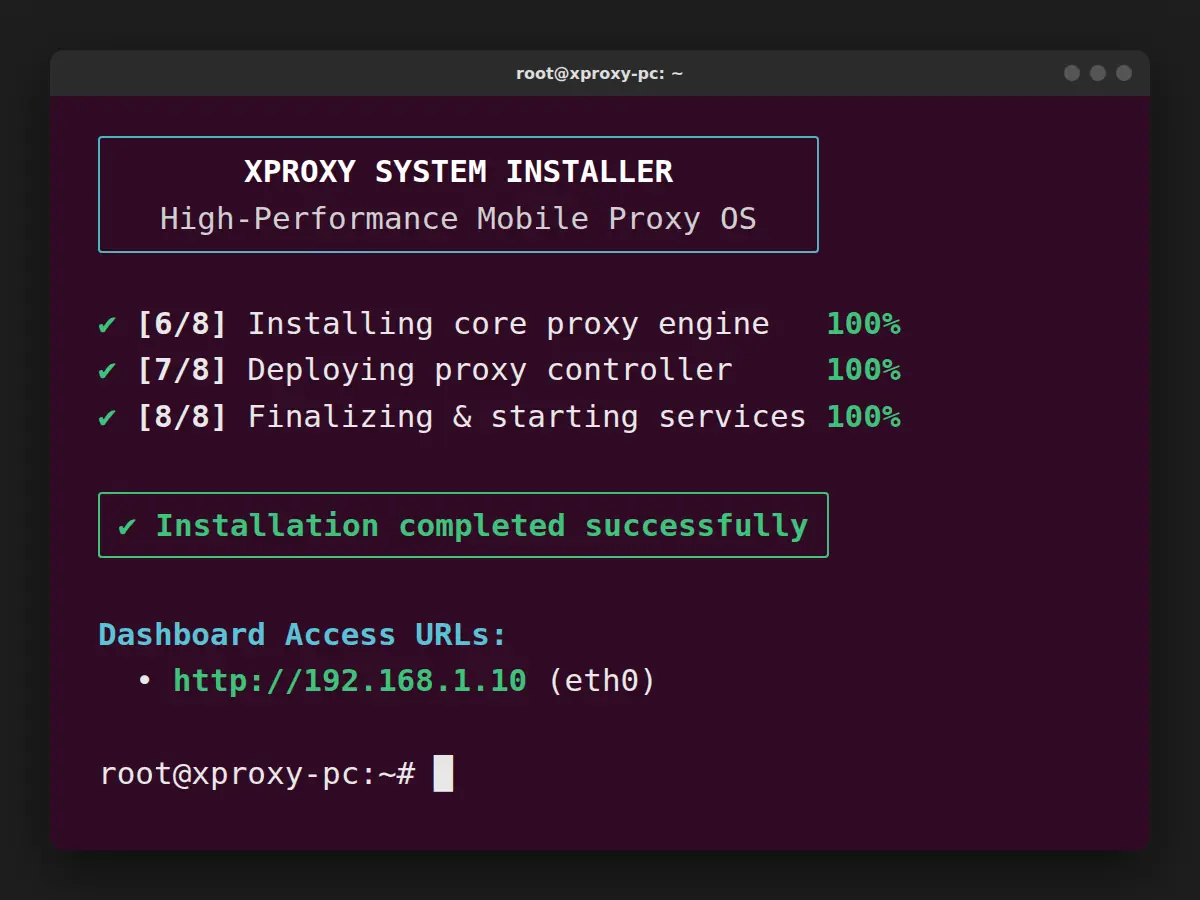 キットをお持ちなら、このステップは不要です。
ソフトウェアをインストールする
自分のパソコンを使う場合のみです。Ubuntu を入れてから、短いコマンドをいくつか入力して XProxy をインストールします。どのステップにもスクリーンショットがあります。Android スマートフォンを使う場合は、代わりにアプリをセットアップします。
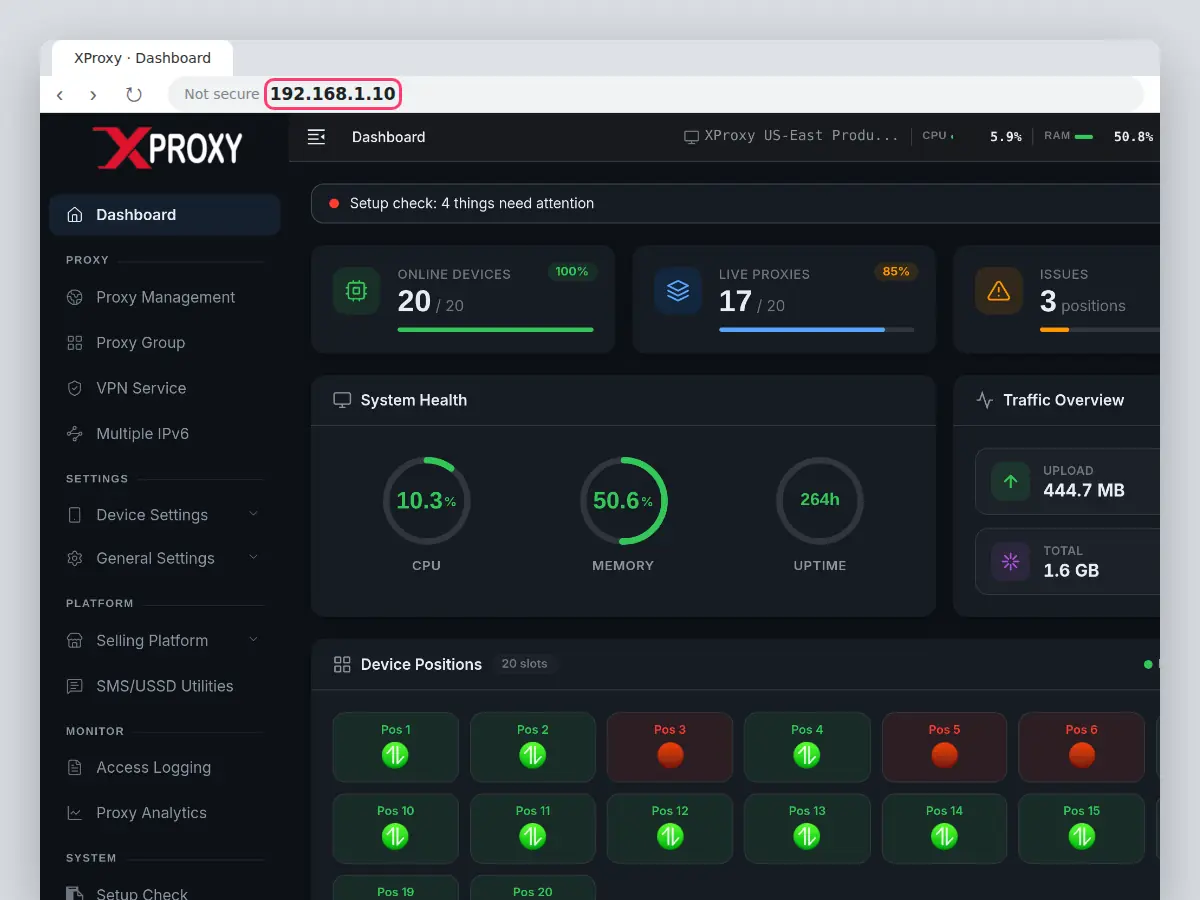 デモデータ
ダッシュボードを開いてアクティベートする
box のアドレスを調べて、ブラウザに入力します。すべてを操作するダッシュボードが開きます。次に、2 つのキーを使ってデバイスを xproxy.io アカウントに紐づけます。最初は Free プラン(最大 5 台のモデム)で始まります。
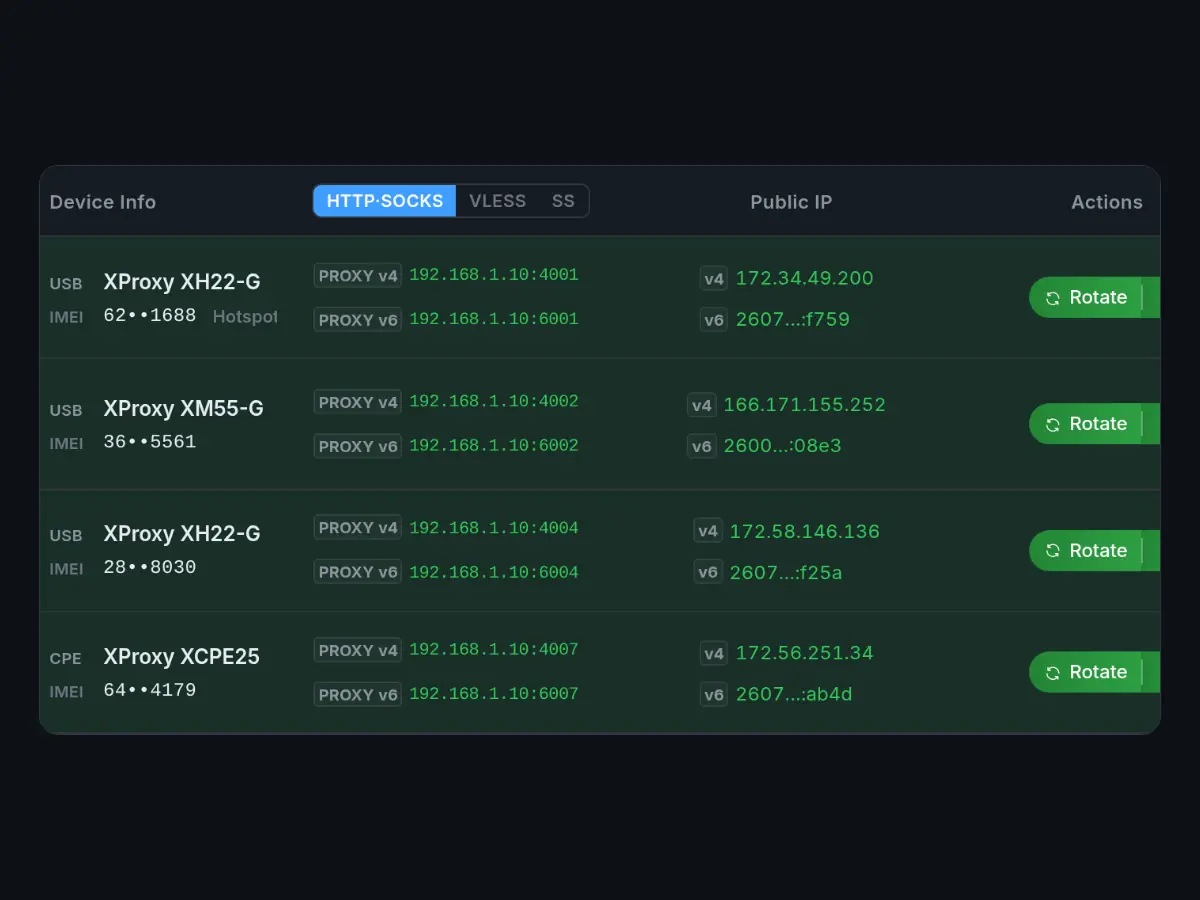 デモデータ
プロキシを作ってローテーションする
各モデムに専用のプロキシポートが割り当てられます。たとえばモデム 1 は :4001 です。プロキシをブラウザやスクリプトにコピーして使います。新しい IP にするには、ワンクリック、タイマー、または API でローテーションとは、同じプロキシで新しい IP を取得することです。モデムがモバイルネットワークに再接続して別のアドレスを受け取るだけで、プロキシの設定は変わりません。します。
どのキット?
どのキットを買えばよいか迷っていますか? 3 つの質問に答えて、5 種類のキットを比べましょう。
すでにキットをお持ちですか? お持ちのキットのガイドを開いてください。どのキットにも専用の 3D ガイドがあります。
うまくいかないときは
プロキシが動きましたか? どこからでも使えるようにしたり、モデムや機能を増やしたりできます。