

プロキシがつながらない・遅いときは?Setup Check と Diagnose Issues
プロキシが動かない、または遅いときは、まず Setup Check を開いて box 全体をわかりやすくチェックします。次にプロキシで Diagnose Issues を実行して失敗している手順を特定し、Speed Check で遅い区間を見つけます。
必要なもの:Setup Check と Diagnose Issues には特別なものは不要です。Free を含むすべてのプランで使えます。Speed Check と Speed Test は Basic プラン以上で利用できます(料金)。
ひとことで言うと
box 全体を確認します。セキュリティ、モデム、安定性、ネットワーク、システムです。各項目にやるべきことが書かれています。
1 つのプロキシを順にテストします。モデム、SIM、インターネット、DNS、プロキシです。答えを 1 つと修正ボタンを表示します。
プロキシからインターネットまでの各区間を約 10 秒で測り、最も遅い区間を示します。
どのツールを使えばよいですか?
| 困っていること | 使うもの |
|---|---|
| プロキシがつながらない、またはモデムに Disconnected と表示される | その行の Diagnose Issues |
| プロキシは動くが遅い | その行の Speed Check |
| box の設定が正しいか自信がない | 左メニューの Setup Check |
| モデムの回線速度を知りたい | その行の Speed Test |
Setup Check とは?
左メニューの System の下にある Setup Check を開きます。box の設定と状態を読み取り、結果をグループ分けして表示します。ダッシュボードと上部バーにも、対応が必要な項目の数が同じように表示されます。

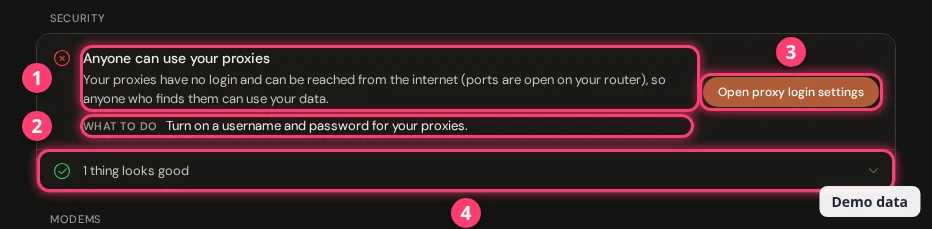
赤い × は to fix(要修正)、オレンジの記号は to review(要確認)です。問題のない項目は「N things look good」の下に折りたたまれています。結果のボタンを押すと、該当する設定または Diagnose Issues に直接移動します。
Setup Check は何を確認しますか?
| グループ | チェック | 警告が出る条件 |
|---|---|---|
| Security | プロキシのログイン | プロキシにログインがなく、かつインターネットから接続できる場合(要修正)。ローカルネットワーク内だけでログインがない場合は注記です。パスワードが空、8 文字未満、または初期値のままの場合は警告です。 |
| コントロールパネルのパスワード | パネルのパスワードがない場合(box に公開 IP があれば要修正)、またはパスワードが 8 文字未満の場合。 | |
| Modems | モデムの動作 | インターネットにつながらないモデムがある場合。どのモデムか、理由とともに一覧で示します:Data/Proxy error、Modem frozen、SIM missing、Rotating。Check these modems ボタンで Diagnose Issues が開きます。 |
| ライセンス | ライセンスの対象数より多くのモデムが接続されている場合。 | |
| モデムの検出 | box がモデムを 1 台も認識していない場合。 | |
| Stability | 自動再起動 | インターネットが切れてから 120 秒未満でモデムが再起動する場合、または IP が同じままだった回数が 3 回未満で再起動する場合。 |
| IP の確認 | IP の確認間隔が 10 秒より短い場合(警告)、またはより良い確認方法がある場合(注記)。 | |
| Network | 電波 | 電波が弱い、またはノイズが多いモデムがある場合。隣り合わせに挿したドングルや、夜だけ電波が落ちる場合も注記します。 |
| IPv6 | IPv6 がオンなのに、IPv6 アドレスを持つモデムがない場合(注記)。 | |
| DNS | DNS サーバーが設定されていない場合。ネットワーク設定を参照してください。 | |
| System | 時計 | サーバーの時計が同期されていない場合。停電のあとにモデムが消えることがあります。 |
| アップデート | 新しいバージョンが利用できる場合(注記)。XProxy のアップデートを参照してください。 |
box にまだデータがないチェックは表示されません。たとえば、どのモデムもまだ電波を報告していない場合です。
プロキシが動かない原因を調べるには?
Diagnose Issues を使います。モデムが落ちている、インターネットにつながらない、ポートで応答しない、といったときのガイドです。
ステップ 1 / 3
Proxy Management を開きます。対象プロキシの行で、Rotate の横の矢印をクリックします。メニューには、このプロキシ用のツールが 3 つあります。
- 1 Speed Test:モデムの回線速度を測ります。詳しくは下へ。
- 2 Speed Check:遅い区間を見つけます。詳しくは下へ。
- 3 Diagnose Issues:プロキシが動かない原因を調べます。
Disconnected と表示されているモデムには、赤い What's wrong? リンクも出ます。これも同じウィンドウを開きます。
8 つのチェックの意味は?
box はチェックを上から順に実行します。最初に見つかった問題が見出しになります。
| チェック | 失敗したときの表示 | やること |
|---|---|---|
| Hardware Bus | "The modem is not connected"(モデムが接続されていない)、"The modem lost its connection"(モデムの接続が切れた)、"The modem is frozen"(モデムがフリーズしている)。 | 差し込みを確認し、Reset USB を押して約 1 分待ちます。赤のままなら、モデムを抜いて 10 秒待ち、挿し直してください。 |
| SIM & Radio Link | "There is no SIM card in the modem"(SIM カードがない)、"The SIM card is locked"(SIM がロックされている)、"The modem has no mobile network"(モバイルネットワークがない)。 | SIM をしっかり奥まで挿します。PIN ロックのある SIM は、先にスマートフォンでロックを解除してください。プランが有効か確認します。 |
| "The mobile signal is weak"(電波が弱い)、"The signal is noisy"(電波のノイズが多い)。 | モデムかアンテナを窓の近くに移します。ドングル同士を離すか、短い USB ケーブルを使います。別のキャリアの SIM も試してください。 | |
| Interface & Subnet | "This modem clashes with your home network"(家庭のネットワークと競合)、"Another modem has the same label"(同じラベルのモデムがある)、"The modem has no internet address"(インターネットアドレスがない)。 | 競合の場合は、モデムのラベルを誰も使っていない番号(2〜254)に変えます。アドレスがない場合は Reconnect network を押し、必要ならモデムを再起動します。 |
| Data Plan Egress | "Your SIM has no data left"(データ残量がない)、"The SIM cannot reach the internet"(SIM がインターネットに届かない)、"The mobile network blocks secure websites on this SIM"(この SIM では安全なサイトがブロックされている)、"The modem got no IPv4 internet address"(IPv4 アドレスが取れない)、"The connection is slow"(接続が遅い)。 | キャリアで残高とプランを確認するか、正常なスロットと SIM を入れ替えて、問題が SIM についてくるか確かめます。IPv6 のみの場合は、APN の IP Type を IPv4 のみにします(ドングルの設定)。接続が遅い場合は Rotate IP を押します。 |
| DNS Resolution | "Websites are slow to open"(サイトの表示が遅い)、"Websites cannot be opened"(サイトが開けない)。 | DNS 設定を開き、1.1.1.1 などの速い公開 DNS を選びます。サイトがまったく開かない場合はモデムを再起動します。 |
| Proxy Services | "Your proxy is on, but no traffic gets through"(プロキシはオンだが通信が通らない)、"Your proxy is not running for this modem"(このモデムのプロキシが動いていない)、"An extra connection type is not ready"(追加の接続方式の準備ができていない)。 | モデムを再起動します。プロキシがポートで応答しない場合は、Copy details を押してサポートに送ってください。 |
| Rotation Readiness | "IP rotation is blocked by a duplicate label"(ラベル重複でローテーションできない)、"The modem is slow to answer commands"(モデムのコマンド応答が遅い)。 | 重複したラベルを変えるか、モデムを再起動します。IP をローテーションする方法を参照してください。 |
| Router & Client Reachability | "You are testing from the same network as the server"(サーバーと同じネットワークからテストしている)。 | モデムに問題はありません。box のローカルアドレスを使うか、モバイルデータ通信のスマートフォンからテストしてください。 |
スマートフォンや 4G ルーターでは表示が変わります。たとえば "Your phone is waiting for your permission"(スマートフォンのロックを解除して USB デバッグを許可)や "The router is not answering"(電源とケーブルを確認)です。
プロキシが遅い原因を調べるには?
Speed Check を使い、判定を読みます。Speed Check は各区間を並行して測り、最も時間がかかっている区間を示します。
ステップ 1 / 3
行メニューで Speed Check を選びます。すぐに始まります。Diagnose Issues を開いて Speed タブに切り替え、Run Speed check をクリックしても同じです。約 10 秒かかります。
- 判定 1 が、遅い区間をわかりやすい言葉で示します。1 クリックで直せる場合は、そのボタンも表示されます(たとえば Rotate IP)。クリックすると box が待機してから再測定します。
- バー 2 は、box からインターネットまでの経路の各区間を示します。最も長いバーが最も遅い区間です。問題の原因となる区間は強調表示されます。
- Download と 3 Upload は、このプロキシ経由の速度です。
- 4 Test from this browser は、お使いのパソコンから box までの時間を追加します。
Speed Check は何を測りますか?
各バーが経路の 1 区間です。名前はデバイス(モデム、スマートフォン、ルーター)によって変わります。
| 区間 | 内容 | 警告が出る条件 |
|---|---|---|
| Box internet | box 自身の回線でのインターネット接続。 | 最初の応答に 300 ms 超(1,000 ms 超で問題)。 |
| Link to modem / phone / router | box とデバイスの間のリンク。 | ケーブルで 30 ms 超(100 ms 超で問題)。Wi-Fi で 150 ms 超(400 ms 超で問題)、または静かな時間のあとの最初の応答が遅い場合。 |
| Modem internet / Phone internet / Router internet | モバイルの電波と、SIM 経由で接続を開くまでの時間。 | RSRP が −100 dBm 未満(−110 未満で問題)、SINR が 0 dB 未満、または接続に 400 ms 超(1,500 ms 超で問題)。 |
| Through this proxy | 経路全体:HTTP と HTTPS の最初の応答までの時間と、ダウンロードテスト。 | 最初の応答が 800 ms 超(2,000 ms 超で問題)、またはダウンロードが 2 Mbit/s 未満(0.5 未満で問題)。 |
| Limits | このプロキシに設定した制限。 | データ容量の残りが 10% 未満、許可された接続数の 90% を使用中、または速度制限が 2 Mbit/s 未満か回線の出せる速度より低い場合。 |
各判定の意味は?
| 判定 | やること |
|---|---|
| "This proxy looks healthy"(このプロキシは正常) | 何もしなくて大丈夫です。測定できた区間はすべて正常に応答しました。 |
| "The box's own internet is slow"(box 自身の回線が遅い)または "down"(落ちている) | ケーブル、ルーター、インターネット契約を確認します。box のすべてのプロキシに影響します。 |
| "The connection to the modem is slow"(モデムへの接続が遅い)または "The box cannot reach the modem"(box からモデムに届かない。スマートフォン、ルーターの場合) | Reconnect device を押します。ケーブルか Wi-Fi を確認してください。 |
| "The phone Wi-Fi falls asleep"(スマートフォンの Wi-Fi がスリープする) | Keep Wi-Fi awake を押します。新しい接続が速く始まるようになります。 |
| "Mobile signal is weak"(電波が弱い)または "noisy"(ノイズが多い) | Rotate IP を押します。モデムかアンテナを窓の近くに移します。 |
| "The mobile network is slow to connect"(モバイルネットワークの接続が遅い) | Rotate IP を押します。モバイルネットワークが混雑している可能性があります。 |
| "Traffic is not getting through"(通信が通らない) | Rotate IP または Reconnect device を押します。デバイスがオフライン、データ切れ、または圏外の可能性があります。 |
| "Downloads are slow"(ダウンロードが遅い)または "This proxy is slow"(このプロキシが遅い) | Rotate IP を押します。新しい IP がより速い接続に当たることがあります。 |
| "Data quota is used up"(データ容量を使い切った)または "almost used up"(ほぼ使い切った) | Open quota settings を押します(Selling Platform)。 |
| "Too many connections at once"(同時接続が多すぎる) | 使っていないクライアントを閉じるか、サポートに上限の引き上げを依頼してください。 |
| "Speed is capped by a limit"(速度が制限されている) | Open speed limit settings を押します。プロキシ設定を参照してください。 |
box、リンク、電波など、プロキシより手前の原因は、プロキシ経由のリクエストがまだ速ければ、失敗ではなく警告として表示されます。プロキシを遅くする可能性があるものを知らせるためです。
プロキシが動かない?症状と対処
| 表示・症状 | やること |
|---|---|
| モデムが赤く、Disconnected と表示される | What's wrong? をクリックし、手順に従います。多くの場合は Reset USB のあと、モデムを挿し直します。 |
| プロキシがタイムアウトするが、モデムはオンラインに見える | Diagnose Issues を実行します。Data Plan Egress、DNS Resolution、Proxy Services を確認してください。 |
| すべてが遅い | Speed Check を実行し、表示された修正ボタンを押します。Setup Check で電波も確認してください。 |
| SIM が入っているモデムでインターネットにつながらない | "Your SIM has no data left" や "The SIM cannot reach the internet" が出ていないか確認します。SIM をチャージするか、プランを確認してください。 |
| サイトの表示が遅い、またはまったく開かない | DNS サーバーを変えるか(1.1.1.1 を試す)、モデムを再起動します。ネットワーク設定を参照してください。 |
| 2 台のモデムの通信が混ざる | ラベルが重複しているか、ルーターと競合しています。プロキシ一覧で片方のラベルを 2〜254 の空いている番号に変えてください。 |
| モデムが何度も再起動する | 自動再起動の値がとても短いと、Setup Check に "Modems may reboot too quickly" と表示されます。120 秒以上に設定してください。ウォッチドッグと自動復旧を参照してください。 |
| 停電のあとにモデムが消える | Setup Check に、サーバーの時計が同期されていないと表示されます。サーバーで時刻の自動同期をオンにしてください。 |
| 誰でも自分のプロキシを使えてしまう | Setup Check に Open proxy login settings が表示されます。ユーザー名とパスワードを設定してください:プロキシ設定。 |
| それでも解決しない | 診断ウィンドウで Get help を押します。サポート用に詳細がコピーされます。リモートサポートを参照してください。 |
よくある質問
「0 of 8 checks OK」とはどういう意味ですか?
8 つのチェックを実行し、1 つも通らなかったという意味です。早い段階のチェックが失敗すると、後のチェックは Not checked になるため、数字が小さくなります。まず見出しの問題を直し、Check again を押してください。
Speed Check はモバイルデータを使いますか?
はい、少しだけ使います。プロキシ経由で最大約 5 MB をダウンロードし、約 1 MB をアップロードします。24 時間の履歴は、box が自動で行う小さなチェックから作られます。
Setup Check は無料ですか?
はい。Setup Check と Diagnose Issues はすべてのプランで使えます。Speed Check と Speed Test は Basic プラン以上で利用できます。
Speed Test と Speed Check の違いは何ですか?
Speed Test はモデムの回線速度を測り、Speedtest 列にダウンロードとアップロードを表示します。Speed Check は 1 つのプロキシ経由でインターネットまでの経路全体を調べ、どの区間が遅いかを教えます。
次はどうする?
モデムや USB の問題を box に自動で直させるか、IP と稼働時間の履歴を確認しましょう。