

XProxy のアップデート:バージョン確認・ロールバック・再起動
XProxy のバージョンを確認し、ワンクリックでアップデートし、変更内容を読み、古いバージョンに戻し、アプリや box を再起動する方法を説明します。
必要なもの:XProxy パネルと、インターネットにつながった box。アップデートと再起動はすべてのプランで使えます。
ひとことで言うと
System Information → UPDATE NOW。停止時間は約 1〜2 分です。
新機能、改善点、修正点を確認できます。
バージョン履歴から古いバージョンに戻せます。
XProxy をアップデートするには?
ステップ 1 / 4
左メニューで System Information を開きます。Update Center カードには次の項目が表示されます。
- 1 Your version(現在のバージョン)とその Build ID。どちらもクリックするとコピーできます。
- 2 Latest version(最新バージョン)。アップデートがあると、新しいバージョン番号と please update now が表示されます。
- 3 UPDATE NOW。最新バージョンを使っている場合は FORCE UPDATE と表示され、同じバージョンを再インストールします。
- 4 HISTORY UPDATE:この box で過去に使っていたバージョン。
- 5 What's new in your version(現在のバージョンの新機能)と 6 View full changelog。
System Information には何が表示されますか?
System Information の上部カードには、ライセンスキー、サーバー名、サブスクリプションが表示されます。画像で印をつけた部分です。
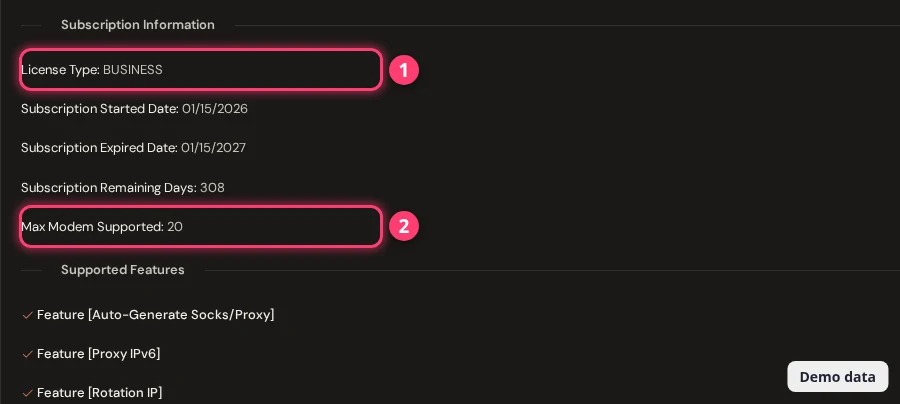
- License Key と subscription secret key:クリックするとコピーできます。
- サブスクリプションの開始日、終了日、残り日数:有料プランの場合に表示されます。Lifetime ライセンスでは代わりにサポート期間が表示されます。
- 未アクティベートの場合は?ページの案内に沿って Free ライセンスをアクティベートできます。ライセンスのアクティベートとアップグレードをご覧ください。
Restart App と Reboot OS の違いは?
| Restart App | Reboot OS | |
|---|---|---|
| 再起動されるもの | XProxy アプリのみ | box 全体:システム、サービス、モデム |
| 所要時間 | 約 10〜30 秒 | 1〜3 分 |
| 使うとき | 手早く再起動すれば足りるとき | アプリの再起動で直らなかったとき |
ドングルが止まっているだけで box は正常ですか?その場合はすべてを再起動しないでください。ドングルの設定とWatchdog と自動復旧をご覧ください。
よくある質問
XProxy をアップデートするには?
System Information を開き、UPDATE NOW、続いて Start Update Now をクリックします。Update Completed Successfully! と表示されるまでページを開いたままにしてください。
アップデートで設定は消えますか?
いいえ。アップデートウィンドウにあるとおり、設定、モデム設定、ライセンスは保持されます。それでも大きなアップデートの前にはバックアップをおすすめします。バックアップと復元をご覧ください。
アップデート中にプロキシはオフラインになりますか?
はい、短時間だけです。再起動の間、プロキシは一時的に切断されます。通常は 1〜2 分です。
古いバージョンに戻せますか?
はい。HISTORY UPDATE をクリックし、バージョンの Update to This を使います。古いバージョンでは互換性の問題が起きることがある、とパネルが警告します。
変更内容はどこで確認できますか?
System Information の Update Center と、公開されている XProxy の変更履歴で確認できます。各項目には New、Improved、Fixed のいずれかの印がついています。
次はどうする?
まず設定を保存するか、ドングルの状態を見守りましょう。