

モバイルプロキシのローテーション設定:Smart IP Guard と重複しない IP
ローテーション設定では、各モデムが新しい IP を取得する方法を決めます:遅延、再試行、Smart IP Guard による同じ IP の繰り返し防止、そしてモデムの種類に合わせたローテーション方式と IP チェッカーです。
必要なもの:Basic プラン以上。Free プランには IP ローテーションがありません(料金)。
ひとことで言うと
遅延、ローテーションの最短間隔、モデムが接続を失ったときの再接続の試行。
新しい IP が前回と同じ、別のモデムで使用中、または出現回数が多すぎる場合に再ローテーションします。Smart IP Guard がすべての IP をスコア化します。
General Settings には、Hi-Link・XH22・Android 向けのローテーション方式、USB スティックのページ、IP チェッカーがあります。
ローテーション設定はどこにありますか?
Proxy Management を開き、ツールバーの 1 Rotation Settings をクリックします。スマートフォンでは More をタップしてから 1 Rotation Settings をタップします。2 Proxy Settings と 3 IP Pools も同じ場所にあります。
ウィンドウには General、Dongle、Phone、Duplicate IP、Smart IP Guard の 5 つのタブがあります。
設定場所は 2 つあります。Proxy Management → Rotation Settings では、タイミングと IP のルールを設定するウィンドウが開きます。General Settings には Rotation Methods、Legacy USB Setting、IP Checker Setting の 3 つのページがあります。どれも box 全体に適用されます。
ローテーションの遅延を変え、自動的な IP の変更を止めるには?
General、Dongle、Phone の各タブを使います。Never change IP automatically をオンにすると、自分でローテーションするまで IP が維持されます。
ステップ 1 / 4
General タブを開きます。
- 1 Delay before rotation:ローテーションを始めるまでに box が待つ秒数です。API 呼び出しには先に応答し、その後に処理が実行されます。
- 2 Prevent rotation:同じポートの 2 回のローテーションの最短間隔です。スクリプトによる過剰なローテーションを防ぎます。
- Reconnect when failure と 3 Max retry reconnect:モデムがモバイル接続を失ったとき、box はこの秒数の後に再接続を試み、この回数まで繰り返します。0 でオフです。
| 設定 | 機能 | 新しい box |
|---|---|---|
| Delay before rotation | ローテーション開始前の待ち時間(秒、0~10) | 0 |
| Prevent rotation | 1 つのポートの 2 回のローテーションの最短間隔(秒) | 5 |
| Reconnect when failure | 接続を失ったモデムを box が再接続するまでの秒数(0 = オフ) | 30 |
| Max retry reconnect | 再接続を試す回数 | 10 |
| Delay during rotation(ドングル / スマートフォン) | モデムの再接続中の待ち時間(秒、0~10) | 0.5 / 3 |
| IP unchanged detect | ローテーション後に IP が変わっていないかを確認 | オフ |
| Never change IP automatically | 自動の再接続、再起動、重複 IP によるローテーションを行わない | オフ |
重複 IP を防ぐには?
Duplicate IP タブを開きます。Rotate if same IP は、モデムが以前と同じ IP を取得したときに再ローテーションします。Make IP Unique は、別のモデムがすでにその IP を使っているときに再ローテーションします。
ステップ 1 / 2
Duplicate IP タブを開きます。カードが 2 つあります。
- 1 Rotate if same IP(Individual Modem カード):新しい IP がこのモデムの前回の IP と同じなら、box がもう一度ローテーションします。
- 3 Make IP Unique(All Modems カード):新しい IP がすでに別のモデムで使われていれば、box がもう一度ローテーションします。
オンにすると、各カードに Wait Seconds(1~3600)と Max Attempts(1~100)2 が表示されます。再試行の前の待ち時間と、box が試す回数です。パネルの初期値は 30 秒、5 回です。
Smart IP Guard とは?どう使いますか?
Smart IP Guard はすべての IP に 100 から下がるスコアを付け、使われすぎた IP をモデムが取得したときにもう一度ローテーションします。設定した時間枠の中で、すべてのモデムの IP をチェックします。
ステップ 1 / 3
Smart IP Guard タブを開きます。
- 1 Enable Smart IP Guard をオンにします。box はモデムが取得したすべての IP を記録するようになります。
- 2 Time Window を設定します:以前に見た IP をどこまでさかのぼって探すかです。1 時間からローテーション履歴の保存期間(初期値 60 日)まで設定できます。プリセットは 1h、6h、12h、24h、2d、1w、1mo です。パネルの初期値は 24 時間です。
- 3 Fresh Score (minimum) を設定します:このスコア以上の IP は Fresh、それ未満は Warning になります。
- 4 Re-rotate when score less than を設定します:スコアがこれを下回ると、box がモデムをもう一度ローテーションします。0 で再ローテーションはオフです。
IP スコアの仕組みは?
box が初めて見た IP のスコアは 100 です。同じ IP が再び出るたびに、スコアが 1 下がります。最低は 0 です。
| IP を見た回数 | 繰り返し | スコア | Fresh Score 99 の場合 |
|---|---|---|---|
| 1 | 0 | 100 | Fresh |
| 2 | 1 | 99 | Fresh |
| 3 | 2 | 98 | Warning |
| 11 | 10 | 90 | Warning |
- Fresh:スコアが Fresh Score 以上です。何もしません。
- Warning:IP が何度も出たため、スコアが Fresh Score を下回りました。再ローテーションのスコアも下回っていれば、box がもう一度ローテーションします。
- Stale:box が再試行を使い切りました。試行をやめ、モデムはその IP のままになります(自動停止がオンなら停止します)。
box がモデムをチェックするのは、ポーリングのたびではなく IP が変わったときです。手動またはスケジュールで始めたローテーションは、再試行の回数をリセットします。停止中のモデムはスキップされます。
結果は Proxy Management の IP Quality 列と IP Pools ウィンドウで確認できます。IP Pools には、このタブを開く Guard Settings ボタンがあります。Smart IP Guard には IP 履歴が必要で、これは Basic プランに含まれています。
ドングルのローテーション方式を選ぶには?
General Settings → Rotation Methods を開き、モデムの種類に合った方式を選びます。キャリアによっては、新しい IP を割り当てるのに時間のかかる方式が必要です。
ステップ 1 / 2
General Settings → Rotation Methods を開きます。カードはモデムの種類ごとに分かれています。方式を選び、そのカードの Save をクリックします。
- 1 Hi-Link Dongles:Method 1~7。Reset USB で Hi-Link の設定を初期状態に戻します。
- 2 XH22 Dongles:Method 1~5(下の表を参照)。
- 4 Android Legacy:機内モードの切り替えや音声アシスタントを使う 4 つの方式。
| XH22 の方式 | 機能 |
|---|---|
| 1 · Fast & stable | ネットワークの切り替え。最も速い方式です。 |
| 2 · Radio reset | より時間のかかる切り替え。 |
| 3 · Deep reconnect | より時間のかかる切り替え。 |
| 4 · Full device reboot | より時間のかかる切り替え。 |
| 5 · Offline hold | 設定した時間だけ無線をオフにしてから再接続します。ホールド中はプロキシがオフラインになります。 |
Hi-Link ドングルには Method 1~3(Basic)、Method 4~6(Standard rotation)、Method 7(Standard rotation, legacy)があります。Android Legacy のスマートフォンは、機内モード(設定画面またはクイック設定バー)、Samsung では 3GPP、または音声アシスタントでローテーションします。
Legacy USB Setting とは?
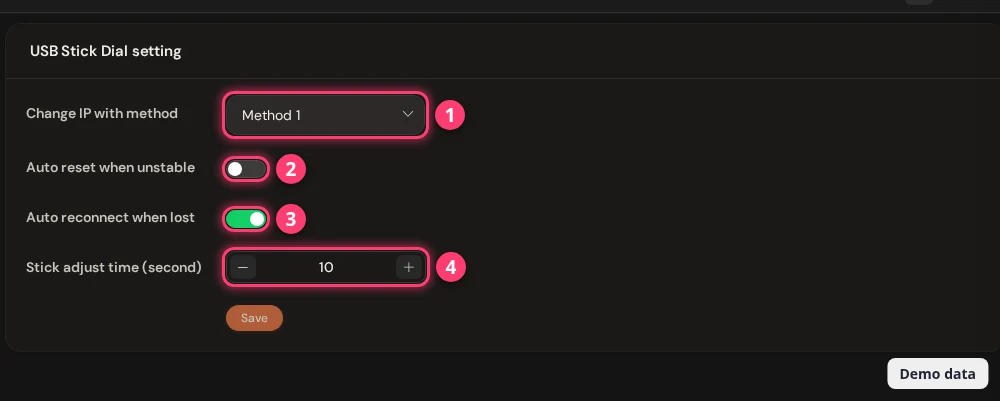
General Settings → Legacy USB Setting は、古い USB スティック型モデム向けです(ページ名は USB Stick Dial setting)。方式を選び、スティックが不安定になったときや接続を失ったときの box の動作を決めます。
IP チェッカーの役割と、変更すべきタイミングは?
IP チェッカーは各モデムの公開 IP を調べます。パネルはこれを使って各モデムの公開 IP を表示し、ダウンタイムを検知します。チェック方法を変えるには General Settings → IP Checker Setting を開きます。
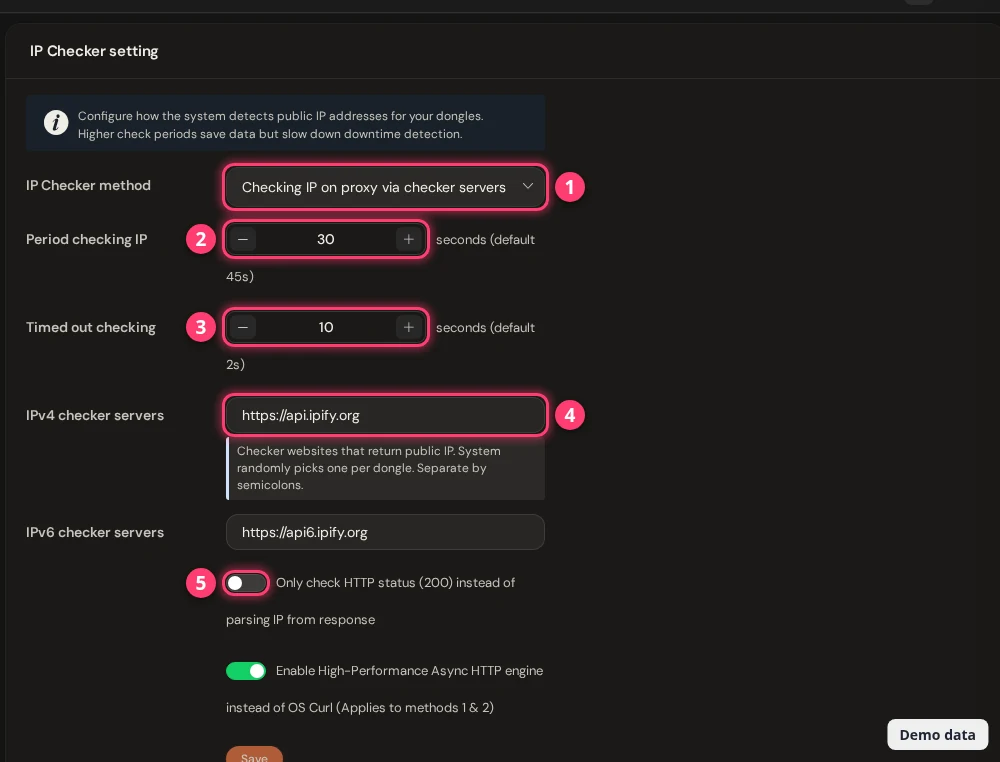
| 設定 | 機能 |
|---|---|
| IP Checker method | IP を調べる 5 つの方法:ドングル上またはプロキシ経由でチェッカーサーバーを使う、Google DNS や OpenDNS を使う(速く、データを節約)、XProxy のスマートポーリングサーバーを使う(推奨)。 |
| Period checking IP | チェックの間隔(秒)。初期値は 45 です。間隔を長くするとデータを節約できますが、ダウンタイムの検知が遅れます。 |
| Timed out checking | 応答を待つ秒数。初期値は 2 です。 |
| IPv4 / IPv6 checker servers | 公開 IP を返すウェブサイト。box はドングルごとにランダムに 1 つを選びます。セミコロンで区切ります。スマートポーリングサーバーを使う場合は変更できません。 |
| Only check HTTP status (200) | ページが応答するかだけを確認し、応答から IP は読み取りません。 |
| High-Performance Async HTTP engine | システムの curl より高速なチェッカーです。方式 1 と 2 に適用されます。 |
よくある質問
モバイルプロキシが同じ IP を再び取得しないようにするには?
Rotation Settings → Duplicate IP を開き、Rotate if same IP をオンにします。ほかのモデムが使った IP も避けるには Make IP Unique を、時間枠の中で何度も出た IP を避けるには Smart IP Guard をオンにしてください。
ローテーション後に IP が変わらないのはなぜですか?
キャリアによっては、モデムがすぐに再接続すると同じ IP を返します。Rotate if same IP をオンにするか、XH22 ドングルなら Rotation Methods で Method 5 · Offline hold を選んでください。ほかの対処法は IP を変更・ローテーションするにあります。
XProxy が勝手に IP を変えないようにするには?
General タブの Never change IP automatically をオンにします。box は自動の再接続、再起動、重複 IP によるローテーションを行わなくなります。手動やスケジュールでのローテーションは引き続きできます。
Fresh、Warning、Stale はどういう意味ですか?
時間枠の中で IP が出た頻度を表します。Fresh はスコアが Fresh Score 以上、Warning はそれ未満です。Stale は、Smart IP Guard が再試行を使い切ってあきらめたことを意味します。
ローテーション設定で、ローテーションのたびに IMEI や MAC アドレスを変えられますか?
いいえ。ローテーション設定には IMEI や MAC のスイッチはありません。ドングルの IMEI やラベルを変えるには、ドングルの設定を参照してください。
次はどうする?
モデムが使った IP と、ほかのプロキシ設定を確認しましょう。