

プロキシ設定:ログイン・IP ホワイトリスト・サイトフィルター
Proxy Management → Proxy Settings を開くと、すべてのモバイルプロキシに共通するユーザー名とパスワード、IP ホワイトリスト、ウェブサイトのブロック・許可リスト、Sticky IP、IPv6 を設定できます。
必要なもの:ログインと IP ホワイトリストには特に何も要りません。IPv6、Dual Stack、ウェブサイトのフィルター、Sticky IP には Basic プラン以上が必要です(料金)。
ひとことで言うと
ログイン、ホワイトリスト、ウェブサイトのルールはすべてのモデムのプロキシに適用されます。1 台のモデムだけの操作は行メニューにあります。
General、Address、Advanced、Login、Websites、Legacy。タブを選び、カードを変更して Save をクリックします。
バーに applies instantly か all proxies restart と表示されます。Save をクリックするまで何も変わりません。
Proxy Settings はどこにありますか?
ステップ 1 / 2
Proxy Management を開き、ツールバーの 1 Proxy Settings をクリックします。右側にパネルが開きます。
スマートフォンではツールバーが短くなります。More をタップしてから 1 Proxy Settings をタップしてください。
各設定に必要なプランは?
| 設定 | タブ | プラン |
|---|---|---|
| プロキシのユーザー名とパスワード、IP ホワイトリスト | Login | Free 以上 |
| Auto Proxy (one port)、開始ポート | General | Free 以上 |
| IPv6 Proxy、Dual Stack、Multiple IPv6 | General | Basic 以上 |
| ウェブサイトのホワイトリストとブラックリスト | Websites | Basic 以上 |
| Sticky IP、ヘルスチェック、自動再起動 | Advanced、General | Basic 以上 |
| Proxy through WAN、Connect / Disconnect Network | General、行メニュー | Basic 以上 |
| VLESS と Shadowsocks、WebRTC リーク対策 | General、Advanced | Premium 以上 |
プランの比較は料金ページをご覧ください。
プロキシのユーザー名とパスワードを設定するには?
Login タブを開いて Enable proxy authentication をオンにし、ユーザー名とパスワードを入力して Save をクリックします。以後、ツールからすべてのモデムのプロキシに接続するときにこのログインが必要になります。
ステップ 1 / 2
- Login タブを開きます。Password Authentication の下にある 1 Enable proxy authentication をオンにします。
- 2 Username と 3 Password を入力します。
これで、すべてのモデムのプロキシポートでこのログインが必要になります。
ユーザー名とパスワードは、ブラウザツール、ボット、スクリプトで、プロキシのホストとポートと一緒に入力します。HTTP と SOCKS5 の正確な書式は HTTP & SOCKS5 プロキシの設定にあります。Shadowsocks も同じパスワードを使います。VLESS はパスワードの代わりに、リンク内の専用 UUID を使います。
IP アドレスをホワイトリストに登録するには?
Login タブの Whitelist IP カードで Enable IP authentication をオンにし、ログインなしでプロキシを使える IP アドレスまたはサブネットを登録します。
ステップ 1 / 2
- Login タブで Whitelist IP までスクロールし、1 Enable IP authentication をオンにします。
- その下の 2 つのスイッチは任意です:
- 2 Force authentication in LAN connections:ローカルネットワーク上のデバイスにもログインを求めます。プロキシを販売する場合はオンにしてください。
- 3 Allow devices on your Tailscale network without login:Tailscale のアドレス(
100.64.0.0/10)はログイン不要になります。
- 入力欄 4 に IP またはサブネットを 1 行に 1 つずつ入力します。例:
203.0.113.25、198.51.100.0/24。
登録した IP は、ユーザー名とパスワードなしでプロキシを使えます。それ以外の接続には引き続きログインが必要です。
プロキシでウェブサイトをブロック・許可するには?
Websites タブを開きます。登録したサイトをブロックするなら Website Blacklist Access、登録したサイトだけを通すなら Website Whitelist Access を選びます。
ステップ 1 / 2
- Websites タブを開きます。Global Website Access Control でモード 1 を選びます:
- No Restriction:すべてのウェブサイトが使えます(初期設定)。
- Website Whitelist Access:登録したウェブサイトだけが使えます。
- Website Blacklist Access:登録したウェブサイトをブロックし、それ以外は使えます。
- 入力欄 2 にウェブサイトを入力します。複数の場合はカンマで区切り、ワイルドカードには
*を使います。例:*.tiktok.com,*facebook.com*。
このルールはすべてのプロキシポートに適用されます。
Basic プラン以上が必要です。ポートごとに別のルールを使いたい場合は、Legacy タブにポート別のリストがあります。
ポート、Auto Proxy、IPv6、Dual Stack を設定するには?
どれも General タブにあります。開始ポート、Auto Proxy (one port)、IPv6 Proxy、Dual Stack Proxy によって、各モデムに割り当てられるポートが決まります。
ステップ 1 / 3
これらのスイッチは General タブの上部にあります。
- 1 IPv6 Proxy:各モデムに IPv6 のポートを追加します。Basic プラン以上が必要です。
- 2 Starting Port:ポート範囲の最初の番号です。各モデムのポートは、この番号にオフセットとモデムの位置番号を足した値になります。
- 3 ポートマップ には、開始ポートに応じた範囲が表示されます。例:HTTP + SOCKS5
4001 – 4064。 - 4 Auto Proxy (one port):HTTP と SOCKS5 がモデムごとに 1 つのポートを共有します。アプリがどちらを使っているかは box が判別します。
1 台のモデムで多数の IPv6 アドレスを使いたい場合は、モデムごとの複数 IPv6 プロキシを参照してください。モデムごとの VLESS には Premium プランが必要です。VLESS (REALITY) プロキシの設定を参照してください。
IP を安定させ、止まったモデムを再起動するには?
Sticky IP は、ローテーションとローテーションの間にキャリアが現在の IP を切り替えないようにします。Automatically Reboot は、IP が変わらないモデムや、IP チェックの失敗が続くモデムを再起動します。
ステップ 1 / 2
Advanced タブを開きます。Sticky IP はモデムとキャリアの接続を維持し、ローテーションしない限り CGNAT の IP が変わらないようにします。パネルでは、効果のあるキャリアの例として T-Mobile が挙げられています。
- 1 Sticky IP をオンにします。
- 2 Method を選びます:PING (ICMP)、HTTP HEAD、DNS (resolver)、DNS (raw UDP)。ping をブロックするキャリアでは HTTP か DNS のほうが安定します。データ使用量が最も少ないのは DNS (raw UDP) です。
- 3 IP/domains にサーバーまたはドメインを入力します。
- Interval と Timeout を秒で設定します 4。Size と TTL はチェックに使うパケットのサイズと TTL です。
ローテーションのタイミング、重複 IP、IP チェッカーについては IP ローテーション設定を参照してください。止まったモデムや USB の切断の監視は Watchdog と自動復旧にあります。
Address タブとは?
Address タブでは、顧客やリンクが使うホストを設定します。Source として Public IP、DDNS、VPS relay、Custom のいずれかを選びます。HTTP/SOCKS、VLESS/SS、Links & API、Selling ごとにホストを上書きすることもできます。プロキシリスト、Copy、Export、QR コード、ローテーションリンクはすべてこのホストを使います。
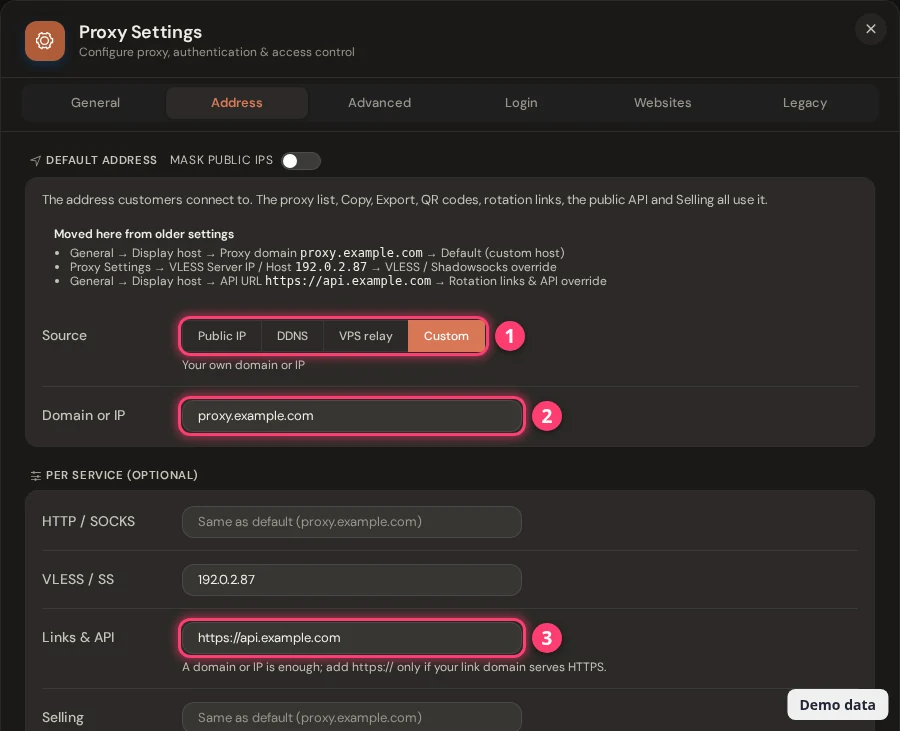
ネットワークの外から box にアクセスするには、先に VPS Forwarding、NAT Forwarding、Dynamic DNS のいずれかを設定してください。
General タブと Advanced タブにほかに何がありますか?
| カード | 機能 |
|---|---|
| Proxy through WAN(General) | box のアドレスで 1 つのフォワードプロキシを提供し、ネットワーク内のデバイスが使えるようにします。HTTP と SOCKS5 は 1 つのポートを共有します。通信はモデムではなく box 自身のインターネット回線から出ていきます。Basic プラン以上が必要です。 |
| Proxy Group Configuration(General) | 失敗したモデムをプロキシグループから外す ping チェックの設定です:ping 先のホスト、ping の回数とサイズ、チェック間隔、タイムアウト。Proxy Group を参照してください。保存するとプロキシが再起動します。 |
| Proxy Logging Setting(General) | プロキシのアクセスログのオン・オフと、ディスクに残す日数(1~30)を設定します。IP ローテーション履歴と稼働時間ログの保存期間(7~365 日、初期値 60 日)もここで設定します。プロキシ分析とアクセスログを参照してください。 |
| Force Server Resolve DNS(Advanced) | SOCKS5 クライアントが、自分のパソコンではなくプロキシ経由でウェブサイト名を名前解決するようにします。ウェブサイトのルールが確実に効き、DNS リークも防げます。パネルでも推奨されています。 |
| Disable WebRTC Leak(Advanced) | WebRTC の通信を強制的にモデムのネットワーク経由にします。eth0 と Tailscale は常に許可されるため、パネルとリモートアクセスは引き続き使えます。Premium プランが必要です。TCP OS Spoofing にはこの設定が必要です。TCP OS Spoofing を参照してください。 |
Legacy タブには何がありますか?
Legacy タブには、以前からあるポート別のオプションがまとめられています。パネルによると、ほとんどの環境では不要です。各カードには専用の Apply ボタンがあります。
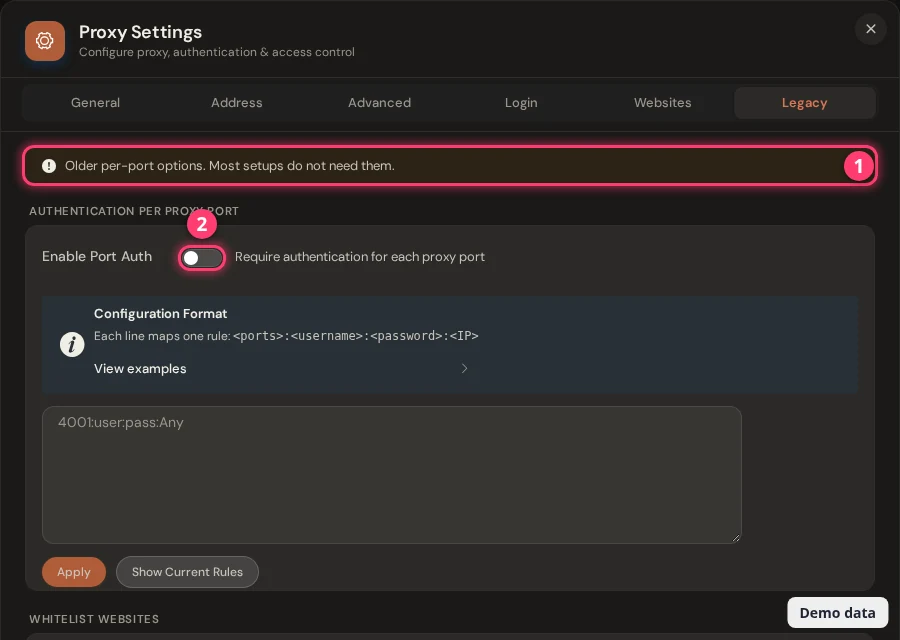
| カード | 行の書式 | プラン |
|---|---|---|
| Authentication per proxy port | <ports>:<username>:<password>:<IP>。例:4001:user:pass:Any、4002-4005:Any:Any:203.0.113.5 | Business(Selling Platform) |
| Whitelist Websites と Blacklist Websites(ポート別) | <ports>:<website patterns>。例:4001-4005:*google.com* | Basic 以上 |
| Auto Rotation IP per Port(非推奨) | <ports>:<start seconds>[:end seconds]。例:4002-4005:900-1200 | Basic 以上 |
ローテーションのタイマーには、代わりに Proxy Management の Schedule Rotation を使ってください。IP を変更・ローテーションするを参照してください。
Proxy Management のリストでほかに何ができますか?
プロキシリストには、Proxy Settings にはない機能がいくつかあります:行メニュー、IP Quality 列と Note 列、CSV エクスポートです。
ステップ 1 / 3
Proxy Management で、行の Rotate の横にある小さな矢印をクリックします。
- Disconnect Network / 1 Connect Network:そのモデムを停止または再開します。停止したプロキシは、再び接続するまで使えません。Basic プラン以上が必要です。
- 2 Change Position:別の位置番号を入力すると、2 台のモデムの位置が入れ替わります。
- IP Rotation Log と 3 Uptime Statistics:IP プール、ローテーションログ、稼働時間を参照してください。
よくある質問
プロキシのユーザー名とパスワードを設定するには?
Proxy Management → Proxy Settings → Login を開きます。Enable proxy authentication をオンにし、ユーザー名とパスワードを入力して Save をクリックします。すべてのプランで使えます。
パスワードと IP ホワイトリストを併用できますか?
はい。正しいユーザー名とパスワードを含むリクエスト、またはホワイトリストに登録された IP からのリクエストが受け付けられます。
プロキシごとに帯域を制限するには?
Proxy Settings には帯域のスイッチはありません。速度制限は、Selling Platform で共有ポートを作成・編集するときに設定します。Bandwidth Limit で Limited を選び、1~10000 Mbps の速度を入力します。Selling Platform の使い方を参照してください。この制限は Shadowsocks と VLESS のポートには適用されません。
Auto Proxy (one port) とは何ですか?
各モデムで HTTP と SOCKS5 が同じポートで動くため、box が開くポートは 2 つではなく 1 つになります。モデムごとに SOCKS5 専用のポートが欲しい場合はオフにしてください。
どの変更でプロキシが再起動しますか?
保存する前に Save バーで確認できます。開始ポート、Auto Proxy、IPv6、Dual Stack、VLESS や Shadowsocks のオン・オフ、WebRTC、プロキシグループのチェックを変更すると、すべてのプロキシが数秒間再起動します。ログイン、IP ホワイトリスト、ウェブサイトのルール、Sticky IP はすぐに反映されます。
次はどうする?
ツールの接続方法を決めて、IP をコントロールしましょう。