

TCP OS Spoofing(TCP/OS フィンガープリント対策)
AIに質問
用意済みタスク一緒に一歩ずつ進める
チャットアシスタント
ChatGPTで開く新しいタブClaudeで開く新しいタブコーディングエージェント
Claude Codeデスクトップアプリを開きますCodexデスクトップアプリを開きますCursorWebからアプリを開きますコピー
Markdownで表示AIツール向けのプレーンテキストプロンプトを見る
Read https://xproxy.io/document/tcp-os-spoofing.md, the XProxy guide "TCP OS Spoofing(TCP/OS フィンガープリント対策)". If you cannot open links, download them with curl. Then take me through it one step at a time: tell me exactly what to click or type, wait until I say it is done, and help me when what I see is different from the guide. Start by asking what I have (hardware, XProxy version, what I see now).
Other XProxy guides, each with a Markdown copy at its URL + .md, are listed in https://xproxy.io/llms.txt.
I am reading this page in Japanese: https://xproxy.io/ja/document/tcp-os-spoofing. The Markdown copy is in English. Answer in Japanese.
プロンプトが入力された状態でアプリが開きます。Enterを押すまで何も実行されません。
プロキシを、ブラウザが名乗るデバイスと同じように見せます。ウェブサイトに見える話は 1 つだけ。ブラウザとネットワークで同じシステムです。
必要なもの:Premium プラン以上。Free と Basic では、Change が「This function supported for higher plan. Please upgrade to use!」(この機能は上位プランで利用できます。アップグレードしてください)と応答します。
ひとことで言うと
システムごとに、ネットワーク接続の始め方が違います。これが TCP フィンガープリントです。サイトはそれを、ブラウザが報告するシステムと比べます。
プロキシの box は Linux で動いています。その先の Windows ブラウザは不自然に見えます。ブラウザは Windows、ネットワークは Linux だからです。
モデムごとに Windows、macOS、iPhone、iPad、Android を選ぶか、本物の端末を 1 分でカスタムプロファイルにコピーできます。
ウェブサイトが不一致を見抜くしくみ
ブラウザからウェブサイトへの 1 回の接続を、スプーフィングがオフの場合とオンの場合で見比べます。
あなたのブラウザ
User-Agent
Windows NT 10.0; Win64; x64申告Windows
XProxy box
box は Linux で動作
TCP/OS スプーフィング:オンプロファイル:Windows 11 (win1)
website.example
2 つを比較
ブラウザの申告Windows
パケットの申告…Linux / AndroidWindows
Windows スコア:52%
一致:本物の Windows PC に見えます
最初のパケット(SYN)box から出るところ
判定:Windows- ホップカウンタ (TTL)
- 128
- ウィンドウサイズ
- 65535
- セグメントサイズ (MSS)
- 1452維持
- ウィンドウスケール
- 8
- オプションの順序
- MSSNOPScaleNOPNOPSACK
ブラウザは Windows、ネットワークも Windows:話が一致します。
イラスト ・ 実際のキャプチャの値アニメーションの数値は実測値です。下の 2 つの BrowserLeaks のキャプチャから取ったものです。
ウェブサイトに見えるもの
例:ブラウザプロファイルが Windows 11 の場合。
スプーフィング オフ
一致しない
スプーフィング オン、Windows 11 プロファイル
話が一致
User-Agent は変わりません。スプーフィングが変えるのはネットワーク側だけです。box は、新しい接続の始め方(最初のパケット)を書き換え、そのデバイスのそれ以降のトラフィックもプロファイルに沿うように保ちます。
選べるプロファイル
ブラウザプロファイルのシステムに合うものを選びます。
| Profile ID | 名前 |
|---|---|
win1 | Windows 11(24H2 以降) |
win2 | Windows 10 / Windows 11(23H2 まで) |
win3 | Windows 7 / 8.1(古い PC) |
mac1 | macOS 26 以降 |
ipad1 | iPad(iPadOS 26 以降) |
ios1 | iPhone(iOS 17 / 18) |
ios2 | iPhone(iOS 26 以降) |
android1 | Samsung Galaxy(Android) |
android2 | Google Pixel(Android) |
linux | Linux(デフォルト、スプーフィングなし) |
お使いのシステムがありませんか? 実際のデバイスから自分のプロファイルを追加できます。
デバイスにプロファイルを設定する
ステップ 1 / 5
スプーフィングを使うには、先に 1 つ設定が必要です。Proxy Management で Proxy Settings をクリックし、Advanced タブを開きます。下へスクロールして Disable WebRTC Leak を表示し、1 Force WebRTC use Dongle network をオンにします。
自分のプロファイルを追加する
当社のリストに限定されません。本物のスマートフォン、タブレット、パソコンなら、昨日リリースされたばかりの新しい OS バージョンでもコピーできます。その端末で xproxy.io のページを開き、1 回限りのコードでフィンガープリントをパネルにインポートするだけです。更新も再起動も不要で、すぐに使えます。多くのプロキシツールは固定のリストしか用意していませんが、XProxy ならプロファイルを常にお客様が実際に使う端末に合わせられます。
- ブラウザプロファイルが名乗る正確な機種と OS バージョンをコピーします。たとえば最新 iOS の iPhone や、特定の Samsung 端末です。
- p0f シグネチャをすでに持っている場合は、それを貼り付けることもできます。
- 使う前に 2~6 個のプロファイルを並べて比較できます。
ステップ 1 / 7
コピーしたいスマートフォンまたはパソコンを用意します。そのデバイスの VPN やプロキシはオフにしてください。xproxy.io/tools/capture-fingerprint を開きます。
1 Capture this device をクリックします。
自分で確認する
パネルの Check anonymity が最も手早いテストです。ウェブサイトに見える内容を確かめるには、BrowserLeaks を使います。
- デバイスにプロファイルを設定し(上の手順)、ブラウザプロファイルにも同じシステム(たとえば Windows)を設定します。
- そのブラウザプロファイルを、デバイスのプロキシポートで開きます。
- browserleaks.com/tcp にアクセスします。
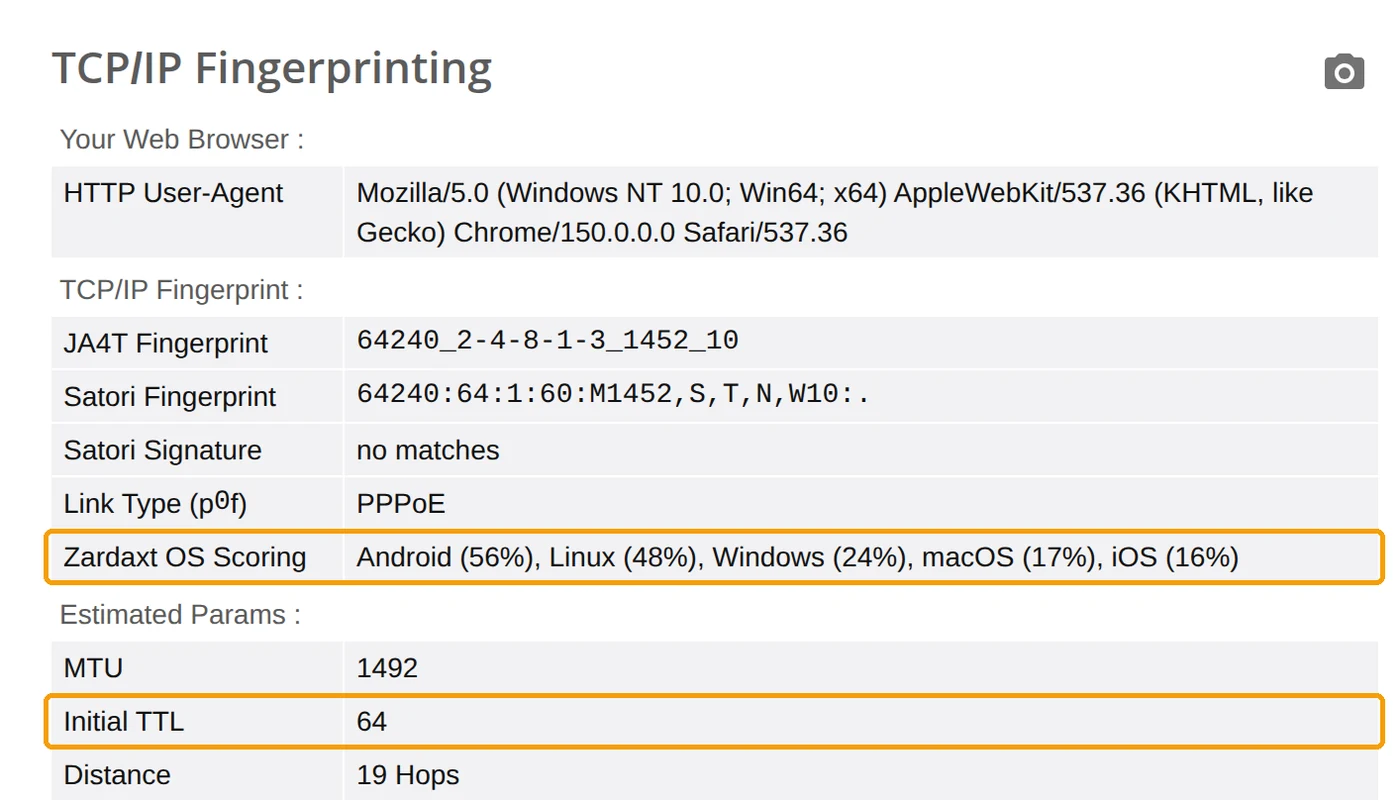
- HTTP User-Agent(ブラウザが名乗るシステム)と、Zardaxt OS Scoring・Initial TTL(接続の見た目のシステム)を比べます。同じシステムを示しているはずです。
スプーフィング オフ
スプーフィング オン、Windows 11 プロファイル
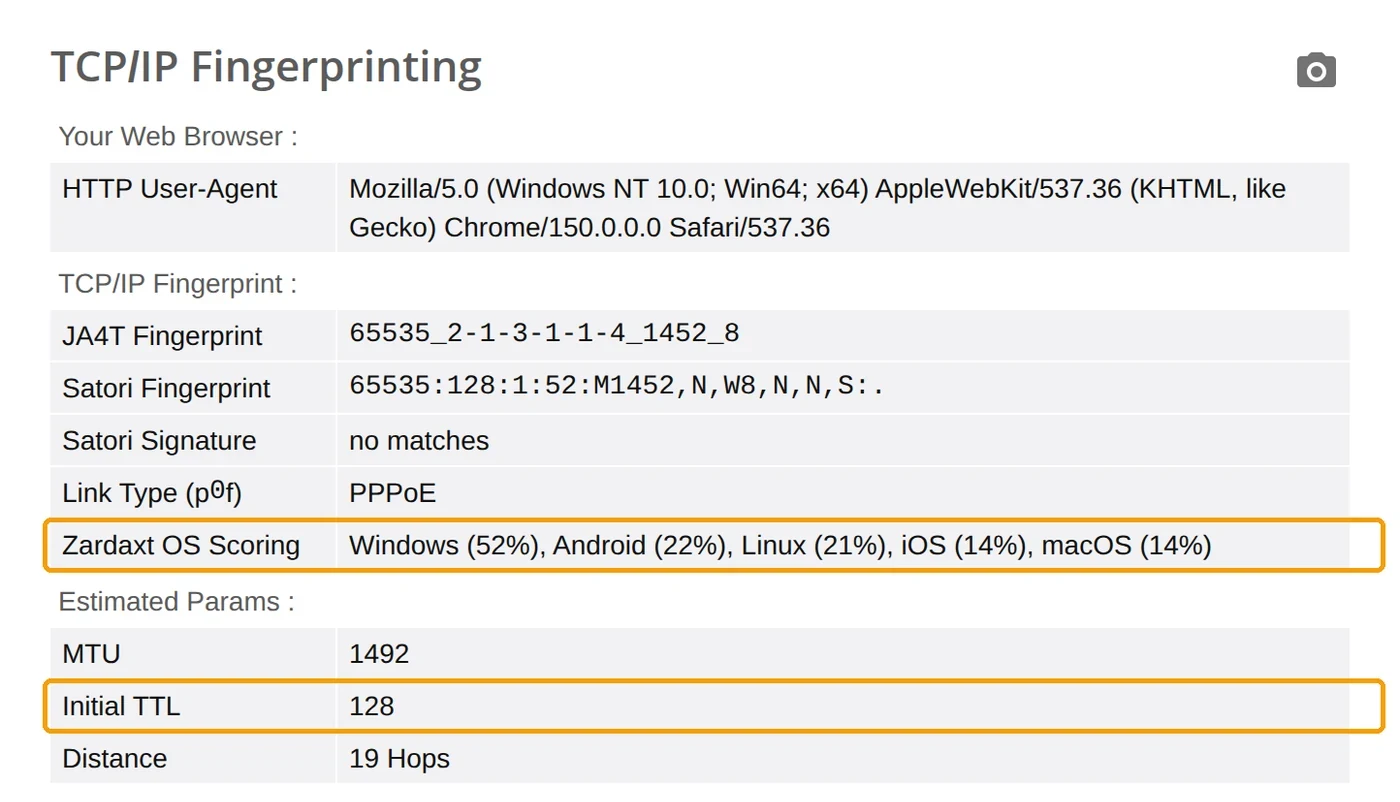
実際の BrowserLeaks のキャプチャです。顧客のデバイスではなく、ラボテストのものです。同じ Linux ホストと同じ Windows ブラウザで、通常のプロキシ経由と、Windows 11 プロファイル(win1)を使った XProxy の TCP OS エンジン経由の 2 回を測定しました。パーセンテージは BrowserLeaks 自身の推定値で、ネットワークによって変わります。この BrowserLeaks のパネルには IP アドレスが表示されないため、画像には黄色の枠以外の加工はありません。
プロキシ経由で試せるページがほかにもあります。
- BrowserLeaks IP:IP と環境の漏えい。
- Incolumitas:プロキシと VPN のチェック。
- WITCH by valdikss:TCP/IP のテスト。
ベストプラクティス
- 話を 1 つにそろえます。ブラウザプロファイルのシステム、タイムゾーン、言語、TCP プロファイルを一致させます。
- 頻繁に切り替えないでください。同じアカウントでは 1 つのプロファイルを使い続けます。
制限事項
- 一部のネットワーク(キャリアグレード NAT、ファイアウォール、ディープパケットインスペクション)は、途中で TCP の詳細を書き換えることがあります。ウェブサイトに実際に見える内容は Check anonymity で確認できます。
- スプーフィングエンジンが停止した場合、接続は書き換えられずにそのまま送信されます。ブロックはされません。
プロキシデバイスとしての Android スマートフォン
XProxy NextGen を動かしている Android スマートフォン自体がプロキシデバイスの場合、接続は Android 自身のネットワークスタックが作ります。このスタックを書き換えるには root 権限とシステムの変更が必要ですが、XProxy はそれを行いません。スマートフォンを root 化せず、安全にアップデートでき、保証も受けられる状態に保つためです。そのため、Android スマートフォンの行には OS アイコンが表示されません。
その通信は、もともと実態どおりに見えています。つまり、モバイルネットワーク上の本物の Android スマートフォンです。ブラウザプロファイルが Windows や iPhone を名乗る場合は、代わりにドングル、CPE、XLE モデムを使い、一致するプロファイルを設定してください。
よくある質問
テストでまだ Linux と表示されるのはなぜですか?
Check anonymity をクリックし、Check または Problem と表示された行を確認します。プロファイルは設定済みなのに途中のネットワークが接続を書き換えている場合は、別のキャリアを試すか、経路上の余分な VPN を避けてください。
それでもウェブサイトにプロキシを検出されますか?
検出されることもあります。ウェブサイトは多くのシグナルを見ています。TCP OS Spoofing は、そのうちの 1 つをなくします。ほかのシグナル(WebRTC、DNS、UDP、TTL、タイムゾーン)についてはWeb サイトがチェックする項目で解説しています。
次はどうする?
モデム全体をワンクリックでテストし、ブラウザツールにも同じシステムを設定しましょう。