

VLESS (REALITY) プロキシの設定
VLESS と REALITY は、スマートフォンや厳しいネットワーク向けに作られた暗号化プロキシです。通信を監視している人には、大手ウェブサイトへの通常の HTTPS アクセスのように見えるため、検出やブロックが難しく、ユーザーは QR コードをスキャンするだけで使えます。XProxy では、モデムごとに専用の VLESS ポートが用意されます。
なぜ VLESS を選ぶのですか?
- プライベート — 接続全体が暗号化され、Wi-Fi の管理者、ISP、ファイアウォールからはアクセス先が見えません。
- ブロックされにくい — REALITY は実在するサイト(デフォルトは
dl.google.com)の TLS の身元を借りるため、トラフィックがプロキシに見えません。 - スマートフォン向き — QR コードを 1 回スキャンするだけでインポートでき、アプリは 1 つのブラウザだけでなくスマートフォン全体の通信を経由させます。
- パスワード管理が不要 — アクセスはリンクに含まれる UUID で制御されます。
ステップ 1 — VLESS をオンにする
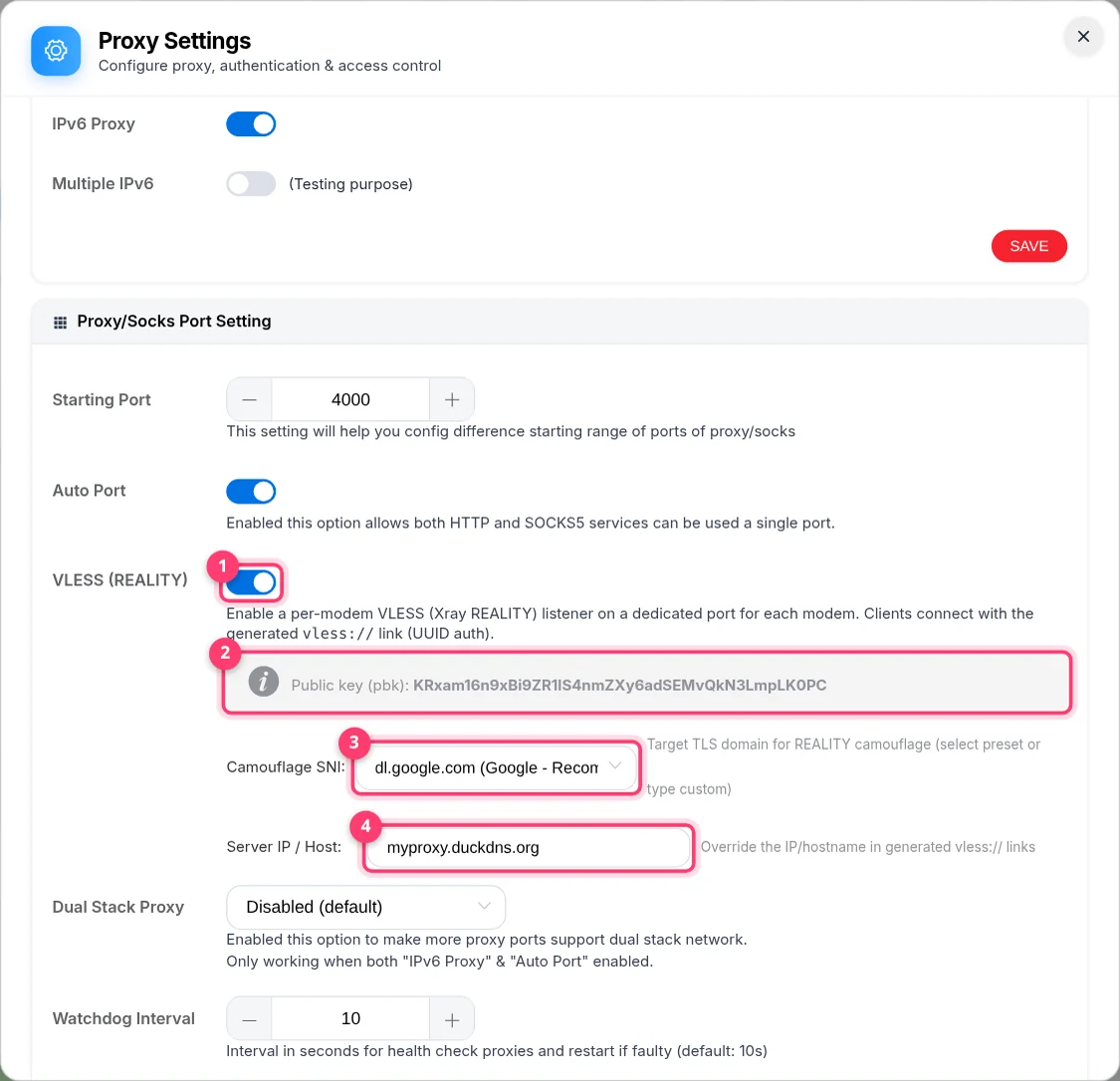
- Proxy Management → Proxy Settings → General を開きます。
- VLESS (REALITY) をオンにします。初回は XProxy が REALITY の鍵ペアを自動で作成し、スイッチの下に公開鍵(
pbk)が表示されます。 - 変更する理由がなければ、Camouflage SNI は
dl.google.comのままにしてください(トラフィックが真似るウェブサイトです)。 - 任意:Proxy Settings → Address にパブリック IP または DDNS 名を入力します(そこの VLESS / SS フィールドで VLESS 専用のホストを指定できます)。これは Remote の QR コードに使われます。LAN または VPS のみで使う場合は空のままで構いません。
- ウィンドウ下部の Save & restart をクリックします。XProxy アプリが数秒間再起動し、VLESS ポートが開きます。
ステップ 2 — モデムの VLESS ポートを確認する
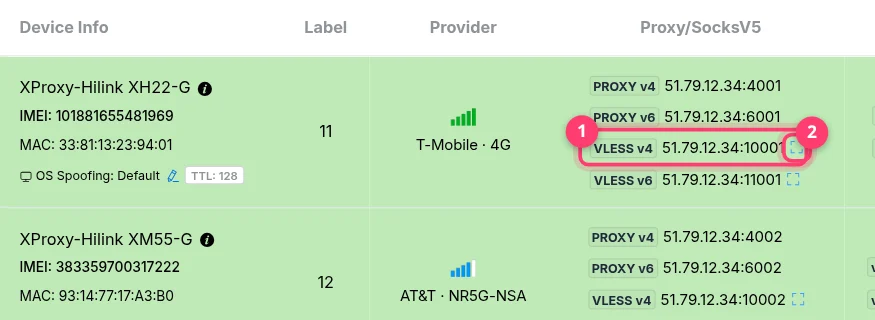
Proxy Management に戻り、プロキシ列のヘッダー(HTTP-SOCKS の隣)にある VLESS タブをクリックします。各モデムに VLESS v4(SIM が IPv6 に対応していれば VLESS v6 も)が表示されます。モデム #1 はポート 10001、モデム #2 は 10002、というように続きます。アドレスをクリックするとリンク全体をコピーでき、小さな QR アイコンをクリックすると QR コードが表示されます。
ステップ 3 — 適切な QR コードを選ぶ
VLESS QR Code ウィンドウには、接続方法ごとにタブがあります。タブによってリンクが変わるため、共有する前にユーザーがどこから接続するかを確認して選んでください。
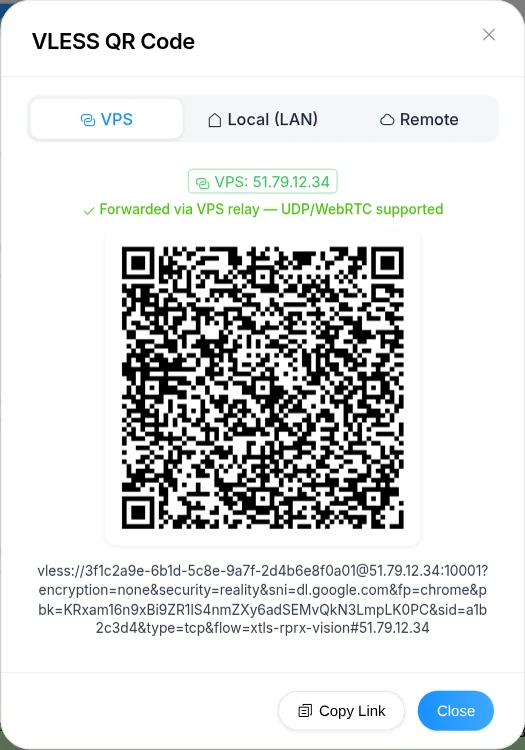
VPS — VPS Forwarding をオンにしている場合、ネットワーク外のユーザー向けです。VLESS ポートは常に VPS 上で公開されるため、ほかに設定は不要です。
ステップ 4 — アプリにインポートする
VLESS + REALITY + xtls-rprx-vision に対応していれば、どのアプリでも使えます。お使いのプラットフォームを選んでください。
- v2rayNG(無料、Google Play / GitHub)をインストールします。
- + → Import config from QRcode をタップして QR コードをスキャンします。リンクをコピーして Import config from Clipboard を選ぶこともできます。
- 新しいサーバーを選択し、下部の丸い接続ボタンをタップします。VPN のリクエストを許可してください。
- ブラウザで
https://api.ipify.orgを開くと、モデムのモバイル IP が表示されます。
リンクの中身は?
vless://[email protected]:10001?encryption=none&security=reality&sni=dl.google.com&fp=chrome&pbk=KRxam16n9xBi9ZR1lS4nmZXy6adSEMvQkN3LmpLK0PC&sid=a1b2c3d4&type=tcp&flow=xtls-rprx-vision#51.79.12.34| 部分 | 意味 |
|---|---|
3f1c…0a01 | UUID — ポートを開けるための鍵です。パスワードと同じように扱ってください。 |
51.79.12.34:10001 | 接続先:VPS、LAN、またはリモートのホストと、モデムの VLESS ポートです。 |
security=reality, sni, fp=chrome | 偽装の設定:Chrome が Camouflage SNI のサイトにアクセスしているように見せます。 |
pbk, sid | ボックスの公開鍵と short ID です。クライアントが本物の XProxy と通信していることを証明します。 |
type=tcp, flow=xtls-rprx-vision | トランスポートとフローです。アプリが xtls-rprx-vision に対応している必要があります。 |
誰が VLESS ポートを使えますか?
- リンクを持っている人なら誰でも使えます。プロキシのユーザー名/パスワードや IP ホワイトリストは VLESS には適用されません。UUID が唯一の鍵なので、信頼できる相手にだけリンクを共有してください。
- Premium プラン:ボックス上のすべてのモデムが 1 つの UUID を共有します。リンクはモデムごとに 1 つですが、鍵は同じです。
- Business プラン:モデムごとに専用の UUID が割り当てられるため、お客様のリンクはそのお客様のモデムだけを開きます。Selling Platform では、ポートごとに固有の UUID を持つ VLESS 共有ポートも作成できます。
どこからでも VLESS を使う
- VPS Forwarding を使う場合(推奨):VLESS ポートは VPS 上で自動的に公開されます。VPS タブを使ってください — VPS Forwarding を設定する。Forwarding Ports でポートオフセットを設定した場合、VPS のリンクにはすでにずらしたポート(例:
10001ではなく13001)が含まれているため、そのまま共有してください。 - ルーター経由:TCP ポート
10001以降をボックスへ転送し(NAT Forwarding)、Proxy Settings → Address にパブリックアドレスを設定して、Remote の QR コードを共有します。
トラブルシューティング
| 症状 | 対処法 |
|---|---|
| VLESS スイッチがグレーになっている | ライセンスが Premium または Business ではありません。サブスクリプションをアップグレードしてください。 |
| テーブルに VLESS ポートが表示されない | オンにしたあと Save & restart をクリックし、アプリの再起動を待ってからページを更新してください。 |
| アプリは接続されるが何も読み込まれない | リンクの宛先が、そのデバイスから到達できないアドレスです(例:モバイルデータ通信で LAN のリンクを使っている)。VPS または Remote タブを選んで、もう一度インポートしてください。 |
| Remote のリンクがタイムアウトする | ルーターで TCP ポート 10001 以降が転送されていないか、Proxy Settings → Address のパブリックアドレスが間違っています。 |
| アプリで「unknown flow」や REALITY のエラーが出る | アプリまたはそのコアのバージョンが古すぎます。アップデートするか、上記のアプリを使用してください。 |
| 設定変更後にリンクが使えなくなった | Camouflage SNI やパブリックアドレスを変更すると、リンクも変わります。新しいリンクまたは QR コードをインポートしてください。 |
FAQ
アンチディテクトブラウザには VLESS と SOCKS5 のどちらがよいですか?
ほとんどのアンチディテクトブラウザは HTTP/SOCKS5 しか受け付けないため、そちらでは HTTP/SOCKS5 を使ってください。VLESS は、スマートフォン、プロキシをブロックするネットワーク、またはボックスまでの通信を暗号化したい場合に使います。
VLESS で IP ローテーションは使えますか?
はい。VLESS ポート 10001 はモデム #1 から出口に出るため、モデム #1 をローテーションすると(どのローテーション方法でも)、その VLESS ユーザーの IP も変わります。モデムが再接続する間、開いている接続は一時的に切れます。
UDP も通せますか?
はい。対応しているアプリは UDP(通話、ゲーム、QUIC)も VLESS 経由で送信できるため、通常の SOCKS5 の UDP の制限を回避できます。