

リモートサポート
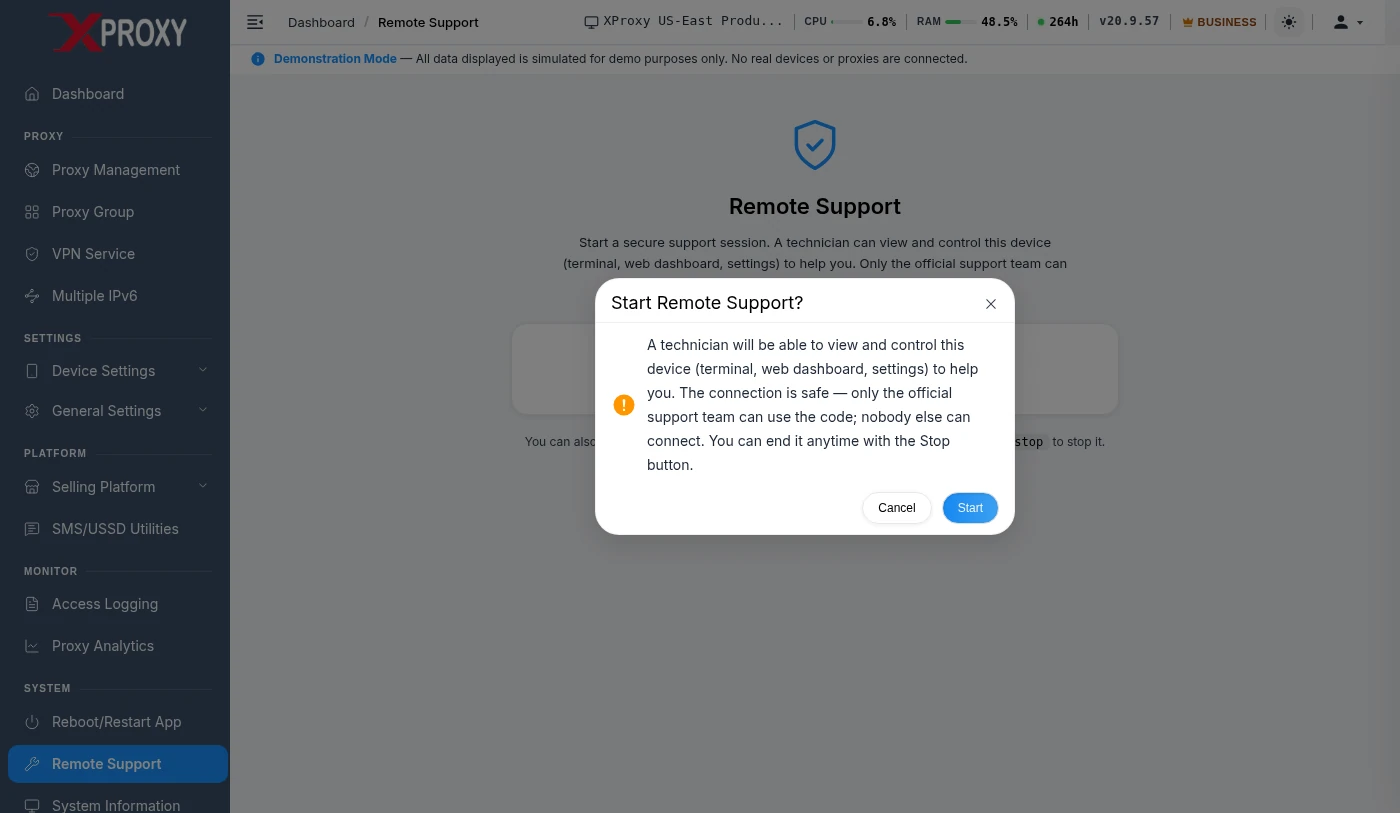
リモートサポートでは、短いサポートコード(PIN)を使って XProxy の技術担当者がお客様のサーバーに接続します。 ポート転送も TeamViewer も IP アドレスも不要です。 この方式は無人対応で、技術担当者がバックグラウンドで XProxy ボックスを操作するため、 パソコンの前にいる必要はなく、画面上で何かが動くこともありません。 セッションを開始してコードを共有し、作業が終わったら停止するだけです。
接続したい — 方法を選ぶ
以下の質問に答えると、あなたに当てはまる手順だけを表示します。
ブラウザで XProxy ダッシュボードを開けますか?
無人サポート — 何が行われるか
これは画面共有ではありません。以前に TeamViewer や UltraViewer を使ったことがある方は、 マウスが動くのを見られたかもしれません。この方式では、技術担当者が自分のパソコンから XProxy ボックスの コマンドラインにログインするため、お客様の側で見るものは何もありません。
| TeamViewer / UltraViewer | XProxy リモートサポート | |
|---|---|---|
| アクセス対象 | お客様のパソコンの画面 | XProxy ボックスのみ(コマンドライン) |
| お客様のパソコン | 完全に操作される | アクセスされません — せいぜいボックスへの接続を 1 本中継するだけです |
| その場にいる必要は? | あり | なし — バックグラウンドで実行されます |
| 見えるもの | マウスやウィンドウの動き | 画面上には何も表示されません — 変更はダッシュボードに反映されます |
| 終了方法 | アプリを閉じる | ダッシュボードの停止ボタン、または xtool sp stop |
技術担当者が接続中かどうか、どうすればわかりますか?
- セッションが開いているかどうか:ダッシュボード → System → Remote Support に、有効なセッションとその PIN が表示されます。ターミナルでは
xtool sp status。 - 今ログインしている人がいるか:ボックスで
whoを実行します。127.0.0.1からのログインがサポート用トンネルです。 - 過去のすべてのログイン:
grep Accepted /var/log/auth.logで、各ログインが日時とともに一覧表示されます。
アクセスを取り消すには?
ダッシュボードで Stop Support Session をクリックするか、xtool sp stop を実行します。 これによりトンネルが閉じられ、私たちの SSH キーがボックスから削除され、再起動後の再開も無効になります。 セッションは自動では期限切れにならないため、作業が終わったら必ず停止してください。
Windows または Mac のパソコンから開始した場合は?
- お客様のパソコンは中継するだけです。
xtoolは、選択した XProxy ボックス(例:192.168.1.50:22)への接続を 1 本転送します。お客様のパソコンの画面、ファイル、ブラウザなどは一切共有されません。 - アクセスできるのはウィンドウが開いている間だけです。
xtoolのウィンドウ自体がセッションです。Ctrl + Cを押すかウィンドウを閉じると、コードは無効になります。パソコンがスリープ中やシャットダウン中は、誰も接続できません。 - パスワードはお客様の手元に残ります。ボックスのユーザー名とパスワードを入力した場合、
xtoolはお客様のパソコン上でのみそれらを使い、ボックスに一時的なキーを追加します。パスワードが XProxy に送信されることはなく、停止するとキーは削除されます。 - その後は何も動き続けません。サービスも自動起動もありません。
xtoolはいつでも削除できます。
仕組み
お客様の XProxy ボックスchisel + SSH サーバー
外向き通信のみHTTPS 8443 · chisel
XProxy リレーs.xproxy.ioポート = お客様の PIN
SSH 鍵でログインxtool sp <PIN>
技術担当者XProxy サポートチーム
- 開始。Start Remote Support をクリックする(または
xtool spを実行する)と、ボックスが xproxy.io に登録され、PIN を受け取ります。 - 外向きのトンネル。ボックスは、オープンソースのトンネルツール chisel を使い、
s.xproxy.ioのポート 8443 へ暗号化された外向きの接続を 1 本開きます。受信用のポートは開かないため、どのようなルーターや CGNAT の内側でも動作します。 - 技術担当者が接続。
xtool sp <PIN>は、ポート = PIN のリレーへの SSH ログインです。リレーはそれをトンネル経由で、お客様のボックス上の SSH サーバーに渡します。 - 鍵の確認。お客様のボックスは、このセッションのために追加された XProxy サポート用の鍵(
authorized_keys内でxproxy-support-<PIN>のタグが付いたもの)だけを受け付けます。PIN だけでは誰もログインできません。 - 停止。トンネルが閉じられ、鍵が削除され、PIN は使えなくなります。
| 技術 | 役割 |
|---|---|
| chisel(オープンソース) | お客様のボックスからリレーへの外向きトンネル。HTTPS 上の WebSocket で、内部は SSH で暗号化されます。公式リリースからダウンロードされ、チェックサムが検証されます。 |
| OpenSSH | ボックス標準の SSH サーバー。鍵によるログインで、すべてのログインがボックス自身のシステムログに記録されます。 |
XProxy リレー s.xproxy.io | PIN に基づいて、技術担当者を正しいトンネルに接続します(ポート 21000–21999)。セッションがない限り、お客様のボックスへのアクセス権は持ちません。 |
| xproxy.io API | PIN の発行と失効を行い、どの技術担当者がいつ接続したかを記録します。 |
安全ですか?
- 開始するのはお客様です。お客様がセッションを開始してコードを渡すまで、誰も接続できません。
- PIN はパスワードではありません。ログインには XProxy サポート用の SSH キーも必要で、それはお客様のセッションの間だけ追加されます。
- 終了させるのもお客様です。セッションを停止すると、トンネルは閉じられ、鍵は削除され、コードは無効になります。
- 受信接続はありません。お客様のサーバーは XProxy のリレーに外向きの接続を 1 本張るだけなので、通常のウェブ閲覧が許可されているルーター、CGNAT、ファイアウォールの内側でも動作します。
- お客様のパソコンにはアクセスしません。作業は XProxy ボックスのみで行います。
xtoolは小さなプログラムで、いつでも削除できます。
トラブルシューティング
| 問題 | 対処方法 |
|---|---|
| ダッシュボードに Remote Support メニューがない | XProxy が v21.2.15 より古いバージョンです。System Information → Force update を開き、完了するまで待ってからダッシュボードを再読み込みしてください。それでもメニューが表示されない、またはアップデートに失敗する場合は、Telegram でサポートにご連絡ください。 |
| "Code not found or expired" | セッションが停止されたか、期限切れです。xtool sp をもう一度実行して、新しいコードを取得してください。 |
| "Failed to establish tunnel" | お使いのネットワークが外向きのポート 8443 をブロックしています。別のネットワークを試すか、私たちにご連絡ください。 |
| Windows に "Windows protected your PC" と表示される | More info → Run anyway をクリックしてください。このツールは署名されていませんが安全です。または、警告が出ない上記の PowerShell の 1 行でインストールしてください。 |
| Windows で "Access is denied" / 権限エラーが出る | インストーラーは %LOCALAPPDATA% にのみ書き込むため、管理者権限は不要です。それでも失敗する場合は、ウイルス対策ソフトがダウンロードをブロックしています。許可するか、私たちにご連絡ください。 |
| Mac/Linux へのインストール時に "Permission denied" と表示される | インストーラーはまず /usr/local/bin を試し、失敗すると ~/.local/bin にフォールバックします。フォールバックには sudo は不要です。同じコマンドをもう一度実行してください。管理者がシステム全体へのインストールを希望する場合にのみ sudo を使います。 |
| 会社のパソコンがインストールを完全にブロックしている | インストールは不要です。技術担当者が、XProxy ボックス上の XProxy ダッシュボード(System → Remote Support)から直接セッションを開始できます。 |
xtool sp でサーバーが見つからない | サーバーの IP を直接指定してください:xtool sp 192.168.x.x。 |
技術担当者向け
PIN で接続する
xtool sp <pin>                  # interactive shell
xtool sp <pin> -e "cmd"        # run one command
xtool sp <pin> -D 1080         # SOCKS5 proxy via the box
ssh -p <pin> [email protected] # zero-install fallback コマンドの詳細な一覧:xtool sp -h および ダッシュボードへのアクセスガイド。
解決しませんか?技術者がワンタイム PIN でお使いのデバイスを確認できます。Telegram でチャットすることもできます。