
Port Forwarding VPS — gunakan proxy dari mana saja
VPS Forwarding memungkinkan Anda mengekspos proxy XProxy ke internet melalui IP publik server cloud — bahkan jika router rumah Anda tidak mendukung penerusan port atau kecepatan unggah Anda terbatas.
Cara mengekspos XProxy dari jarak jauh
- Penerusan Port Router — paling sederhana, tetapi memerlukan router yang mendukungnya dan koneksi unggah yang cepat.
- Tailscale VPN — VPN mesh yang mudah, cocok untuk penggunaan pribadi.
- VPS Forwarding — paling andal dan profesional. Panduan ini membahas metode ini.
Mengapa menggunakan VPS Forwarding?
VPS berperan sebagai perantara: Pelanggan → IP publik VPS → server XProxy → jaringan seluler.
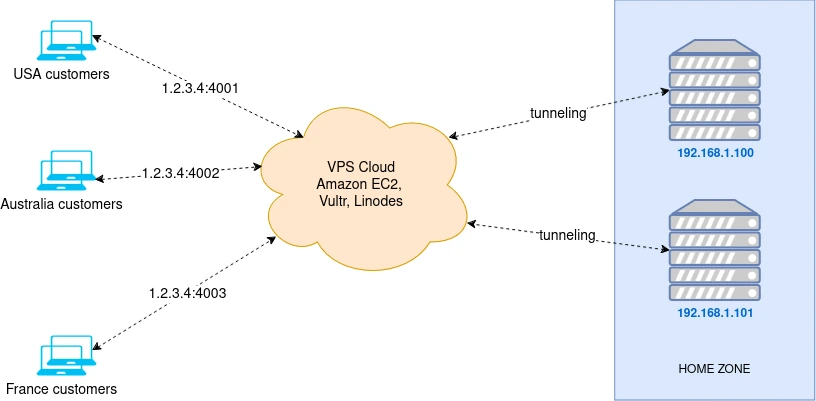
- Router Anda tidak mendukung penerusan port.
- Kecepatan unggah rumah Anda di bawah 50 Mbps.
- Anda ingin menyembunyikan alamat IP rumah Anda.
- Anda memerlukan IP publik statis tanpa DDNS.
- Anda memerlukan dukungan UDP penuh untuk proxy SOCKS5 (game, QUIC, HTTP/3).
Prasyarat
- VPS yang menjalankan Ubuntu (Amazon EC2, Vultr, Linode, atau OVH).
- Direkomendasikan: OVH VPS — bandwidth tanpa batas, 500 Mbps / 1 Gbps.
- Pilih VPS yang dekat dengan lokasi fisik Anda untuk latensi yang lebih rendah.
Pengaturan keamanan sebelum Anda memulai
Di dashboard XProxy, aktifkan semua ini sebelum melanjutkan untuk melindungi endpoint proxy dan dashboard Anda dari akses tanpa izin:
Autentikasi Pengguna Dashboard
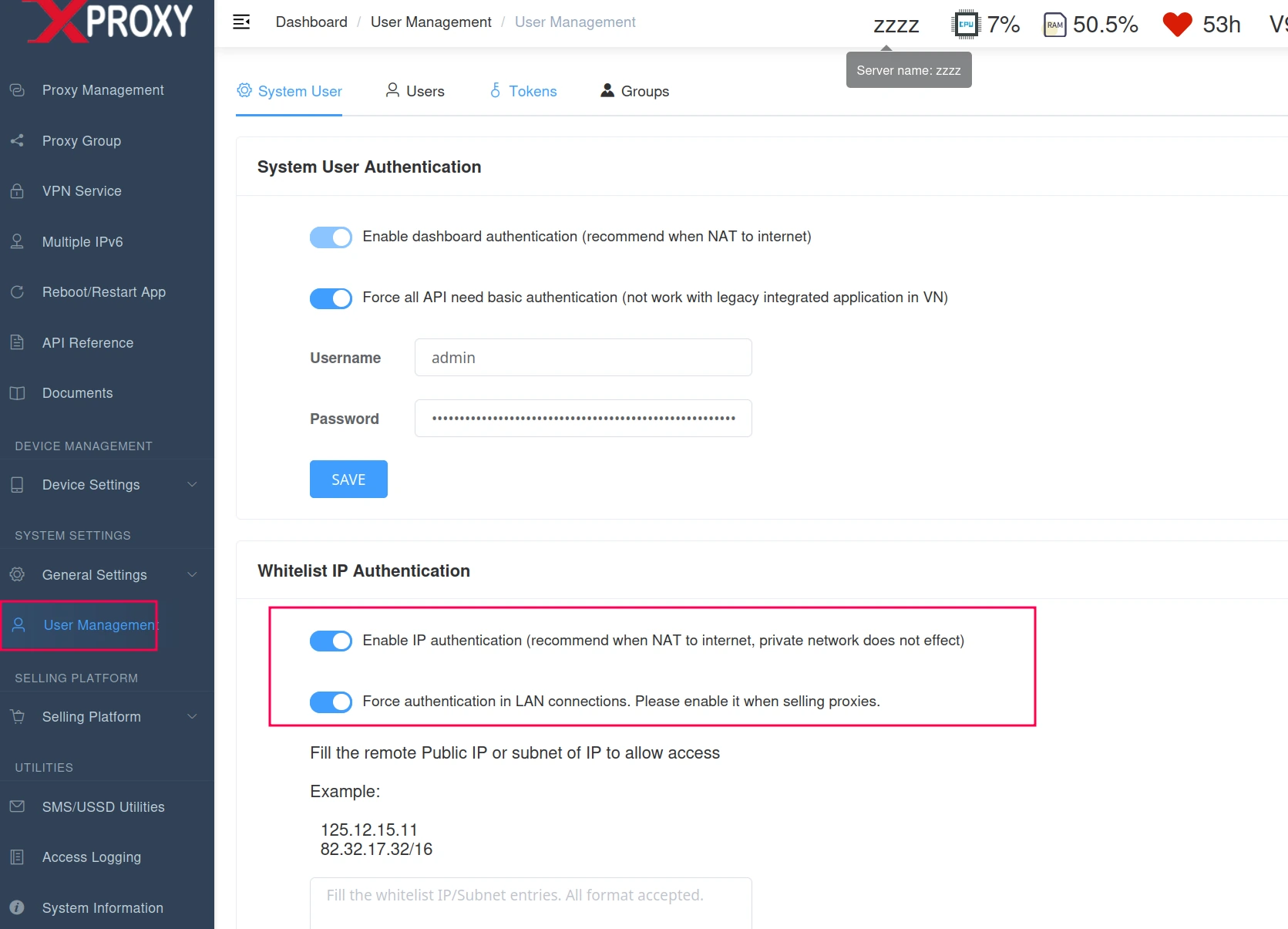
Aktifkan Autentikasi Pengguna di bagian Pengaturan Umum pada dashboard Anda - Aktifkan autentikasi dashboard: Mengaktifkan perlindungan login untuk dashboard manajemen.
- Paksa autentikasi pada koneksi LAN: Mewajibkan autentikasi bahkan untuk perangkat di jaringan lokal yang sama, mencegah akses internal tanpa izin.
Pengaturan Autentikasi Proxy
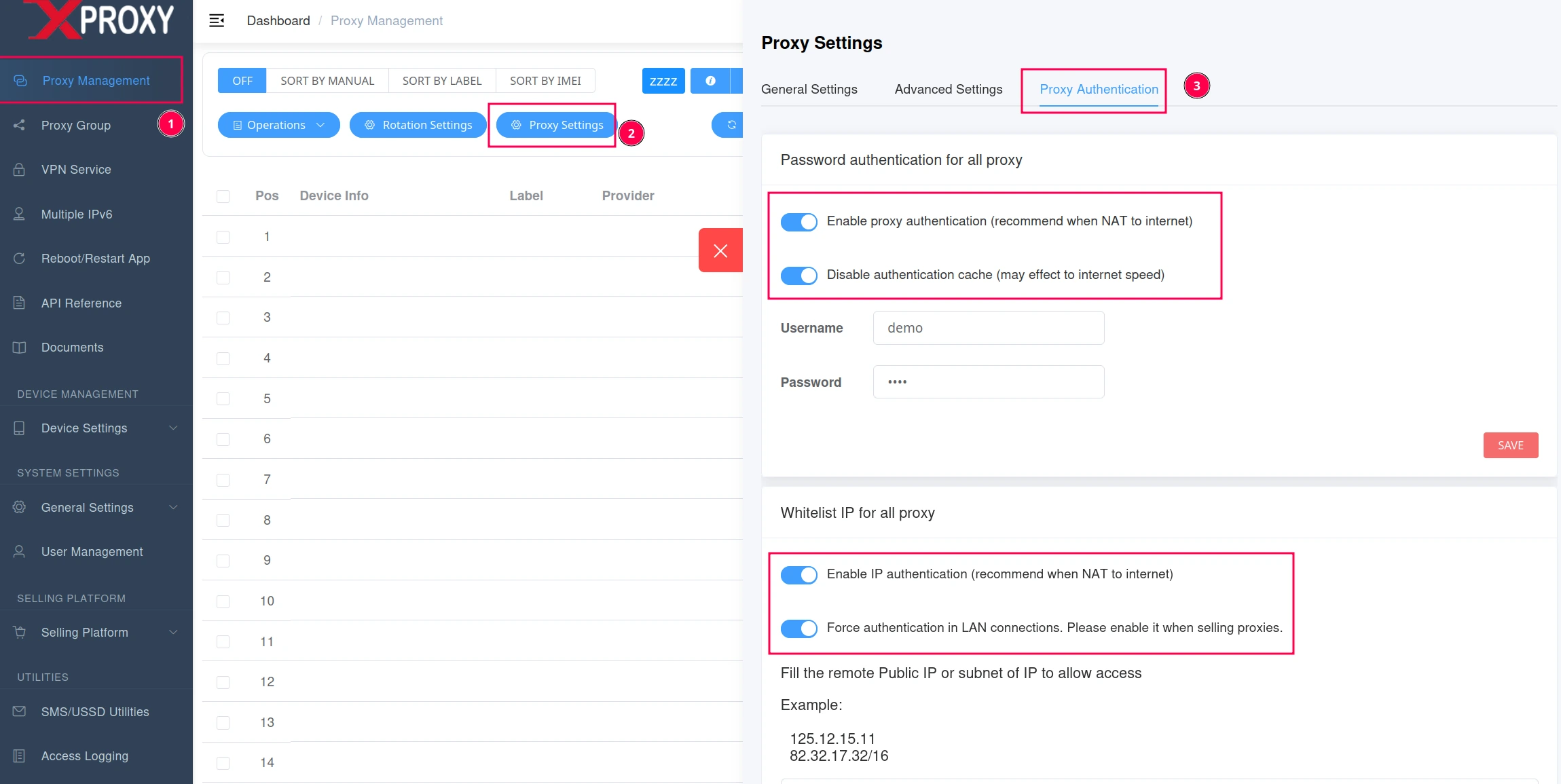
Aktifkan autentikasi proxy, autentikasi kata sandi, dan autentikasi LAN - Aktifkan autentikasi proxy: Mewajibkan nama pengguna/kata sandi untuk semua koneksi proxy.
- Paksa autentikasi pada koneksi LAN: Memastikan pengguna LAN harus melakukan autentikasi, mencegah penggunaan internal tanpa izin.
Langkah 1 — Siapkan VPS Anda
Masuk ke VPS Anda melalui SSH sebagai root dan perbarui sistem:
sudo apt update && sudo apt upgrade -yLangkah 2 — Buka port firewall
Pastikan port 80 hingga 65550 terbuka. Untuk menonaktifkan firewall sementara:
systemctl disable ufw && systemctl stop ufwLangkah 3 — Hubungkan XProxy ke VPS Anda
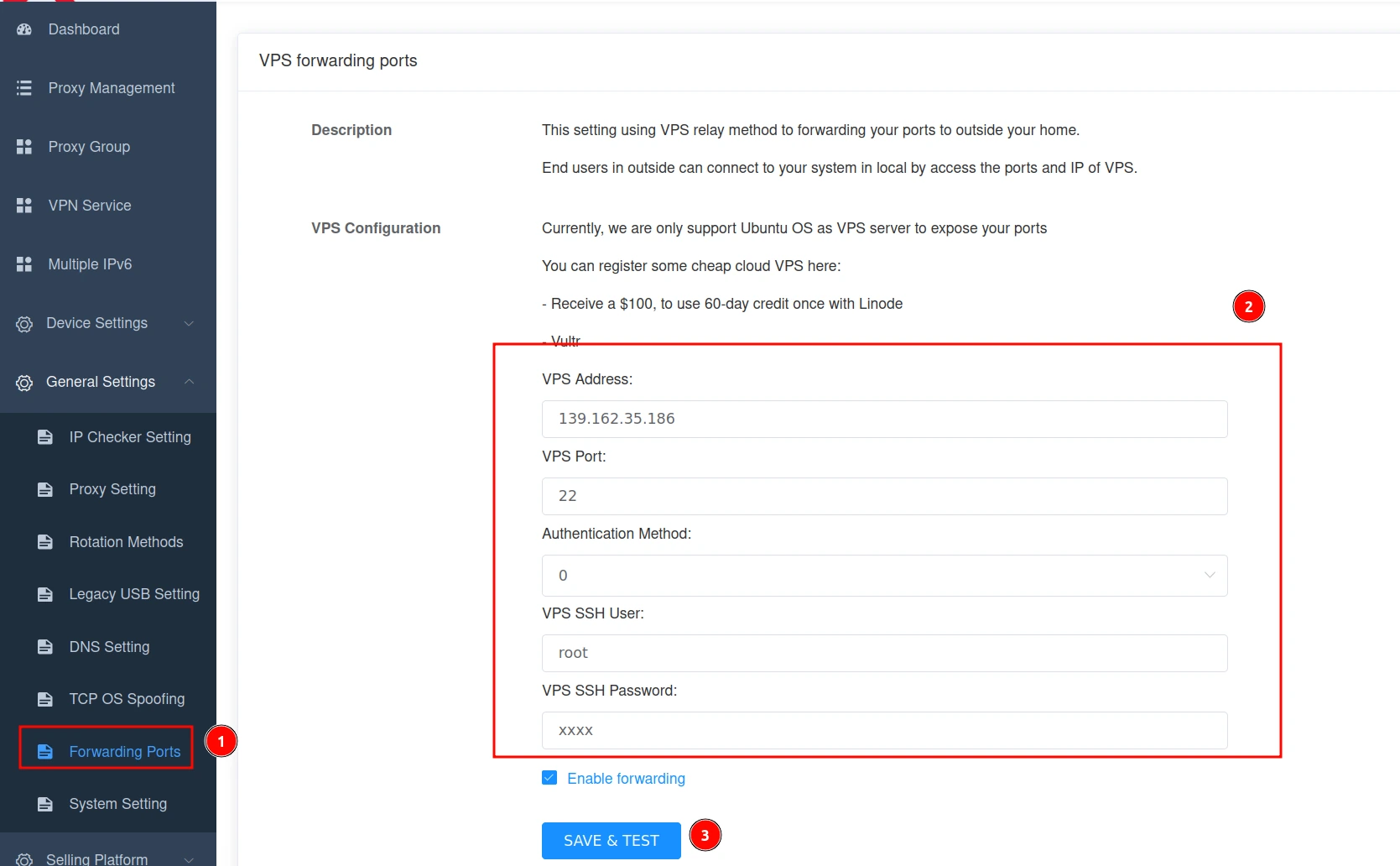
Buka dashboard XProxy → Pengaturan Umum → Port Penerusan. Masukkan IP VPS, port SSH (22), nama pengguna (root), dan kata sandi. Klik Simpan & Uji.
Langkah 4 — Konfigurasikan aturan penerusan
- Isolasi Jaringan (Unggah SIM) — merutekan lalu lintas setiap SIM melalui jaringan selulernya sendiri. Aktifkan ketika kecepatan unggah SIM lebih cepat daripada WAN Anda.
- Aktifkan UDP untuk SOCKS5 — diperlukan untuk game, VoIP, QUIC, HTTP/3. Setiap koneksi UDP SOCKS5 menggunakan sekitar 40 MB RAM pada VPS.
- Port Relai Awal — port dasar untuk penerusan (bawaan: otomatis). Untuk beberapa layanan pada VPS yang sama, tetapkan port awal yang unik (mis. 65011) dan tambah 10 per layanan.
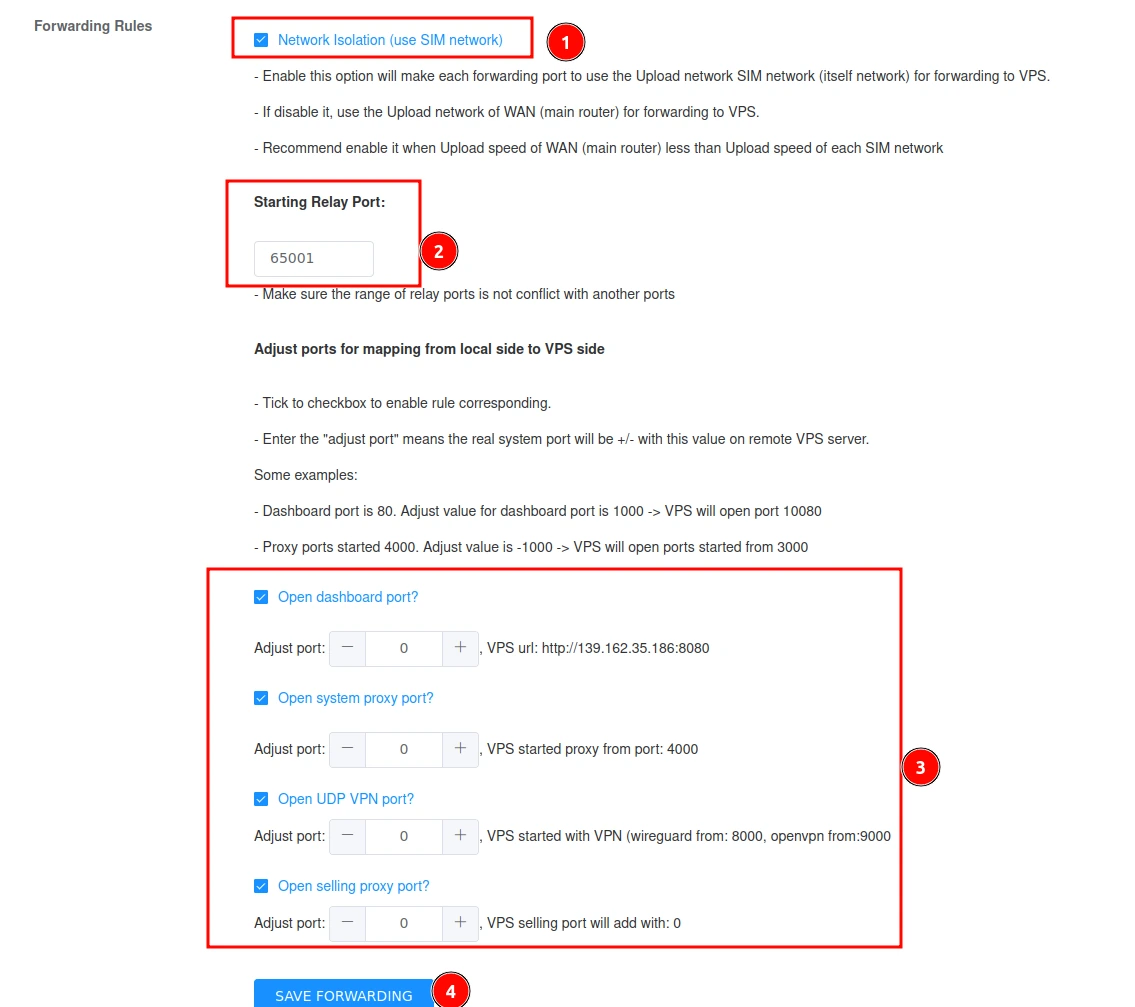
Konfigurasikan dan kelola port untuk beberapa layanan penerusan
Menyesuaikan dan mengelola port
Manajemen port yang tepat sangat penting untuk operasi yang lancar. XProxy memungkinkan Anda menyesuaikan dan mengelola port untuk mengoptimalkan efisiensi jaringan:
- Port Relai Awal — menetapkan nomor port awal untuk penerusan. Jika menjalankan beberapa layanan pada satu VPS, tambah port awal untuk mencegah konflik. Contoh: jika port awal Anda 65011, layanan berikutnya akan otomatis menggunakan 65021, dan seterusnya.
- Rentang Port — alokasikan rentang tertentu untuk layanan berbeda agar tidak tumpang tindih. Berguna saat menjalankan beberapa layanan proxy atau VPN pada VPS yang sama.
- Layanan Penerusan — setiap layanan (proxy atau VPN) dapat diaktifkan atau dinonaktifkan secara individual untuk penerusan melalui kotak centangnya.
- Konflik Port — jika dua layanan menggunakan port yang sama, terjadi konflik. Selalu tetapkan port unik per layanan, dengan penambahan 10 (atau langkah tetap lainnya) untuk menghindari tumpang tindih.
Contoh: Port awal 65011 → layanan berikutnya 65021 → berikutnya 65031. Sistem ini mengalokasikan port untuk beberapa layanan secara efisien tanpa gangguan.
Pemantauan & pemecahan masalah
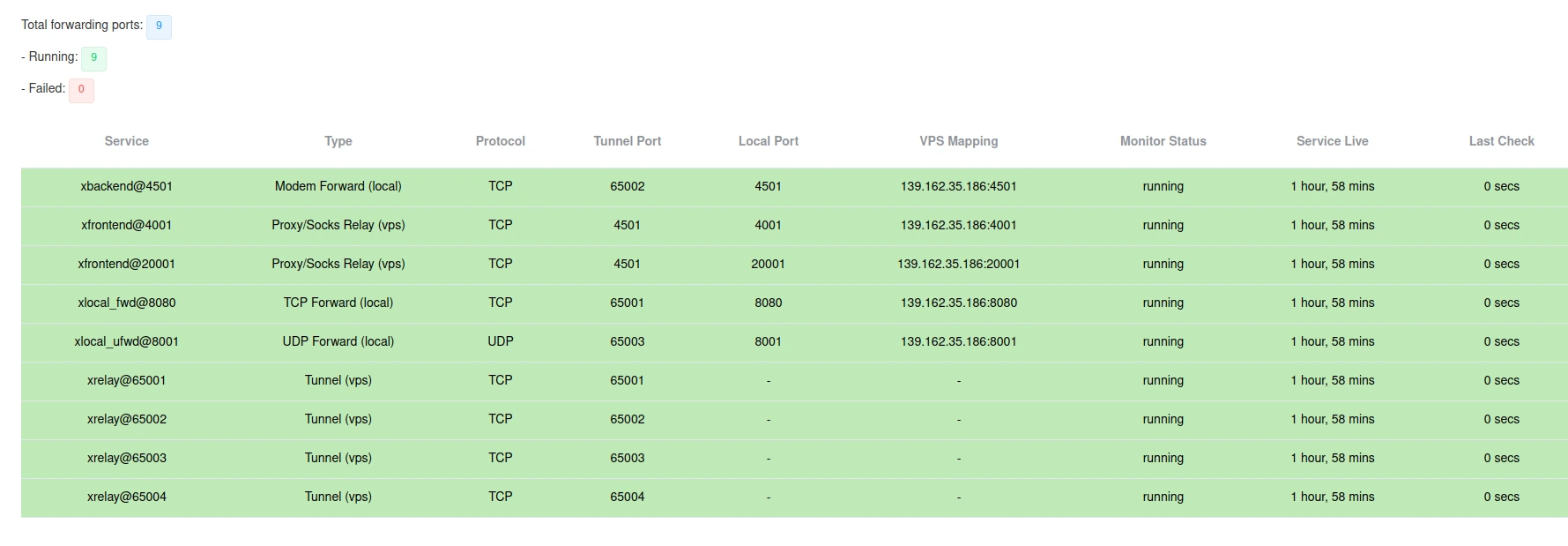
Semua port penerusan yang aktif akan tampil berwarna hijau. Jika ada masalah, port akan ditandai merah, sehingga mudah mengidentifikasi dan memecahkan masalah.
- Jika lalu lintas UDP tinggi, tingkatkan RAM VPS Anda.
- Selalu pilih VPS yang dekat dengan lokasi fisik Anda untuk performa terbaik.
Tips akhir
- Selalu pilih VPS berperforma tinggi yang dekat dengan lokasi fisik Anda untuk hasil terbaik.
- Pastikan port dibuka dengan benar dan pengaturan firewall disesuaikan.
- Jika lalu lintas UDP tinggi, pertimbangkan untuk meningkatkan RAM VPS Anda.
- Pantau status port secara berkala untuk mendeteksi potensi masalah.
