
Aktivasi Lisensi
Setiap server, box, atau controller DIY XProxy telah dilengkapi Paket Gratis seumur hidup (mendukung hingga 5 perangkat). Untuk mengelola server Anda dari jarak jauh, menerima pembaruan perangkat lunak otomatis, dan membuka skala premium, Anda dapat mengaktifkan lisensi dan menautkan perangkat ke Akun Cloud XProxy Anda menggunakan kunci unik Anda.
Bagian 1 — Cara Menautkan dan Mengaktifkan Perangkat Anda
Menautkan perangkat keras fisik XProxy ke akun cloud Anda hanya membutuhkan beberapa menit. Ikuti petunjuk langkah demi langkah berikut untuk mendaftarkan lisensi Anda.
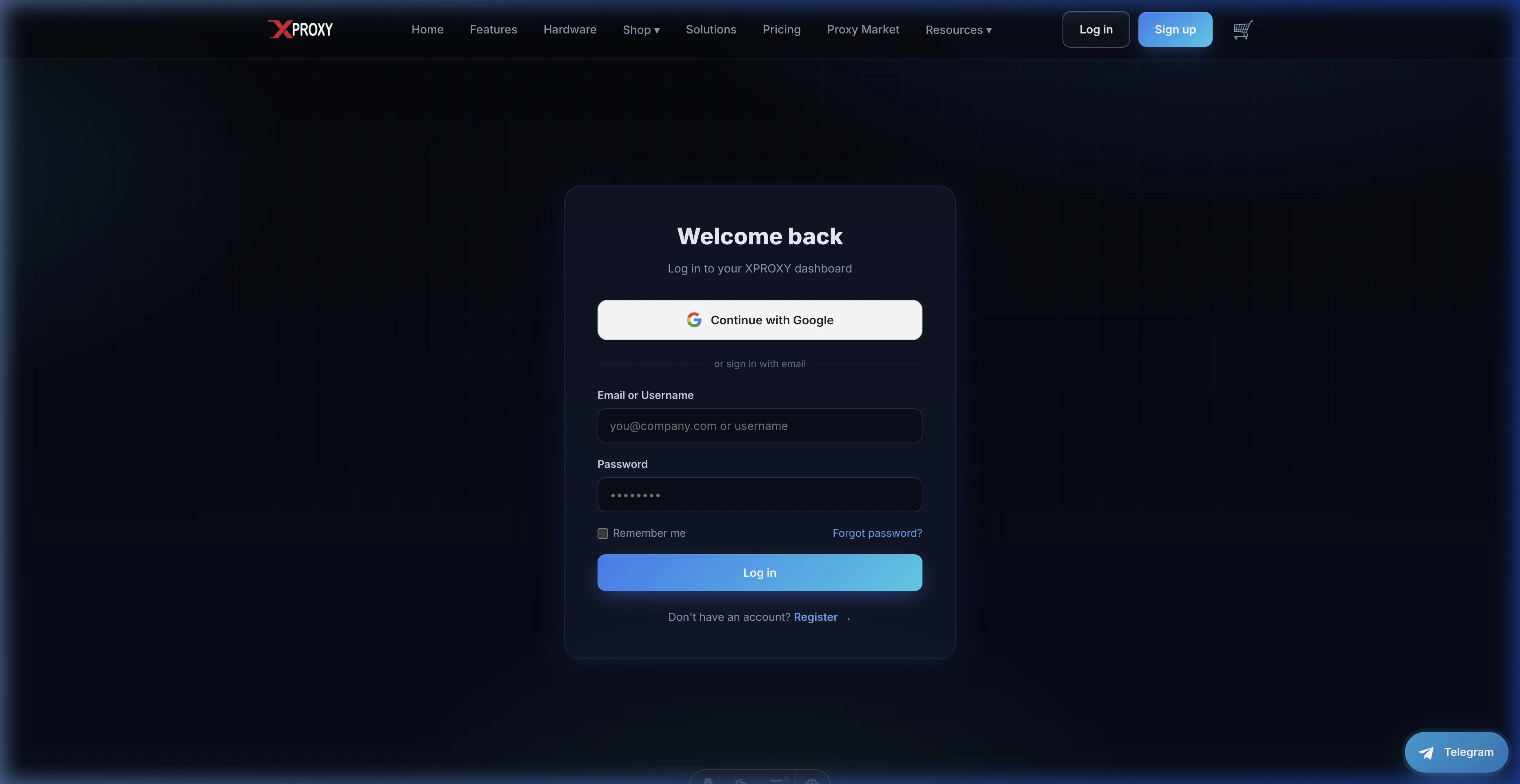
Langkah 1 — Masuk ke Akun Cloud XProxy Anda
Buka xproxy.io dan klik Akun di pojok kanan atas. Selesaikan proses masuk menggunakan akun Google atau kredensial email Anda untuk mengakses dasbor Console terpusat Anda.
Langkah 2 — Ambil Kunci dari Dasbor XProxy Lokal Anda
Untuk menghubungkan perangkat keras, Anda harus mengambil kunci uniknya dari instalasi lokal:
- Hubungkan komputer Anda ke Jaringan Area Lokal (LAN) yang sama dengan server XProxy Anda.
- Akses dasbor perangkat lokal dengan memasukkan alamat IP lokal server (mis.,
http://192.168.1.100) di browser web Anda (lihat panduan Akses Dasbor). - Di sidebar, buka tab Informasi Sistem.
- Temukan dan salin Kunci Lisensi (mis.,
4eadd75a280d622f5759af4d36170011). - Klik tautan [Klik di sini untuk mendapatkan kunci rahasia langganan] untuk menampilkan dan menyalin Kunci Rahasia Langganan (Kode Verifikasi, mis.,
JKAU82JNTT) Anda.
Langkah 3 — Daftarkan Kunci di Console Cloud
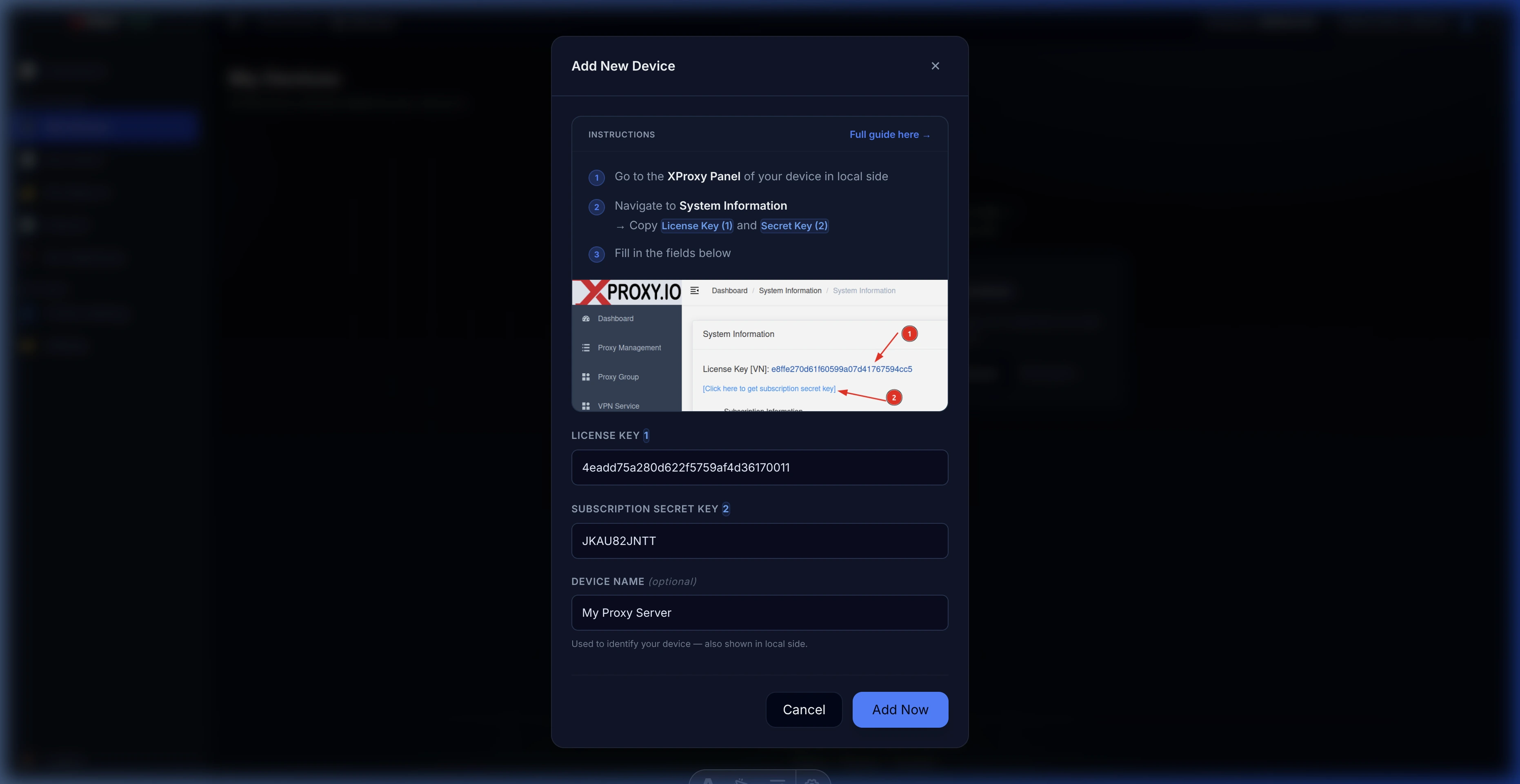
Dengan kedua kunci tersalin, kembali ke halaman console cloud Anda untuk mendaftarkan perangkat keras:
- Buka bagian Perangkat Saya di sidebar kiri.
- Klik tombol + Tambah Perangkat Baru di pojok kanan atas untuk membuka modal pendaftaran.
- Di dalam modal, isi detail berikut:
- Kunci Lisensi: Tempel kunci lisensi yang telah Anda salin (mis.,
4eadd75a280d622f5759af4d36170011). - Kunci Rahasia Langganan: Tempel kode verifikasi/kunci rahasia (mis.,
JKAU82JNTT). - Nama Perangkat: Masukkan nama yang mudah dikenali dan ramah (mis.,
My Proxy Server) untuk membantu mengidentifikasi perangkat keras.
- Kunci Lisensi: Tempel kunci lisensi yang telah Anda salin (mis.,
- Klik Tambah Sekarang untuk mendaftarkan perangkat.
Langkah 4 — Verifikasi Status Aktivasi
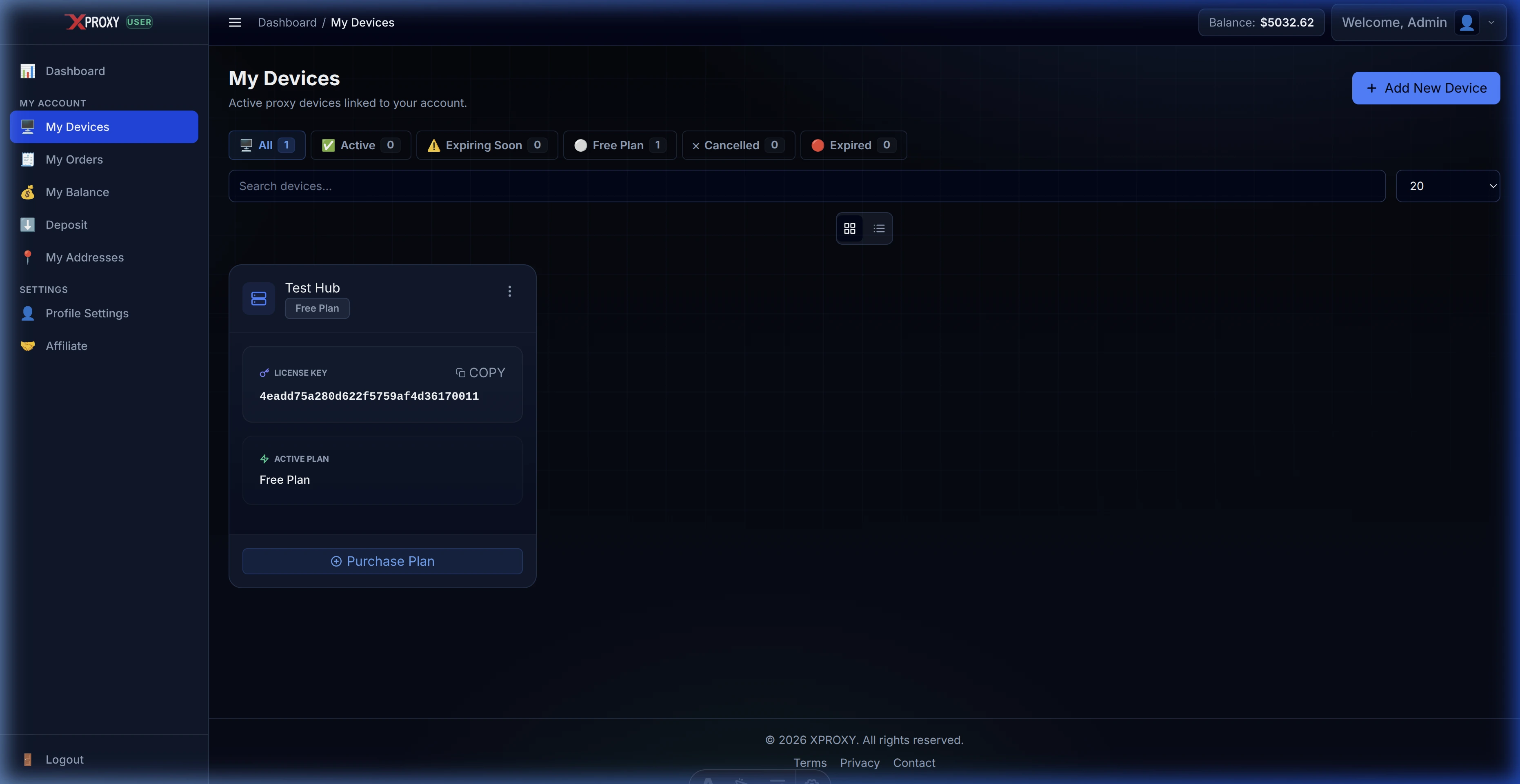
Setelah mengklik tombol daftar, Console akan menautkan perangkat Anda. Jika berhasil, Anda akan dialihkan kembali ke daftar Perangkat Saya, tempat perangkat yang baru diaktifkan muncul beserta paket yang ditetapkan (mis., Paket Gratis):
Bagian 2 — Cara Meningkatkan Langganan Lisensi Anda
Setiap server yang baru didaftarkan secara default menggunakan Paket Gratis. Untuk memperluas farm proksi Anda, menambah batas modem aktif, atau membuka kemampuan premium (seperti alat anti-deteksi atau sistem penjualan proksi), Anda dapat membeli langganan berbayar atau meningkatkan tier Anda kapan saja.
Untuk petunjuk langkah demi langkah yang terperinci tentang membeli paket, memperpanjang tanggal perpanjangan, dan memahami cara kerja diskon penagihan prorata, silakan lihat panduan khusus kami Cara Meningkatkan Langganan.
Masalah Aktivasi yang Umum
- "Perangkat ini sudah ditautkan ke akun lain": Kunci Lisensi saat ini terdaftar di akun pengguna XProxy yang berbeda.
- Solusi: Masuk ke akun Anda yang lain, buka Perangkat Saya, lalu klik Putuskan Tautan. Jika Anda membeli perangkat keras bekas, hubungi Dukungan Telegram (@xproxyio) dengan menyertakan invoice pembelian Anda untuk meminta transfer manual.
- "Tidak dapat mengubah perangkat saat langganan tidak aktif": Anda mengklik "Ubah Perangkat" untuk mentransfer lisensi, tetapi perangkat lama masih menggunakan Paket Gratis atau langganan telah kedaluwarsa.
- Solusi: Hanya paket berbayar aktif (Basic, Premium, Business) yang dapat ditransfer. Untuk mendaftarkan perangkat gratis baru, klik langsung tombol + Tambah Perangkat Baru di Console.
- "Aktivasi gagal. Periksa kunci lisensi dan kunci rahasia Anda": Nilai kunci tidak cocok dengan catatan database kami.
- Solusi: Buka tab Informasi Sistem di dasbor lokal Anda untuk menyalin kunci secara langsung. Pastikan tidak ada spasi di awal atau di akhir.
- "Server lisensi tidak tersedia. Silakan coba lagi nanti": Server lisensi pusat tidak dapat dijangkau atau perangkat keras XProxy lokal Anda sedang offline.
- Solusi: Pastikan server lokal Anda memiliki koneksi internet yang aktif. Jika koneksi stabil, tunggu beberapa menit lalu coba lagi.
