Memasang dongle
Cara menyambungkan dongle 4G/LTE ke kotak XProxy dan memverifikasi bahwa setiap modem menghasilkan port proxy yang berfungsi.
Perangkat lunak XProxy mendukung banyak jenis dongle yang tersedia di pasaran. Pastikan saja server atau PC Anda memiliki driver yang kompatibel dengan dongle tersebut.
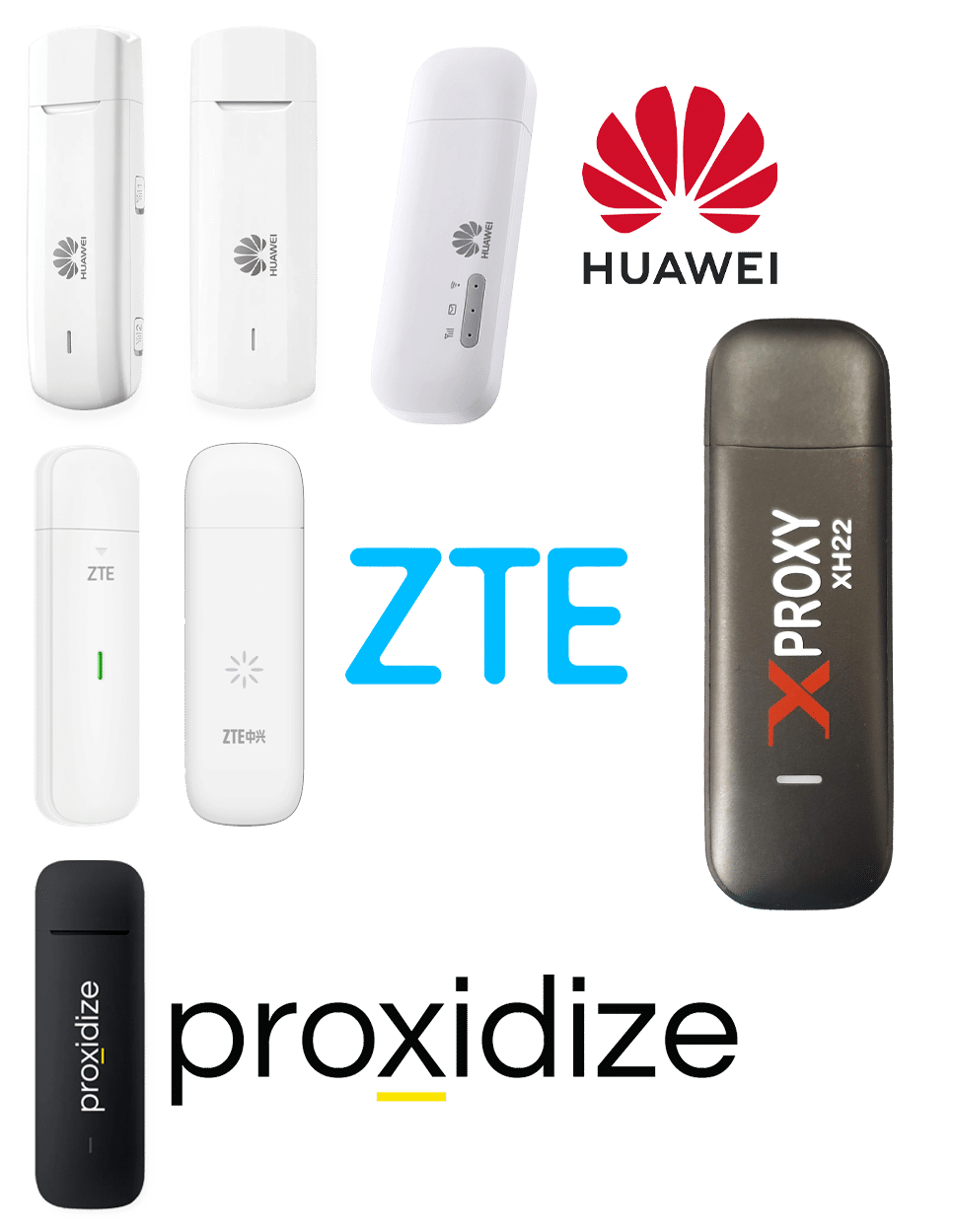
Dengan Kotak XProxy, sebagian besar driver dongle sudah terinstal sebelumnya. Jika dongle Anda tidak dikenali, hubungi dukungan untuk bantuan gratis menginstal driver yang diperlukan. Jika Anda menggunakan Perangkat Lunak XProxy di PC Ubuntu, ikuti petunjuk produsen untuk menginstal driver dongle.
Sebelum memulai
- Kotak XProxy (atau PC Ubuntu) sudah menyala dan dapat diakses melalui LAN.
- USB hub berdaya dengan adaptor 12V — jangan pernah memberi daya hub dari bus saat menjalankan 4 dongle atau lebih.
- Kartu SIM dengan paket data aktif dan kunci PIN dinonaktifkan.
- XProxy XH22, Huawei E3372, atau dongle HiLink lain yang kompatibel.
Langkah 1 — Memasukkan kartu SIM
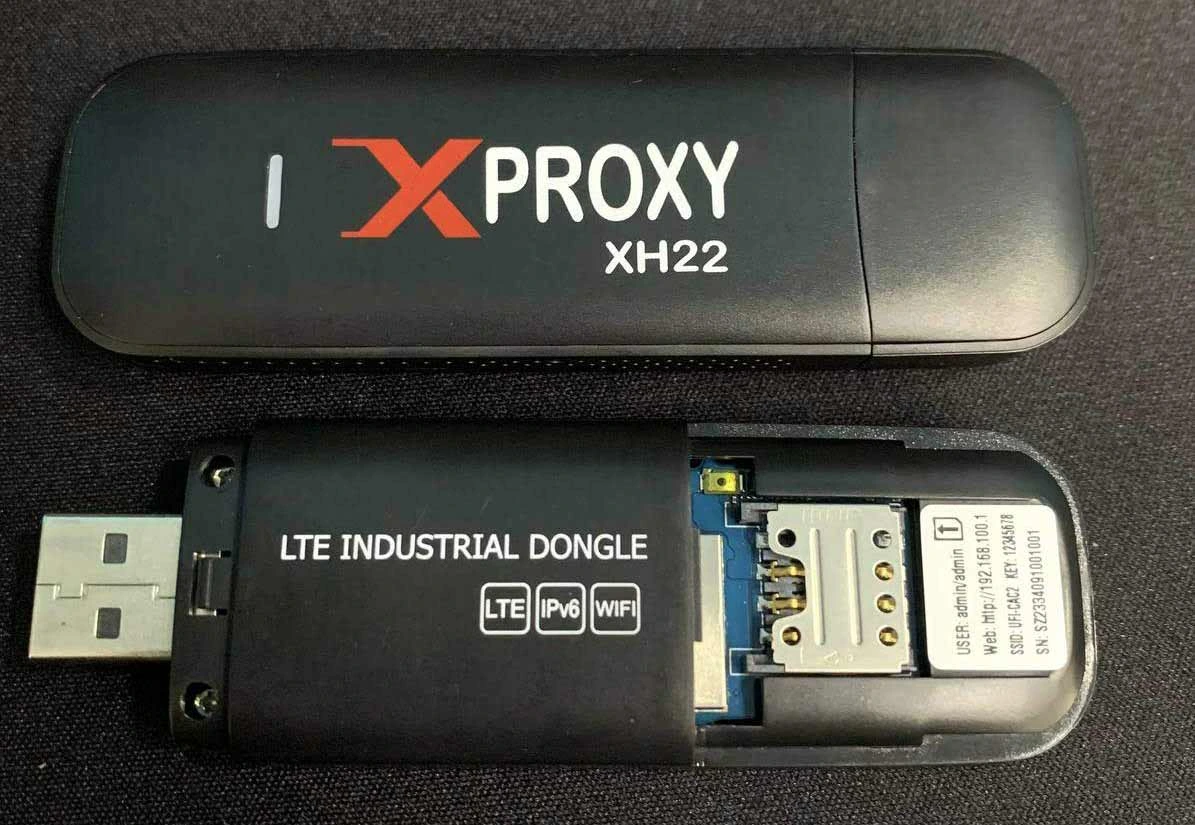
Buka penutup belakang, geser SIM ke dalam baki (chip menghadap papan), lalu pasang kembali penutupnya. Setiap dongle hanya menampung satu SIM.
Langkah 2 — Tancapkan dongle ke USB hub
Tancapkan setiap dongle ke hub berdaya. Jika memungkinkan, sisakan setidaknya satu port kosong di antara dongle — ini mengurangi crosstalk RF dan meningkatkan kecepatan rotasi.
Langkah 3 — Tunggu hingga panel mendeteksinya
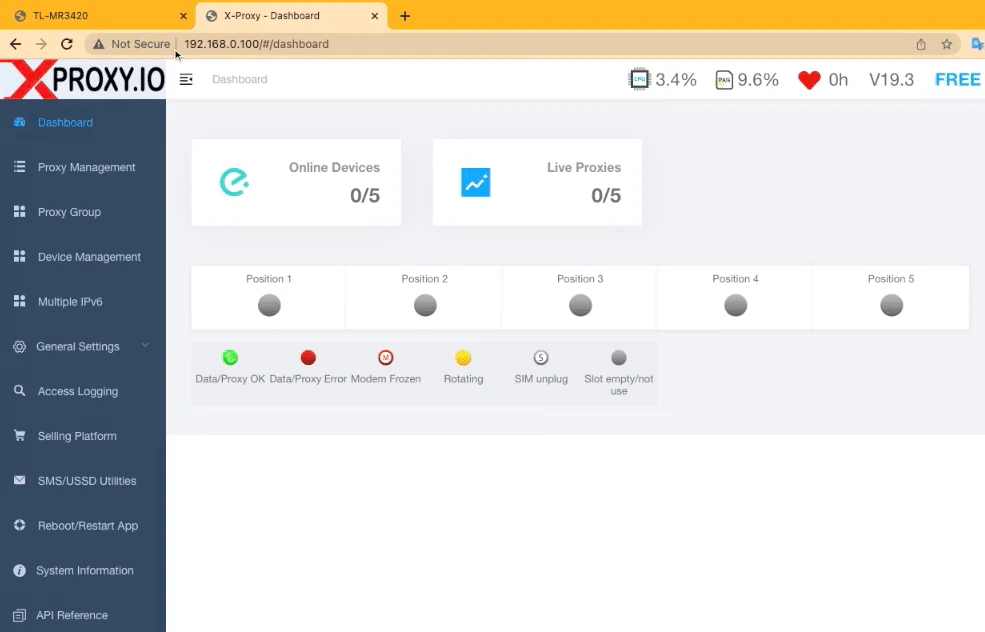
Buka dasbor XProxy lalu masuk ke menu Dongle. Dongle baru muncul dalam 10–30 detik dengan status menghubungkan → terhubung. Setiap dongle yang terdeteksi otomatis diberi port HTTP (5000 + indeks) dan port SOCKS5 (5001 + indeks).
Langkah 4 — Verifikasi proxy
Uji dari perangkat mana pun di LAN yang sama:
curl -x socks5h://USER:PASS@<xproxy-ip>:5001 https://api.ipify.orgAnda seharusnya melihat IP operator seluler. Jika IP yang muncul justru cocok dengan WAN rumah Anda, dongle berada dalam mode tethering — matikan lalu nyalakan kembali hub atau masukkan ulang SIM.
Memahami label dongle
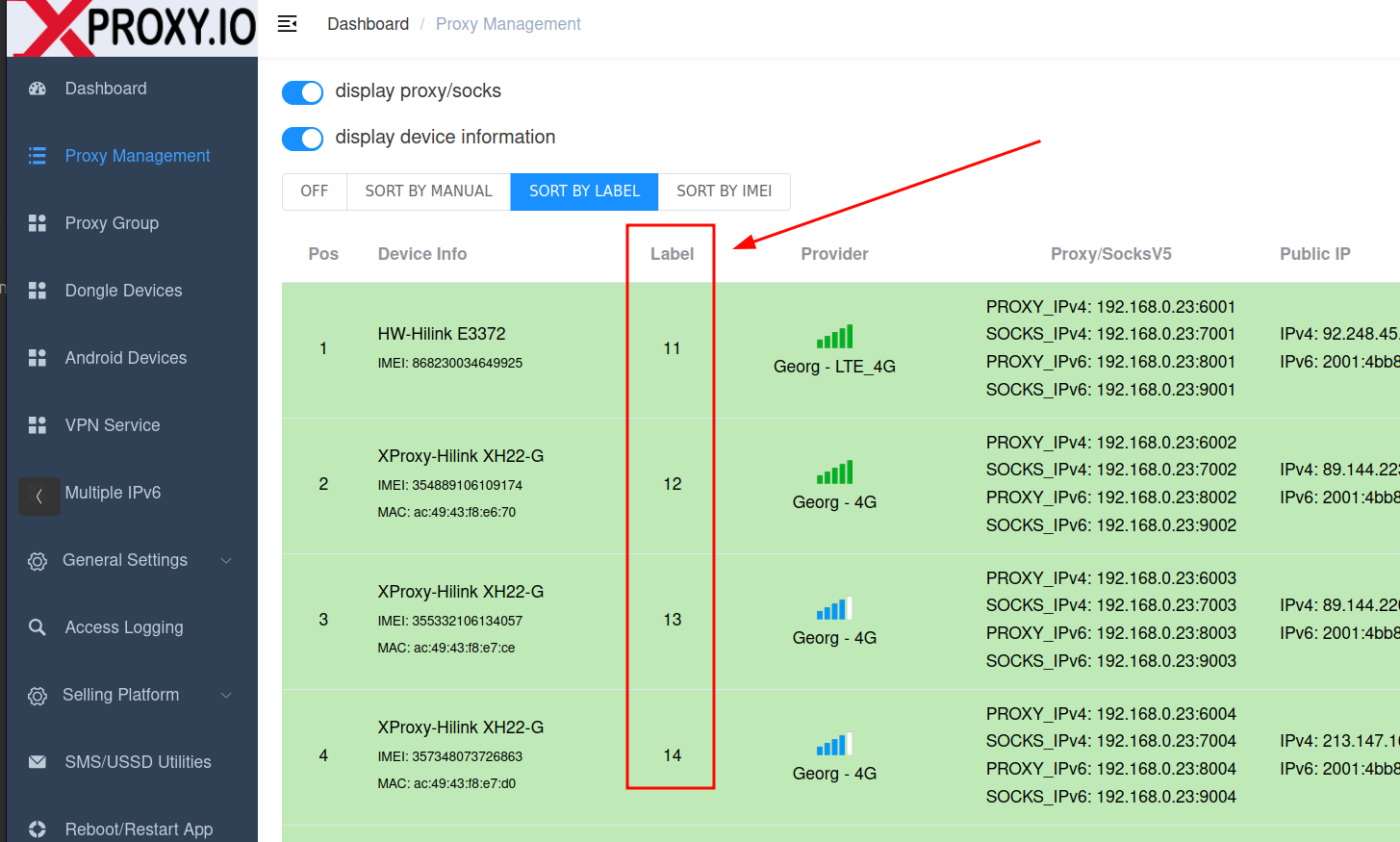
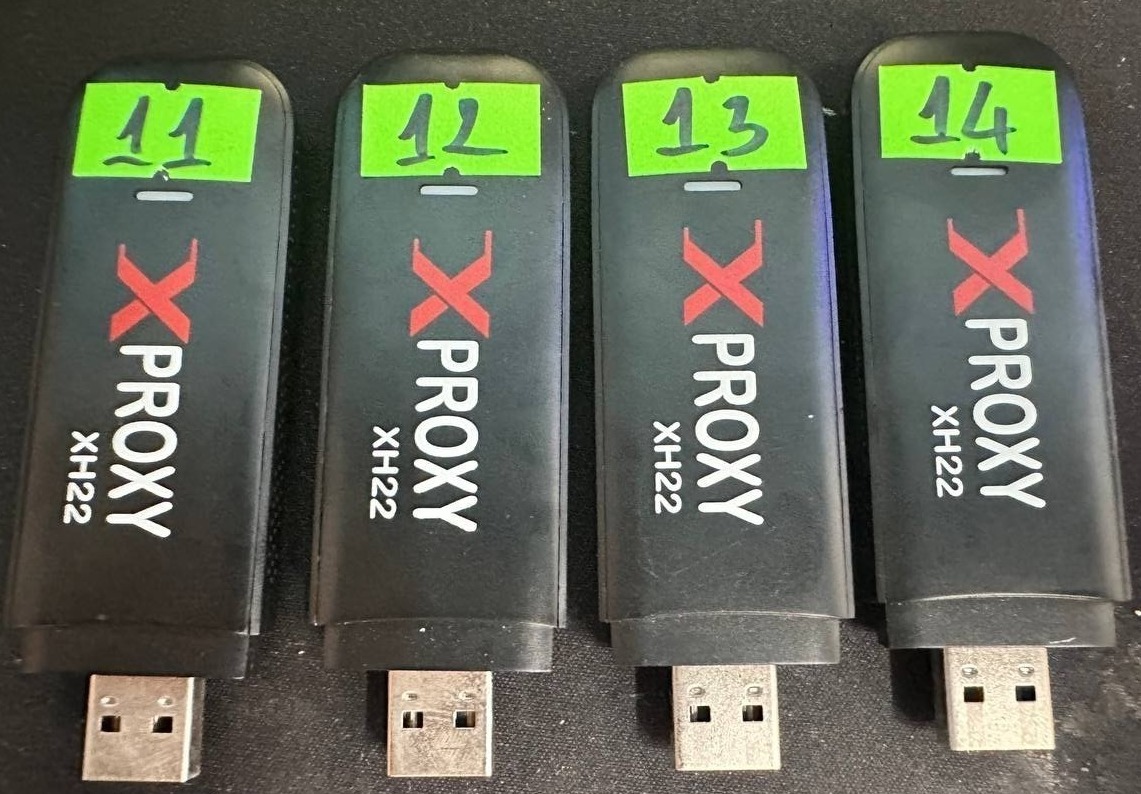
XProxy menggunakan sistem label untuk mengidentifikasi setiap dongle fisik di panel. Label adalah angka (11–254) yang sesuai dengan oktet ke-3 dari alamat IP gateway dongle.
- Contoh: dongle dengan gateway
192.168.11.1memiliki label 11. - Setiap dongle pada sistem yang sama harus memiliki label yang unik.
- Hindari label 0 dan 1 — keduanya bentrok dengan IP router rumah yang umum (192.168.0.1 / 192.168.1.1).
- Jika Anda membeli dongle dari toko kami, label sudah dikonfigurasi sebelumnya — tidak perlu tindakan apa pun.
Perubahan label otomatis
Untuk dongle Huawei dan ZTE, XProxy dapat mengatur label secara otomatis:
- Tancapkan satu dongle dalam satu waktu ke kotak XProxy atau server.
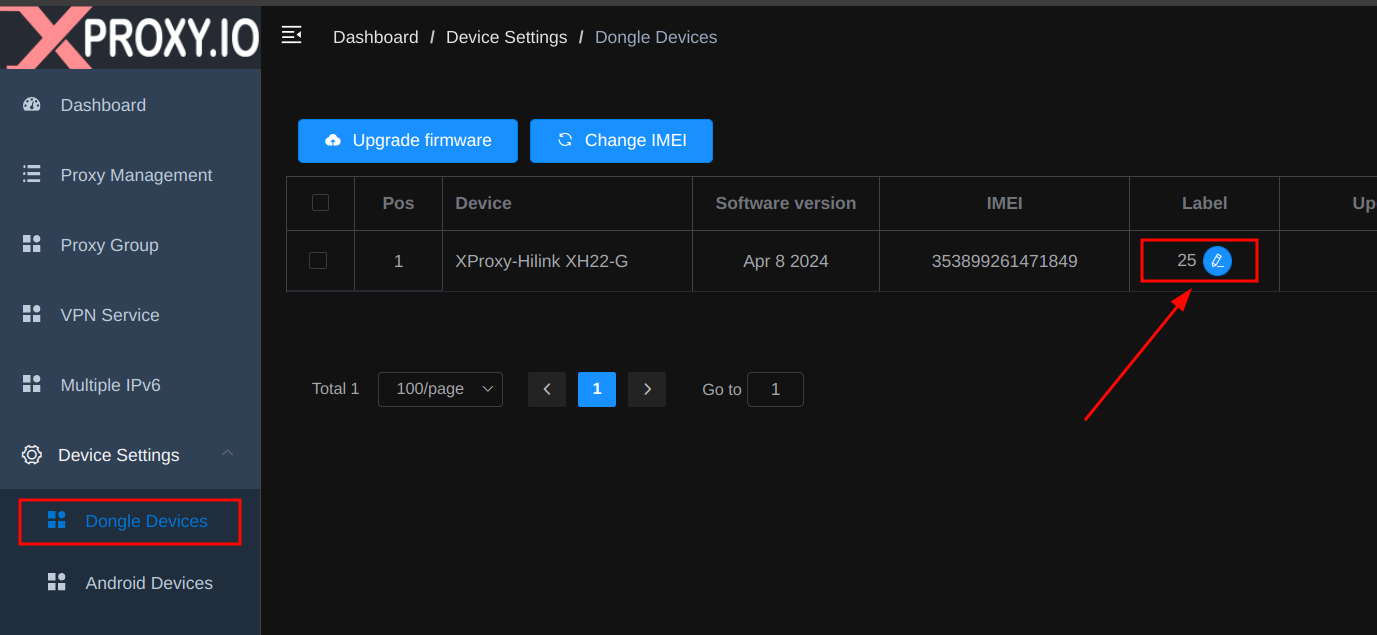
- Buka dasbor XProxy → Pengaturan Perangkat → Perangkat Dongle.
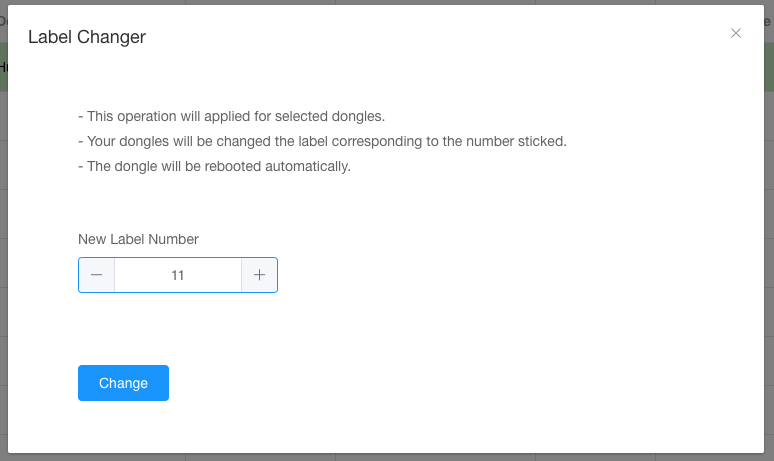
- Pada kolom Label, klik Ubah lalu masukkan nilai label.
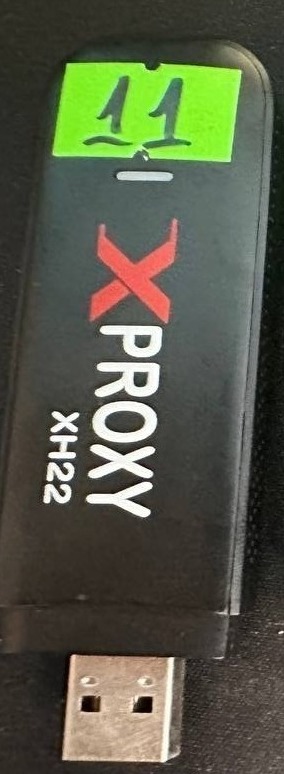
- Tunggu dongle melakukan reboot. Catat label baru pada dongle.
Perubahan label manual
Jika perubahan label otomatis tidak berhasil, ubah label secara manual dari PC Windows:
Dongle Huawei
- Tancapkan dongle ke PC Windows.
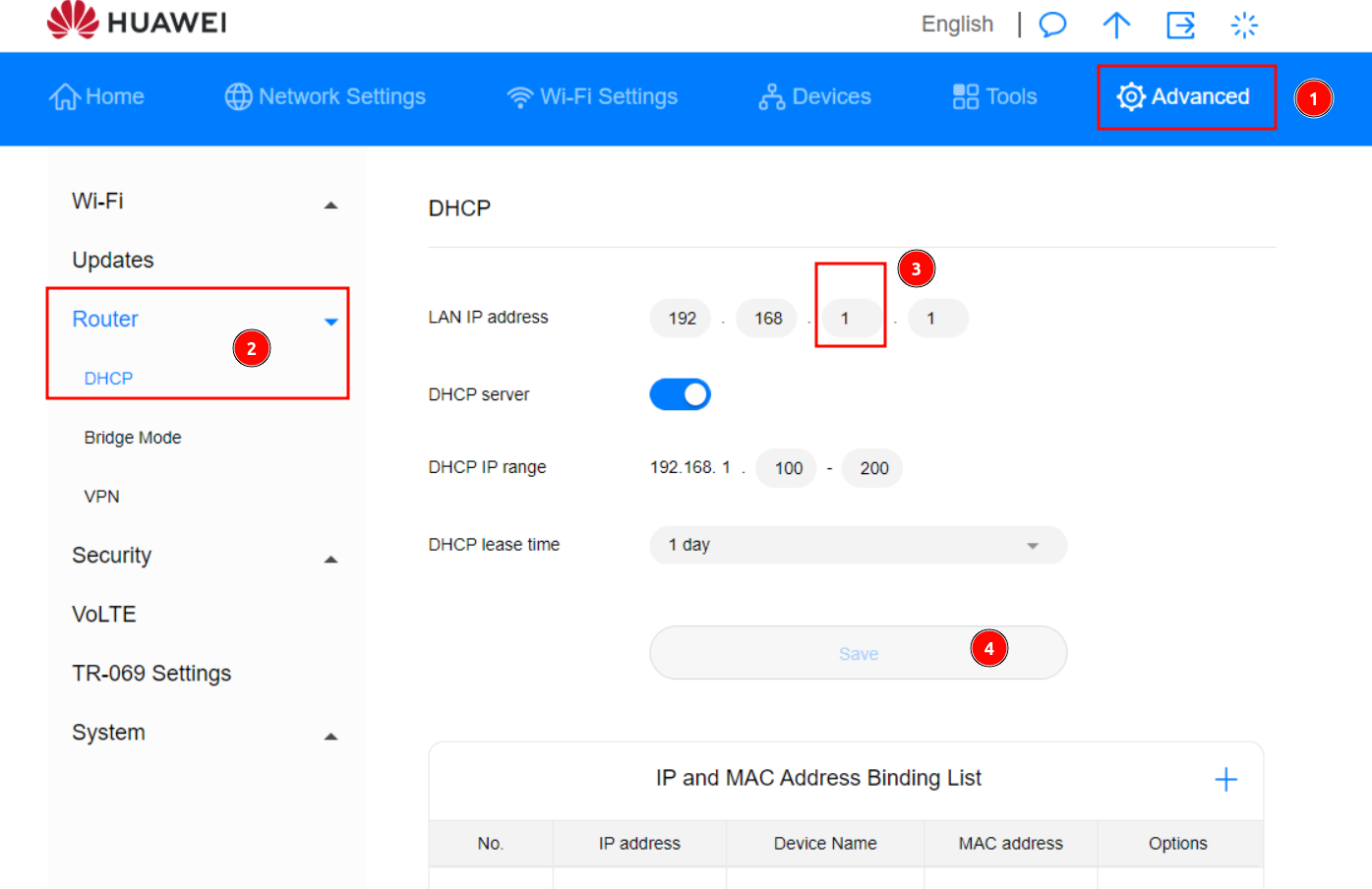
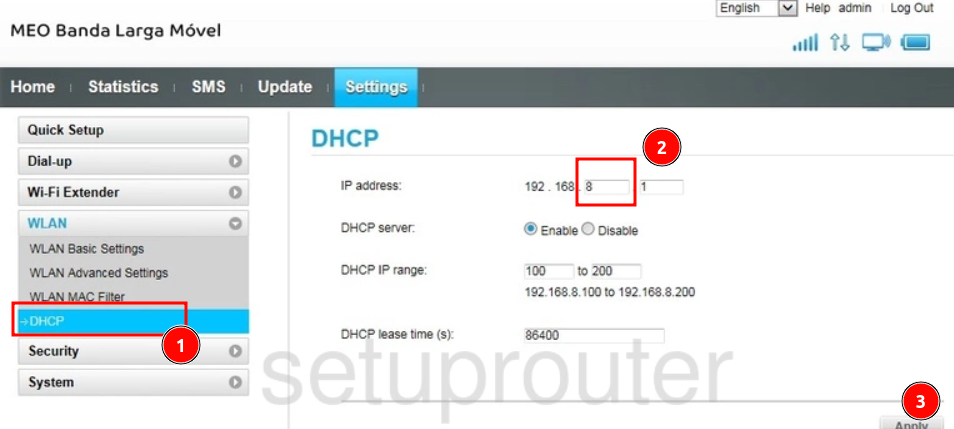
- Buka panel dongle di
192.168.8.1atau192.168.1.1. - Temukan menu DHCP dan ubah gateway menjadi
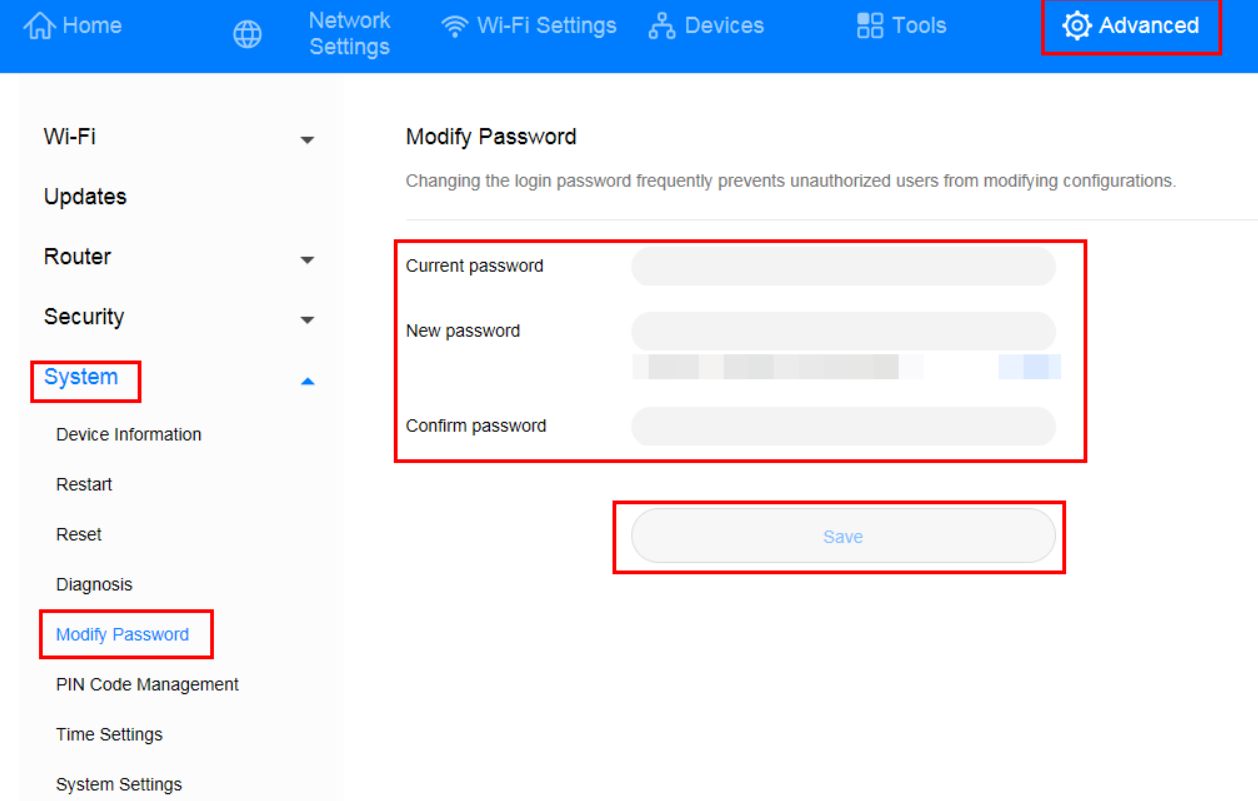
192.168.X.1(X = label Anda, mis. 11). - Klik Simpan. Jika diminta kata sandi saat penggunaan pertama, atur menjadi
admin / admin123.
Dongle ZTE
- Tancapkan dongle ke PC Windows.
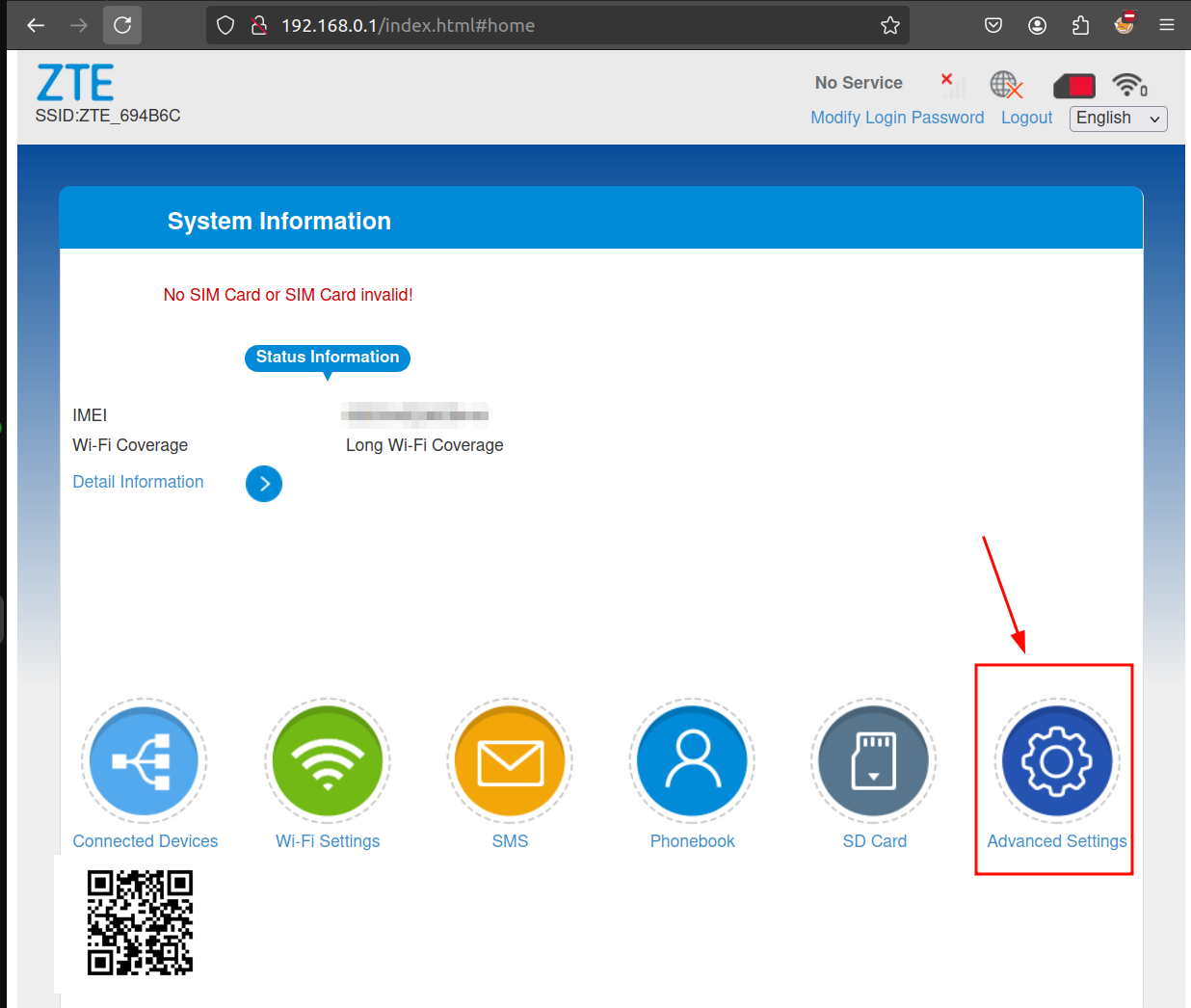
- Buka panel dongle di
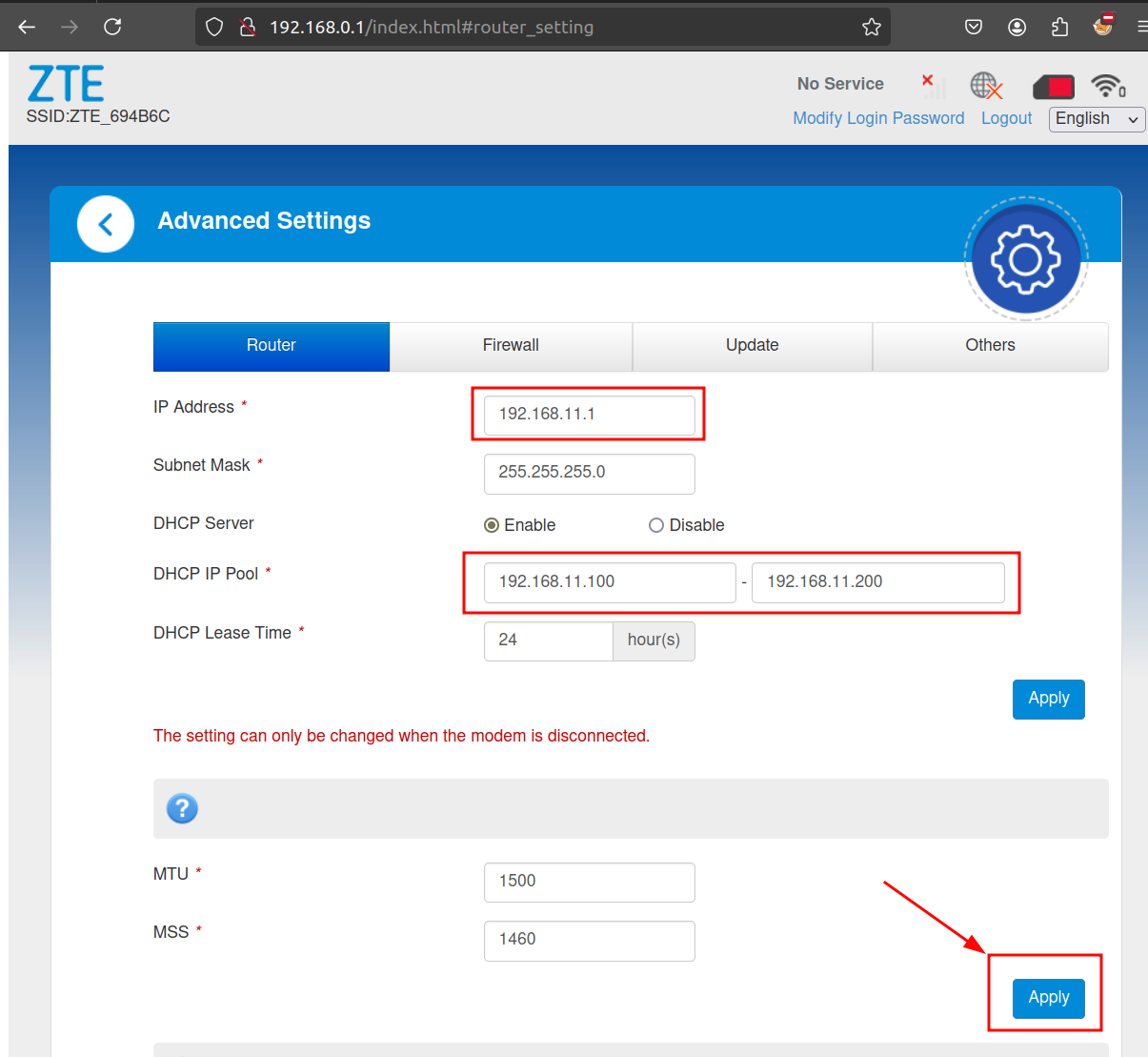
192.168.0.1. - Buka Pengaturan Lanjutan → Router lalu atur: Alamat IP =
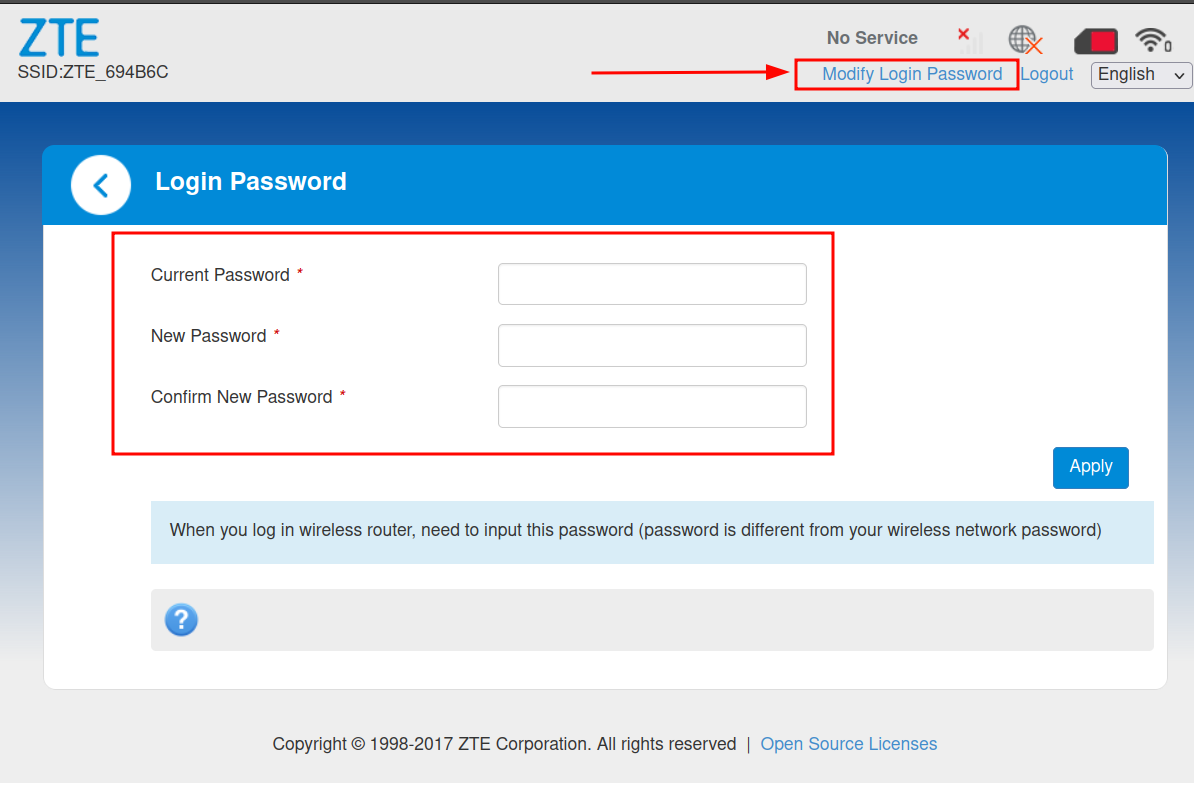
192.168.11.1, Pool DHCP =192.168.11.100–192.168.11.200. - Klik Simpan. Jika diminta kata sandi, atur menjadi
admin / admin.