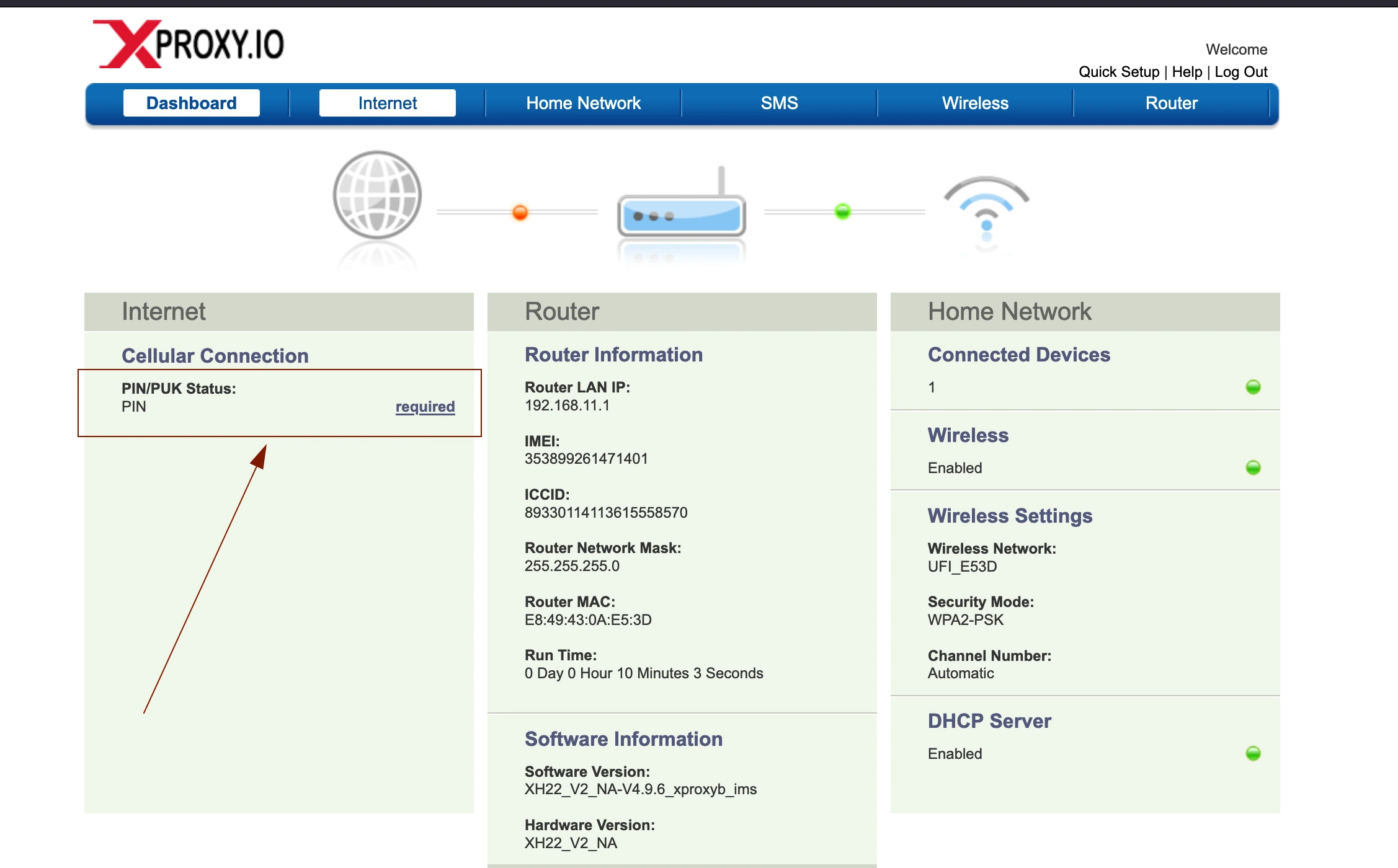
Akses layar manajemen dongle
Setiap dongle (HiLink / XH22 / Huawei E3372) dilengkapi panel web-nya sendiri untuk info sinyal, rotasi manual, dan SMS. Berikut cara mengaksesnya melalui XProxy.
Mengapa mengakses panel dongle
- Periksa kekuatan sinyal (RSSI / RSRP) dan band operator.
- Membaca atau mengirim SMS — berguna untuk aktivasi SIM dan OTP.
- Mengaktifkan/nonaktifkan mode pesawat secara manual untuk memaksa rotasi IP yang bersih.
- Memperbarui firmware dongle.
Alamat default dongle
- Huawei E3372 HiLink: 192.168.8.1
- XProxy XH22: 192.168.9.1
- ZTE MF833: 192.168.0.1
Metode 1 — Browser melalui proxy SOCKS5
Anda dapat mengonfigurasi proxy SOCKS5 langsung di pengaturan browser Anda (seperti Firefox) atau menggunakan ekstensi pengelola proxy seperti FoxyProxy.
Identifikasi IP proxy, port, dan label di halaman Manajemen Proxy pada dashboard XProxy Anda:
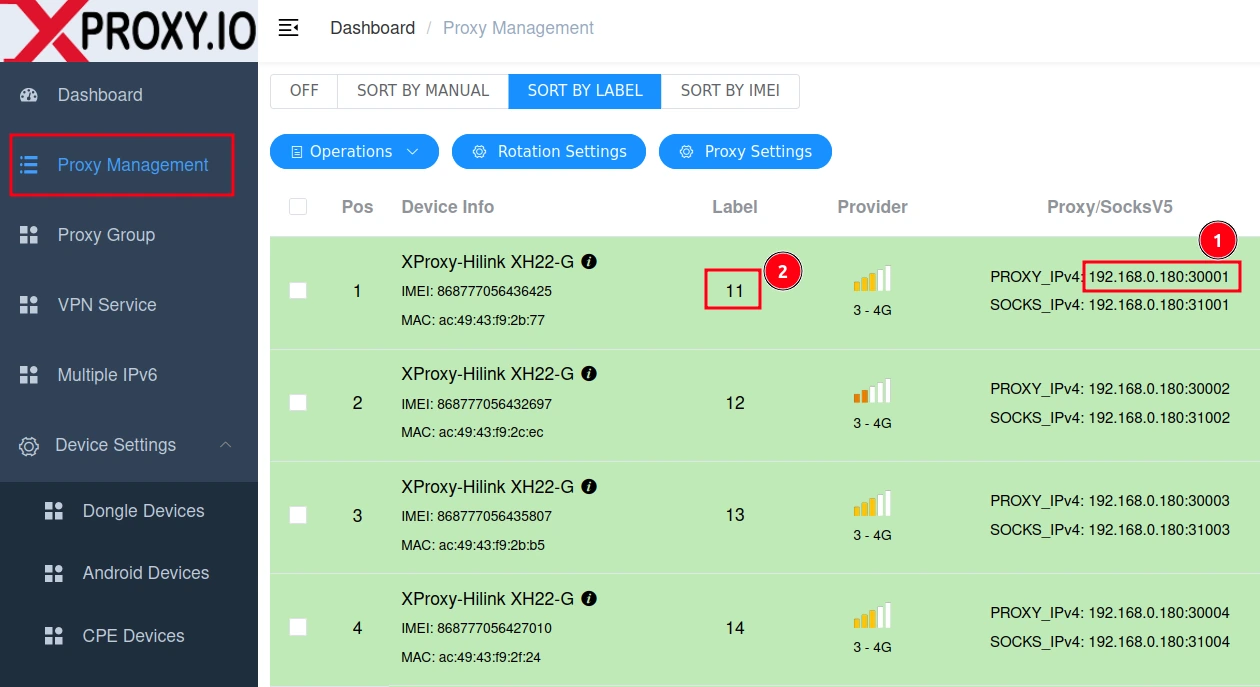
Temukan alamat proxy (IP:port) beserta Label yang sesuai Buka ekstensi proxy atau pengaturan jaringan browser Anda (mis. FoxyProxy) beserta opsinya:
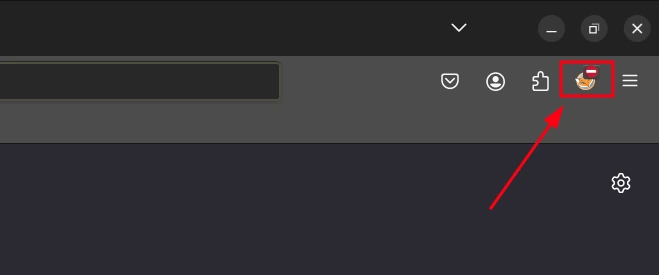
Akses Opsi FoxyProxy dari bilah alat browser Anda Isi pengaturan proxy menggunakan IP dan port yang disalin, lalu pilih SOCKS5:
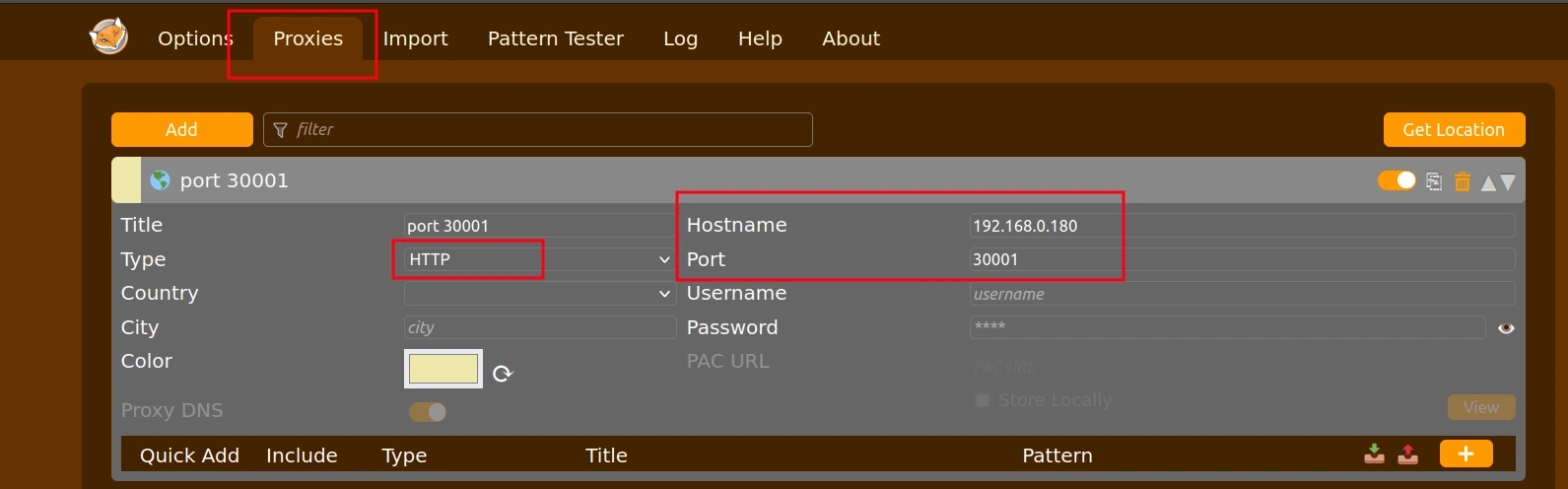
Konfigurasikan pengaturan SOCKS5 di FoxyProxy (pastikan SOCKS5 dicentang)
Metode 2 — curl satu baris
curl -x socks5h://USER:PASS@<xproxy-ip>:5001 \
  http://192.168.8.1/api/device/information
Metode 3 — Proxy panel bawaan XProxy
Dari dashboard XProxy → Dongle → klik sebuah dongle → Buka Panel. Kami melakukan tunnel otomatis pada UI web dongle melalui sesi browser Anda — tanpa perlu konfigurasi proxy.
Pola URL panel dongle
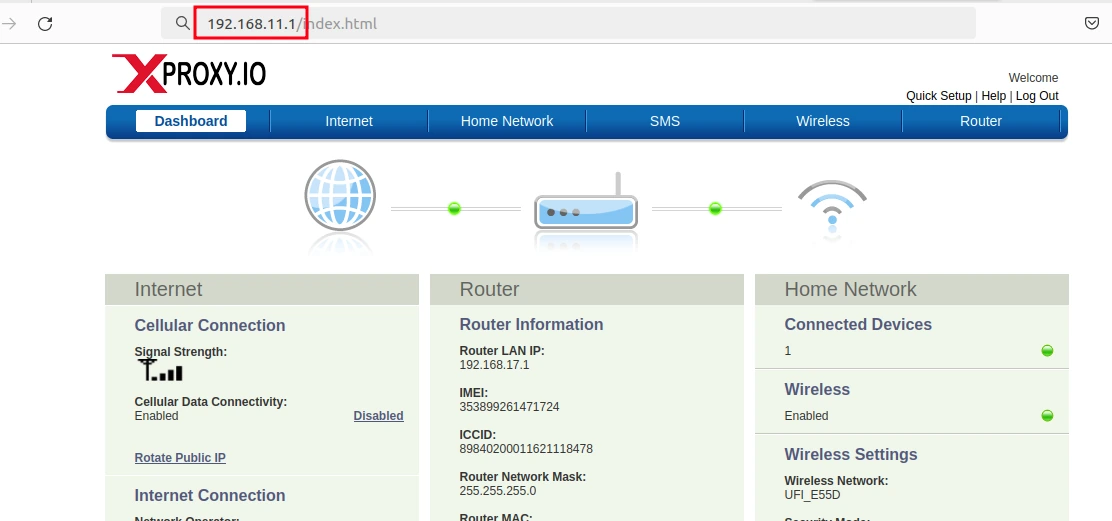
XProxy menggunakan sistem label di mana panel setiap dongle dapat diakses di http://192.168.<label>.1.
- Dongle dengan label 11 → panel di
http://192.168.11.1 - Dongle dengan label 12 → panel di
http://192.168.12.1
Untuk menemukan label sebuah dongle: buka Manajemen Proxy di panel XProxy dan lihat kolom Label di sebelah alamat proxy.
Setelah proxy aktif, buka URL yang cocok dengan label dongle yang ingin Anda akses:
Mengonfigurasi APN (opsional)
Jika Anda perlu mengaktifkan IPv6 atau menggunakan APN operator kustom, konfigurasikan dari panel dongle:
Buka Internet → nonaktifkan Konfigurasi APN Otomatis → klik Simpan.
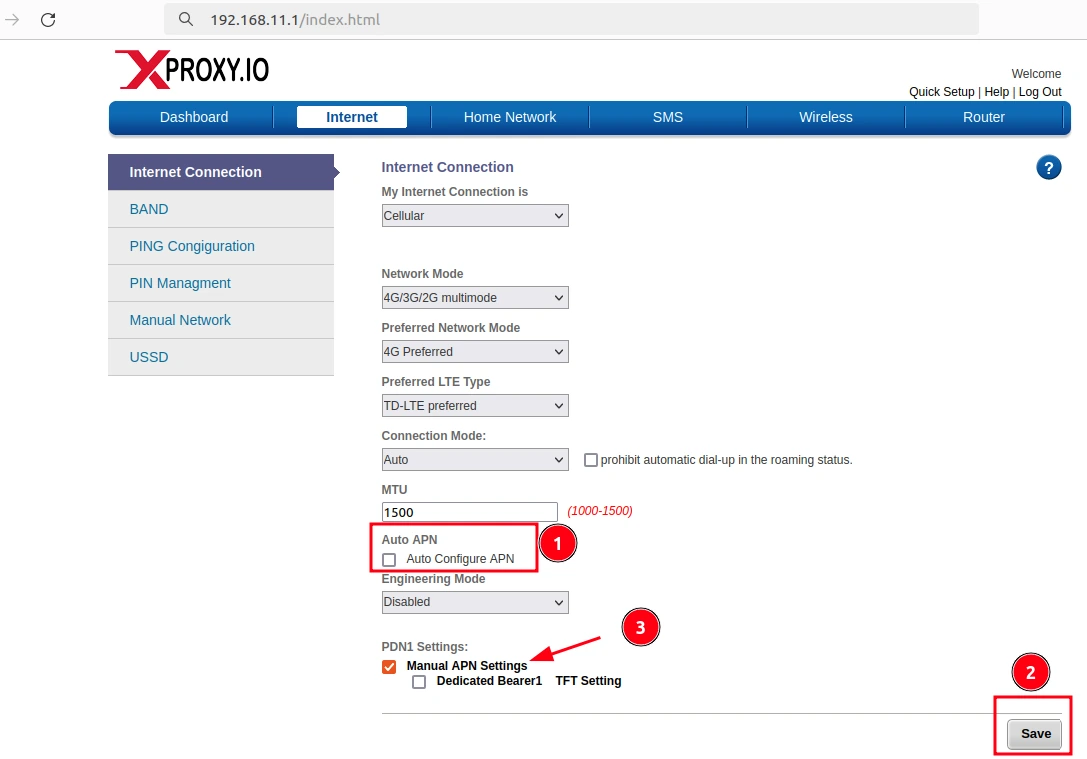
Nonaktifkan Konfigurasi APN Otomatis dan simpan perubahan Klik Pengaturan APN Manual lalu isi: Nama APN (sama untuk 2G/3G dan LTE), Tipe IP: IPV4V6 untuk proxy dual-stack, Tipe Autentikasi: PAP/CHAP (tergantung operator Anda), lalu klik OK → Simpan.
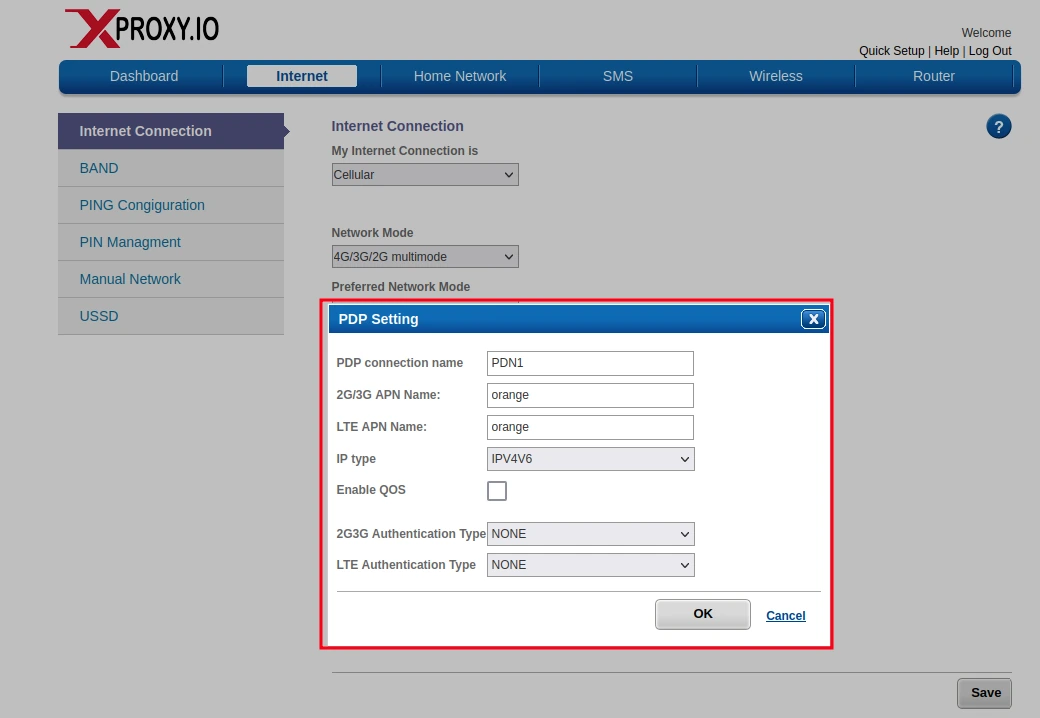
Isi pengaturan APN manual, pilih IPV4V6 jika perlu, lalu simpan
Nonaktifkan PIN SIM (jika diperlukan)
Jika kartu SIM Anda memiliki kunci PIN, nonaktifkan dari panel dongle agar dongle tidak macet setelah reboot: Keamanan → PIN SIM → masukkan PIN Anda → Hapus PIN.