
DNS Dinamis (DDNS)
Dynamic DNS (DDNS) memungkinkan Anda menggunakan nama domain yang stabil (seperti myproxy.example.com) untuk mengakses dashboard dan proxy XProxy — bahkan ketika IP publik Anda berubah.
Apa itu DDNS?
DDNS secara otomatis memperbarui record domain Anda saat IP publik berubah. Anda mengarahkan perangkat Anda ke nama domain, dan XProxy menjaga IP di baliknya tetap segar. Ini menghemat waktu dan menghindari tautan rusak saat IP berotasi atau router dimulai ulang.
Mengapa menggunakan DDNS dengan XProxy?
- Satu domain stabil untuk dashboard dan semua endpoint proxy Anda.
- Tidak perlu mengingat atau memperbarui IP ketika ISP Anda mengubahnya.
- XProxy secara otomatis menjaga domain tetap mengarah ke IP publik Anda saat ini.
Sebelum memulai
- Server XProxy Anda online dan dapat menjangkau internet.
- Anda memiliki akun di satu atau lebih penyedia DDNS yang ingin digunakan.
- Anda mengetahui host atau domain yang diinginkan (misalnya,
yourname.ddns.netatau domain Anda sendiri di Cloudflare).
Mulai cepat
- Buka XProxy → Pengaturan Umum → Dynamic DNS.
- Pilih tab penyedia.
- Nyalakan toggle Aktif.
- Isi kolom yang wajib diisi (lihat detail penyedia di bawah).
- Atur Interval Pembaruan ke 60 detik.
- Klik Simpan. XProxy langsung menyinkronkan.
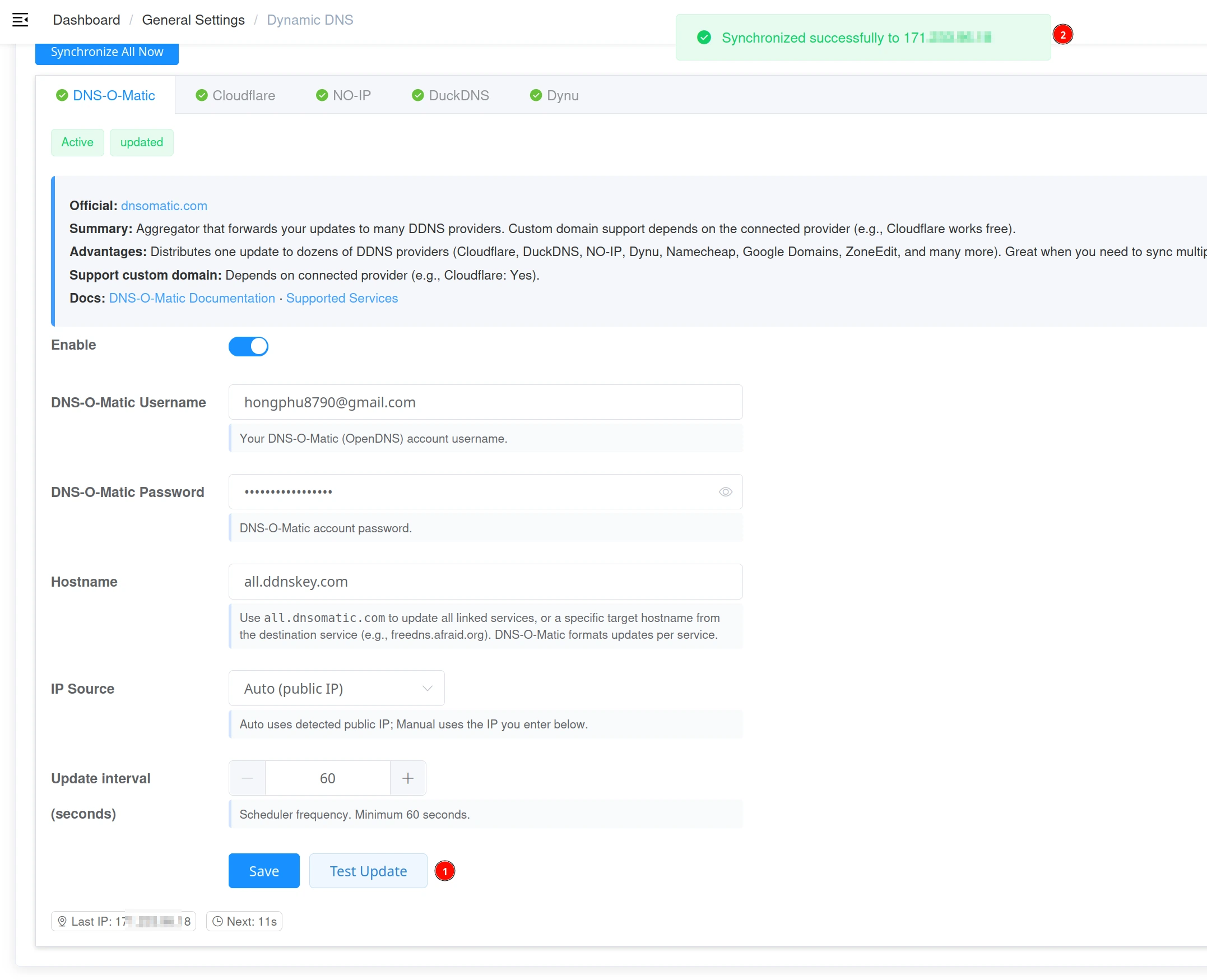
- Klik Tes untuk memastikan penyedia mengembalikan "Tersinkron".
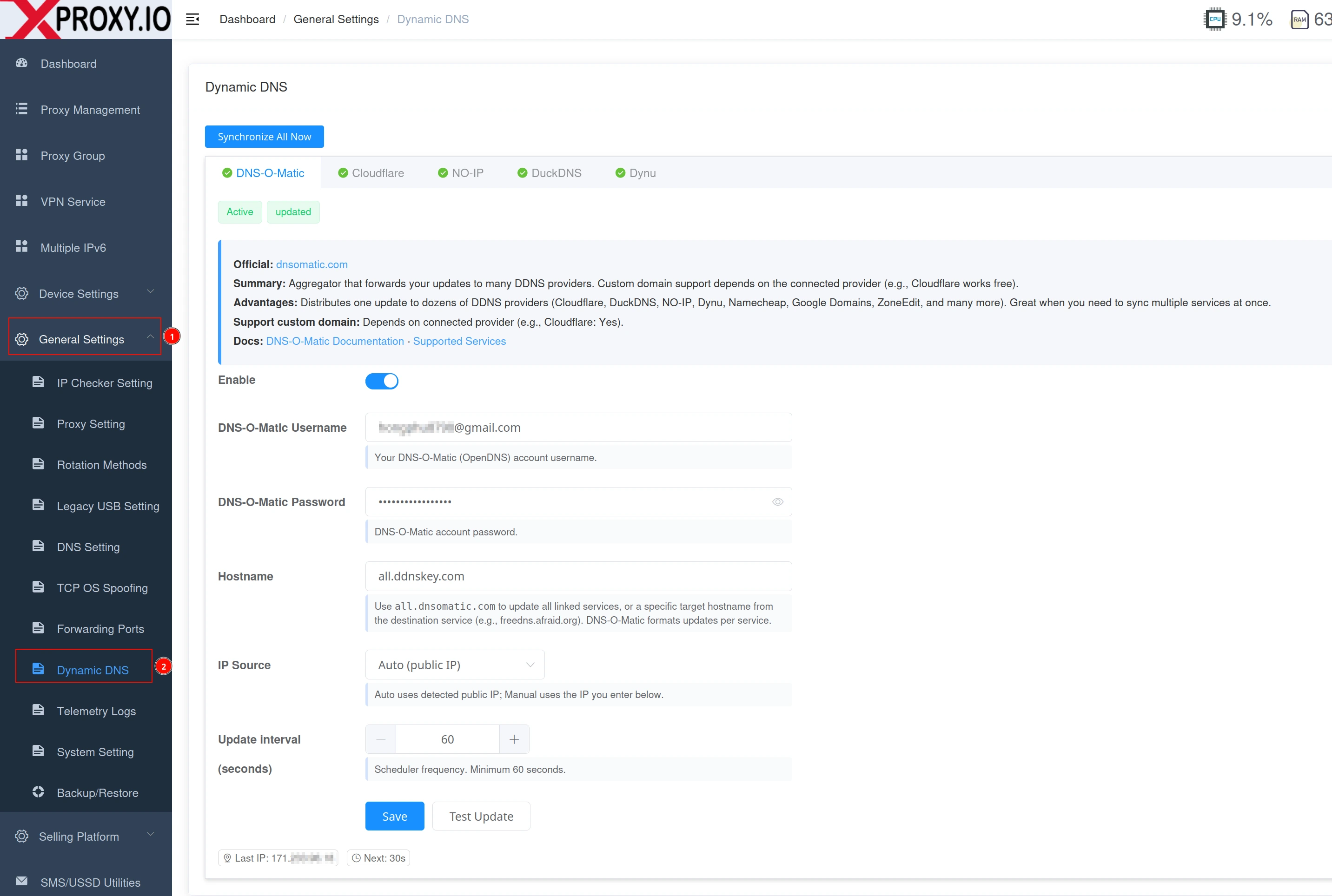
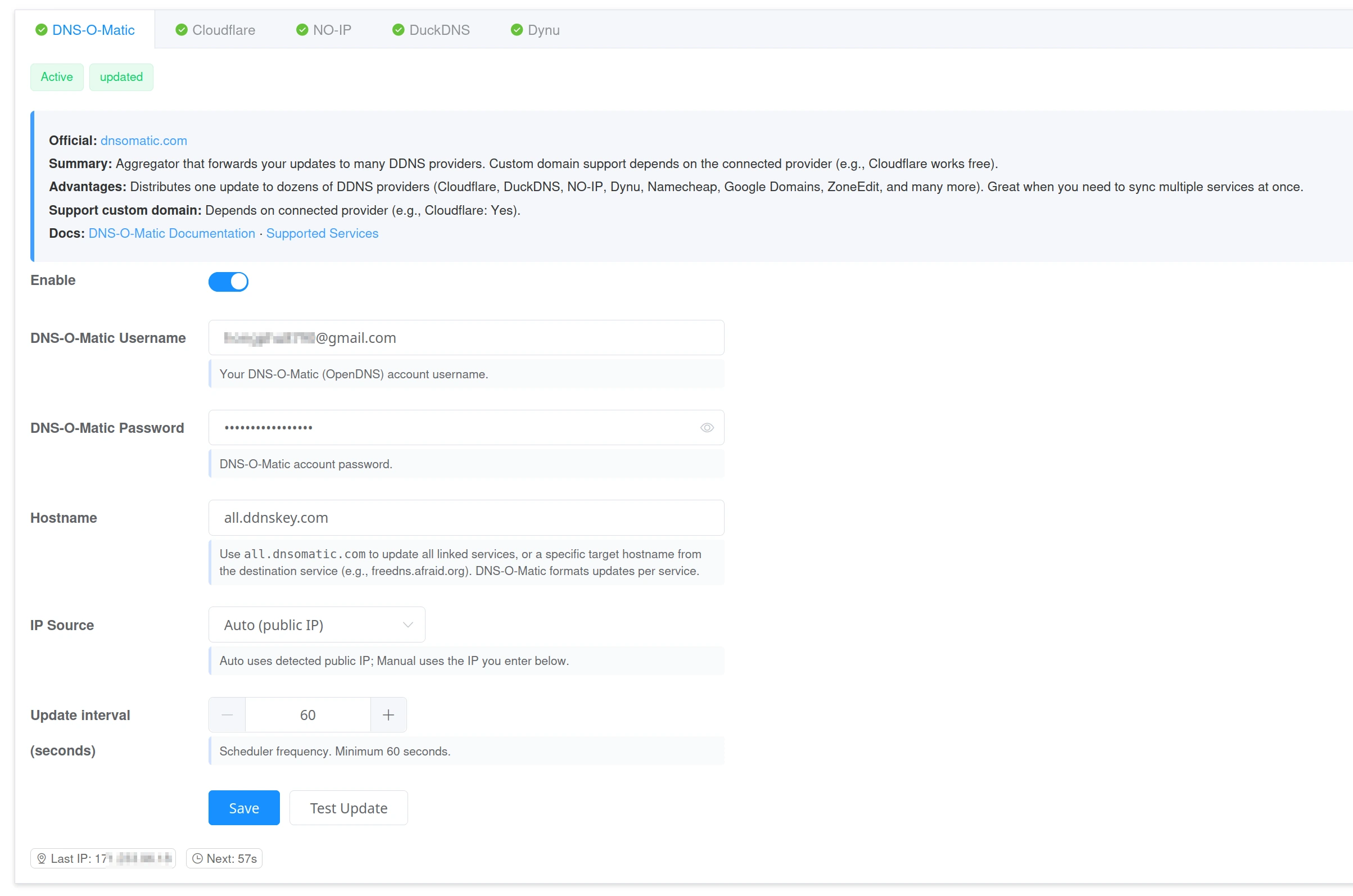
Penyedia 1 — DNS-O-Matic
- Nama Pengguna — email/nama pengguna akun DNS-O-Matic Anda.
- Kata Sandi — kata sandi DNS-O-Matic Anda.
- Nama Host — biarkan kosong untuk memperbarui
all.dnsomatic.com, atau tentukan host tertentu.
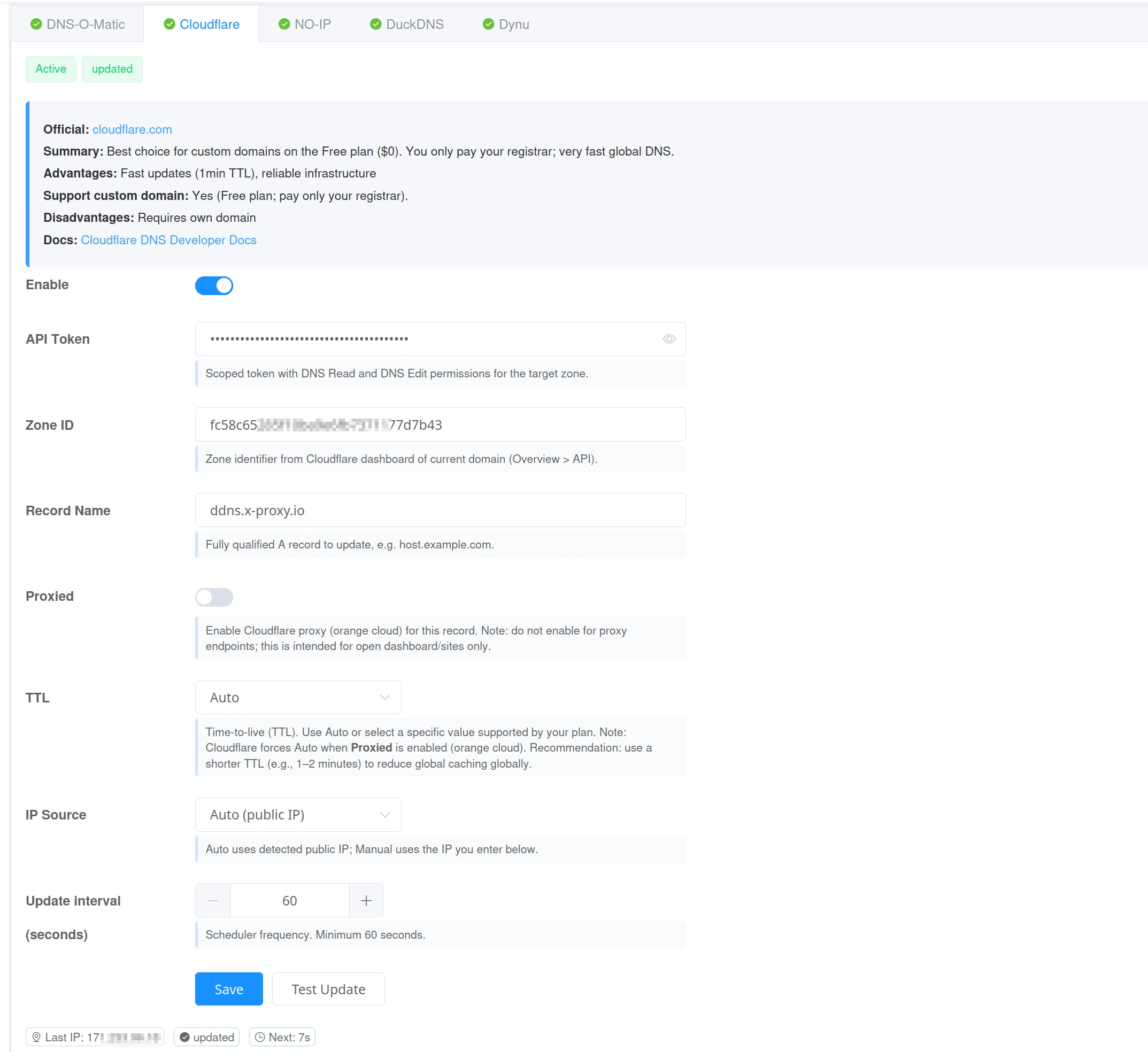
Penyedia 2 — Cloudflare
- Token API — token dengan izin Baca DNS + Edit DNS untuk zona target.
- ID Zona — zona tempat domain Anda berada.
- Nama Record — record DNS A yang akan diperbarui (mis.
proxy.example.com). - Proksi — biarkan OFF untuk endpoint proxy; ON hanya untuk situs web publik/dashboard.
- TTL — gunakan 60–120 detik untuk pembaruan global yang lebih cepat.
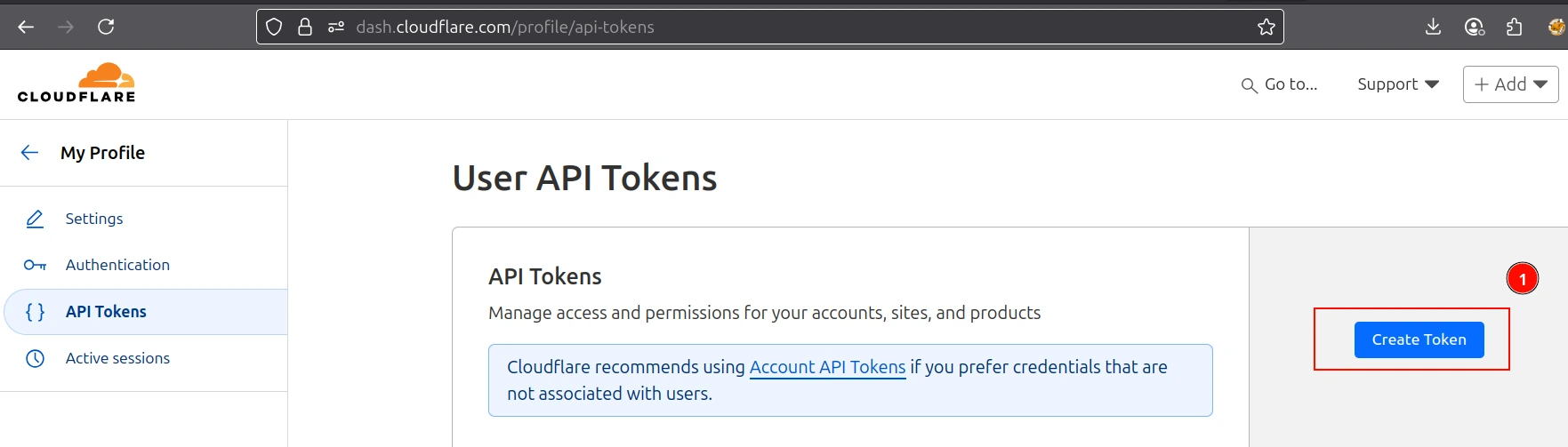
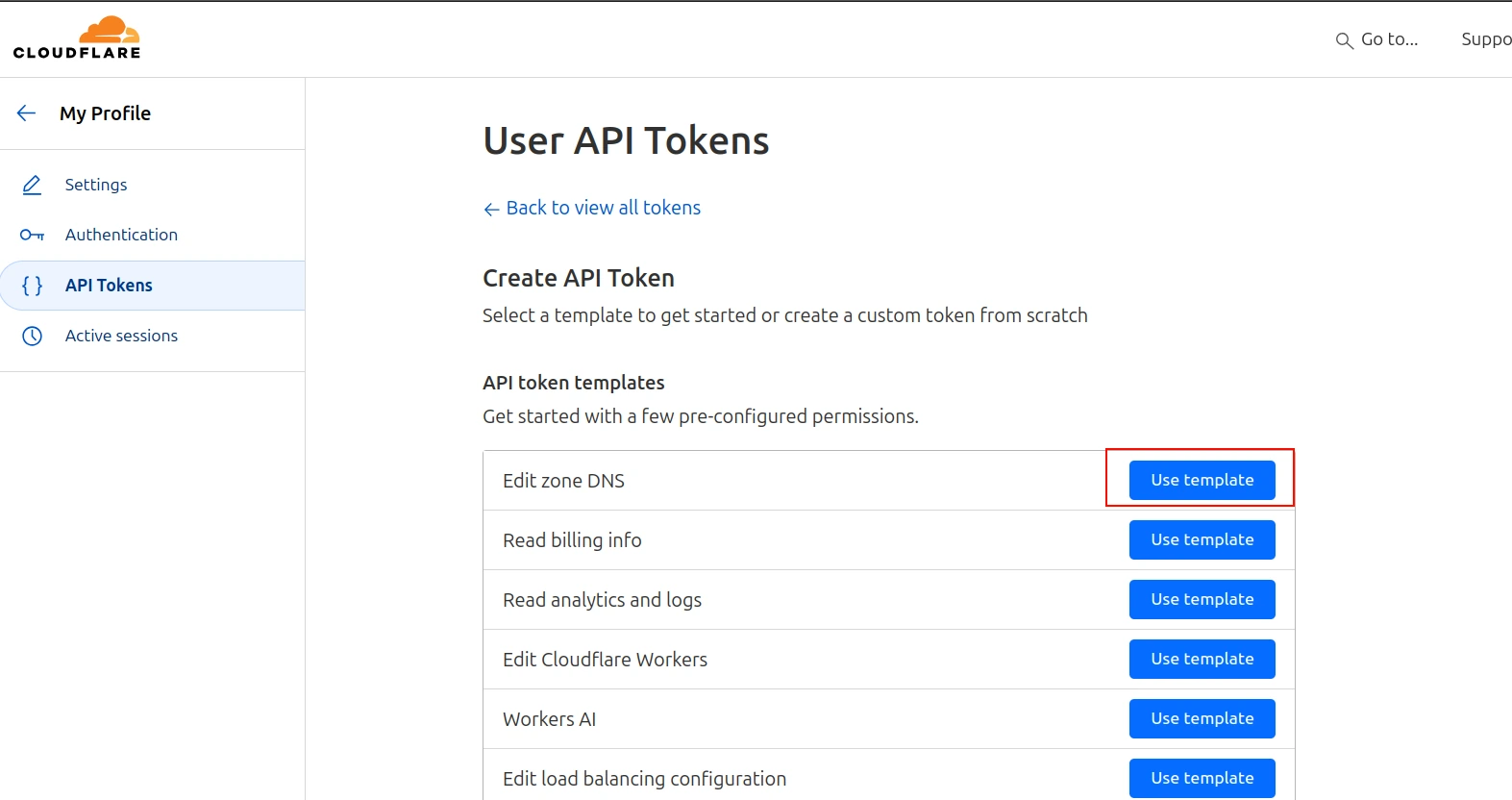
Langkah 1 — Buat Token API
Buka Cloudflare → Profil Saya → Token API → Buat Token. Gunakan template "Edit DNS". Cakupan harus mencakup Zone.DNS Baca dan Zone.DNS Edit. Batasi ke zona target Anda. Salin tokennya.
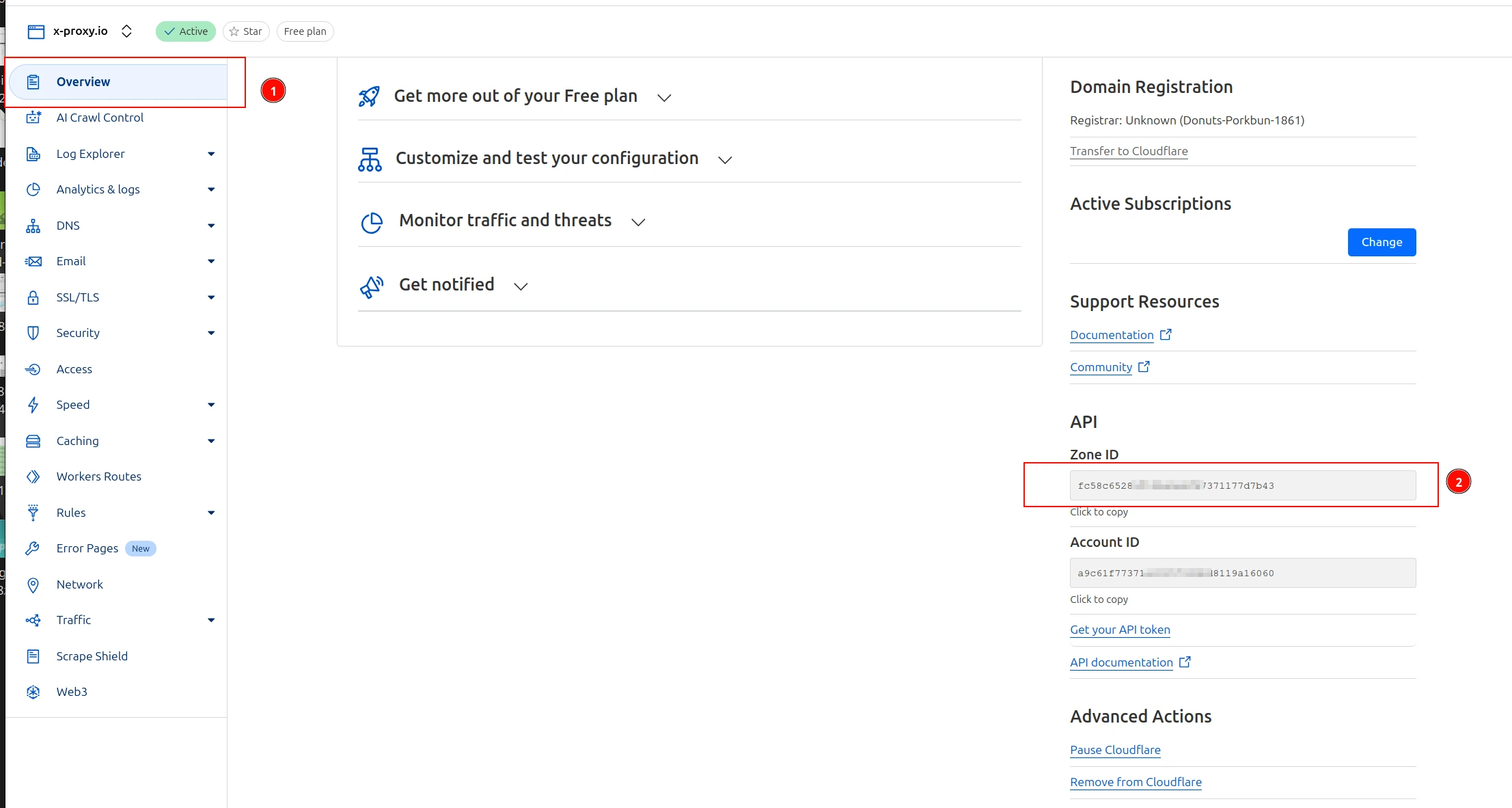
Langkah 2 — Dapatkan ID Zona Anda
Buka domain Anda di Cloudflare → Ringkasan → salin ID Zona.
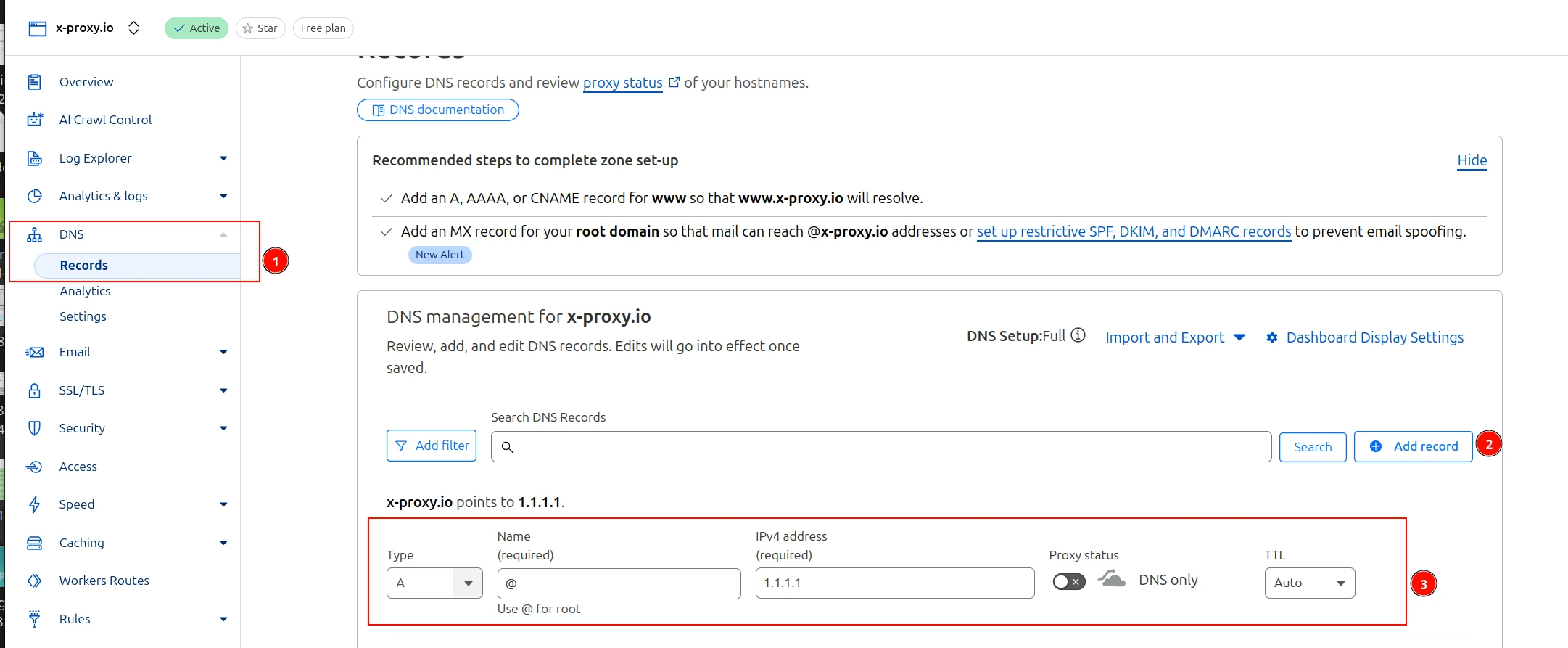
Langkah 3 — Buat record A
Buka tab DNS di Cloudflare dan buat record A untuk host Anda (mis. proxy.example.com). Gunakan IP apa pun untuk saat ini — XProxy akan terus memperbaruinya.
Langkah 4 — Tes dan verifikasi
Setelah menyimpan di XProxy, klik Tes. Kemudian verifikasi dari terminal:
nslookup proxy.example.com
# or
dig +short proxy.example.com
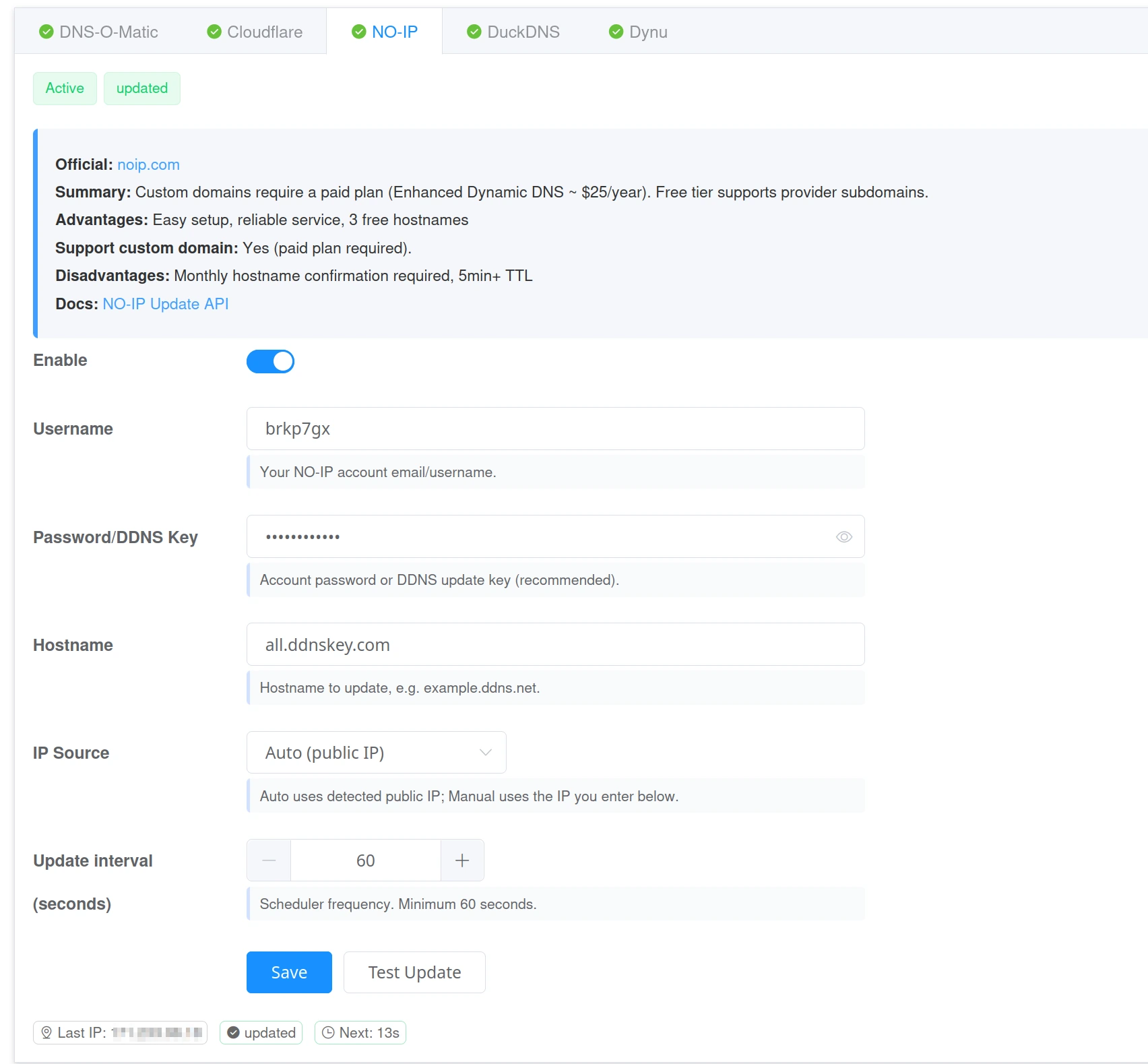
Penyedia 3 — NO-IP
- Nama Pengguna dan Kata Sandi/Kunci — kredensial NO-IP Anda.
- Nama Host — host NO-IP Anda (mis.
yourname.ddns.net).
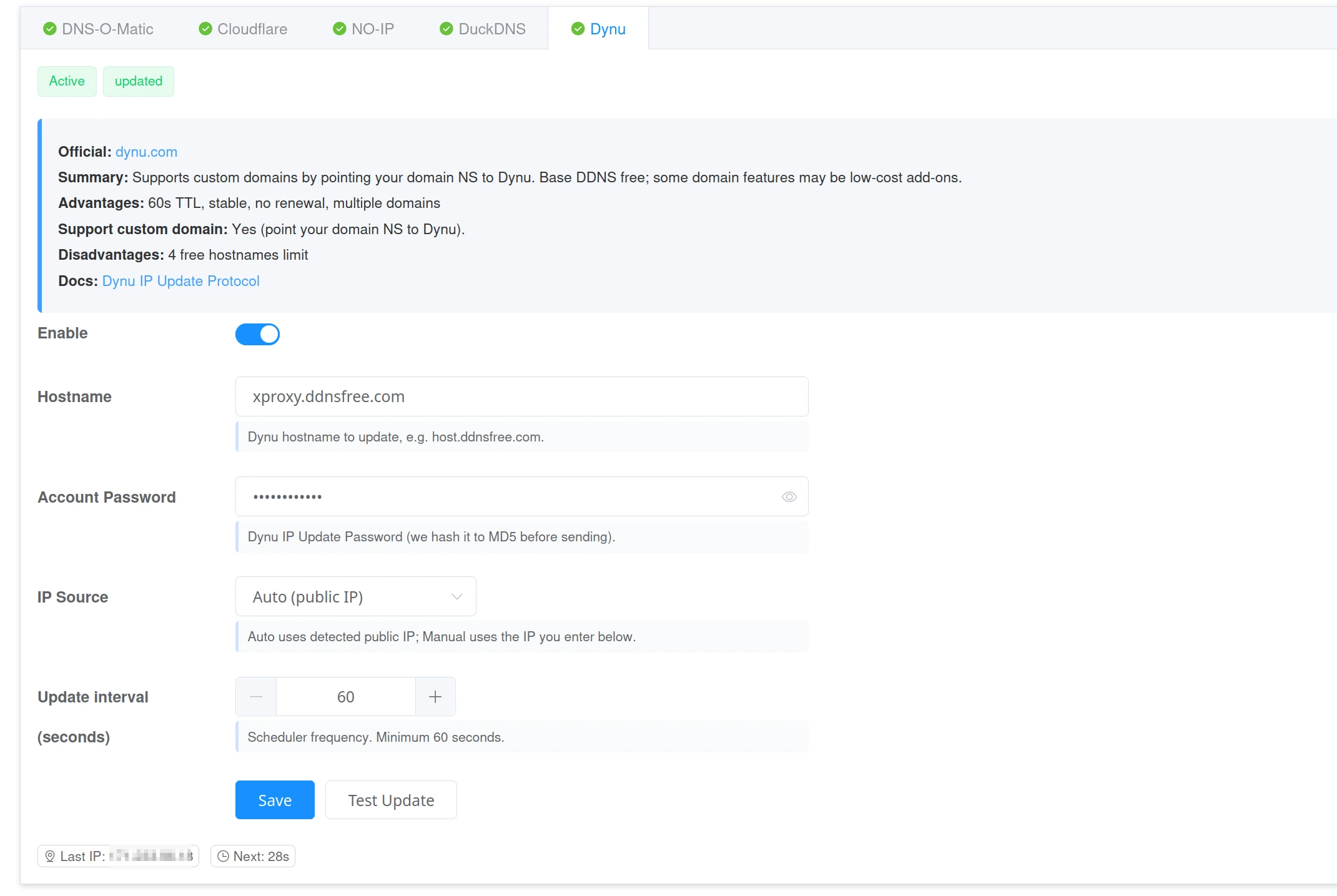
Penyedia 4 — Dynu
- Nama Host — host Dynu Anda (mis.
yourname.ddnsfree.com). - Kata Sandi — kata sandi akun Dynu Anda (dihash secara otomatis).
- Mendukung domain kustom (arahkan NS domain Anda ke Dynu).
Penyedia 5 — DuckDNS
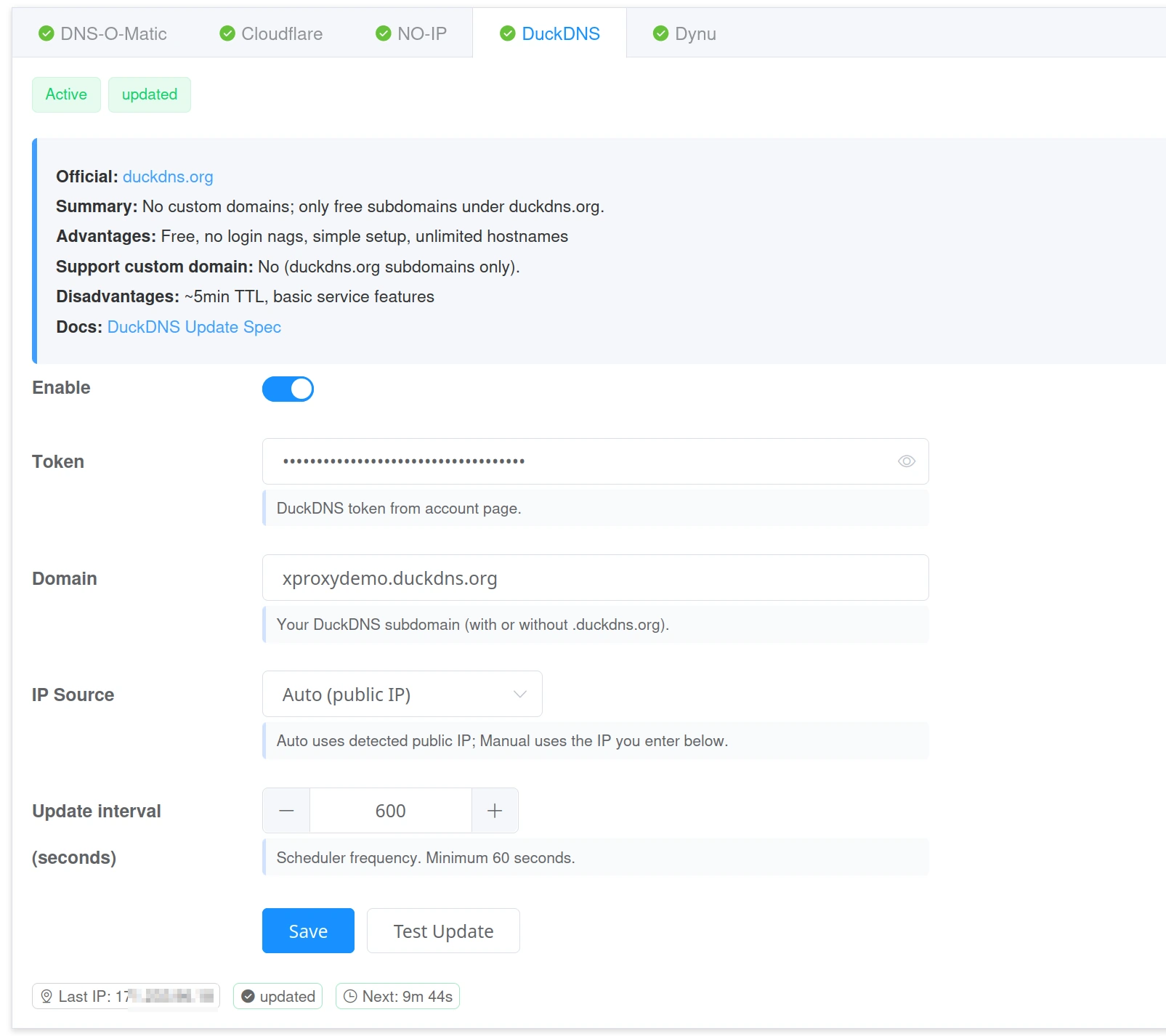
- Token — token DuckDNS Anda.
- Domain — subdomain DuckDNS Anda (mis.
yourname.duckdns.org). - Catatan: DuckDNS hanya mendukung subdomain
.duckdns.org— tanpa domain kustom.
TTL dan propagasi
TTL (Time To Live) adalah durasi server DNS menyimpan cache record Anda. TTL yang lebih pendek berarti dunia mengetahui IP baru Anda lebih cepat saat berubah.
- TTL yang disarankan: 60–120 detik untuk penggunaan proxy.
- Jika menggunakan mode Proxied Cloudflare, TTL dikelola secara otomatis.
- Biarkan Proxied OFF pada Cloudflare untuk endpoint proxy — mode proxied merutekan lalu lintas melalui Cloudflare, yang merusak protokol proxy.
Indikator status
- Tersinkron — penyedia menerima pembaruan. Record DNS cocok dengan IP Anda saat ini.
- Tidak Ada Perubahan — IP sudah benar; pembaruan berikutnya dijadwalkan.
- Peringatan — masalah sementara (mis. rate limit); sistem akan mencoba ulang secara otomatis.
- Kesalahan — kredensial salah atau record tidak ditemukan. Perbaiki nilainya dan tes lagi.
Pemecahan masalah
- Autentikasi gagal — periksa nama pengguna, token, atau kata sandi.
- Record tidak ditemukan — pastikan host sudah ada di dashboard penyedia Anda.
- Masih menampilkan IP lama — tunggu TTL berakhir, atau turunkan TTL untuk pembaruan yang lebih cepat lain kali.
- Layanan offline — pastikan DDNS diaktifkan di XProxy dan Anda telah mengklik Simpan.
Tips untuk hasil terbaik
- Atur Interval Pembaruan ke 60 detik untuk reaksi cepat.
- Hapus spasi di kolom; hanya gunakan huruf, angka, dan titik pada nama host.
- Gunakan TTL yang lebih pendek (60–120 detik) untuk penyegaran global yang lebih cepat.
- Jika Anda mengaktifkan Proxied Cloudflare, perhatikan bahwa TTL mungkin dikelola secara otomatis.
FAQ
Bisakah saya menggunakan lebih dari satu penyedia DDNS sekaligus?
Ya. Aktifkan beberapa penyedia dan XProxy akan memperbarui semuanya.
Bagaimana cara memeriksa bahwa domain saya mengarah ke IP baru?
nslookup your.domain.com
# or
dig +short your.domain.com
TTL apa yang harus saya gunakan?
Gunakan 60–120 detik untuk penggunaan proxy. Ini memastikan propagasi global yang cepat saat IP Anda berubah.
Apa arti "Tersinkron"?
Penyedia Anda mengonfirmasi pembaruan. Record DNS sekarang cocok dengan IP Anda saat ini.
Domain saya masih menampilkan IP lama. Apa yang harus saya lakukan?
Beri sedikit waktu tambahan hingga TTL berakhir. Lain kali, gunakan TTL yang lebih pendek seperti 60–120 detik. Anda juga dapat membersihkan cache DNS di perangkat atau router Anda.
