

Analitik Lalu Lintas & Log Akses Proxy per Port, IP dan Domain
XProxy menampilkan lalu lintas setiap port mobile proxy: website dan IP klien mana yang memakainya, tingkat keberhasilan, serta berapa banyak data yang diunggah dan diunduh. Buka Proxy Analytics untuk totalnya, Access Logging untuk setiap permintaan, atau Port Analytics untuk satu proxy.
Yang Anda butuhkan: paket Basic atau lebih tinggi (Harga mencantumkan pemakaian data, analitik dan log lalu lintas real-time mulai dari Basic) dan access logging dalam keadaan aktif. Secara default fitur ini sudah aktif.
Singkatnya
Gambaran besar dari 1 jam sampai 30 hari: lalu lintas, permintaan, IP unik, tingkat keberhasilan, rotasi IP dan error.
Daftar live setiap koneksi. Filter berdasarkan port, username, IP klien, website atau status, lalu unduh sebagai ZIP.
Angka yang sama untuk satu modem saja: website, klien dan log live-nya. Buka dari menu baris di Proxy Management.
Mana yang sebaiknya saya buka?
| Yang ingin Anda ketahui | Buka |
|---|---|
| Berapa banyak data yang dipakai proxy saya minggu ini? | Proxy Analytics, rentang 7D, kartu Total Traffic |
| Port proxy mana yang paling sibuk? | Proxy Analytics → Port Breakdown |
| Website mana yang dikunjungi proxy saya? | Proxy Analytics → Domain/IP Breakdown, atau Port Analytics → Websites & Hosts |
| Siapa yang terhubung ke proxy saya? | Proxy Analytics → IP Breakdown atau User Breakdown, atau Port Analytics → Clients |
| Mengapa sebagian permintaan gagal? | Access Logging, filter Status Code ke ALL ERRORS |
| Apakah ada yang mencoba menebak password proxy saya? | Access Logging, kartu Unauthorized |
Bagaimana cara melihat lalu lintas per port, IP klien dan website?
Ikuti panduan berikut. Panduan dimulai dari tombol logging dan berakhir di log live satu port.
Langkah 1 dari 5
Analitik dibangun dari access log, jadi log harus aktif. Secara default log sudah aktif. Untuk memeriksanya, buka Proxy Management → Proxy Settings → General lalu cari Proxy Logging Setting.
- Aktifkan Enable 1 di bawah Proxy Access Logs.
- Atur Max Storage Days 2, dari 1 sampai 30 hari. File log membesar seiring lalu lintas Anda, jadi jangan atur lebih tinggi dari yang Anda perlukan.
Apa lagi yang ada di halaman Proxy Analytics?
Di bawah tabel rincian, halaman ini memiliki tiga blok lagi:
- IP Rotation: total rotasi, rata-rata waktu rotasi, IP duplikat dan rotasi yang gagal, dengan tabel IP yang dipakai setiap posisi. Lihat IP pool, log rotasi & statistik uptime untuk riwayat per modem, dan cara merotasi IP.
- Uptime by Position: slot modem mana yang paling jarang online.
- Error Breakdown: jenis error apa saja yang terjadi dan seberapa sering.
Bagaimana cara mencari dan mengunduh access log proxy?
Buka Access Logging di menu kiri, di bawah Monitor. Daftarnya live: permintaan baru muncul di bagian atas saat terjadi.
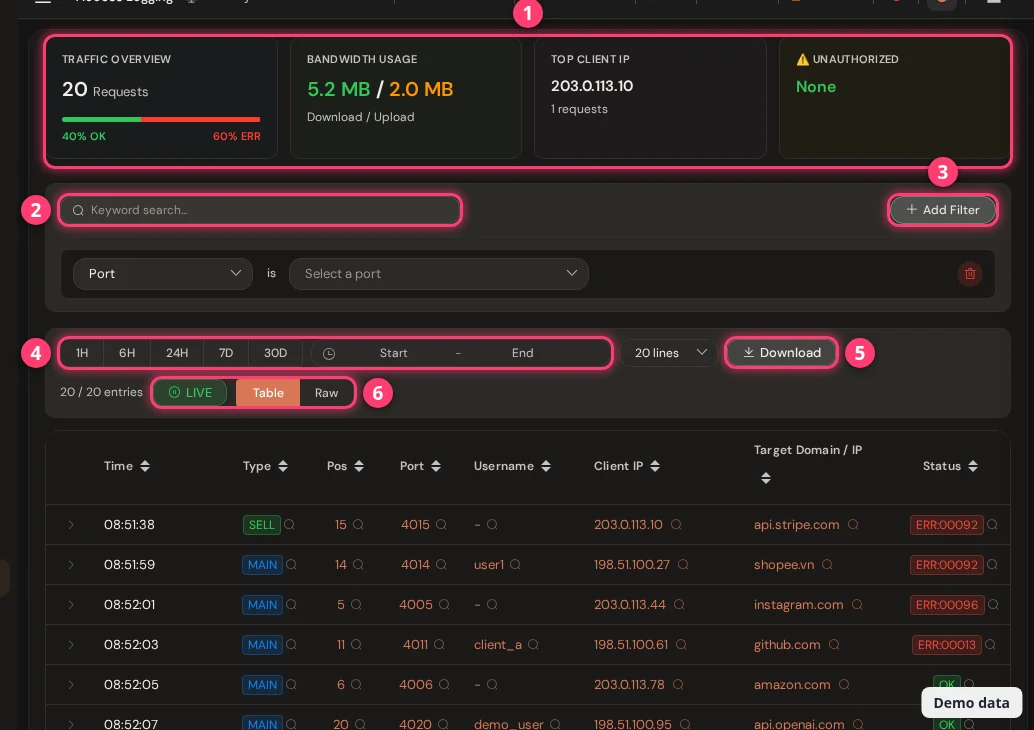
- Kartu ringkasan. Kartu ini menghitung baris yang sedang tampil di layar: permintaan beserta porsi OK dan error, unduhan dan unggahan, IP klien teratas, serta Unauthorized, yaitu IP yang gagal login. Klik tombol View List di sana untuk melihatnya dan memfilter berdasarkan salah satunya.
- Pencarian dan filter. Ketik kata kunci, atau klik Add Filter lalu pilih kolom: Port, Position, Username, Client IP, Target Host, Method, Status Code atau Log Type. Anda juga bisa mengklik kaca pembesar kecil di sebelah nilai mana pun di tabel untuk memfilter berdasarkan nilai itu.
- Rentang waktu. 1H sampai 30D, atau waktu mulai dan selesai pilihan Anda sendiri. Melihat data masa lalu akan menjeda daftar live. Tekan LIVE untuk kembali.
- Table atau Raw. Setiap baris tabel bisa dibuka untuk menampilkan baris log mentahnya. Raw menampilkan teks biasa.
- Unduh. Berupa file ZIP. Tanpa filter, Anda mendapatkan semua file log di box. Dengan filter, kata kunci atau rentang waktu, Anda mendapatkan satu file teks berisi baris yang cocok (hingga 100.000).
Ingin log di luar panel, untuk dashboard dan peringatan? Kirimkan ke server Anda sendiri: Streaming log telemetri real-time.
Apa arti MAIN, SELL dan GROUP?
Setiap baris log mencatat jenis port asalnya.
| Jenis | Port |
|---|---|
| MAIN | Port proxy normal dari modem Anda. |
| SELL | Port bersama dari Selling Platform (paket Business). |
| GROUP | Port dari Proxy Group. |
Apa arti kode status di log?
Setiap baris diakhiri dengan status. OK berarti berhasil. ERR: diikuti angka berarti error. Arahkan kursor ke status di tabel untuk membaca artinya. Yang paling sering Anda temui:
| Status | Arti | Yang perlu dilakukan |
|---|---|---|
00001 sampai 00008 | Akses atau login ditolak: ditolak oleh aturan, tanpa username, username tidak dikenal atau password salah. Kartu Unauthorized menghitung kasus ini. | Periksa username dan password di klien, atau whitelist IP. Lihat Pengaturan proxy. |
00010 | Batas lalu lintas atau bandwidth terlampaui. | Periksa batas lalu lintas atau kecepatan yang diatur untuk port itu. |
00013 | Gagal terhubung ke server tujuan. | Coba lagi. Jika terulang, rotasi IP atau jalankan Speed check. |
00092 | Koneksi habis waktu, atau terlalu lama. | Jalankan Speed check untuk melihat di mana keterlambatannya. |
00095 / 00096 | Klien (95) atau server tujuan (96) memutus koneksi secara tiba-tiba. | Lihat klien atau website mana yang berulang, lalu periksa yang itu. |
00100 | Nama domain atau host tidak ditemukan. | Periksa alamatnya. Jika sudah benar, periksa pengaturan DNS. |
FAQ
Mengapa Proxy Analytics kosong atau datanya lama?
Bisa jadi access logging nonaktif (halaman menampilkan peringatan), atau tidak ada lalu lintas dalam rentang yang Anda pilih. Analitik membaca log sekitar sekali per menit, jadi beri waktu satu menit agar lalu lintas baru muncul.
Berapa lama data disimpan?
Log mentah disimpan selama jumlah hari di Max Storage Days (3 pada box baru, boleh 1 sampai 30). Angka di balik Proxy Analytics diringkas dan disimpan sekitar 30 hari, jadi rentang 30 hari tetap berfungsi walaupun log mentahnya lebih pendek.
Apa arti [Internal] dan [Startup / Listen]?
Itu adalah baris yang ditulis proxy tentang dirinya sendiri, misalnya saat sebuah port dimulai. Baris ini tidak memiliki IP klien atau website yang sebenarnya.
Bagaimana tingkat keberhasilan dihitung?
Permintaan berstatus OK, dibagi semua permintaan pada port, IP, pengguna atau website tersebut. Ditampilkan hijau mulai 99%, oranye mulai 90%, dan merah di bawahnya.
Apa selanjutnya?
Kirim log ke dashboard Anda sendiri, periksa riwayat setiap IP, atau cari tahu mengapa proxy lambat.