

Cara Mengganti / Merotasi IP Proxy
Tanya AI
Tugas siap pakaiKerjakan bersama saya, langkah demi langkah
Asisten chat
Buka di ChatGPTTab baruBuka di ClaudeTab baruAgen coding
Claude CodeMembuka aplikasi desktopCodexMembuka aplikasi desktopCursorMembuka aplikasi dari webSalin
Lihat sebagai MarkdownTeks biasa untuk alat AILihat prompt
Read https://xproxy.io/document/how-change-rotate-ip.md, the XProxy guide "Cara Mengganti / Merotasi IP Proxy". If you cannot open links, download them with curl. Then take me through it one step at a time: tell me exactly what to click or type, wait until I say it is done, and help me when what I see is different from the guide. Start by asking what I have (hardware, XProxy version, what I see now).
Other XProxy guides, each with a Markdown copy at its URL + .md, are listed in https://xproxy.io/llms.txt.
I am reading this page in Indonesian: https://xproxy.io/id/document/how-change-rotate-ip. The Markdown copy is in English. Answer in Indonesian.
Aplikasi terbuka dengan prompt yang sudah terisi. Tidak ada yang berjalan sampai Anda menekan Enter.
Dapatkan IP seluler baru kapan pun Anda mau: dengan satu klik, lewat timer, atau dari skrip Anda sendiri.
Yang Anda butuhkan: paket Basic atau yang lebih tinggi (paket Free tidak memiliki rotasi IP) dan modem yang online di Proxy Management.
Singkatnya
Modem menyambung ulang dan operator memberinya Alamat IP adalah angka yang memberi tahu website dari mana sebuah koneksi berasal. Fungsinya mirip alamat pengirim. baru. Port proxy Anda tetap sama.
Klik Rotate, atur timer, atau panggil tautan dari bot Anda. Pilih salah satu di bawah.
Bergantung pada modem dan operator. Skrip sebaiknya memeriksa status, bukan menunggu dengan waktu tetap.
Ganti IP
Langkah 1 dari 2
Buka Proxy Management. Pada baris proxy Anda, klik Rotate 1.
Untuk mengganti IP semua modem sekaligus, klik Rotate All 2.
Berapa lama satu rotasi?
Tidak ada angka pasti. Panel langsung menjawab, lalu modem menyambung ulang. Lamanya bergantung pada jenis modem dan operator.
| Modem | Yang dapat Anda harapkan |
|---|---|
| Ponsel Android (aplikasi NextGen) | Sekitar 5 sampai 6 detik di ponsel uji kami: waktu mode pesawat (default 3 detik) ditambah sekitar 2 detik untuk menyambung ulang. Waktu mode pesawat yang lebih singkat memang lebih cepat, tetapi beberapa operator lalu memberikan IP yang sama. |
| Dongle XH22 | Method 1 · Fast & stable adalah yang tercepat. Method 2 sampai 4 lebih lambat. Method 5 · Offline hold mematikan modem selama waktu yang Anda tentukan (default 150 detik), dan proxy Anda offline selama itu. |
| Dongle dan router lain | Bergantung pada model dan metode yang Anda pilih di Rotation Methods. |
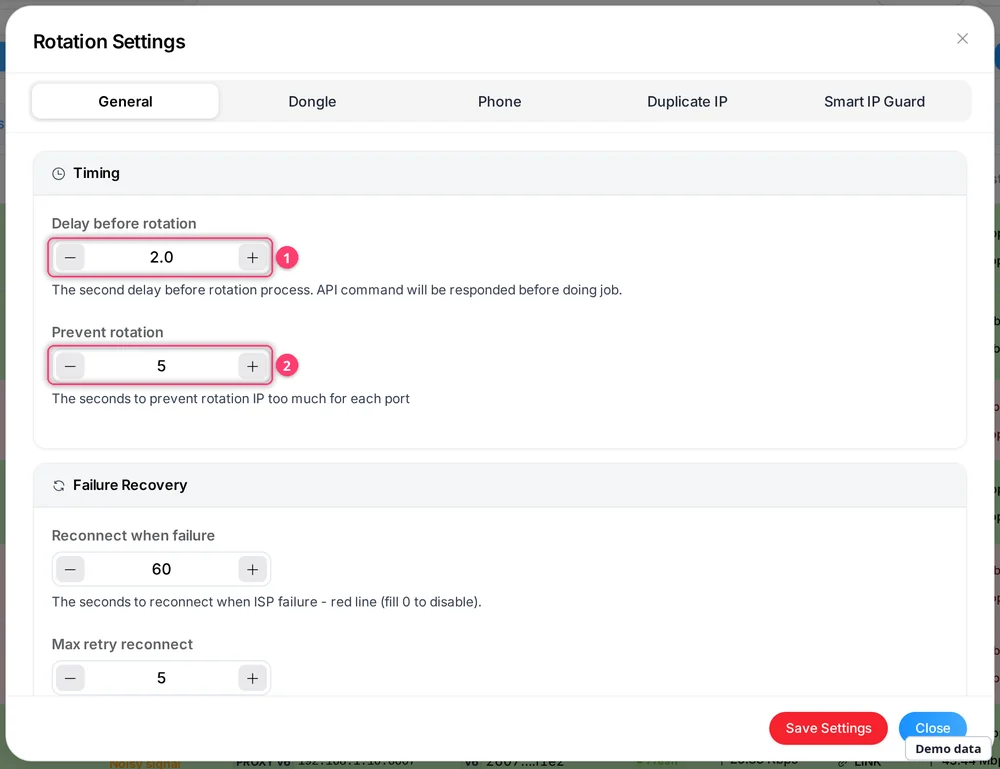
Untuk mengubahnya: Proxy Management → Rotation Settings mengatur jeda, dan General Settings → Rotation Methods memilih metode untuk setiap jenis dongle.
IP masih sama?
| Yang Anda lihat | Yang perlu dilakukan |
|---|---|
| IP tidak berubah | Beberapa operator memberikan kembali IP yang sama jika modem menyambung ulang dengan cepat. Buka Rotation Settings → Duplicate IP dan aktifkan Rotate if same IP: proxy lalu merotasi lagi secara otomatis. |
| IP tetap sama pada dongle XH22 | Di General Settings → Rotation Methods, coba Method 5 · Offline hold. Operator lalu memberikan IP baru setelah waktu offline yang lebih lama. |
| Rotasi tidak berjalan tepat setelah rotasi sebelumnya | Prevent rotation mengatur jarak waktu terpendek antara dua rotasi pada port yang sama. Turunkan nilainya di Rotation Settings → General. |
need_upgrade | Paket Anda tidak memiliki rotasi IP. Lihat Kelola langganan Anda. |
modem_resetting | Rotasi sedang berjalan pada modem tersebut. Tunggu hingga selesai. |
| Tautan tidak bisa dibuka dari luar jaringan Anda | Tautan masih memakai alamat lokal Anda. Atur alamat publik di Proxy Settings → Address. |
Biarkan pelanggan merotasi sendiri
Menjual proxy dengan paket Business? Setiap proxy pelanggan memiliki token sendiri. Pelanggan dapat merotasi proxy miliknya tanpa login panel Anda:
curl "http://your-proxy-host/selling/rotate?token=TOKEN"Login per port dan tautan pelanggan lainnya ada di Cara menggunakan Selling Platform dan Pengaturan proxy HTTP & SOCKS5.
API untuk developer
Panggilan yang sama dengan yang dipakai panel. Base URL adalah alamat XProxy box Anda, misalnya http://192.168.1.100 atau http://myproxy.duckdns.org.
# by proxy (host:port)
curl 'http://192.168.1.100/api/v1/rotate_ip/proxy/localhost:4001'

# by position (1 = first modem)
curl 'http://192.168.1.100/api/v1/rotate_ip/position/1'

# the same call as the rotation link
curl 'http://192.168.1.100/reset?proxy=192.168.1.100:4001'

# every call answers at once:
# {"status": true, "msg": "command_sent"}
msg juga bisa berisi need_upgrade (paket Free), modem_resetting (rotasi sedang berjalan) atau slot_not_found.
curl -u USER:PASS …. Apa selanjutnya?
Tool yang memanggil tautan untuk Anda, dan cara membaca daftar proxy.