

Proxy Mati atau Lambat? Setup Check & Diagnose Issues
Proxy tidak berfungsi atau lambat? Buka Setup Check untuk tinjauan seluruh box Anda dengan bahasa sederhana. Lalu jalankan Diagnose Issues pada proxy untuk menemukan langkah persis yang gagal, dan Speed Check untuk menemukan langkah yang lambat.
Yang Anda butuhkan: tidak ada syarat khusus untuk Setup Check dan Diagnose Issues: keduanya tersedia di semua paket, termasuk Free. Speed Check dan Speed Test tersedia mulai paket Basic (Harga).
Singkatnya
Meninjau seluruh box Anda: keamanan, modem, stabilitas, jaringan, dan sistem. Setiap temuan menyebutkan apa yang harus dilakukan.
Menguji satu proxy langkah demi langkah: modem, SIM, internet, DNS, dan proxy. Hasilnya satu jawaban dan satu tombol perbaikan.
Mengukur setiap langkah antara proxy dan internet dalam sekitar 10 detik dan menyebutkan yang paling lambat.
Alat mana yang saya gunakan?
| Masalah Anda | Gunakan |
|---|---|
| Proxy tidak terhubung, atau modem menampilkan Disconnected | Diagnose Issues di baris tersebut |
| Proxy berfungsi tetapi lambat | Speed Check di baris tersebut |
| Saya tidak yakin box saya sudah disiapkan dengan baik | Setup Check di menu kiri |
| Saya ingin tahu kecepatan jalur sebuah modem | Speed Test di baris tersebut |
Apa itu Setup Check?
Buka Setup Check di menu kiri, di bawah System. Fitur ini membaca pengaturan dan kondisi box Anda lalu mengelompokkan temuannya. Dashboard dan bilah atas menampilkan jumlah hal yang perlu diperhatikan yang sama.

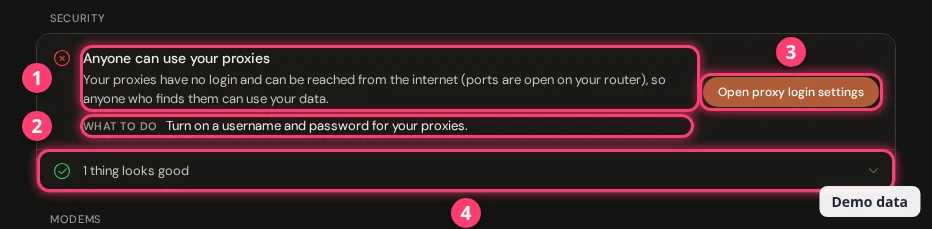
Silang merah berarti to fix (harus diperbaiki), tanda oranye berarti to review (perlu ditinjau). Hal-hal yang sudah baik dilipat di bawah "N things look good". Tombol pada temuan membawa Anda langsung ke pengaturannya, atau ke Diagnose Issues.
Apa saja yang diperiksa Setup Check?
| Grup | Pemeriksaan | Memberi peringatan jika |
|---|---|---|
| Security | Login proxy | Proxy tidak memiliki login dan dapat dijangkau dari internet (harus diperbaiki). Tanpa login hanya di jaringan lokal, ini sekadar catatan. Password yang kosong, kurang dari 8 karakter, atau masih default memicu peringatan. |
| Password panel kontrol | Tidak ada password panel (harus diperbaiki jika box memiliki IP publik), atau password kurang dari 8 karakter. | |
| Modems | Modem berfungsi | Ada modem tanpa internet. Daftar menyebutkan modem mana dan alasannya: Data/Proxy error, Modem frozen, SIM missing, atau Rotating. Tombol Check these modems membuka Diagnose Issues. |
| Lisensi | Modem yang terpasang lebih banyak daripada yang dicakup lisensi Anda. | |
| Modem terdeteksi | Box sama sekali tidak melihat modem. | |
| Stability | Restart otomatis | Modem di-restart setelah kurang dari 120 detik tanpa internet, atau setelah IP tetap sama kurang dari 3 kali. |
| Pemeriksaan IP | IP diperiksa lebih sering dari setiap 10 detik (peringatan), atau tersedia metode pemeriksaan yang lebih baik (catatan). | |
| Network | Sinyal | Ada modem dengan sinyal buruk, lemah, atau berderau. Temuan ini juga mencatat dongle yang berdempetan, dan sinyal yang hanya turun pada malam hari. |
| IPv6 | IPv6 aktif tetapi tidak ada modem yang memiliki alamat IPv6 (catatan). | |
| DNS | Tidak ada server DNS yang diatur. Lihat pengaturan jaringan. | |
| System | Jam | Jam server tidak disinkronkan. Modem bisa hilang setelah listrik padam. |
| Pembaruan | Versi baru sudah tersedia (catatan). Lihat memperbarui XProxy. |
Sebuah pemeriksaan dilewati jika box belum memiliki datanya, misalnya sebelum ada modem yang melaporkan sinyal.
Bagaimana cara mengetahui mengapa proxy tidak berfungsi?
Gunakan Diagnose Issues. Ini panduan untuk modem yang mati, tidak memiliki internet, atau tidak menjawab di port-nya.
Langkah 1 dari 3
Buka Proxy Management. Di baris proxy, klik panah di sebelah Rotate. Menu ini berisi tiga alat untuk proxy tersebut:
- Speed Test 1: mengukur kecepatan jalur modem. Selengkapnya di bawah.
- Speed Check 2: menemukan langkah yang lambat. Selengkapnya di bawah.
- Diagnose Issues 3: mencari tahu mengapa proxy tidak berfungsi.
Modem yang menampilkan Disconnected juga memiliki tautan merah What's wrong?. Tautan ini membuka jendela yang sama.
Apa arti delapan pemeriksaan itu?
Box menjalankan pemeriksaan dari atas ke bawah. Masalah pertama menentukan judulnya.
| Pemeriksaan | Jika gagal, Anda melihat | Yang harus dilakukan |
|---|---|---|
| Hardware Bus | "The modem is not connected", "The modem lost its connection", atau "The modem is frozen". | Periksa colokan, tekan Reset USB, tunggu sekitar satu menit. Jika tetap merah, cabut modem selama 10 detik lalu colokkan kembali. |
| SIM & Radio Link | "There is no SIM card in the modem", "The SIM card is locked", atau "The modem has no mobile network". | Tekan SIM hingga terpasang kuat. SIM dengan kunci PIN harus dibuka dulu di ponsel. Pastikan paketnya aktif. |
| "The mobile signal is weak" atau "The signal is noisy". | Pindahkan modem atau antenanya ke dekat jendela. Beri jarak antar dongle atau gunakan kabel USB pendek. Coba SIM dari operator lain. | |
| Interface & Subnet | "This modem clashes with your home network", "Another modem has the same label", atau "The modem has no internet address". | Untuk bentrokan, ubah label modem ke angka yang tidak dipakai (2 hingga 254). Untuk tidak ada alamat, tekan Reconnect network, lalu reboot modem jika perlu. |
| Data Plan Egress | "Your SIM has no data left", "The SIM cannot reach the internet", "The mobile network blocks secure websites on this SIM", "The modem got no IPv4 internet address", atau "The connection is slow". | Periksa saldo dan paket ke operator seluler Anda, atau tukar SIM dengan slot yang berfungsi untuk melihat apakah masalahnya ikut berpindah bersama SIM. Untuk IPv6 saja, atur IP Type APN ke IPv4 saja (pengaturan dongle). Untuk koneksi lambat, tekan Rotate IP. |
| DNS Resolution | "Websites are slow to open" atau "Websites cannot be opened". | Buka pengaturan DNS dan pilih DNS publik yang cepat seperti 1.1.1.1. Jika website sama sekali tidak terbuka, reboot modem. |
| Proxy Services | "Your proxy is on, but no traffic gets through", "Your proxy is not running for this modem", atau "An extra connection type is not ready". | Reboot modem. Jika proxy tidak menjawab di port-nya, tekan Copy details lalu kirimkan ke tim dukungan. |
| Rotation Readiness | "IP rotation is blocked by a duplicate label" atau "The modem is slow to answer commands". | Ubah label yang duplikat, atau reboot modem. Lihat cara merotasi IP. |
| Router & Client Reachability | "You are testing from the same network as the server". | Tidak ada masalah pada modem. Gunakan alamat lokal box, atau uji dari ponsel yang memakai data seluler. |
Untuk ponsel dan router 4G, kalimatnya berbeda. Misalnya Anda melihat "Your phone is waiting for your permission" (buka kunci ponsel dan izinkan USB debugging) atau "The router is not answering" (periksa daya dan kabel).
Bagaimana cara mengetahui mengapa proxy lambat?
Gunakan Speed Check, lalu baca kesimpulannya. Speed Check mengukur setiap langkah secara paralel dan menyebutkan langkah yang paling banyak memakan waktu.
Langkah 1 dari 3
Pilih Speed Check di menu baris. Pemeriksaan langsung dimulai. Anda juga bisa membuka Diagnose Issues dan beralih ke tab Speed, lalu klik Run Speed check. Prosesnya sekitar 10 detik.
- Kesimpulan 1 menyebutkan langkah yang lambat dengan bahasa sederhana. Jika ada yang bisa diperbaiki dengan satu klik, tombolnya tersedia, misalnya Rotate IP. Setelah diklik, box menunggu dan mengukur ulang.
- Bilah 2 menampilkan setiap langkah jalur dari box Anda ke internet. Bilah terpanjang adalah yang paling lambat. Langkah yang menjelaskan masalahnya disorot.
- Download dan Upload 3 menampilkan kecepatan melalui proxy ini.
- Test from this browser 4 menambahkan waktu dari komputer Anda ke box.
Apa saja yang diukur Speed Check?
Setiap bilah adalah satu langkah jalur. Namanya berubah sesuai perangkat: modem, ponsel, atau router.
| Langkah | Apa itu | Memberi peringatan jika |
|---|---|---|
| Box internet | Box menjangkau internet lewat koneksinya sendiri. | Jawaban pertama butuh lebih dari 300 ms (masalah di atas 1.000 ms). |
| Link to modem / phone / router | Tautan antara box dan perangkat. | Di atas 30 ms lewat kabel (masalah di atas 100 ms). Lewat Wi-Fi di atas 150 ms (masalah di atas 400 ms), atau jika balasan pertama setelah jeda sepi terlambat. |
| Modem internet / Phone internet / Router internet | Sinyal seluler dan waktu untuk membuka koneksi lewat SIM. | RSRP di bawah −100 dBm (masalah di bawah −110), SINR di bawah 0 dB, atau penyambungan butuh lebih dari 400 ms (masalah di atas 1.500 ms). |
| Through this proxy | Seluruh jalur: waktu hingga jawaban pertama pada HTTP dan HTTPS, serta tes download. | Jawaban pertama di atas 800 ms (masalah di atas 2.000 ms), atau download di bawah 2 Mbit/s (masalah di bawah 0,5). |
| Limits | Batas yang Anda atur untuk proxy ini. | Sisa kuota data kurang dari 10%, 90% dari koneksi yang diizinkan sedang dipakai, atau batas kecepatan di bawah 2 Mbit/s atau di bawah kecepatan yang mampu dicapai jalur. |
Apa arti setiap kesimpulan?
| Kesimpulan | Yang harus dilakukan |
|---|---|
| "This proxy looks healthy" | Tidak ada. Setiap langkah yang bisa diukur menjawab dengan normal. |
| "The box's own internet is slow" atau "down" | Periksa kabel, router, dan paket internet Anda. Semua proxy di box terdampak. |
| "The connection to the modem is slow" atau "The box cannot reach the modem" (ponsel, router) | Tekan Reconnect device. Periksa kabel atau Wi-Fi. |
| "The phone Wi-Fi falls asleep" | Tekan Keep Wi-Fi awake. Koneksi baru lalu dimulai lebih cepat. |
| "Mobile signal is weak" atau "noisy" | Tekan Rotate IP. Pindahkan modem atau antena ke dekat jendela. |
| "The mobile network is slow to connect" | Tekan Rotate IP. Jaringan seluler mungkin sedang padat. |
| "Traffic is not getting through" | Tekan Rotate IP atau Reconnect device. Perangkat mungkin offline, kehabisan data, atau di luar jangkauan. |
| "Downloads are slow" atau "This proxy is slow" | Tekan Rotate IP. IP baru mungkin mendapat koneksi yang lebih cepat. |
| "Data quota is used up" atau "almost used up" | Tekan Open quota settings (Selling Platform). |
| "Too many connections at once" | Tutup klien yang menganggur, atau minta tim dukungan menaikkan batasnya. |
| "Speed is capped by a limit" | Tekan Open speed limit settings. Lihat Pengaturan proxy. |
Penyebab di hulu proxy, seperti box, tautan, atau sinyal, ditampilkan sebagai peringatan, bukan kegagalan, jika permintaan melalui proxy masih cepat. Peringatan ini memberi tahu apa yang mungkin memperlambat proxy.
Proxy tidak berfungsi? Gejala dan solusinya
| Yang Anda lihat | Yang harus dilakukan |
|---|---|
| Modem berwarna merah dan menampilkan Disconnected | Klik What's wrong? dan ikuti langkahnya. Paling sering: Reset USB, lalu colokkan ulang modem. |
| Proxy timeout, tetapi modem tampak online | Jalankan Diagnose Issues. Perhatikan Data Plan Egress, DNS Resolution, dan Proxy Services. |
| Semuanya lambat | Jalankan Speed Check dan tekan tombol perbaikan yang ditawarkan. Periksa sinyal di Setup Check. |
| Tidak ada internet pada modem yang memiliki SIM | Cari "Your SIM has no data left" atau "The SIM cannot reach the internet". Isi ulang SIM atau periksa paketnya. |
| Website terbuka lambat, atau tidak terbuka sama sekali | Ganti server DNS (coba 1.1.1.1), atau reboot modem. Lihat pengaturan jaringan. |
| Lalu lintas dua modem tercampur | Keduanya memakai label yang sama atau bentrok dengan router Anda. Ubah label salah satunya ke angka bebas antara 2 dan 254 di daftar proxy. |
| Modem terus-menerus restart | Jika reboot otomatis diatur sangat rendah, Setup Check menampilkan "Modems may reboot too quickly". Atur minimal 120 detik. Lihat watchdog & pemulihan otomatis. |
| Modem hilang setelah listrik padam | Setup Check menyebutkan jam server tidak disinkronkan. Aktifkan sinkronisasi waktu otomatis di server. |
| Siapa pun bisa memakai proxy saya | Setup Check menampilkan Open proxy login settings. Aktifkan username dan password: Pengaturan proxy. |
| Masih buntu | Tekan Get help di jendela diagnosis. Tombol ini menyalin detail untuk tim dukungan. Lihat Dukungan jarak jauh. |
FAQ
Apa arti "0 of 8 checks OK"?
Delapan pemeriksaan dijalankan dan tidak ada yang lolos. Jika pemeriksaan awal gagal, pemeriksaan berikutnya menampilkan Not checked, sehingga angkanya rendah. Perbaiki masalah di judul lebih dulu, lalu tekan Check again.
Apakah Speed Check memakai data seluler saya?
Ya, sedikit. Speed Check mengunduh hingga sekitar 5 MB dan mengunggah sekitar 1 MB melalui proxy. Riwayat 24 jam berasal dari pemeriksaan kecil yang dijalankan box dengan sendirinya.
Apakah Setup Check gratis?
Ya. Setup Check dan Diagnose Issues tersedia di semua paket. Speed Check dan Speed Test tersedia mulai paket Basic.
Apa perbedaan Speed Test dan Speed Check?
Speed Test mengukur kecepatan jalur modem dan menampilkan download serta upload di kolom Speedtest. Speed Check melihat seluruh jalur ke internet melalui satu proxy dan memberi tahu langkah mana yang lambat.
Apa selanjutnya?
Biarkan box memperbaiki masalah modem dan USB dengan sendirinya, atau periksa riwayat IP dan uptime.