

Akses Dashboard XProxy
Tanya AI
Tugas siap pakaiKerjakan bersama saya, langkah demi langkah
Asisten chat
Buka di ChatGPTTab baruBuka di ClaudeTab baruAgen coding
Claude CodeMembuka aplikasi desktopCodexMembuka aplikasi desktopCursorMembuka aplikasi dari webSalin
Lihat sebagai MarkdownTeks biasa untuk alat AILihat prompt
Read https://xproxy.io/document/how-access-dashboard-xproxy.md, the XProxy guide "Akses Dashboard XProxy". If you cannot open links, download them with curl. Then take me through it one step at a time: tell me exactly what to click or type, wait until I say it is done, and help me when what I see is different from the guide. Start by asking what I have (hardware, XProxy version, what I see now).
Other XProxy guides, each with a Markdown copy at its URL + .md, are listed in https://xproxy.io/llms.txt.
I am reading this page in Indonesian: https://xproxy.io/id/document/how-access-dashboard-xproxy. The Markdown copy is in English. Answer in Indonesian.
Aplikasi terbuka dengan prompt yang sudah terisi. Tidak ada yang berjalan sampai Anda menekan Enter.
XProxy box Anda punya alamat di jaringan Anda, seperti nomor rumah (misalnya 192.168.1.86). Ketik alamat itu di browser untuk membuka dashboard, halaman tempat Anda mengendalikan box. Halaman ini menunjukkan 4 cara mudah untuk menemukan alamatnya. Pilih satu, butuh sekitar 2 menit.
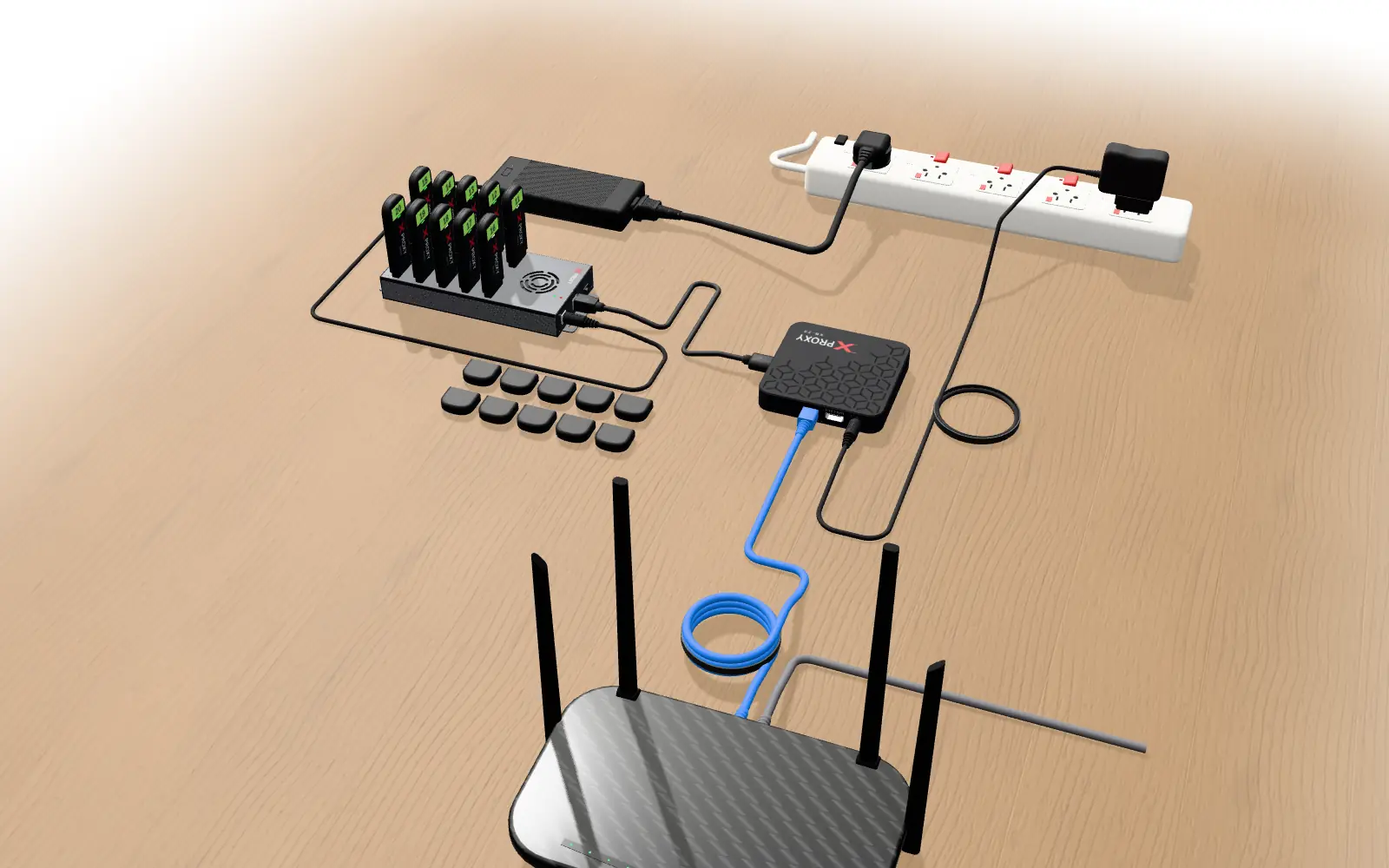
Komputer, ponsel, dan box Anda memakai router yang sama. Semuanya satu jaringan, sehingga dashboard bisa dibuka.
IlustrasiKomputer atau ponsel Anda harus memakai router yang sama dengan box (Wi-Fi yang sama atau kabel yang sama). Semua perangkat pada satu router berada di satu jaringan. Ponsel dengan data seluler, Wi-Fi tamu, atau VPN berada di jaringan lain dan tidak bisa membuka box.
Cara mana yang sebaiknya saya pakai?
| Jika... | Pakai... | Karena... |
|---|---|---|
| Box punya layar angka di bagian depan (XB-20) | Cara 1: baca layarnya | Paling cepat. Tanpa instalasi, tanpa login. |
| Anda bisa login ke router, atau membaca stiker di bawahnya | Cara 2: lihat di router Anda | Tanpa software. Berlaku untuk box apa pun. |
| Anda punya komputer Windows, Mac, atau Linux di jaringan yang sama | Cara 3: pindai dengan xtool | Menemukan box dalam beberapa detik. |
| Anda punya monitor atau TV dan kabel HDMI | Cara 4: colokkan monitor | Box menampilkan alamatnya sendiri di layar. |
Cara 1: baca layar di XB-20
Pastikan box mendapat daya dan kabel jaringannya terpasang ke router Anda. Tunggu 1 hingga 2 menit.
Lihat layar di bagian depan box. Layar menampilkan 4 digit dan angkanya bergerak melintasinya.
Alamat ditampilkan per kelompok, misalnya 192, 168, 1, 86. Tanda hubung di antara kelompok adalah titiknya. Catat semua angkanya berurutan: 192.168.1.86.
Angkanya bergulir berulang kali. Perhatikan satu atau dua putaran untuk memastikan Anda mendapat setiap kelompok.
Cara 2: lihat di router Anda
Langkah 1 dari 4
Windows: tekan tombol Windows, ketik cmd, lalu tekan Enter. Di jendela hitam, ketik ipconfig 1 lalu tekan Enter. Lihat bagian bernama Wi-Fi atau Ethernet. Angka setelah Default Gateway 2 adalah alamat router Anda.
Mac: buka System Settings, klik Wi-Fi, lalu Details, lalu TCP/IP. Angka di samping Router 3 adalah alamat router Anda.
Alamat ini sering berupa 192.168.1.1 atau 192.168.0.1.
Cara 3: pindai dengan xtool
Langkah 1 dari 3
Terminal adalah jendela tempat Anda mengetik perintah lalu menekan Enter. Cara membukanya:
Windows: tekan tombol Windows 1, ketik powershell, lalu tekan Enter 2.
Mac: tekan Cmd + Space 1, ketik terminal, lalu tekan Enter 2. Linux: tekan Ctrl + Alt + T.
Cara 4: colokkan monitor
Langkah 1 dari 2
Colokkan kabel HDMI ke port HDMI 1 di bagian belakang box dan ke monitor atau TV.
Pastikan kabel jaringan terpasang di box 2 dan di router Anda, serta adaptor daya terpasang 3.
Pindahkan monitor atau TV ke input HDMI yang Anda pakai (tombol Input atau Source). Keyboard tidak diperlukan.
Buka dashboard
Anda sudah punya alamatnya. Sekarang buka alamat itu. Keempat cara berakhir di sini.
Langkah 1 dari 2
Di komputer atau ponsel pada jaringan yang sama, buka browser (Chrome, Edge, Safari, atau Firefox).
Klik address bar di bagian atas 1. Ketik http:// dan alamat yang Anda temukan, tanpa spasi: http://192.168.1.86. Tekan Enter.
:8080), ketik juga: http://192.168.1.86:8080.Masih buntu?
| Yang Anda lihat | Yang perlu dilakukan |
|---|---|
| Halaman tidak termuat, atau muncul "This site can't be reached" | Periksa berurutan: 1. Komputer atau ponsel Anda memakai router yang sama dengan box (bukan data seluler, bukan Wi-Fi tamu, tanpa VPN). 2. Anda mengetik http:// dan angkanya persis, tanpa spasi. 3. Box sudah menyala lebih dari 2 menit. 4. Coba browser lain atau ponsel Anda. 5. Router mungkin memberi box alamat baru setelah listrik padam: temukan lagi dengan salah satu cara di atas. |
| Yang terbuka halaman login router, bukan dashboard | Anda mengetik alamat router. Ketik alamat box (yang Anda catat dari daftar atau dari layar). |
| Saya tidak menemukan box di daftar router | Tunggu 2 menit lalu klik Refresh. Pastikan kabel jaringan terpasang di port LAN router dan lampu port itu menyala. Namanya bisa berbeda: cabut kabel jaringan box selama 10 detik, segarkan, lalu lihat baris mana yang hilang. Masih tidak ada? Coba kabel jaringan lain atau port LAN lain. |
| xtool tidak menampilkan box, hanya komputer saya | Gunakan komputer pada router yang sama dengan box, dengan VPN dimatikan. Tunggu 2 menit setelah box dinyalakan, lalu jalankan xtool lan lagi. Router Anda berada di rentang jaringan lain? Ketik xtool lan diikuti alamat router Anda, misalnya xtool lan 192.168.0.1. |
| Saya melihat lebih dari satu xproxy | Anda punya lebih dari satu box. Setiap box punya alamat sendiri. Buka satu per satu di browser Anda. |
| Monitor tidak menampilkan apa-apa | Pilih input yang benar di monitor (Input atau Source). Coba kabel HDMI lain atau monitor lain. Tunggu 2 menit setelah box dinyalakan. Pastikan adaptor daya terpasang ke box. |
| Layar di XB-20 tetap gelap | Pastikan adaptor daya 5 V terpasang ke box dan tunggu 2 menit. Masih gelap? Pakai cara 2, 3, atau 4. |
| Dashboard meminta username dan password | Seseorang telah mengatur password di pengaturan dashboard. Tanyakan kepada orang yang menyiapkan box. Jika tidak ada yang tahu, kirim pesan kepada kami (lihat di bawah). |
| Kemarin masih bisa, hari ini tidak | Router memberi box alamat baru. Temukan alamat barunya dengan salah satu cara di atas, lalu beri box alamat tetap. |