

Update XProxy: Cek Versi, Rollback & Restart
Periksa versi XProxy Anda, perbarui dengan satu klik, baca apa yang berubah, kembali ke versi lama, serta restart aplikasi atau box.
Yang Anda butuhkan: panel XProxy dan koneksi internet di box. Pembaruan dan restart tersedia di semua paket.
Singkatnya
System Information → UPDATE NOW. Sekitar 1 sampai 2 menit downtime.
Lihat apa yang baru, ditingkatkan, dan diperbaiki.
Riwayat versi memungkinkan Anda kembali ke versi lama.
Bagaimana cara memperbarui XProxy?
Langkah 1 dari 4
Di menu kiri, buka System Information. Kartu Update Center menampilkan:
- 1 Your version dan Build ID-nya. Klik salah satunya untuk menyalin.
- 2 Latest version. Menampilkan nomor versi baru dan please update now saat pembaruan tersedia.
- 3 UPDATE NOW. Jika Anda sudah memakai versi terbaru, tombolnya bertuliskan FORCE UPDATE, yang memasang ulang versi yang sama.
- 4 HISTORY UPDATE: versi-versi yang pernah dijalankan box ini.
- 5 What's new in your version, dan 6 View full changelog.
Apa yang ditampilkan System Information?
Kartu teratas System Information menampilkan license key, nama server, dan langganan Anda. Bagian ini ditandai di gambar.
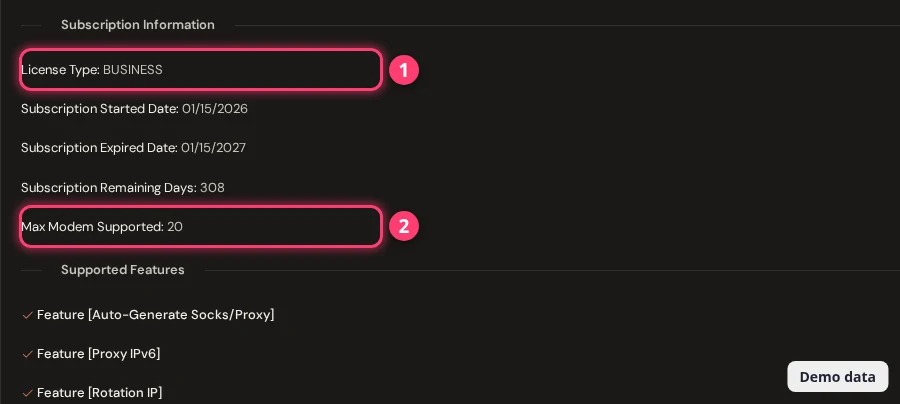
- License Key dan subscription secret key: klik untuk menyalin.
- Tanggal mulai, tanggal berakhir, dan sisa hari langganan, untuk paket berbayar. Lisensi Lifetime menampilkan tanggal dukungannya sebagai gantinya.
- Belum diaktifkan? Halaman ini memandu Anda mengaktifkan lisensi Free. Lihat mengaktifkan atau meng-upgrade lisensi.
Apa perbedaan Restart App dan Reboot OS?
| Restart App | Reboot OS | |
|---|---|---|
| Yang dimulai ulang | Hanya aplikasi XProxy | Seluruh box: sistem, layanan, dan modem |
| Waktu | Sekitar 10 sampai 30 detik | 1 sampai 3 menit |
| Pakai saat | Restart cepat sudah cukup | Restart aplikasi tidak membantu |
Ada dongle yang macet tetapi box baik-baik saja? Jangan restart semuanya. Lihat Pengaturan dongle dan Watchdog dan pemulihan otomatis.
FAQ
Bagaimana cara memperbarui XProxy?
Buka System Information, klik UPDATE NOW, lalu Start Update Now. Biarkan halaman terbuka sampai muncul Update Completed Successfully!
Apakah pembaruan akan menghapus pengaturan saya?
Tidak. Jendela pembaruan menyebutkan bahwa konfigurasi, pengaturan modem, dan lisensi Anda tetap aman. Meski begitu, sebaiknya buat cadangan sebelum pembaruan besar: lihat Cadangkan dan pulihkan.
Apakah proxy saya akan offline selama pembaruan?
Ya, sebentar. Panel menyebutkan bahwa proxy terputus sebentar selama restart, biasanya 1 sampai 2 menit.
Bisakah saya kembali ke versi lama?
Bisa. Klik HISTORY UPDATE lalu gunakan Update to This pada sebuah versi. Panel memperingatkan bahwa versi lama dapat menimbulkan masalah kompatibilitas.
Di mana saya bisa membaca apa yang berubah?
Di System Information, di bagian Update Center, dan di changelog XProxy publik. Setiap entri ditandai New, Improved, atau Fixed.
Apa selanjutnya?
Simpan pengaturan Anda terlebih dahulu, atau pantau dongle Anda.