

Remote Support
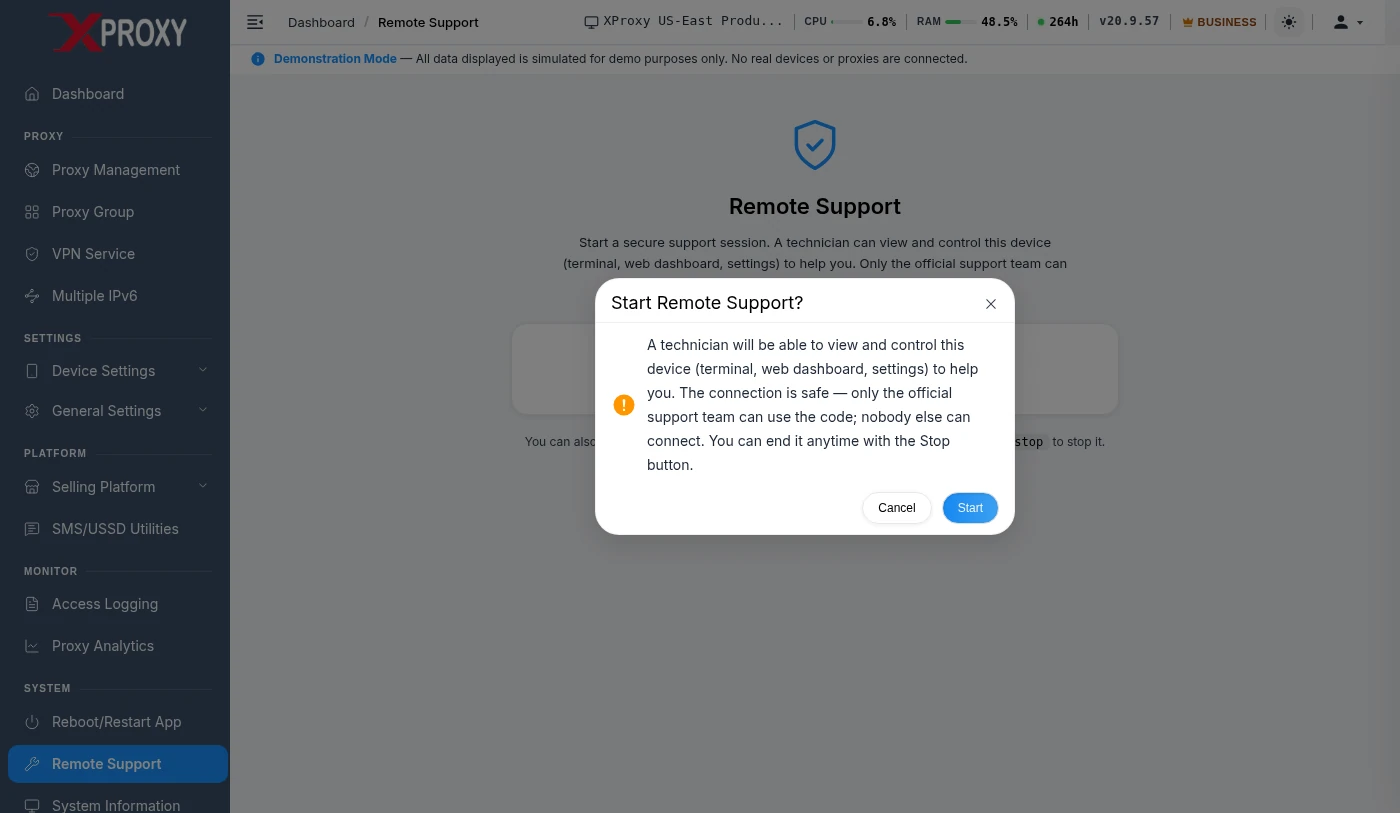
Remote Support memungkinkan teknisi XProxy terhubung ke server Anda memakai kode dukungan (PIN) singkat — tanpa port forwarding, tanpa TeamViewer, tanpa alamat IP. Sesi ini bersifat unattended (tanpa pendampingan): teknisi bekerja di box XProxy Anda di latar belakang, jadi Anda tidak perlu menunggu di depan komputer dan tidak ada yang bergerak di layar Anda. Anda memulai sesi, membagikan kode, lalu menghentikannya setelah kami selesai.
Hubungkan saya — pilih jalur Anda
Jawab pertanyaan di bawah ini dan kami hanya menampilkan langkah yang sesuai untuk Anda.
Apakah Anda bisa membuka dashboard XProxy di browser?
Dukungan unattended — apa yang diharapkan
Ini bukan berbagi layar. Jika Anda pernah memakai TeamViewer atau UltraViewer, Anda bisa melihat mouse bergerak. Di sini teknisi login ke command line box XProxy dari komputer mereka sendiri, jadi tidak ada yang bisa dilihat di komputer Anda.
| TeamViewer / UltraViewer | XProxy Remote Support | |
|---|---|---|
| Yang kami akses | Layar komputer Anda | Hanya box XProxy (command line) |
| Komputer Anda | Dikendalikan penuh | Tidak diakses — paling jauh hanya meneruskan satu koneksi ke box |
| Apakah Anda perlu menunggu? | Ya | Tidak — berjalan di latar belakang |
| Yang Anda lihat | Mouse dan jendela bergerak | Tidak ada di layar — perubahan muncul di dashboard Anda |
| Cara mengakhiri | Tutup aplikasi | Tombol Stop di dashboard, atau xtool sp stop |
Bagaimana saya tahu apakah teknisi sedang terhubung?
- Sesi terbuka atau tidak: Dashboard → System → Remote Support menampilkan sesi aktif dan PIN-nya. Di terminal:
xtool sp status. - Ada yang sedang login sekarang: jalankan
whodi box. Login dari127.0.0.1adalah tunnel dukungan. - Semua login sebelumnya:
grep Accepted /var/log/auth.logmenampilkan setiap login beserta tanggal dan waktu.
Bagaimana cara mencabut akses?
Klik Stop Support Session di dashboard, atau jalankan xtool sp stop. Ini menutup tunnel, menghapus kunci SSH kami dari box, dan menonaktifkan fitur lanjut-setelah-reboot. Sesi tidak kedaluwarsa sendiri, jadi selalu hentikan sesi saat pekerjaan selesai.
Memulainya dari komputer Windows atau Mac?
- Komputer Anda hanya sebagai relay.
xtoolmeneruskan satu koneksi ke box XProxy yang Anda pilih (misalnya192.168.1.50:22). Tidak ada apa pun di komputer Anda — layar, file, browser — yang dibagikan. - Akses hanya ada selama jendela terbuka. Jendela
xtooladalah sesinya. TekanCtrl + Catau tutup jendela → kode berhenti berfungsi. Saat komputer tidur atau dimatikan, tidak ada yang bisa terhubung. - Kata sandi Anda tetap pada Anda. Jika Anda mengetik username dan password box,
xtoolhanya memakainya di komputer Anda untuk menambahkan kunci sementara ke box. Kata sandi tidak pernah dikirim ke XProxy, dan kunci dihapus saat Anda menghentikan sesi. - Tidak ada yang tetap berjalan setelahnya. Tanpa service, tanpa auto-start. Hapus
xtoolkapan saja.
Cara kerjanya
- Mulai. Anda mengklik Start Remote Support (atau menjalankan
xtool sp). Box mendaftar ke xproxy.io dan menerima PIN. - Tunnel keluar. Box membuka satu koneksi keluar yang terenkripsi ke
s.xproxy.iopada port 8443 memakai chisel, tunnel open-source. Tidak ada port masuk yang dibuka, sehingga berfungsi di balik router atau CGNAT apa pun. - Teknisi terhubung.
xtool sp <PIN>adalah login SSH ke relay pada port = PIN. Relay meneruskannya melalui tunnel ke server SSH di box Anda. - Pemeriksaan kunci. Box Anda hanya menerima kunci dukungan XProxy yang ditambahkan untuk sesi ini (bertanda
xproxy-support-<PIN>diauthorized_keys). PIN saja tidak dapat membuat siapa pun login. - Berhenti. Tunnel ditutup, kunci dihapus, dan PIN berhenti berfungsi.
| Teknologi | Peran |
|---|---|
| chisel (open source) | Tunnel keluar dari box Anda ke relay — WebSocket melalui HTTPS, dengan enkripsi SSH di dalamnya. Diunduh dari rilis resmi dan diverifikasi dengan checksum. |
| OpenSSH | Server SSH normal di box. Login berbasis kunci; setiap login dicatat di log sistem box itu sendiri. |
Relay XProxy s.xproxy.io | Menghubungkan teknisi ke tunnel yang tepat berdasarkan PIN (port 21000–21999). Tidak punya akses ke box Anda tanpa sesi. |
| API xproxy.io | Menerbitkan dan mencabut PIN, serta mencatat teknisi mana yang terhubung dan kapan. |
Apakah aman?
- Anda yang memulainya. Tidak ada yang bisa terhubung sampai Anda memulai sesi dan menyerahkan kodenya.
- PIN bukan kata sandi. Login juga memerlukan kunci SSH dukungan XProxy, yang ditambahkan hanya untuk sesi Anda.
- Anda yang mengakhirinya. Hentikan sesi → tunnel ditutup, kunci dihapus, kode tidak berlaku.
- Tanpa koneksi masuk. Server Anda membuat satu koneksi keluar ke relay XProxy — berfungsi di balik router, CGNAT, atau firewall apa pun yang mengizinkan penjelajahan web normal.
- Komputer Anda tidak diakses. Kami hanya bekerja di box XProxy.
xtooladalah satu program kecil yang bisa Anda hapus kapan saja.
Pemecahan masalah
| Masalah | Solusi |
|---|---|
| Tidak ada menu Remote Support di dashboard | XProxy Anda lebih lama dari v21.2.15. Buka System Information → Force update, tunggu sampai selesai, lalu muat ulang dashboard. Jika menu masih belum muncul atau pembaruan gagal, hubungi dukungan di Telegram. |
| "Code not found or expired" | Sesi telah dihentikan atau kedaluwarsa. Jalankan xtool sp lagi untuk mendapatkan kode baru. |
| "Failed to establish tunnel" | Jaringan Anda memblokir port keluar 8443. Coba jaringan lain atau hubungi kami. |
| Windows shows "Windows protected your PC" | Klik More info → Run anyway. Alat ini tidak bertanda tangan digital tetapi aman — atau instal lewat baris PowerShell di atas yang menghindari peringatan ini. |
| "Access is denied" / permission error on Windows | Installer hanya menulis ke %LOCALAPPDATA% — tidak perlu admin. Jika masih gagal, antivirus memblokir unduhan; izinkan atau hubungi kami. |
| "Permission denied" installing on Mac/Linux | Installer mencoba /usr/local/bin terlebih dahulu, lalu beralih ke ~/.local/bin — tidak perlu sudo untuk alternatif ini. Jalankan lagi perintah biasa; gunakan sudo hanya jika admin Anda menginginkan instalasi seluruh sistem. |
| PC kantor memblokir semua instalasi | Tidak perlu instalasi — teknisi dapat memulai sesi dari dashboard XProxy (System → Remote Support) langsung di box XProxy. |
xtool sp tidak menemukan server | Masukkan IP server langsung: xtool sp 192.168.x.x. |
Untuk teknisi
xtool sp <pin>                  # shell interaktif
xtool sp <pin> -e "cmd"        # jalankan satu perintah
xtool sp <pin> -D 1080         # proxy SOCKS5 melalui box
ssh -p <pin> [email protected]  # alternatif tanpa instalasi
Referensi perintah lengkap: xtool sp -h dan panduan akses dashboard.
Butuh bantuan? Bicara dengan teknisi
Kirim pesan ke dukungan kami di Telegram — kami membalas dalam hitungan menit pada jam kerja.
Hubungi @xproxyio