
Ponsel Android & Google 5G proxy (NextGen)
Siapkan ponsel Android sebagai proxy seluler 4G/5G berotasi menggunakan aplikasi XProxy NextGen. Panduan ini mencakup ketiga mode koneksi dan memandu Anda melalui penyiapan langkah demi langkah.
Mode koneksi
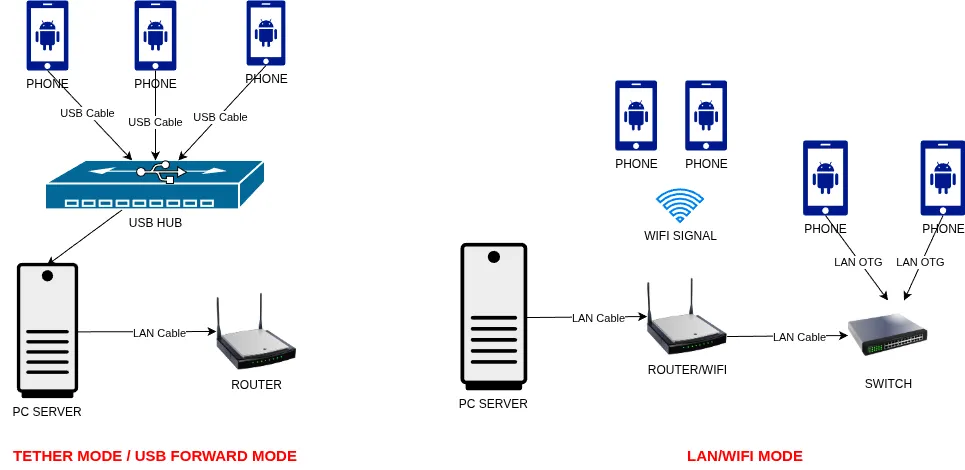
XProxy NextGen mendukung tiga cara untuk menghubungkan ponsel Anda. Mulailah dengan USB Forwarding — ini yang paling mudah. Beralihlah ke LAN/WiFi nanti jika Anda menjalankan banyak ponsel.
| Mode | Cara kerjanya | Paling cocok untuk |
|---|---|---|
| USB Forwarding (default) | Ponsel tetap terhubung melalui kabel USB. XProxy menggunakan Debug USB (ADB) untuk mengontrol aplikasi dan menjalankan proxy. | Semua pelanggan baru. Pengaturan skala kecil hingga menengah. |
| LAN/WiFi | Ponsel terhubung ke router Anda melalui WiFi atau Ethernet. USB hanya diperlukan untuk penyiapan awal. | Pengaturan skala besar dengan banyak ponsel. Pengguna dengan router atau titik akses yang baik. |
| USB Tether | Ponsel membagikan data seluler ke server melalui tethering USB. ADB tetap diperlukan untuk kontrol. | Lingkungan dengan WiFi yang tidak stabil. |
Yang Anda butuhkan
- Ponsel Android yang menjalankan Android 8.1 (Oreo) atau lebih baru — akses root tidak diperlukan.
- Kabel USB — diperlukan untuk USB Forwarding dan USB Tether; hanya diperlukan untuk penyiapan awal pada mode LAN/WiFi.
- Hub USB — disarankan jika Anda memiliki lebih banyak ponsel daripada port USB di server Anda.
- Server XProxy: 4+ inti CPU, RAM minimal 16 GB, jaringan stabil (disarankan 1 Gbps).
- Untuk mode LAN/WiFi: router atau titik akses WiFi yang stabil yang dapat menangani seluruh lalu lintas ponsel.
Langkah 1 — Aktifkan Android NextGen di panel XProxy
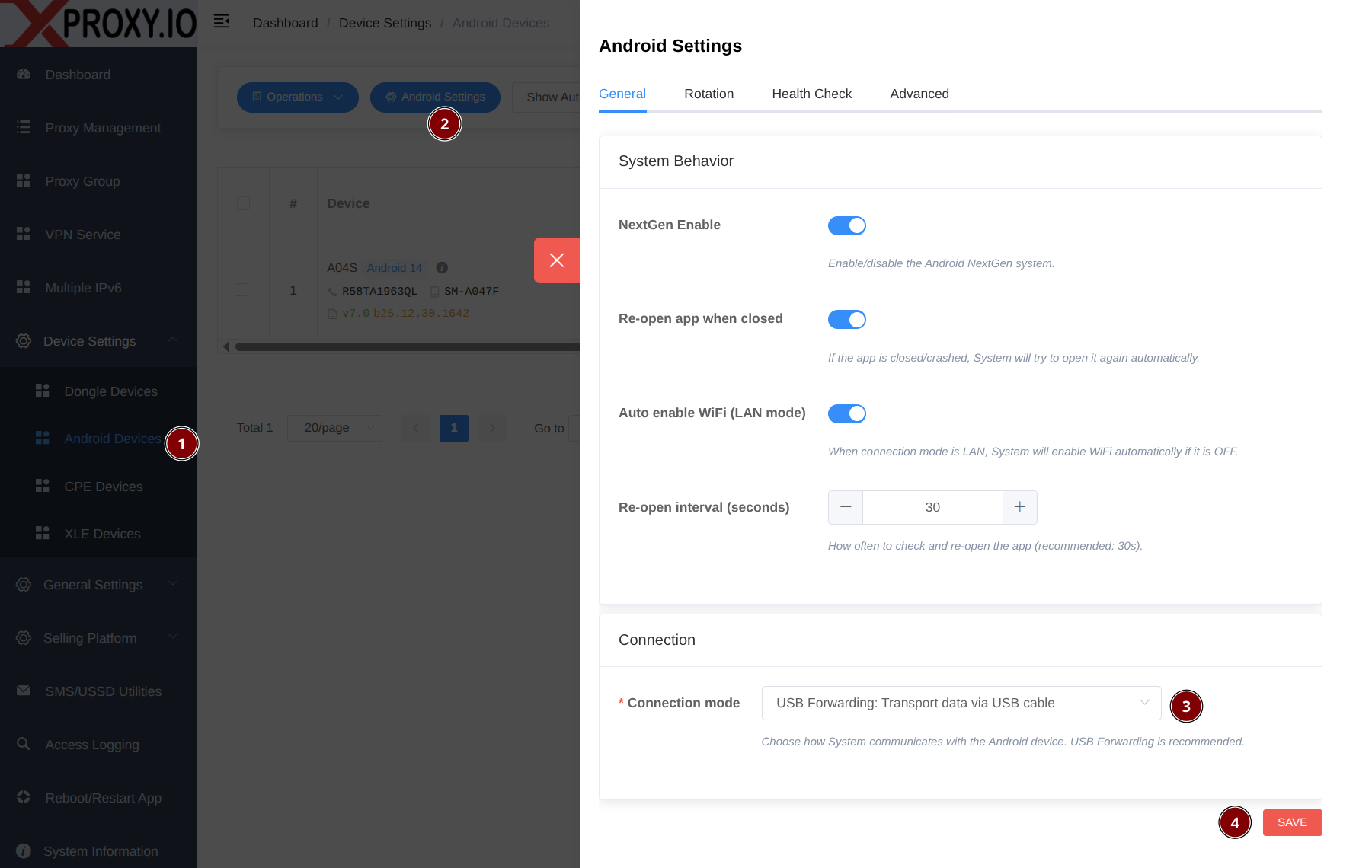
Di panel XProxy, buka Pengaturan dan aktifkan Android NextGen. Kemudian mulai ulang panel/server XProxy dari Pengaturan Perangkat → Perangkat Android → Tombol Pengaturan Android.
Langkah 2 — Aktifkan Opsi Pengembang dan Debug USB
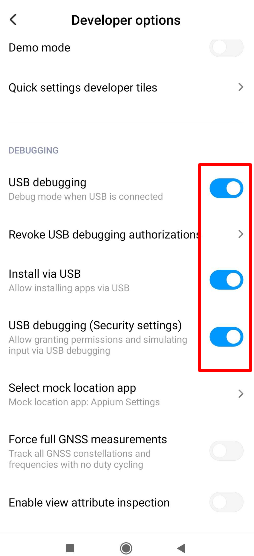
Diperlukan untuk mode USB Forwarding dan USB Tether. Juga disarankan untuk penyiapan awal pada mode LAN/WiFi.
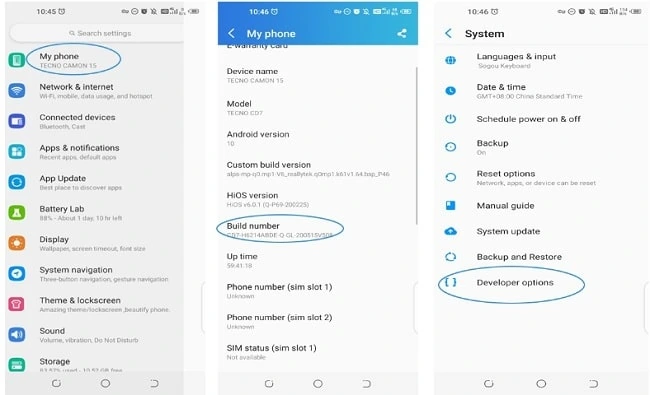
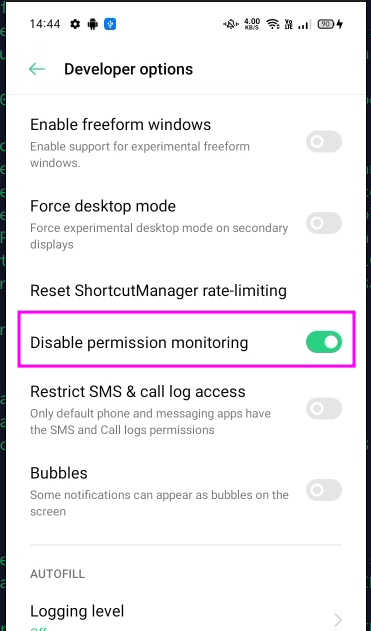
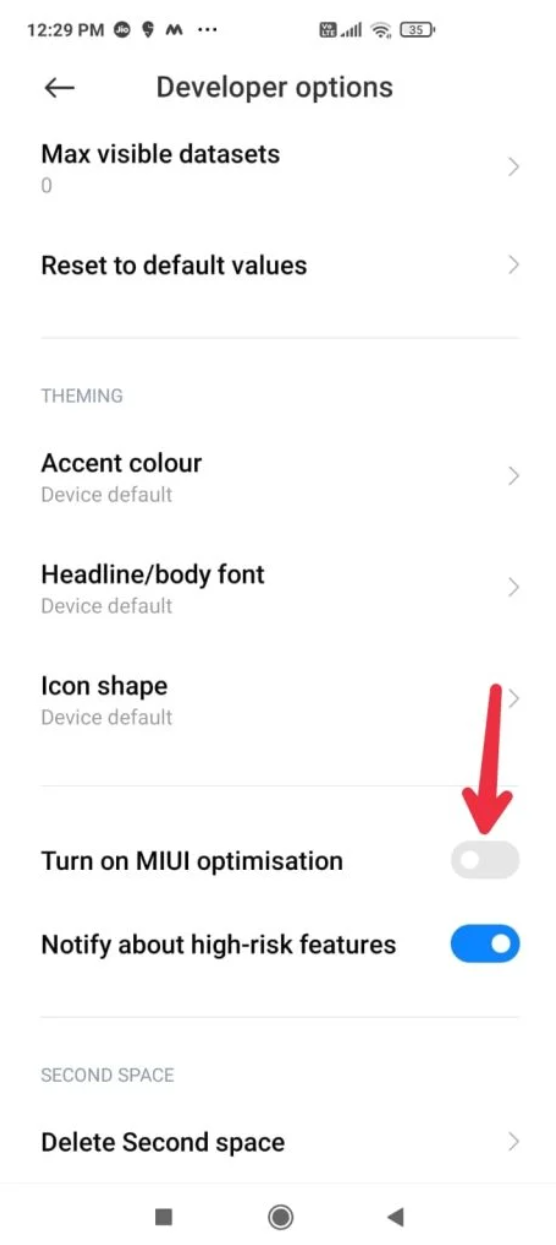
- Buka Pengaturan → Tentang ponsel → ketuk Nomor build 7 kali untuk membuka Opsi Pengembang.
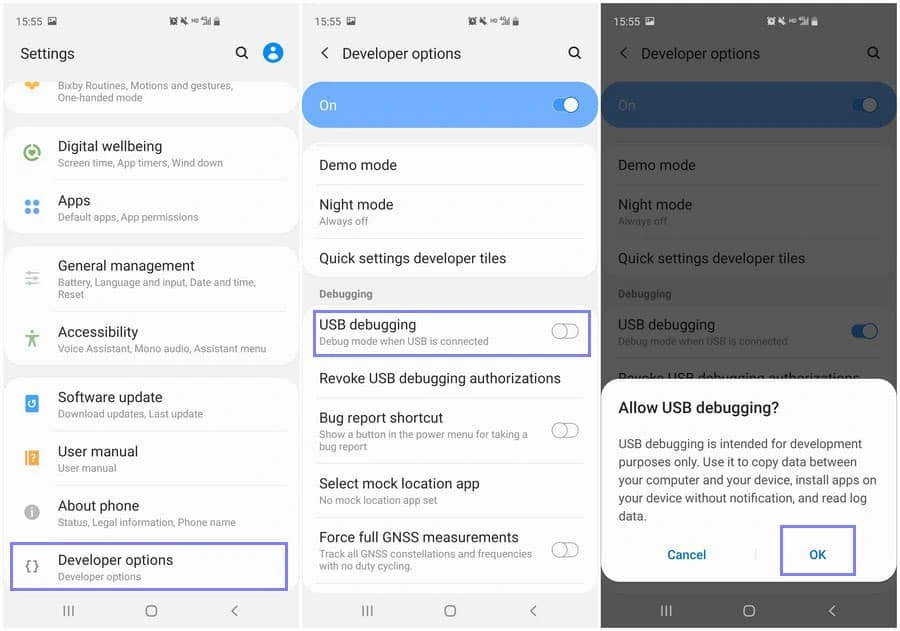
- Buka Opsi pengembang dan aktifkan Debug USB.
Langkah 3 — Hubungkan ponsel ke server XProxy
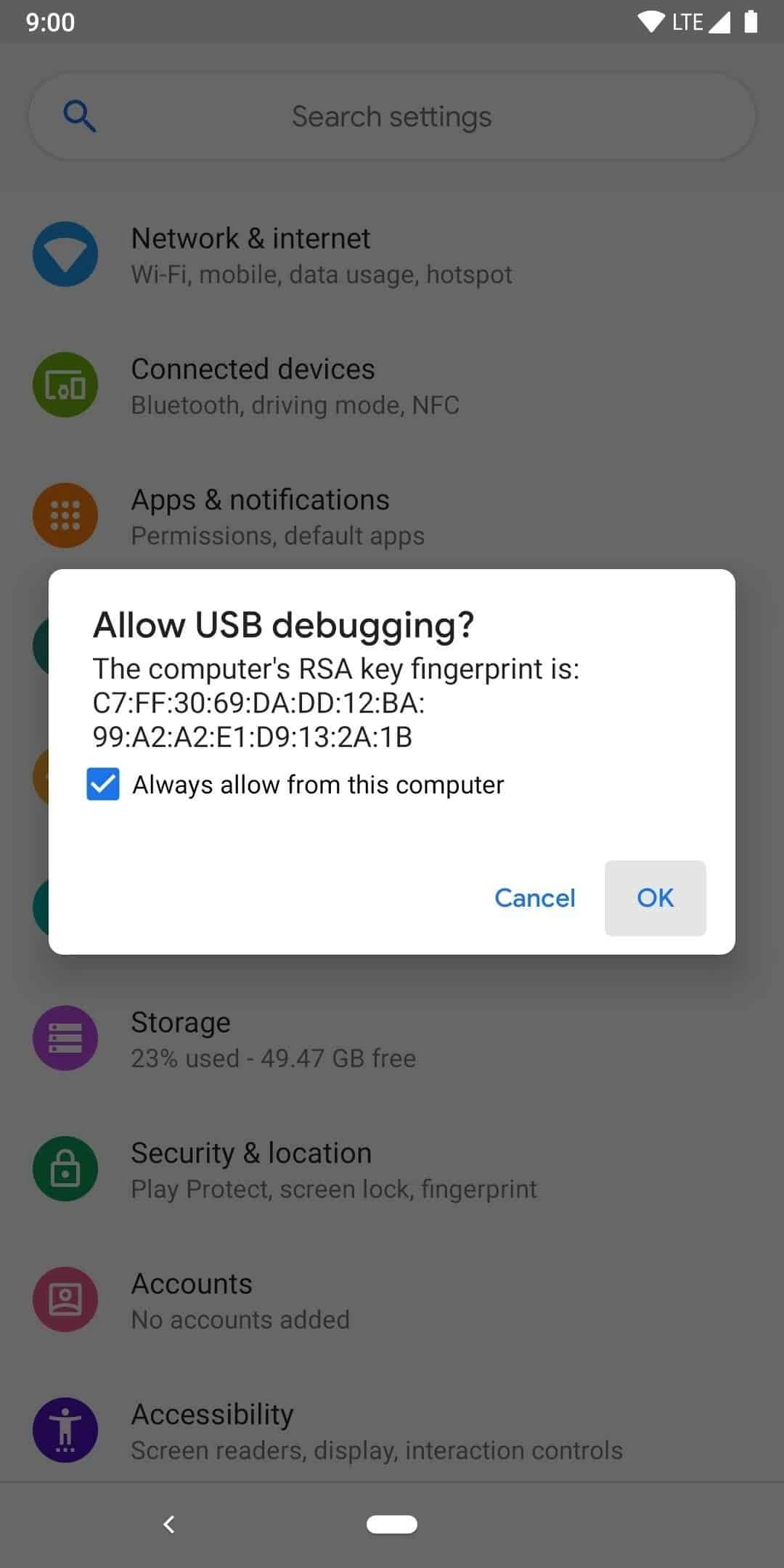
Colokkan ponsel Android ke server XProxy melalui USB. Saat diminta di ponsel, ketuk Selalu izinkan untuk mengotorisasi Debug USB.
Aplikasi XProxy terinstal secara otomatis di ponsel. Anda akan melihatnya di daftar aplikasi Anda.
Langkah 4 — Verifikasi di panel XProxy
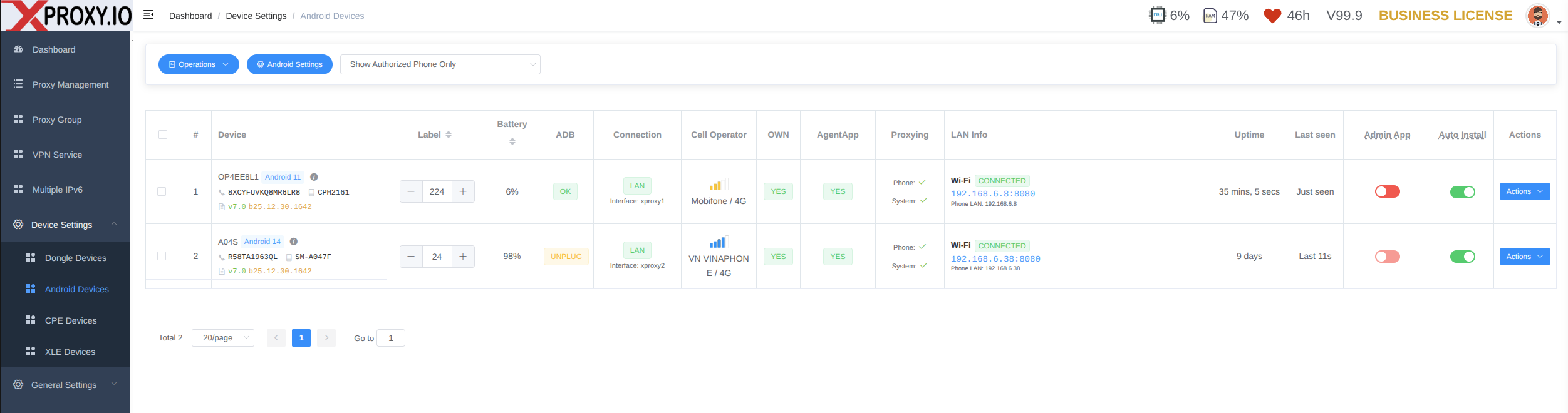
Buka Perangkat Android di panel XProxy. Ponsel Anda akan muncul dalam waktu 30 detik. Periksa indikator berikut:
- ADB: terhubung (untuk mode USB)
- AgentApp: berjalan/OK
- Proxying: aktif
- Koneksi: menampilkan mode saat ini yang diatur di ponsel
Verifikasi aplikasi di ponsel
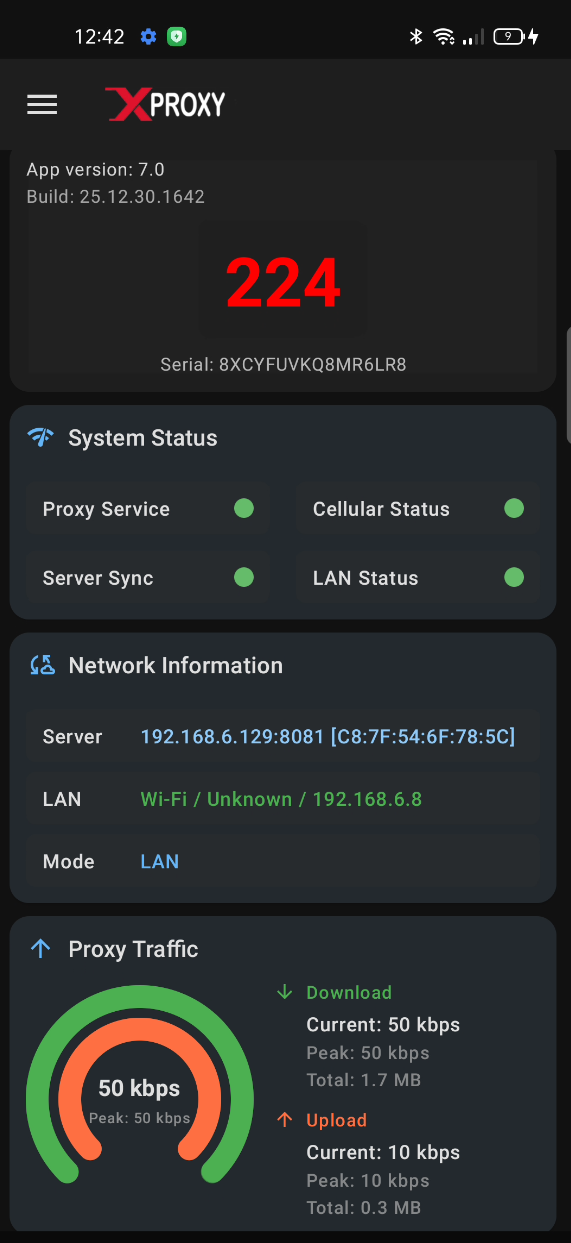
Buka aplikasi XProxy di ponsel dan periksa indikator berikut:
- Label — nomor ramah yang mengidentifikasi ponsel (diatur dari panel XProxy).
- Status Sistem — menampilkan konektivitas aplikasi: Layanan Proxy (berjalan di ponsel), Sinkronisasi Server (tersinkron dengan server XProxy), Status Seluler (data seluler aktif), Status LAN (WiFi/Ethernet OTG terhubung).
- Informasi Jaringan — menampilkan koneksi LAN, koneksi server, dan mode koneksi saat ini.
- Lalu Lintas Proxy — grafik gauge dengan statistik lalu lintas proxy.
Tindakan untuk mengelola aplikasi di ponsel
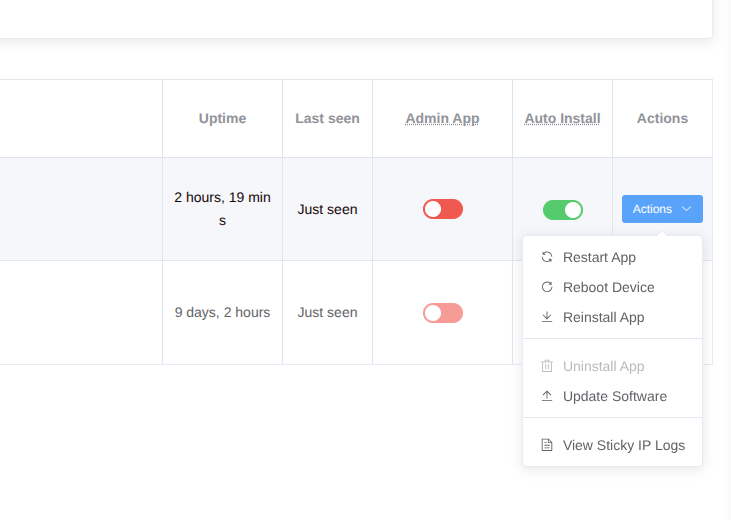
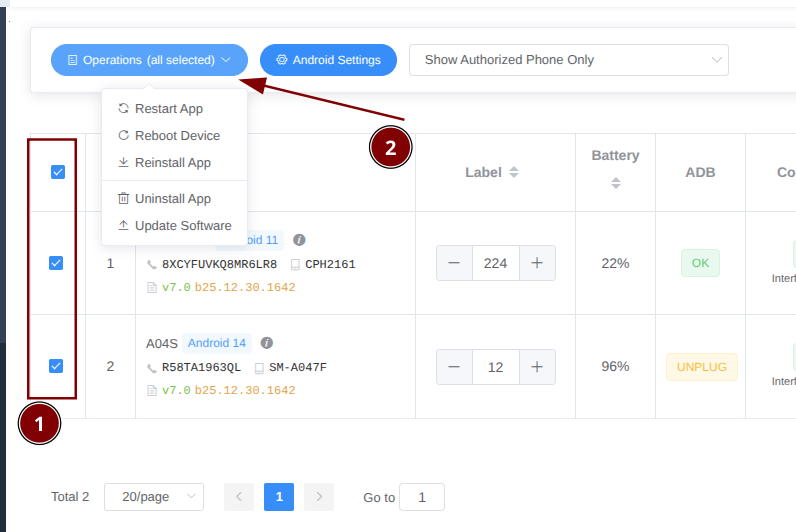
Dari panel XProxy, Anda dapat melakukan tindakan berikut pada setiap ponsel yang terhubung:
- Restart — memulai ulang aplikasi XProxy di ponsel.
- Reboot Device — mem-boot ulang ponsel (memerlukan izin ADB atau Admin Perangkat).
- Reinstall App — menginstal ulang aplikasi XProxy melalui ADB.
- Uninstall App — menghapus aplikasi XProxy (matikan Auto Install terlebih dahulu).
- Update Software — memperbarui aplikasi XProxy secara manual saat Auto Install nonaktif.
- View Sticky IP Logs — melihat log IP sticky yang berjalan di ponsel.
Izin aplikasi
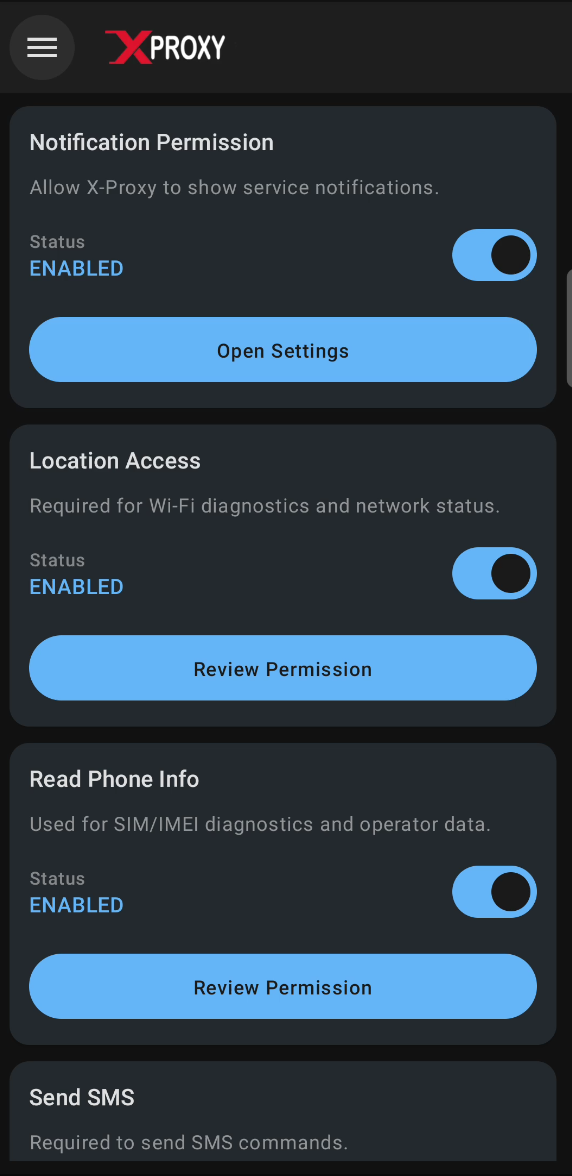
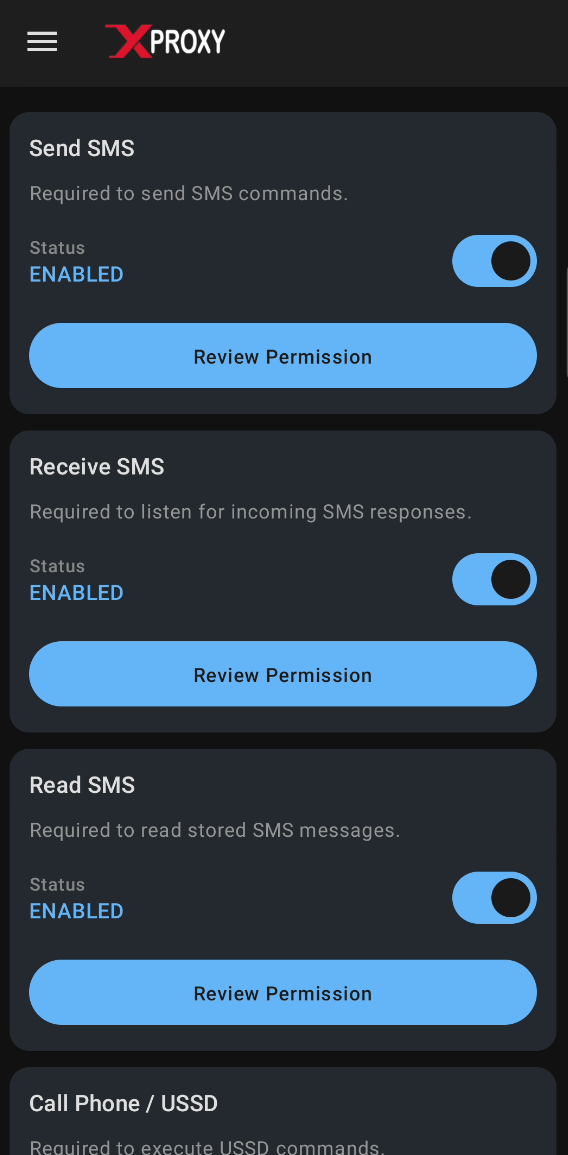
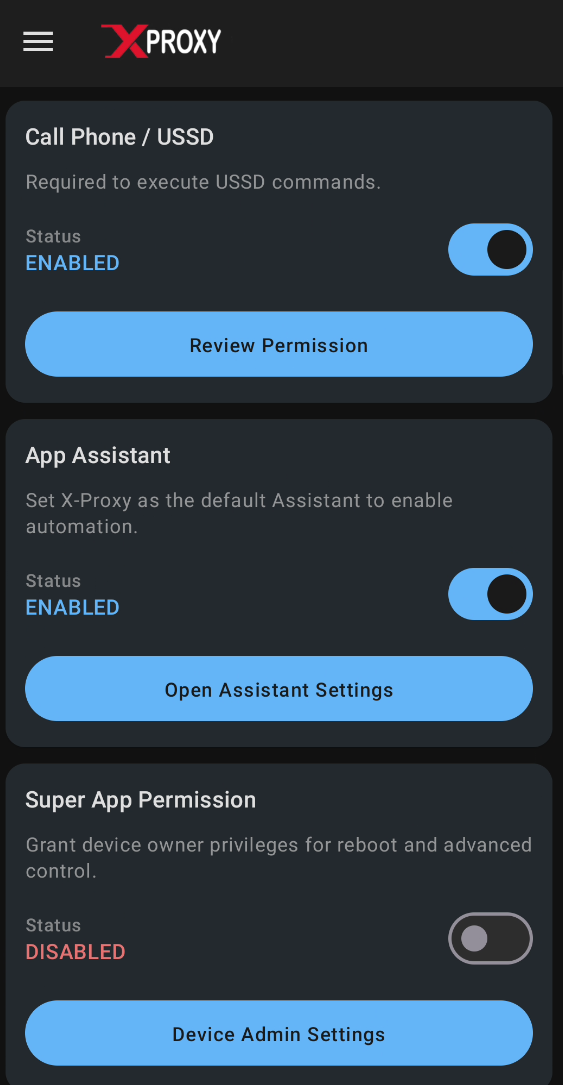
Aplikasi Android XProxy mungkin meminta izin berikut — berikan semuanya untuk fungsionalitas penuh:
- Telepon — membaca info jaringan seluler (operator, kekuatan sinyal).
- Lokasi — diperlukan oleh Android untuk pemindaian dan koneksi WiFi.
- SMS / Panggilan / USSD — digunakan untuk utilitas SMS dan USSD di panel XProxy.
- Admin Perangkat (opsional) — mengaktifkan fitur lanjutan seperti reboot jarak jauh saat tidak terhubung melalui USB.
IPv6 (opsional)
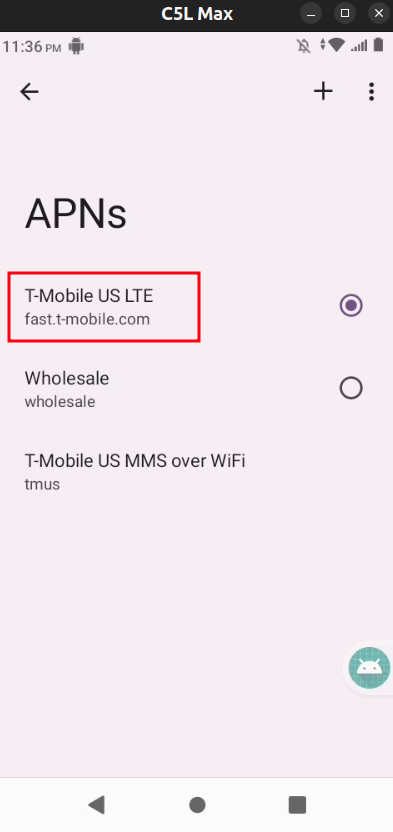
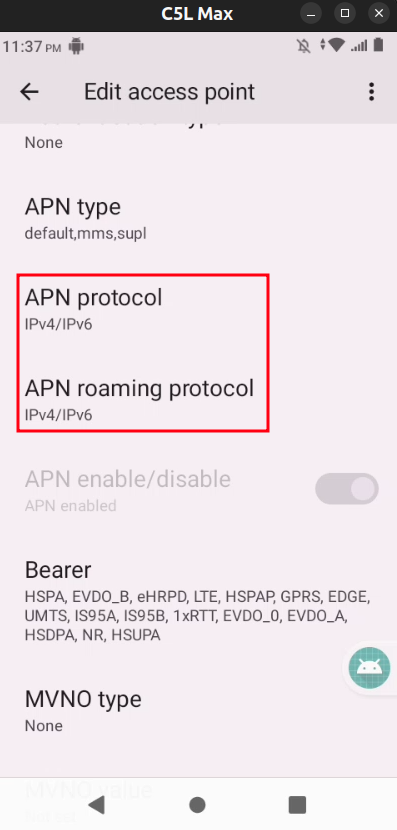
Jika SIM dan operator Anda mendukung IPv6, XProxy membuat port proxy IPv6 secara otomatis. Jika Anda tidak melihat port IPv6:
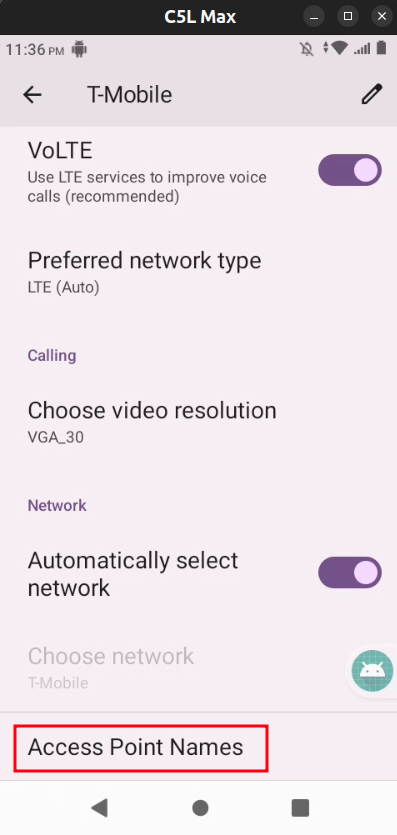
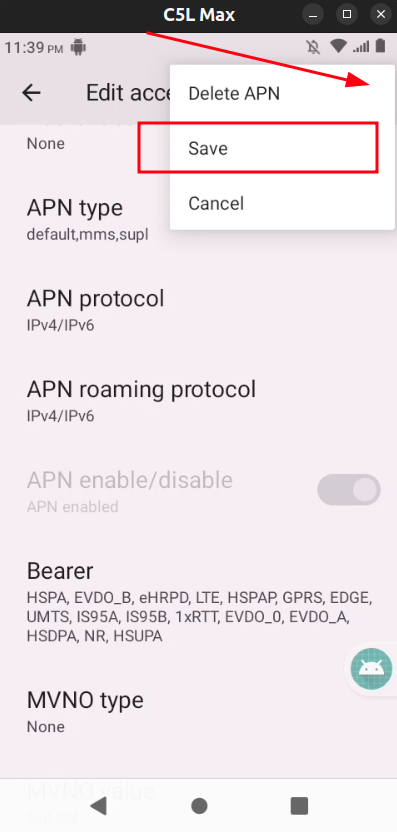
- Periksa pengaturan APN data seluler Anda — beberapa operator memerlukan IPv6 untuk diaktifkan secara manual.
- Matikan WiFi sepenuhnya di ponsel (uji hanya pada jaringan seluler).
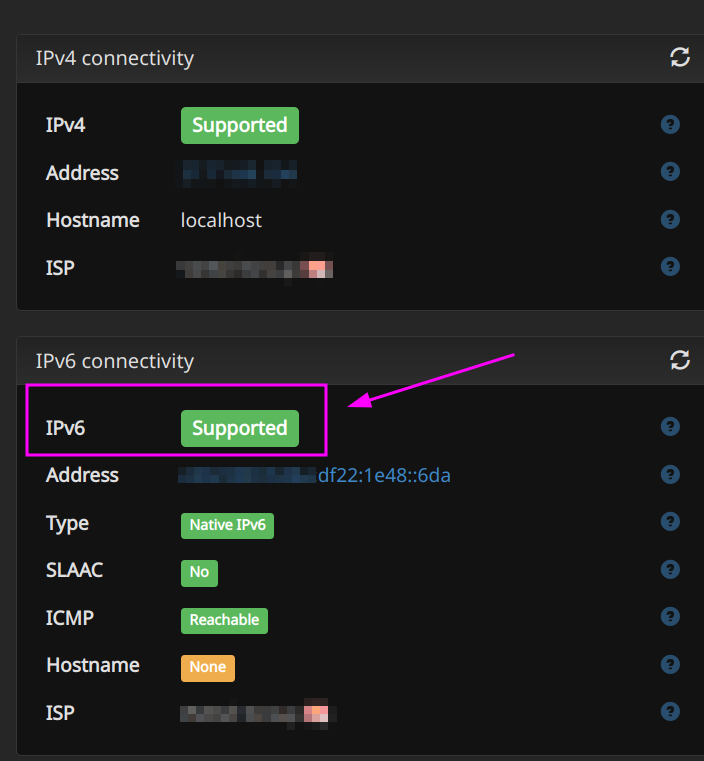
- Buka https://ipv6-test.com di ponsel untuk memastikan IPv6 berfungsi.
Tips baterai
Ponsel yang berjalan 24/7 dapat mengalami masalah baterai (menggembung, cepat habis) setelah 6–12 bulan.
- Ganti baterai secara berkala untuk menghindari kerusakan.
- Beberapa model Samsung dapat berjalan tanpa baterai menggunakan sumber daya langsung (pengaturan DIY lanjutan).
Pemecahan masalah
Ponsel tidak muncul di panel
- Buka aplikasi Android XProxy setidaknya sekali di ponsel.
- Untuk mode USB: aktifkan Debug USB dan ketuk Selalu izinkan saat diminta.
- Coba cabut dan sambungkan kembali kabel USB.
Mode LAN/WiFi tidak stabil
- Gunakan router atau titik akses WiFi yang lebih kuat, atau beralih ke Ethernet (kabel LAN-OTG).
- Hindari kanal WiFi yang ramai.
- Dekatkan ponsel ke titik akses.
Mode koneksi diubah tetapi tidak terjadi apa-apa
- Mulai ulang panel/server XProxy — perubahan mode hanya berlaku setelah dimulai ulang.
- Pastikan mode di ponsel sesuai dengan pengaturan server.
- Jika masalah berlanjut, instal ulang aplikasi XProxy di ponsel.
