

Check Anonymity: Uji Proxy ala Pixelscan atau Whoer
Check anonymity menguji satu modem seperti cara sistem anti-fraud: sistem di balik koneksi, IP dan operatornya, DNS, IPv6, serta posisi IP di peta. Ini pemeriksaan ala Pixelscan atau Whoer untuk sisi jaringan, langsung di panel Anda.
Yang Anda butuhkan: modem yang online. Pemeriksaan berjalan di paket apa pun; baris TCP/OS dibandingkan dengan profil, yang membutuhkan paket Premium. Ponsel Android yang dipakai sebagai perangkat proxy tidak punya tombol Check anonymity.
Singkatnya
Box terhubung lewat modem ke server uji dan membaca apa yang dibaca situs web.
Setiap baris menyatakan OK, Check, Problem atau Not tested, dengan alasan dalam bahasa sederhana.
Ia memberi tahu zona waktu yang harus diatur di browser, dari 4 database lokasi.
Jalankan pemeriksaan
Langkah 1 dari 3
Di Proxy Management, klik ikon OS di sel Device modem yang ingin diuji (atau OS Spoofing di menu barisnya). Jendela TCP/IP Stack OS Spoofing Settings terbuka.
Pilih dulu profil yang dipakai browser Anda, jika belum: TCP OS Spoofing.
Arti setiap baris
| Baris | Yang diperiksa | Jika tidak OK |
|---|---|---|
| Spoofing active | Mesin TCP/OS berjalan untuk profil modem ini. | Panduan |
| Operating system | Sistem yang ditebak situs web dari koneksi, dibandingkan dengan profil. | Panduan |
| Connection fingerprint | Window size, window scale dan urutan opsi pada paket pertama. | Panduan |
| Packet flags | Bit Don't-fragment, IP ID dan ECN. | Panduan |
| Packet size | MSS. 1400 atau kurang adalah normal di 4G/5G. Hanya profil dengan MSS tetap yang bisa mengubah apa yang dilihat situs web. | Panduan |
| Connection kept intact | Penghitung hop (TTL) saat tiba. Lebih tinggi dari yang dikirim berarti ada yang membangun ulang koneksi. | Panduan |
| Public IP | IP yang dilihat situs web, beserta operatornya. | Panduan |
| DNS location | Negara server DNS yang mencari nama uji. | Panduan |
| IPv6 | Apakah IPv6 bekerja dan menunjukkan sistem yang sama. | Panduan |
| Location | Negara, kota dan zona waktu dari ipinfo.io, ipwho.is, freeipapi.com dan geojs.io. | Panduan |
Saat pemeriksaan menemukan masalah
Baris merah berarti situs web bisa tahu bahwa koneksinya bukan perangkat yang diklaim profil Anda. Dalam contoh ini, koneksi terlihat seperti Linux / Android padahal profil menyatakan macOS, dan penghitung hop tiba lebih tinggi dari yang dikirim box:
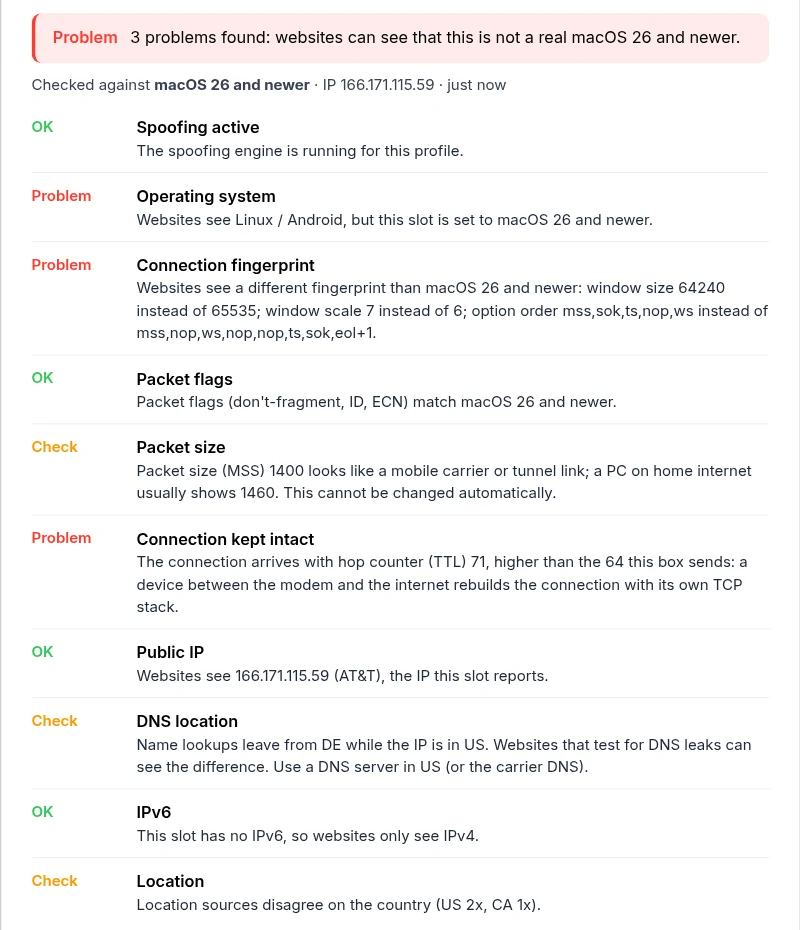
- Operating system / Connection fingerprint gagal: pastikan profil sudah diatur dan disimpan, dan Disable WebRTC Leak aktif.
- Connection kept intact gagal: sesuatu di antara modem dan internet membangun ulang koneksi. Coba modem atau SIM lain.
- Sumber lokasi tidak sepakat soal negara: IP-nya masih baru bagi database. Rotasi, atau tunggu beberapa hari sampai database diperbarui.
Uji juga sisi browser
Check anonymity mencakup jaringan. Profil browser Anda menambahkan sinyalnya sendiri (canvas, font, layar, bahasa). Buka juga situs-situs ini lewat proxy:
- XProxy antidetect check: konsistensi browser dan proxy, dalam satu halaman.
- Pixelscan: konsistensi browser dan proxy.
- BrowserLeaks: halaman IP, WebRTC, DNS dan TCP.
- Whoer: skor anonimitas dan kecocokan zona waktu.
Pertanyaan
Seberapa sering saya bisa menjalankannya?
Sekali setiap 45 detik per modem; tombolnya menghitung mundur. Jawaban lokasi dipakai ulang selama beberapa jam untuk IP yang sama.
Apakah pemeriksaan memakai banyak data?
Tidak, hanya beberapa permintaan kecil lewat modem.
Apa selanjutnya?
Perbaiki apa yang ditemukan pemeriksaan, satu sinyal demi satu.