

Pengaturan Rotasi Mobile Proxy: Smart IP Guard & IP Unik
Rotation Settings mengatur cara setiap modem mendapatkan IP baru: jeda, percobaan ulang, perlindungan dari IP berulang dengan Smart IP Guard, serta metode rotasi dan pemeriksa IP untuk jenis modem Anda.
Yang Anda butuhkan: paket Basic atau lebih tinggi. Paket Free tidak memiliki rotasi IP (Harga).
Singkatnya
Jeda, waktu minimum antar rotasi, dan percobaan sambung ulang saat modem kehilangan koneksi.
Rotasi lagi jika IP baru sama dengan sebelumnya, dipakai modem lain, atau terlalu sering muncul. Smart IP Guard memberi skor pada setiap IP.
General Settings berisi metode rotasi untuk dongle Hi-Link, XH22, dan Android, halaman USB stick, serta pemeriksa IP.
Di mana pengaturan rotasi berada?
Buka Proxy Management lalu klik Rotation Settings 1 di toolbar. Di ponsel, ketuk More, lalu Rotation Settings 1. Proxy Settings 2 dan IP Pools 3 ada di tempat yang sama.
Jendela ini memiliki lima tab: General, Dongle, Phone, Duplicate IP, dan Smart IP Guard.
Ada dua tempat. Proxy Management → Rotation Settings membuka jendela berisi aturan waktu dan IP. General Settings memiliki tiga halaman: Rotation Methods, Legacy USB Setting, dan IP Checker Setting. Semuanya berlaku untuk seluruh box.
Bagaimana cara mengubah jeda rotasi dan menghentikan perubahan IP otomatis?
Gunakan tab General, Dongle, dan Phone. Never change IP automatically mempertahankan IP sampai Anda merotasinya sendiri.
Langkah 1 dari 4
Buka tab General.
- Delay before rotation 1: berapa detik box menunggu sebelum mulai. Panggilan API dijawab lebih dulu, lalu tugas dijalankan.
- Prevent rotation 2: waktu terpendek antara dua rotasi pada port yang sama. Ini mencegah skrip merotasi terlalu sering.
- Reconnect when failure dan Max retry reconnect 3: saat modem kehilangan koneksi seluler, box mencoba menyambungkannya ulang setelah sekian detik, hingga sekian kali. 0 menonaktifkannya.
| Pengaturan | Fungsinya | Box baru |
|---|---|---|
| Delay before rotation | Detik menunggu sebelum rotasi dimulai (0 hingga 10) | 0 |
| Prevent rotation | Waktu terpendek antara dua rotasi pada satu port, dalam detik | 5 |
| Reconnect when failure | Detik sebelum box menyambungkan ulang modem yang kehilangan koneksi (0 = nonaktif) | 30 |
| Max retry reconnect | Jumlah percobaan sambung ulang | 10 |
| Delay during rotation (dongle / phone) | Detik menunggu selama modem tersambung ulang (0 hingga 10) | 0,5 / 3 |
| IP unchanged detect | Memeriksa setelah rotasi apakah IP tetap sama | Nonaktif |
| Never change IP automatically | Tanpa sambung ulang, reboot, atau rotasi IP duplikat secara otomatis | Nonaktif |
Bagaimana cara mencegah IP duplikat?
Buka tab Duplicate IP. Rotate if same IP merotasi lagi jika modem mendapat IP yang pernah dimilikinya sebelumnya. Make IP Unique merotasi lagi jika modem lain sudah memakai IP tersebut.
Langkah 1 dari 2
Buka tab Duplicate IP. Tab ini memiliki dua kartu.
- Rotate if same IP 1 (kartu Individual Modem): jika IP baru sama dengan IP sebelumnya pada modem ini, box merotasi lagi.
- Make IP Unique 3 (kartu All Modems): jika IP baru sudah dipakai modem lain, box merotasi lagi.
Setiap kartu kemudian menampilkan Wait Seconds (1 hingga 3600) dan Max Attempts (1 hingga 100) 2: jeda sebelum setiap percobaan baru, dan berapa kali box mencoba. Panel dimulai dengan 30 detik dan 5 percobaan.
Apa itu Smart IP Guard dan bagaimana cara memakainya?
Smart IP Guard memberi setiap IP skor mulai dari 100 ke bawah dan merotasi modem lagi jika modem mendapat IP yang sudah terlalu sering dipakainya. Fitur ini memeriksa IP semua modem Anda dalam rentang waktu yang Anda pilih.
Langkah 1 dari 3
Buka tab Smart IP Guard.
- Aktifkan Enable Smart IP Guard 1. Box kini mengingat setiap IP yang didapat modem Anda.
- Atur Time Window 2: seberapa jauh ke belakang box mencari IP yang pernah dilihatnya. Mulai dari 1 jam hingga masa simpan riwayat rotasi Anda (60 hari secara default). Pilihan cepatnya adalah 1h, 6h, 12h, 24h, 2d, 1w, dan 1mo. Panel dimulai dari 24 jam.
- Atur Fresh Score (minimum) 3: IP dengan skor ini atau lebih berstatus Fresh. Di bawahnya berstatus Warning.
- Atur Re-rotate when score less than 4: di bawah skor ini box merotasi modem lagi. 0 menonaktifkan rotasi ulang.
Bagaimana cara kerja skor IP?
Sebuah IP dimulai dari 100 saat box pertama kali melihatnya. Setiap kali IP yang sama muncul lagi, skornya turun 1. Skor terendah adalah 0.
| Berapa kali IP terlihat | Pengulangan | Skor | Dengan Fresh Score 99 |
|---|---|---|---|
| 1 | 0 | 100 | Fresh |
| 2 | 1 | 99 | Fresh |
| 3 | 2 | 98 | Warning |
| 11 | 10 | 90 | Warning |
- Fresh: skornya setidaknya sama dengan Fresh Score. Tidak perlu tindakan apa pun.
- Warning: IP cukup sering muncul kembali sehingga skornya turun di bawah Fresh Score. Jika skornya juga di bawah skor re-rotate, box merotasi lagi.
- Stale: box sudah memakai semua percobaan ulangnya. Box berhenti mencoba dan modem tetap memakai IP tersebut (atau berhenti, jika auto-stop aktif).
Box memeriksa modem saat IP-nya berubah, bukan pada setiap polling. Rotasi yang Anda mulai secara manual atau lewat jadwal akan mengatur ulang hitungan percobaan. Modem yang dihentikan dilewati.
Hasilnya terlihat di kolom IP Quality di Proxy Management dan di jendela IP Pools, yang memiliki tombol Guard Settings untuk membuka tab ini. Smart IP Guard membutuhkan riwayat IP, yang termasuk dalam paket Basic.
Bagaimana cara memilih metode rotasi untuk dongle saya?
Buka General Settings → Rotation Methods. Pilih metode untuk jenis modem Anda. Beberapa operator membutuhkan metode yang lebih lambat untuk memberikan IP baru.
Langkah 1 dari 2
Buka General Settings → Rotation Methods. Setiap kartu untuk satu jenis modem. Pilih metode lalu klik Save pada kartu tersebut.
- Hi-Link Dongles 1: Method 1 hingga 7. Reset USB mengembalikan pengaturan Hi-Link ke default.
- XH22 Dongles 2: Method 1 hingga 5 (lihat tabel di bawah).
- Android Legacy 4: empat cara untuk mengaktifkan/menonaktifkan mode pesawat atau memakai asisten suara.
| Metode XH22 | Fungsinya |
|---|---|
| 1 · Fast & stable | Pergantian jaringan. Paling cepat. |
| 2 · Radio reset | Pergantian lebih lambat. |
| 3 · Deep reconnect | Pergantian lebih lambat. |
| 4 · Full device reboot | Pergantian lebih lambat. |
| 5 · Offline hold | Radio mati selama waktu yang Anda tentukan, lalu tersambung ulang. Proxy Anda offline selama hold. |
Dongle Hi-Link memiliki Method 1 hingga 3 (Basic), Method 4 hingga 6 (Standard rotation), dan Method 7 (Standard rotation, legacy). Ponsel Android Legacy merotasi lewat mode pesawat (halaman Settings atau bilah Quick Settings), lewat 3GPP pada Samsung, atau lewat asisten suara.
Apa itu Legacy USB Setting?
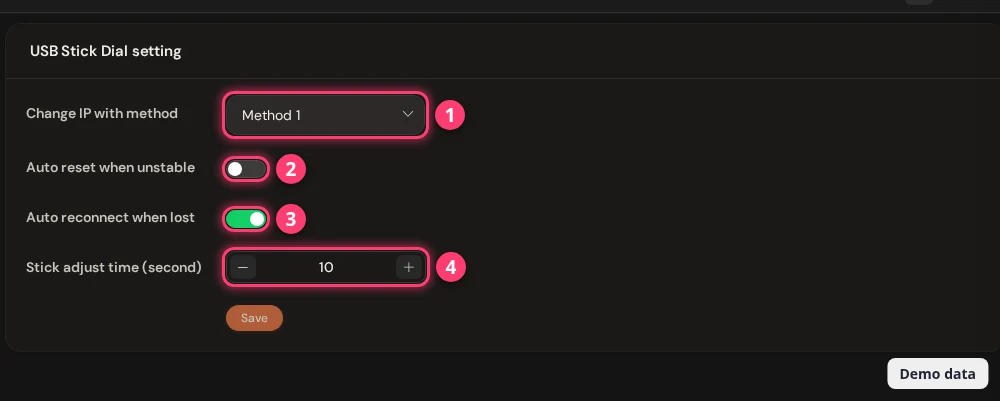
General Settings → Legacy USB Setting ditujukan untuk modem USB stick lama (halamannya bernama USB Stick Dial setting). Pilih metodenya, lalu tentukan apa yang dilakukan box saat stick menjadi tidak stabil atau kehilangan koneksi.
Apa fungsi pemeriksa IP dan kapan saya perlu mengubahnya?
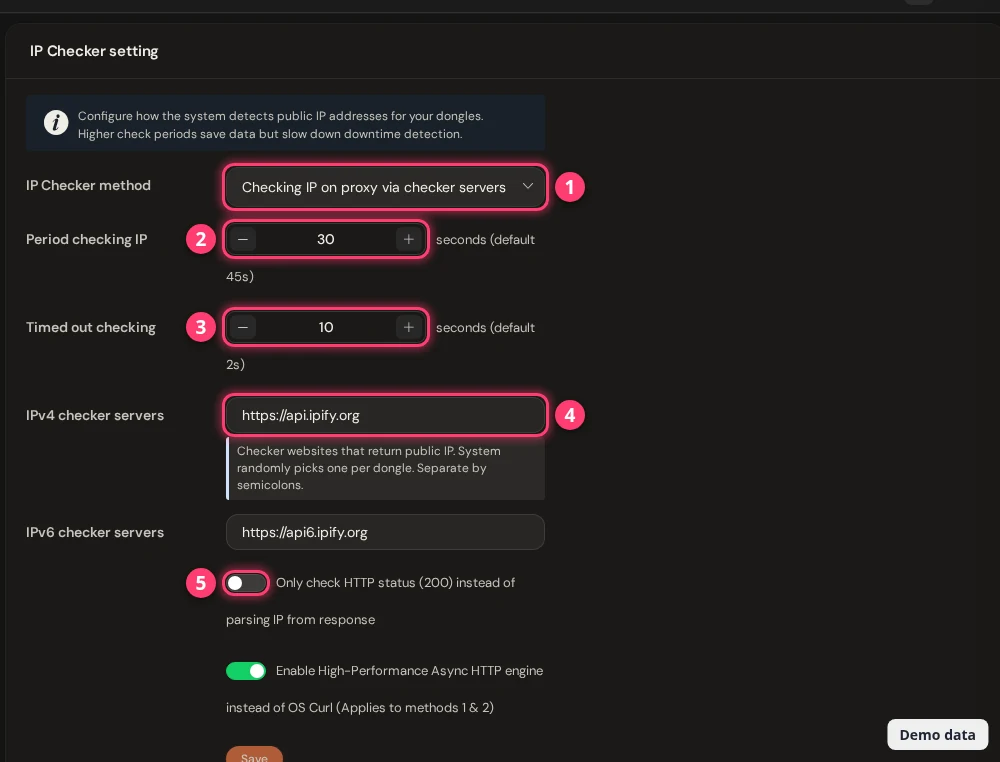
Pemeriksa IP mencari IP publik setiap modem. Panel memakainya untuk menampilkan IP publik setiap modem dan mendeteksi downtime. Buka General Settings → IP Checker Setting untuk mengubah cara pemeriksaannya.
| Pengaturan | Fungsinya |
|---|---|
| IP Checker method | Lima cara membaca IP: di dongle atau di proxy melalui server pemeriksa, melalui Google DNS atau OpenDNS (cepat, hemat data), atau melalui server smart polling XProxy (disarankan). |
| Period checking IP | Detik antar pemeriksaan. Default-nya 45. Periode yang lebih panjang menghemat data tetapi mendeteksi downtime lebih lambat. |
| Timed out checking | Detik menunggu jawaban. Default-nya 2. |
| IPv4 / IPv6 checker servers | Website yang menjawab dengan IP publik. Box memilih satu secara acak untuk setiap dongle. Pisahkan dengan titik koma. Terkunci saat Anda memakai server smart polling. |
| Only check HTTP status (200) | Hanya memeriksa bahwa halaman menjawab, tanpa membaca IP dari jawabannya. |
| High-Performance Async HTTP engine | Pemeriksa yang lebih cepat daripada curl bawaan sistem. Berlaku untuk metode 1 dan 2. |
Pertanyaan
Bagaimana cara mencegah mobile proxy saya mendapat IP yang sama lagi?
Buka Rotation Settings → Duplicate IP lalu aktifkan Rotate if same IP. Untuk juga menghindari IP yang dipakai modem lain, aktifkan Make IP Unique, atau aktifkan Smart IP Guard untuk menghindari IP yang terlalu sering muncul kembali dalam rentang waktu Anda.
Mengapa IP tidak berubah setelah rotasi?
Beberapa operator memberikan IP yang sama lagi jika modem tersambung ulang dengan cepat. Aktifkan Rotate if same IP, atau pada dongle XH22 pilih Method 5 · Offline hold di Rotation Methods. Solusi lainnya: Mengganti atau merotasi IP.
Bagaimana cara mencegah XProxy mengganti IP saya dengan sendirinya?
Aktifkan Never change IP automatically di tab General. Box lalu tidak melakukan sambung ulang, reboot, atau rotasi IP duplikat secara otomatis. Anda dan jadwal Anda tetap bisa merotasi.
Apa arti Fresh, Warning, dan Stale?
Status ini menunjukkan seberapa sering sebuah IP terlihat dalam rentang waktu Anda. Fresh adalah skor yang sama dengan atau di atas Fresh Score Anda. Warning berada di bawahnya. Stale berarti Smart IP Guard sudah memakai semua percobaan ulangnya dan menyerah.
Bisakah Rotation Settings mengganti IMEI atau alamat MAC pada setiap rotasi?
Tidak. Tidak ada sakelar IMEI atau MAC di Rotation Settings. Untuk mengganti IMEI atau label dongle, lihat Pengaturan dongle.
Apa selanjutnya?
Lihat IP yang dipakai modem Anda, dan pengaturan proxy lainnya.