

Proxy Settings: Login, IP Whitelist & Filter Website
Buka Proxy Management → Proxy Settings untuk mengatur username dan password proxy, whitelist IP, daftar blokir atau izin website, Sticky IP dan IPv6 untuk semua mobile proxy Anda.
Yang Anda butuhkan: tidak ada persyaratan untuk login dan whitelist IP. IPv6, Dual Stack, filter website dan Sticky IP memerlukan paket Basic atau lebih tinggi (Harga).
Singkatnya
Login, whitelist dan aturan website berlaku untuk setiap proxy modem. Tindakan untuk satu modem ada di menu baris.
General, Address, Advanced, Login, Websites dan Legacy. Pilih tab, ubah sebuah kartu, lalu klik Save.
Bilahnya menampilkan applies instantly atau all proxies restart. Tidak ada yang berubah sebelum Anda mengeklik Save.
Di mana letak Proxy Settings?
Langkah 1 dari 2
Buka Proxy Management dan klik Proxy Settings 1 di toolbar. Sebuah panel terbuka di sisi kanan.
Di ponsel, toolbar-nya lebih pendek: ketuk More, lalu Proxy Settings 1.
Apa yang dibutuhkan setiap pengaturan?
| Pengaturan | Tab | Paket |
|---|---|---|
| Username dan password proxy, whitelist IP | Login | Free ke atas |
| Auto Proxy (one port), port awal | General | Free ke atas |
| IPv6 Proxy, Dual Stack, Multiple IPv6 | General | Basic ke atas |
| Whitelist dan blacklist website | Websites | Basic ke atas |
| Sticky IP, health check, reboot otomatis | Advanced, General | Basic ke atas |
| Proxy through WAN, Connect / Disconnect Network | General, menu baris | Basic ke atas |
| VLESS dan Shadowsocks, perlindungan kebocoran WebRTC | General, Advanced | Premium ke atas |
Bandingkan paket di halaman harga.
Bagaimana cara mengatur username dan password proxy?
Buka tab Login, aktifkan Enable proxy authentication, ketik username dan password, lalu klik Save. Setelah itu, tool Anda memerlukan login ini untuk setiap proxy modem.
Langkah 1 dari 2
- Buka tab Login. Di bawah Password Authentication, aktifkan Enable proxy authentication 1.
- Ketik Username 2 dan Password 3.
Kini setiap port proxy modem meminta login ini.
Masukkan username dan password di browser, bot atau skrip Anda, di samping host dan port proxy. Format persisnya untuk HTTP dan SOCKS5 ada di Pengaturan proxy HTTP & SOCKS5. Shadowsocks memakai password yang sama. VLESS memakai UUID pribadi di dalam tautannya sebagai gantinya.
Bagaimana cara memasukkan alamat IP ke whitelist?
Di tab Login, aktifkan Enable IP authentication pada kartu Whitelist IP dan cantumkan alamat IP atau subnet yang boleh memakai proxy Anda tanpa login.
Langkah 1 dari 2
- Di tab Login, gulir ke Whitelist IP. Aktifkan Enable IP authentication 1.
- Dua sakelar di bawahnya bersifat opsional:
- Force authentication in LAN connections 2: perangkat di jaringan lokal Anda juga harus login. Aktifkan saat Anda menjual proxy.
- Allow devices on your Tailscale network without login 3: alamat Tailscale (
100.64.0.0/10) tidak perlu login.
- Ketik satu IP atau subnet per baris di kotak 4, misalnya
203.0.113.25atau198.51.100.0/24.
IP yang terdaftar memakai proxy tanpa username dan password. Selain itu, tetap perlu login.
Bagaimana cara memblokir atau mengizinkan website di proxy saya?
Buka tab Websites. Pilih Website Blacklist Access untuk memblokir website yang Anda cantumkan, atau Website Whitelist Access agar hanya website yang Anda cantumkan yang bisa diakses.
Langkah 1 dari 2
- Buka tab Websites. Di bawah Global Website Access Control, pilih mode 1:
- No Restriction: semua website bisa dibuka (bawaan).
- Website Whitelist Access: hanya website yang terdaftar yang bisa dibuka.
- Website Blacklist Access: website yang terdaftar diblokir, sisanya bisa dibuka.
- Ketik daftar website di kotak 2. Pisahkan setiap entri dengan koma dan gunakan
*sebagai wildcard, misalnya*.tiktok.com,*facebook.com*.
Aturan ini berlaku untuk semua port proxy Anda.
Memerlukan paket Basic atau lebih tinggi. Ingin aturan berbeda untuk satu port? Tab Legacy punya daftar per port.
Bagaimana cara mengatur port, Auto Proxy, IPv6 dan Dual Stack?
Semuanya ada di tab General. Port awal, Auto Proxy (one port), IPv6 Proxy dan Dual Stack Proxy menentukan port yang didapat setiap modem.
Langkah 1 dari 3
Sakelar-sakelar ini ada di bagian atas tab General.
- IPv6 Proxy 1: menambahkan port IPv6 untuk setiap modem. Memerlukan paket Basic atau lebih tinggi.
- Starting Port 2: angka pertama dari rentang port. Setiap port modem adalah angka ini ditambah offset ditambah posisi modem.
- Peta port 3 menampilkan rentang untuk port awal Anda, misalnya HTTP + SOCKS5
4001 – 4064. - Auto Proxy (one port) 4: HTTP dan SOCKS5 berbagi satu port per modem. Box mendeteksi protokol mana yang dipakai aplikasi Anda.
Ingin banyak alamat IPv6 pada satu modem? Lihat Beberapa proxy IPv6 per modem. VLESS per modem memerlukan paket Premium: lihat Pengaturan proxy VLESS (REALITY).
Bagaimana cara menjaga IP tetap stabil dan me-restart modem yang macet?
Sticky IP mencegah operator memutus IP saat ini di antara rotasi. Automatically Reboot me-restart modem yang IP-nya tidak berubah atau yang pemeriksaan IP-nya terus gagal.
Langkah 1 dari 2
Buka tab Advanced. Sticky IP menjaga koneksi modem ke operator tetap aktif, sehingga IP CGNAT tidak berubah tanpa rotasi. Panel menyebut T-Mobile sebagai contoh operator yang terbantu oleh fitur ini.
- Aktifkan Sticky IP 1.
- Pilih Method 2: PING (ICMP), HTTP HEAD, DNS (resolver) atau DNS (raw UDP). Untuk operator yang memblokir ping, HTTP atau DNS bekerja lebih baik. DNS (raw UDP) memakai data paling sedikit.
- Ketik server atau domain di IP/domains 3.
- Atur Interval dan Timeout dalam detik 4. Size dan TTL mengatur ukuran paket dan TTL pemeriksaan.
Waktu rotasi, IP duplikat dan pemeriksa IP dijelaskan di Pengaturan rotasi IP. Untuk memantau modem yang macet dan USB yang terputus: Watchdog & pemulihan otomatis.
Apa itu tab Address?
Tab Address mengatur host yang dipakai pelanggan dan tautan. Pilih Source: Public IP, DDNS, VPS relay atau Custom. Anda bisa mengganti host untuk HTTP/SOCKS, VLESS/SS, Links & API dan Selling. Daftar proxy, Copy, Export, kode QR dan tautan rotasi semuanya memakai host ini.
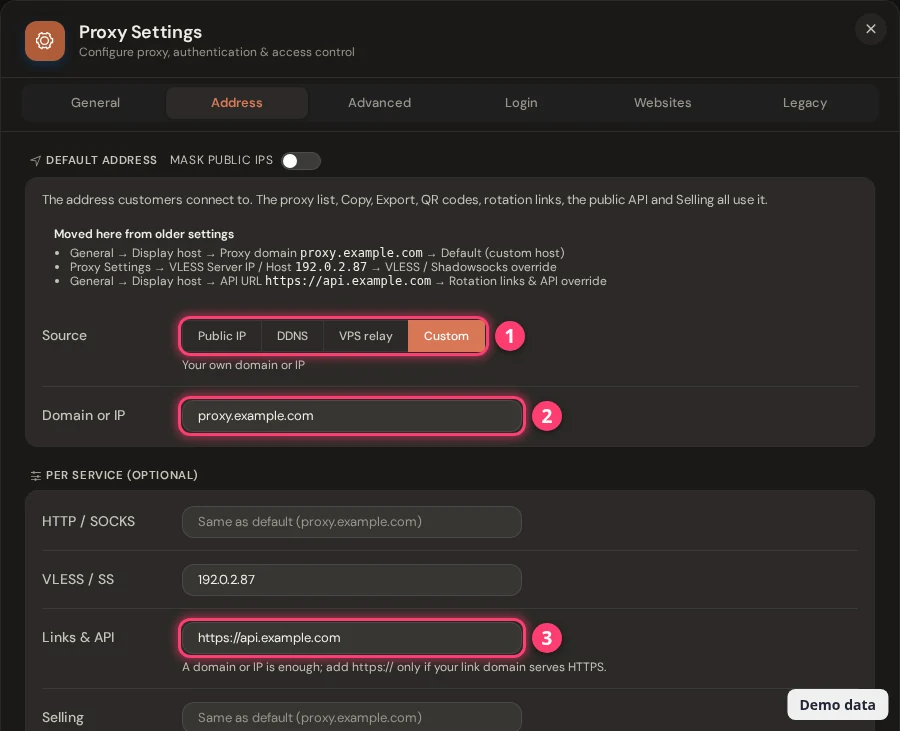
Untuk menjangkau box Anda dari luar jaringan, siapkan dulu VPS Forwarding, NAT Forwarding atau Dynamic DNS.
Apa lagi yang ada di tab General dan Advanced?
| Kartu | Fungsinya |
|---|---|
| Proxy through WAN (General) | Melayani perangkat di jaringan Anda dengan satu forward proxy di alamat box. HTTP dan SOCKS5 berbagi satu port. Lalu lintas keluar lewat internet milik box itu sendiri, bukan lewat modem. Memerlukan paket Basic atau lebih tinggi. |
| Proxy Group Configuration (General) | Pengaturan pemeriksaan ping yang mengeluarkan modem yang gagal dari proxy group: host yang di-ping, jumlah dan ukuran ping, interval pemeriksaan dan timeout. Lihat Proxy Group. Menyimpan perubahan ini memulai ulang proxy. |
| Proxy Logging Setting (General) | Mengaktifkan atau menonaktifkan log akses proxy dan mengatur berapa hari log disimpan di disk (1 hingga 30). Juga mengatur berapa lama riwayat rotasi IP dan log uptime disimpan (7 hingga 365 hari, bawaan 60). Lihat Analitik proxy & log akses. |
| Force Server Resolve DNS (Advanced) | Klien SOCKS5 mencari nama website lewat proxy, bukan di komputernya sendiri. Ini menjaga aturan website tetap berfungsi dan mencegah kebocoran DNS. Panel menyarankan opsi ini. |
| Disable WebRTC Leak (Advanced) | Memaksa lalu lintas WebRTC lewat jaringan modem. eth0 dan Tailscale selalu tetap diizinkan, sehingga panel dan akses jarak jauh tetap berfungsi. Memerlukan paket Premium. TCP OS Spoofing membutuhkannya: lihat TCP OS Spoofing. |
Apa isi tab Legacy?
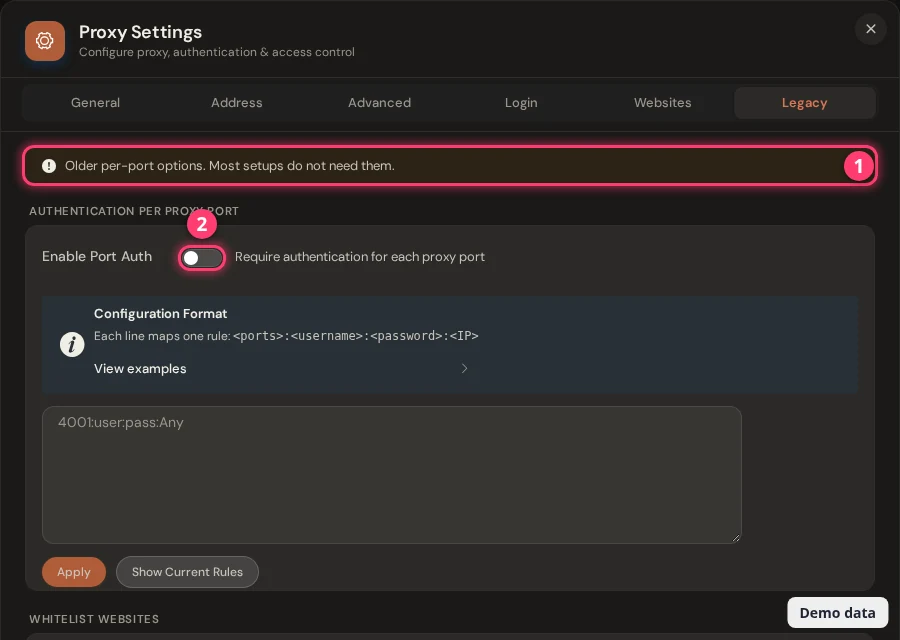
Tab Legacy berisi opsi per port versi lama. Menurut panel, sebagian besar penyiapan tidak memerlukannya. Setiap kartu punya tombol Apply sendiri.
| Kartu | Format baris | Paket |
|---|---|---|
| Authentication per proxy port | <ports>:<username>:<password>:<IP>, misalnya 4001:user:pass:Any atau 4002-4005:Any:Any:203.0.113.5 | Business (Selling Platform) |
| Whitelist Websites dan Blacklist Websites (per port) | <ports>:<website patterns>, misalnya 4001-4005:*google.com* | Basic ke atas |
| Auto Rotation IP per Port (usang) | <ports>:<start seconds>[:end seconds], misalnya 4002-4005:900-1200 | Basic ke atas |
Untuk timer rotasi, gunakan Schedule Rotation di Proxy Management: lihat Mengganti atau merotasi IP.
Apa lagi yang bisa saya lakukan di daftar Proxy Management?
Daftar proxy punya beberapa tool yang tidak ada di Proxy Settings: menu baris, kolom IP Quality dan Note, serta ekspor CSV.
Langkah 1 dari 3
Di Proxy Management, klik panah kecil di samping Rotate pada sebuah baris.
- Disconnect Network / Connect Network 1: menghentikan atau menjalankan kembali modem tersebut. Proxy yang dihentikan tidak berfungsi sampai Anda menghubungkannya lagi. Memerlukan paket Basic atau lebih tinggi.
- Change Position 2: ketik nomor posisi lain, dan kedua modem bertukar tempat.
- IP Rotation Log dan Uptime Statistics 3: lihat IP pool, log rotasi dan uptime.
Pertanyaan
Bagaimana cara mengatur username dan password untuk proxy saya?
Buka Proxy Management → Proxy Settings → Login. Aktifkan Enable proxy authentication, ketik username dan password, lalu klik Save. Fitur ini tersedia di semua paket.
Bisakah saya memakai password dan whitelist IP sekaligus?
Bisa. Permintaan diterima jika membawa username dan password yang benar, atau jika berasal dari IP yang ada di whitelist.
Bagaimana cara membatasi bandwidth per proxy?
Proxy Settings tidak punya sakelar bandwidth. Anda mengatur batas kecepatan saat membuat atau mengedit port bersama di Selling Platform: pilih Limited di bawah Bandwidth Limit dan ketik kecepatan dari 1 hingga 10000 Mbps. Lihat Cara memakai Selling Platform. Batas ini tidak berlaku untuk port Shadowsocks dan VLESS.
Apa fungsi Auto Proxy (one port)?
HTTP dan SOCKS5 berjalan di port yang sama untuk setiap modem, sehingga box membuka satu port, bukan dua. Nonaktifkan jika Anda ingin port SOCKS5 terpisah untuk setiap modem.
Perubahan apa saja yang memulai ulang proxy saya?
Bilah Save memberi tahu Anda sebelum menyimpan. Perubahan port awal, Auto Proxy, IPv6, Dual Stack, pengaktifan VLESS atau Shadowsocks, WebRTC dan pemeriksaan proxy group memulai ulang semua proxy selama beberapa detik. Login, whitelist IP, aturan website dan Sticky IP langsung berlaku.
Apa selanjutnya?
Tentukan cara tool Anda terhubung, lalu kendalikan IP-nya.