

Pengaturan Proxy VLESS (REALITY)
VLESS dengan REALITY adalah proxy terenkripsi yang dibuat untuk ponsel dan jaringan yang ketat. Bagi siapa pun yang mengamati koneksi, ini terlihat seperti kunjungan HTTPS biasa ke situs besar, sehingga sulit dideteksi atau diblokir — dan pengguna Anda cukup memindai kode QR. XProxy memberi setiap modem port VLESS-nya sendiri.
Mengapa memilih VLESS?
- Privat — seluruh koneksi terenkripsi; pemilik Wi-Fi, ISP, dan firewall tidak dapat melihat apa yang Anda kunjungi.
- Sulit diblokir — REALITY meminjam identitas TLS situs asli (default
dl.google.com), sehingga lalu lintasnya tidak terlihat seperti proxy. - Ramah ponsel — impor dengan sekali pindai QR, dan aplikasi mengarahkan seluruh ponsel, bukan hanya satu browser.
- Tanpa kata sandi yang harus dikelola — akses dikendalikan oleh UUID di dalam link.
Langkah 1 — Aktifkan VLESS
- Buka Proxy Management → Proxy Settings → General.
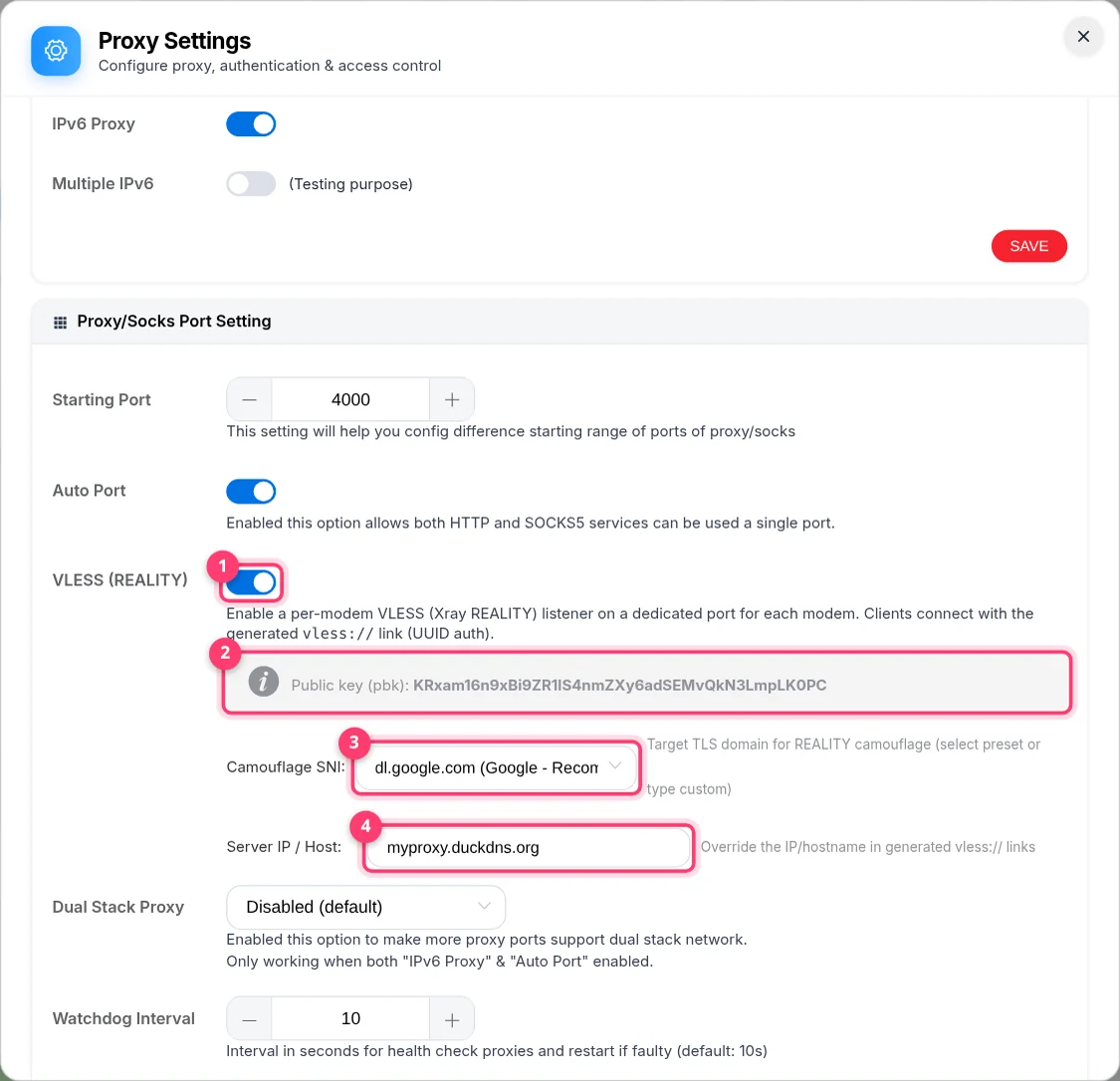
- Aktifkan VLESS (REALITY). Pertama kali, XProxy membuatkan pasangan kunci REALITY untuk Anda — kunci publik (
pbk) muncul di bawah sakelar. - Biarkan Camouflage SNI tetap
dl.google.comkecuali Anda punya alasan untuk mengubahnya (ini adalah situs yang ditiru oleh lalu lintas Anda). - Opsional: di Proxy Settings → Address, masukkan IP publik atau nama DDNS Anda (kolom VLESS / SS di sana memberi VLESS host tersendiri). Ini dipakai untuk kode QR Remote. Biarkan kosong jika Anda hanya memakai LAN atau VPS.
- Klik Save & restart di bagian bawah jendela. Aplikasi XProxy restart beberapa detik dan port VLESS terbuka.
Langkah 2 — Temukan port VLESS sebuah modem
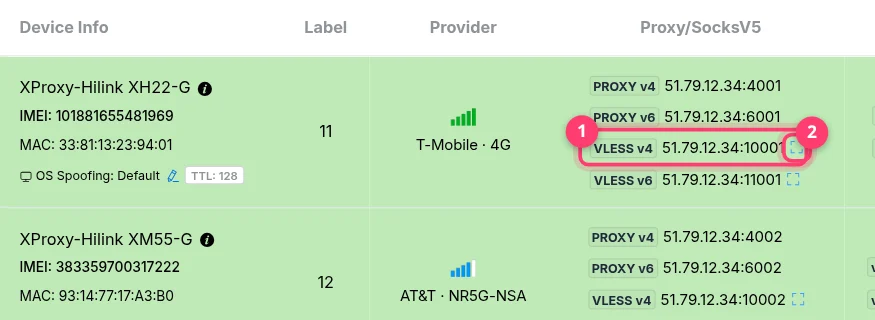
Kembali di Proxy Management, klik tab VLESS di header kolom proxy (di sebelah HTTP-SOCKS). Setiap modem kini menampilkan VLESS v4 (dan VLESS v6 jika SIM memiliki IPv6). Modem #1 memakai port 10001, modem #2 10002, dan seterusnya. Klik alamat untuk menyalin link lengkap, atau ikon QR kecil untuk menampilkan kode QR.
Langkah 3 — Pilih kode QR yang tepat
Jendela VLESS QR Code memiliki satu tab untuk setiap cara menyambung. Link berubah sesuai tab, jadi pilih dulu di mana pengguna berada sebelum membagikannya:
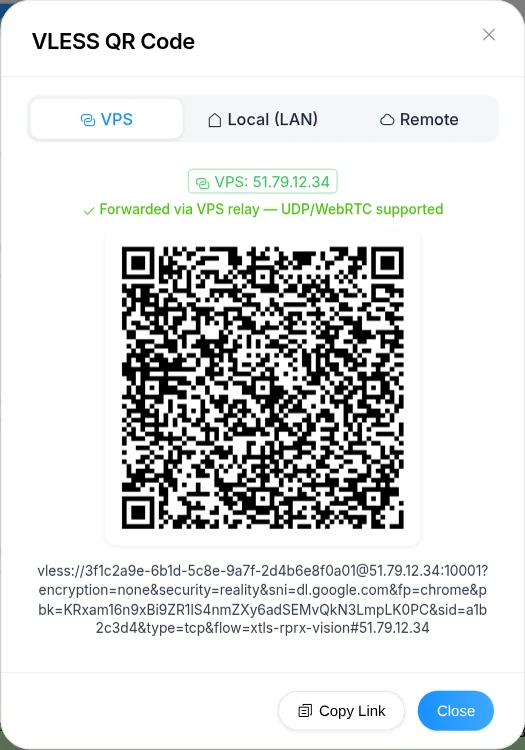
VPS — untuk pengguna di luar jaringan Anda saat VPS Forwarding aktif. Port VLESS selalu dipublikasikan di VPS, tidak ada lagi yang perlu diatur.
Langkah 4 — Impor ke aplikasi
Aplikasi apa pun yang mendukung VLESS + REALITY + xtls-rprx-vision dapat dipakai. Pilih platform Anda:
- Instal v2rayNG (gratis, Google Play / GitHub).
- Ketuk + → Import config from QRcode lalu pindai kode QR — atau salin link dan pilih Import config from Clipboard.
- Pilih server baru dan ketuk tombol connect bulat di bagian bawah. Setujui permintaan VPN.
- Buka
https://api.ipify.orgdi browser: akan tampil IP seluler modem.
Apa isi link-nya?
vless://[email protected]:10001?encryption=none&security=reality&sni=dl.google.com&fp=chrome&pbk=KRxam16n9xBi9ZR1lS4nmZXy6adSEMvQkN3LmpLK0PC&sid=a1b2c3d4&type=tcp&flow=xtls-rprx-vision#51.79.12.34| Bagian | Arti |
|---|---|
3f1c…0a01 | UUID — kunci yang membuka port. Perlakukan seperti kata sandi. |
51.79.12.34:10001 | Tujuan koneksi: host VPS, LAN, atau remote, ditambah port VLESS modem. |
security=reality, sni, fp=chrome | Pengaturan penyamaran: tampak seperti Chrome yang mengunjungi situs Camouflage SNI. |
pbk, sid | Kunci publik dan short ID box Anda. Keduanya membuktikan bahwa klien berbicara dengan XProxy Anda. |
type=tcp, flow=xtls-rprx-vision | Transport dan flow. Aplikasi Anda harus mendukung xtls-rprx-vision. |
Siapa yang bisa memakai port VLESS saya?
- Siapa pun yang memiliki link-nya. Username/password proxy dan IP whitelist tidak berlaku untuk VLESS — UUID adalah satu-satunya kunci, jadi bagikan link hanya kepada orang yang Anda percaya.
- Paket Premium: semua modem pada box memakai satu UUID. Satu link per modem, tetapi kuncinya sama.
- Paket Business: setiap modem mendapat UUID sendiri, sehingga link pelanggan hanya membuka modem miliknya. Selling Platform juga dapat membuat port bersama VLESS dengan UUID unik per port.
Memakai VLESS dari mana saja
- Dengan VPS Forwarding (disarankan): port VLESS otomatis dipublikasikan di VPS Anda. Gunakan tab VPS — atur VPS Forwarding. Jika Anda menetapkan port offset di Forwarding Ports, link VPS sudah berisi port yang bergeser (misalnya
13001alih-alih10001), jadi bagikan apa adanya. - Lewat router Anda: teruskan port TCP
10001ke atas ke box (NAT Forwarding), atur alamat publik Anda di Proxy Settings → Address, lalu bagikan kode QR Remote.
Pemecahan masalah
| Gejala | Solusi |
|---|---|
| Sakelar VLESS berwarna abu-abu | Lisensi Anda bukan Premium atau Business. Upgrade langganan. |
| Tidak ada port VLESS di tabel | Klik Save & restart setelah mengaktifkan, tunggu aplikasi restart, lalu segarkan halaman. |
| Aplikasi tersambung tetapi tidak ada yang termuat | Link mengarah ke alamat yang tidak dapat dijangkau perangkat — misalnya link LAN dipakai di data seluler. Pilih tab VPS atau Remote dan impor ulang. |
| Link remote timeout | Port TCP 10001+ belum diteruskan di router, atau alamat publik di Proxy Settings → Address salah. |
| “unknown flow” / error REALITY di aplikasi | Aplikasi atau core-nya terlalu lama. Perbarui, atau pakai salah satu aplikasi yang tercantum di atas. |
| Link berhenti bekerja setelah pengaturan diubah | Mengubah Camouflage SNI atau alamat publik mengubah link. Impor link atau kode QR yang baru. |
FAQ
VLESS atau SOCKS5 untuk browser anti-detect saya?
Sebagian besar browser anti-detect hanya menerima HTTP/SOCKS5, jadi pakai HTTP/SOCKS5 di sana. Gunakan VLESS untuk ponsel, untuk jaringan yang memblokir proxy, atau saat lalu lintas harus terenkripsi sampai ke box Anda.
Apakah rotasi IP bekerja dengan VLESS?
Ya. Port VLESS 10001 keluar lewat modem #1, jadi merotasi modem #1 (metode rotasi apa pun) juga mengganti IP bagi pengguna VLESS-nya. Koneksi yang terbuka terputus sebentar saat modem tersambung ulang.
Apakah mendukung UDP?
Ya, aplikasi yang mendukungnya mengirim UDP (panggilan, game, QUIC) lewat VLESS juga, sehingga Anda terhindar dari batasan UDP pada SOCKS5 biasa.