
Ativação de licença
Cada servidor, box ou controlador DIY XProxy vem pré-instalado com um Plano Free vitalício (com suporte até 5 dispositivos). Para gerir o seu servidor remotamente, receber atualizações de software automáticas e desbloquear escala premium, pode ativar a sua licença e associar o dispositivo à sua Conta XProxy Cloud utilizando as suas chaves exclusivas.
Parte 1 — Como associar e ativar o seu dispositivo
Associar o seu hardware físico XProxy à sua conta na nuvem demora apenas alguns minutos. Siga estas instruções passo a passo para registar a sua licença.
Passo 1 — Iniciar sessão na sua conta XProxy Cloud
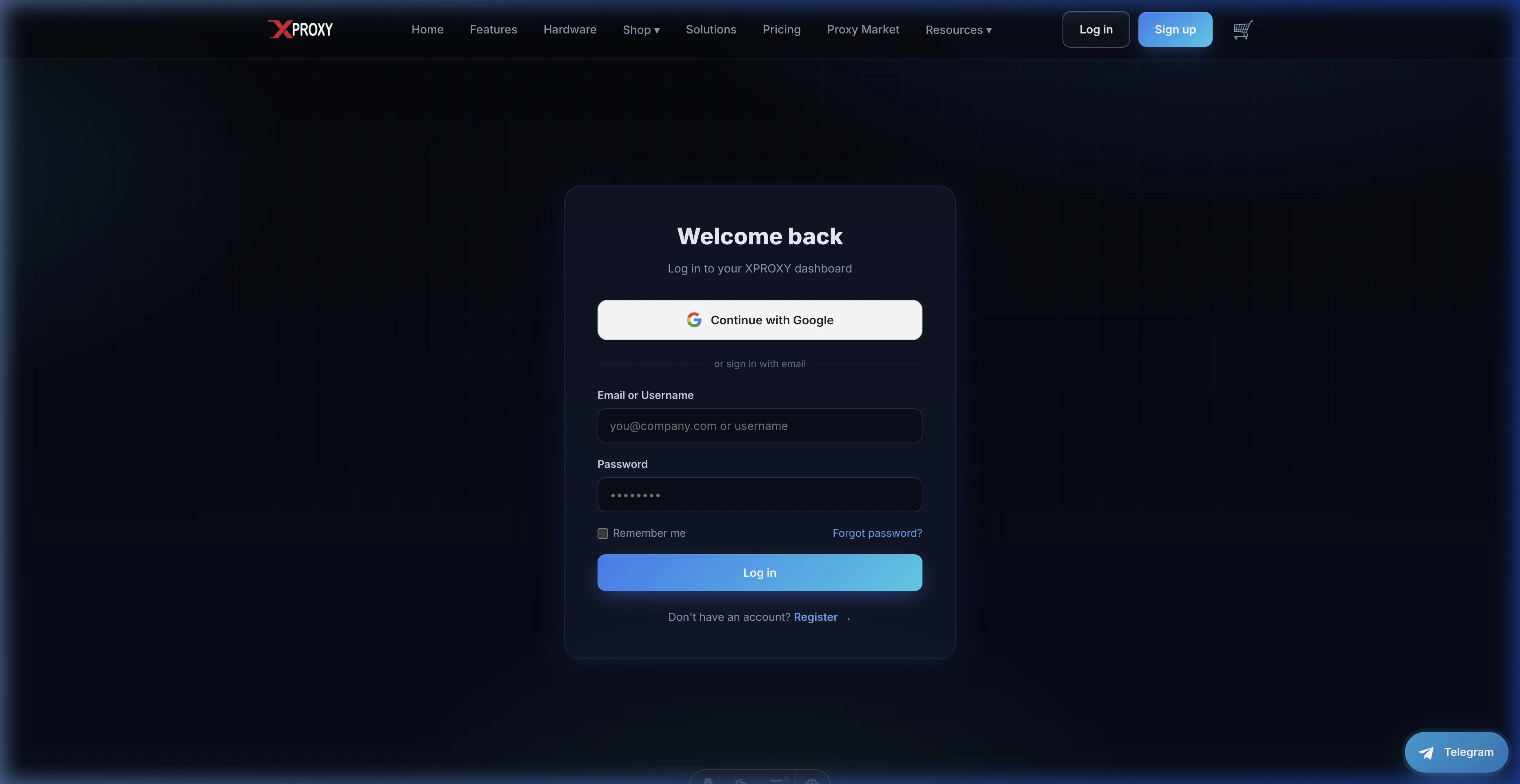
Aceda a xproxy.io e clique em Conta no canto superior direito. Conclua o início de sessão com a sua conta Google ou com as suas credenciais de e-mail para aceder ao seu painel centralizado da Consola.
Passo 2 — Obter as chaves no painel local do XProxy
Para ligar o hardware, tem de obter as suas chaves exclusivas a partir da instalação local:
- Ligue o seu computador à mesma rede local (LAN) do seu servidor XProxy.
- Aceda ao painel local do dispositivo introduzindo o endereço IP local do servidor (por exemplo,
http://192.168.1.100) no seu navegador web (consulte o guia Aceder ao painel). - Na barra lateral, navegue até ao separador Informações do sistema.
- Localize e copie a Chave de licença (por exemplo,
4eadd75a280d622f5759af4d36170011). - Clique na ligação [Clique aqui para obter a chave secreta de subscrição] para revelar e copiar a sua Chave secreta de subscrição (Código de verificação, por exemplo,
JKAU82JNTT).
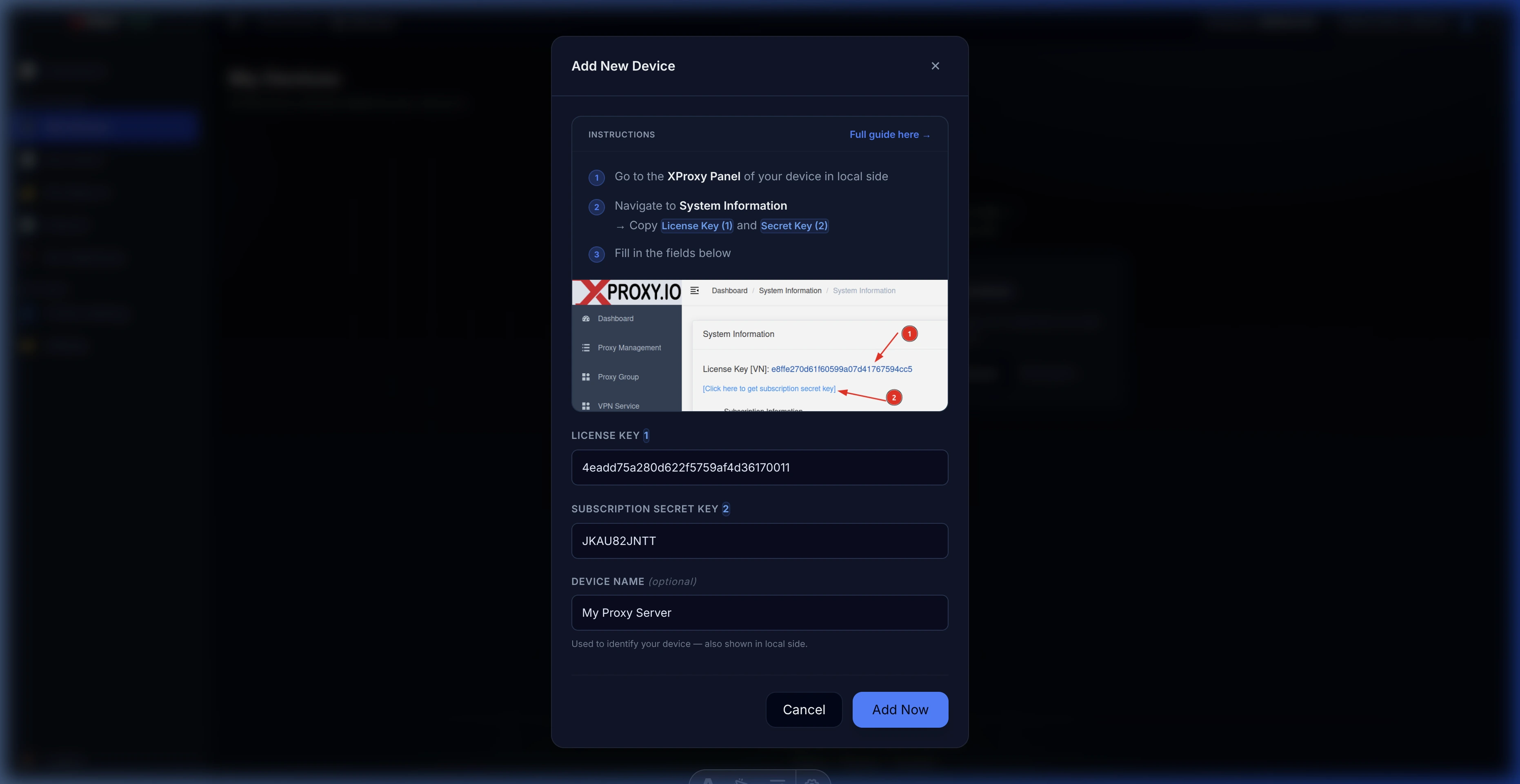
Passo 3 — Registar as chaves na Consola na nuvem
Com ambas as chaves copiadas, volte à página da consola na nuvem para registar o hardware:
- Aceda à secção Os meus dispositivos na barra lateral esquerda.
- Clique no botão + Adicionar novo dispositivo no canto superior direito para abrir o modal de registo.
- No modal, preencha os seguintes dados:
- Chave de licença: Cole a chave de licença que copiou (por exemplo,
4eadd75a280d622f5759af4d36170011). - Chave secreta de subscrição: Cole o código de verificação/chave secreta (por exemplo,
JKAU82JNTT). - Nome do dispositivo: Introduza um nome reconhecível e amigável (por exemplo,
My Proxy Server) para ajudar a identificar o hardware.
- Chave de licença: Cole a chave de licença que copiou (por exemplo,
- Clique em Adicionar agora para registar o dispositivo.
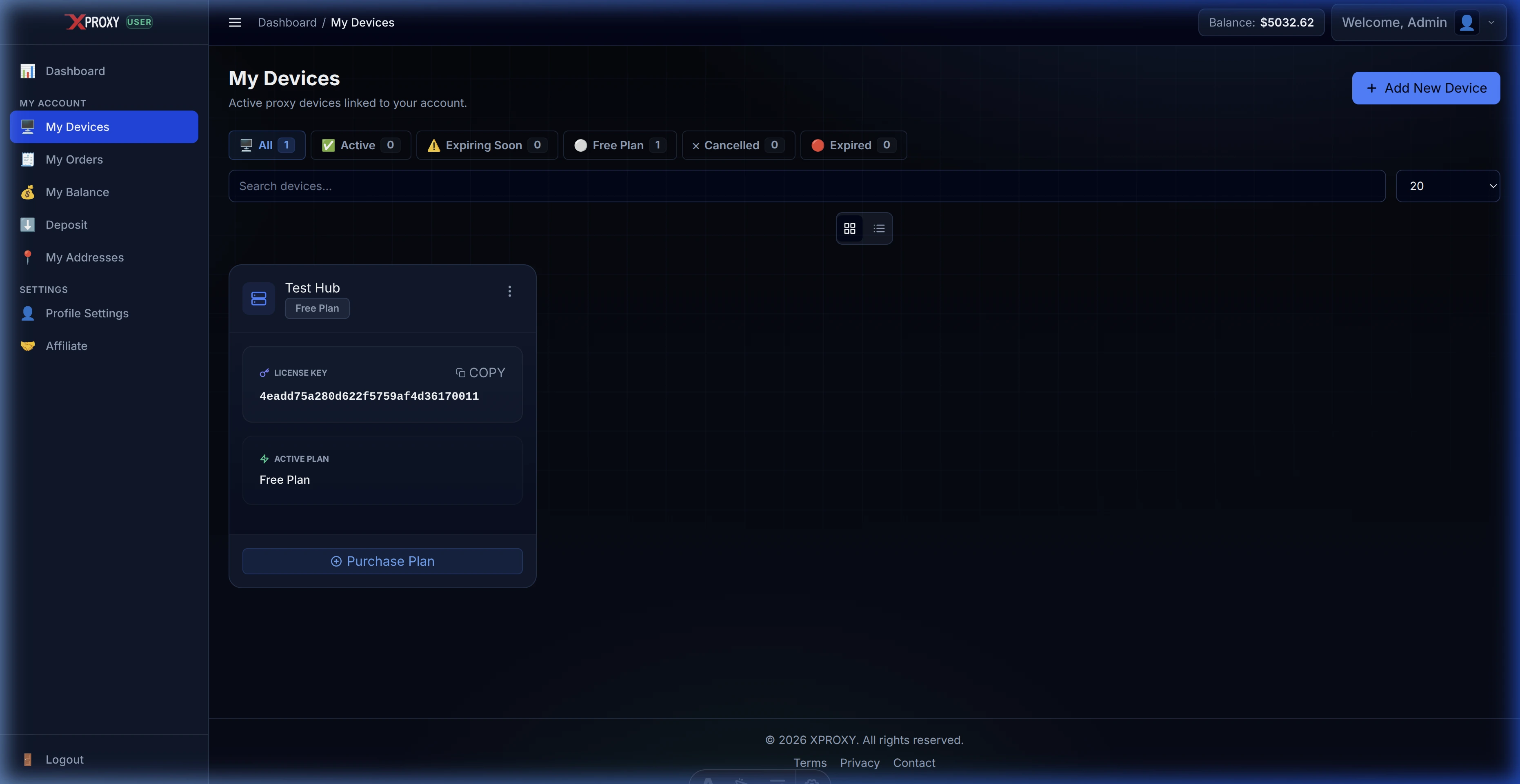
Passo 4 — Verificar o estado da ativação
Ao clicar em registar, a Consola associará o seu dispositivo. Se for bem-sucedido, será redirecionado para a lista Os meus dispositivos, onde o seu dispositivo recém-ativado aparecerá com o plano atribuído (por exemplo, Plano Free):
Parte 2 — Como atualizar a subscrição da sua licença
Todos os servidores recém-registados ficam por predefinição no Plano Free. Para expandir a sua farm de proxies, aumentar os limites de modems ativos ou desbloquear funcionalidades premium (como ferramentas anti-deteção ou sistemas de venda de proxies), pode adquirir uma subscrição paga ou atualizar o seu nível a qualquer momento.
Para obter instruções detalhadas e passo a passo sobre a compra de um plano, a extensão das datas de renovação e o funcionamento dos descontos de faturação proporcional, consulte o nosso guia específico Como atualizar a subscrição.
Problemas comuns de ativação
- "Este dispositivo já está associado a outra conta": A Chave de licença está atualmente registada numa conta de utilizador XProxy diferente.
- Solução: Inicie sessão na sua outra conta, navegue até Os meus dispositivos e clique em Desassociar. Se comprou o hardware em segunda mão, contacte o Suporte do Telegram (@xproxyio) com a sua fatura de compra para solicitar uma transferência manual.
- "Não é possível alterar o dispositivo enquanto a subscrição não estiver ativa": Clicou em "Alterar dispositivo" para transferir uma licença, mas o dispositivo antigo está num Plano Free ou a subscrição expirou.
- Solução: Apenas os planos pagos ativos (Basic, Premium, Business) podem ser transferidos. Para registar um novo dispositivo gratuito, clique diretamente no botão + Adicionar novo dispositivo na Consola.
- "A ativação falhou. Verifique a sua chave de licença e a chave secreta": Os valores das chaves não correspondem aos registos da nossa base de dados.
- Solução: Navegue até ao separador Informações do sistema no seu painel local para copiar as chaves diretamente. Certifique-se de que não existem espaços no início nem no fim.
- "Servidor de licenças indisponível. Tente novamente mais tarde": O servidor central de licenciamento está inacessível ou o seu hardware XProxy local está offline.
- Solução: Verifique se o seu servidor local tem uma ligação à internet ativa. Se a ligação for estável, aguarde alguns minutos e tente novamente.
