
Activation de la licence
Chaque serveur, boîtier ou contrôleur DIY XProxy est préinstallé avec un Free Plan à vie (prenant en charge jusqu'à 5 appareils). Pour gérer votre serveur à distance, recevoir les mises à jour logicielles automatiques et débloquer des capacités premium, vous pouvez activer votre licence et lier l'appareil à votre compte XProxy Cloud à l'aide de vos clés uniques.
Partie 1 — Comment lier et activer votre appareil
Lier votre matériel XProxy physique à votre compte cloud ne prend que quelques minutes. Suivez ces instructions pas à pas pour enregistrer votre licence.
Étape 1 — Connectez-vous à votre compte XProxy Cloud
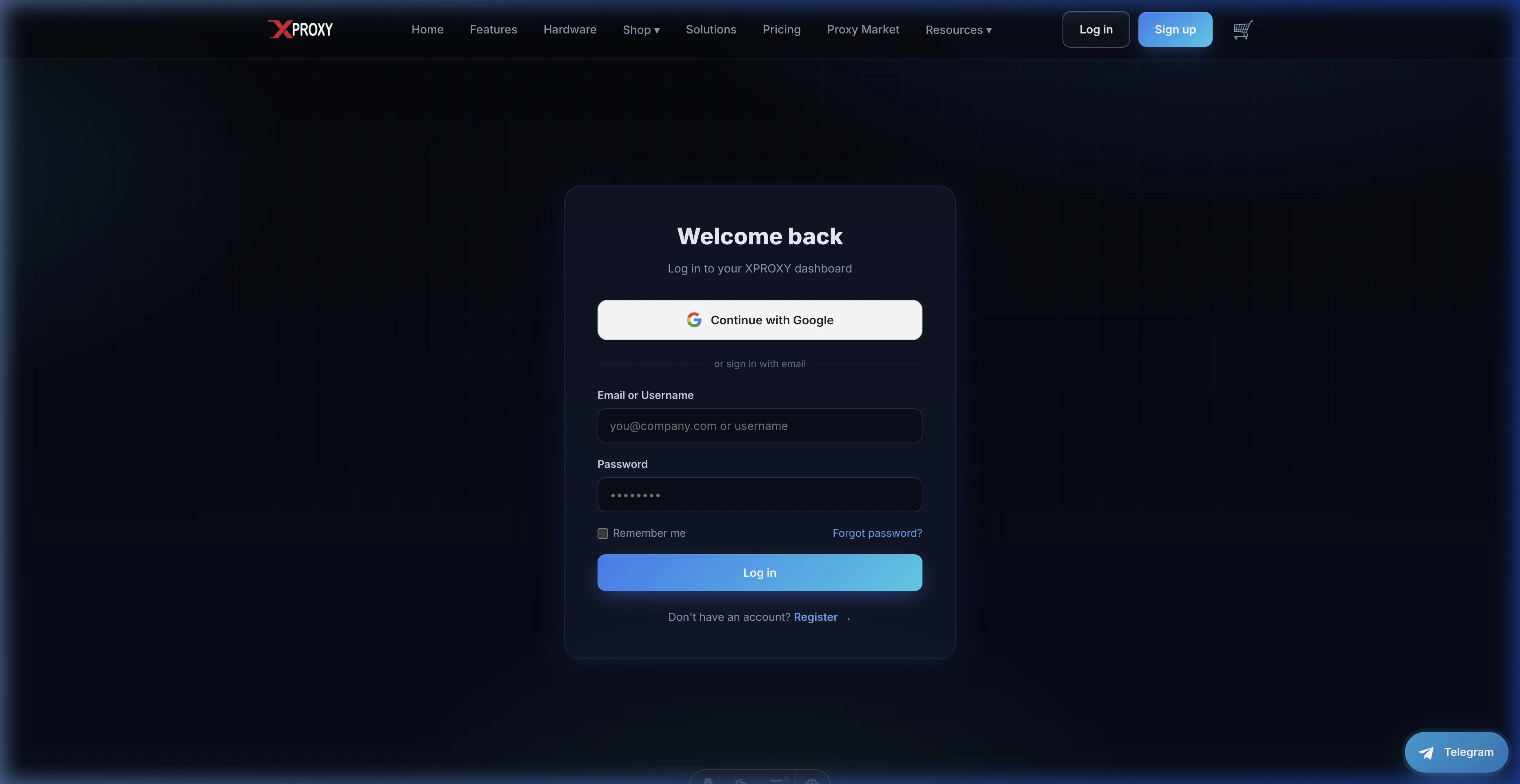
Rendez-vous sur xproxy.io et cliquez sur Compte dans le coin supérieur droit. Terminez la connexion à l'aide de votre compte Google ou de vos identifiants e-mail pour accéder à votre tableau de bord Console centralisé.
Étape 2 — Récupérez les clés depuis votre tableau de bord XProxy local
Pour connecter le matériel, vous devez récupérer ses clés uniques depuis l'installation locale :
- Connectez votre ordinateur au même réseau local (LAN) que votre serveur XProxy.
- Accédez au tableau de bord local de l'appareil en saisissant l'adresse IP locale du serveur (par ex.
http://192.168.1.100) dans votre navigateur web (voir le guide d'accès au tableau de bord). - Dans la barre latérale, accédez à l'onglet Informations système.
- Repérez et copiez la clé de licence (par ex.
4eadd75a280d622f5759af4d36170011). - Cliquez sur le lien [Cliquez ici pour obtenir la clé secrète d'abonnement] pour afficher et copier votre clé secrète d'abonnement (Verify Code, par ex.
JKAU82JNTT).
Étape 3 — Enregistrez les clés dans la console cloud
Une fois les deux clés copiées, revenez à la page de votre console cloud pour enregistrer le matériel :
- Accédez à la section Mes appareils dans la barre latérale gauche.
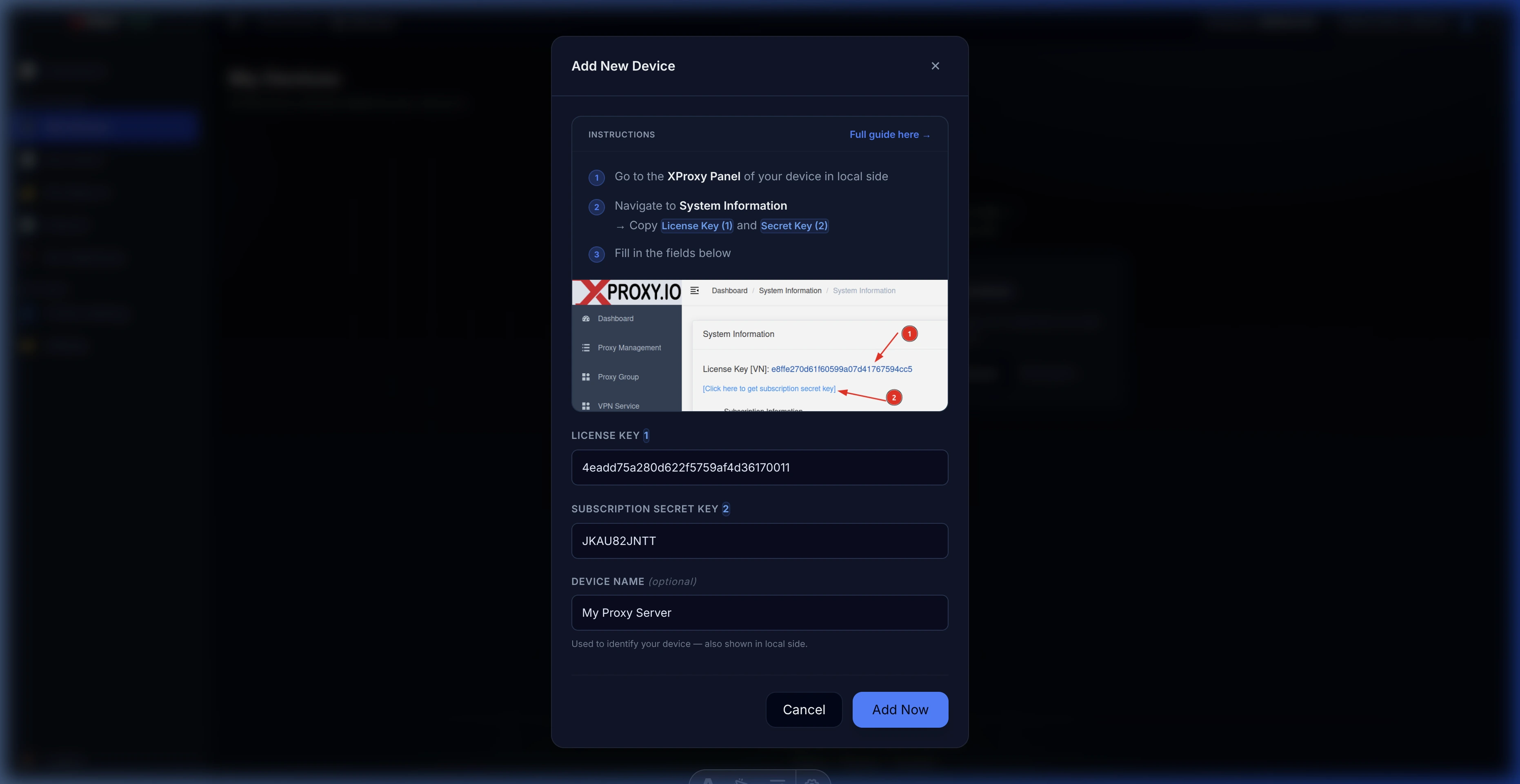
- Cliquez sur le bouton + Ajouter un nouvel appareil dans le coin supérieur droit pour ouvrir la fenêtre d'enregistrement.
- Dans la fenêtre, renseignez les informations suivantes :
- Clé de licence : Collez la clé de licence que vous avez copiée (par ex.
4eadd75a280d622f5759af4d36170011). - Clé secrète d'abonnement : Collez le code de vérification/la clé secrète (par ex.
JKAU82JNTT). - Nom de l'appareil : Saisissez un nom reconnaissable et convivial (par ex.
My Proxy Server) pour vous aider à identifier le matériel.
- Clé de licence : Collez la clé de licence que vous avez copiée (par ex.
- Cliquez sur Ajouter maintenant pour enregistrer l'appareil.
Étape 4 — Vérifiez le statut d'activation
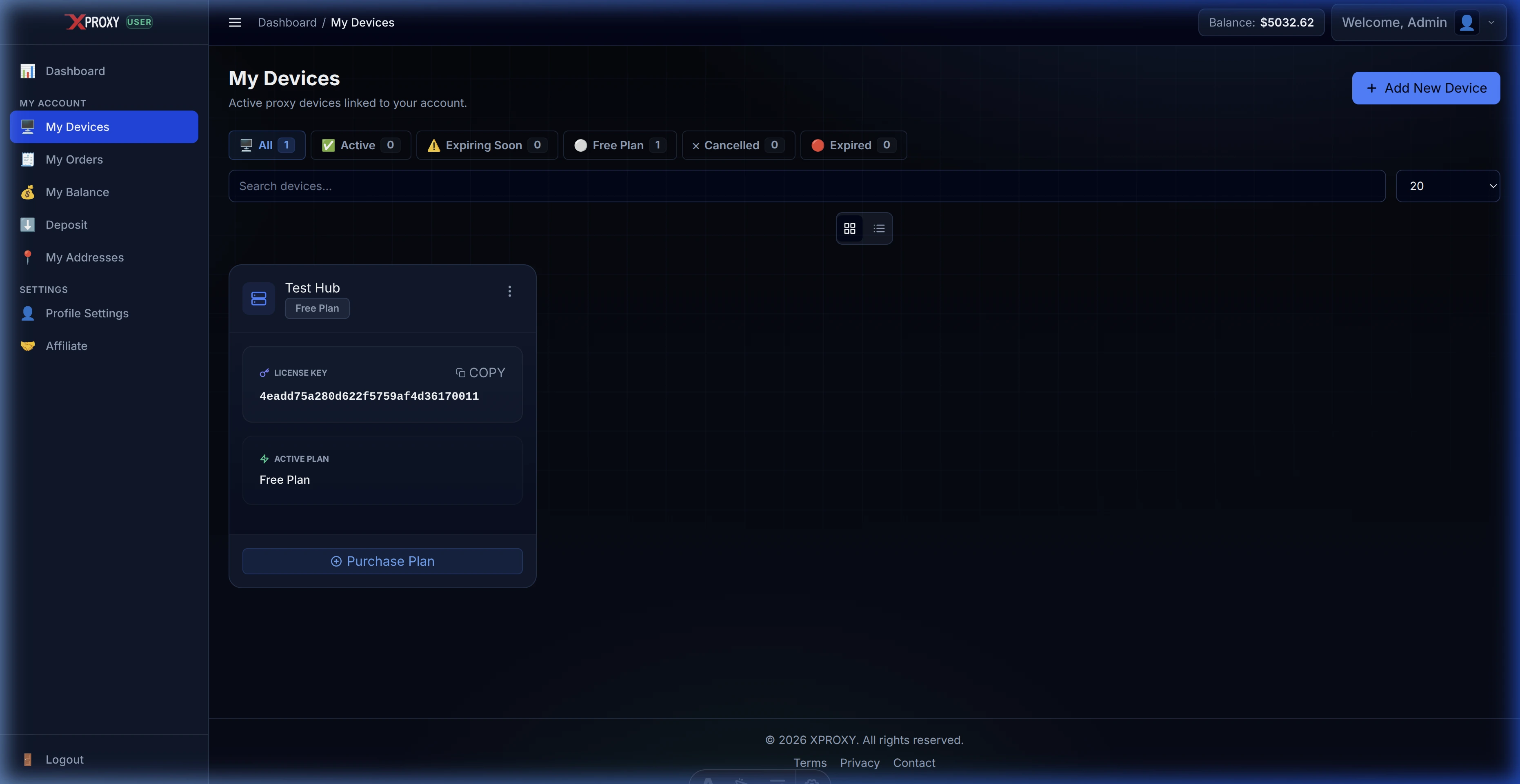
En cliquant sur enregistrer, la Console liera votre appareil. En cas de succès, vous serez redirigé vers la liste Mes appareils, où votre appareil nouvellement activé apparaîtra avec son plan attribué (par ex. Free Plan) :
Partie 2 — Comment mettre à niveau votre abonnement de licence
Chaque serveur nouvellement enregistré est configuré par défaut sur le Free Plan. Pour développer votre parc de proxys, augmenter vos limites de modems actifs ou débloquer des capacités premium (telles que les outils anti-détection ou les systèmes de vente de proxys), vous pouvez acheter un abonnement payant ou passer à un niveau supérieur à tout moment.
Pour des instructions détaillées, pas à pas, sur l'achat d'un plan, la prolongation de vos dates de renouvellement et le fonctionnement des remises de facturation au prorata, veuillez consulter notre guide dédié Comment mettre à niveau votre abonnement.
Problèmes d'activation courants
- « Cet appareil est déjà lié à un autre compte » : La clé de licence est actuellement enregistrée sous un autre compte utilisateur XProxy.
- Solution : Connectez-vous à votre autre compte, accédez à Mes appareils et cliquez sur Dissocier. Si vous avez acheté le matériel d'occasion, contactez l'assistance Telegram (@xproxyio) avec votre facture d'achat pour demander un transfert manuel.
- « Impossible de changer d'appareil tant que l'abonnement n'est pas actif » : Vous avez cliqué sur « Changer d'appareil » pour transférer une licence, mais l'ancien appareil est sur un Free Plan ou l'abonnement a expiré.
- Solution : Seuls les plans payants actifs (Basic, Premium, Business) peuvent être transférés. Pour enregistrer un nouvel appareil gratuit, cliquez directement sur le bouton + Ajouter un nouvel appareil dans la Console à la place.
- « Échec de l'activation. Vérifiez votre clé de licence et votre clé secrète » : Les valeurs des clés ne correspondent pas à nos enregistrements en base de données.
- Solution : Accédez à l'onglet Informations système de votre tableau de bord local pour copier directement les clés. Assurez-vous qu'il n'y a pas d'espaces au début ou à la fin.
- « Serveur de licence indisponible. Veuillez réessayer plus tard » : Le serveur central de licences est inaccessible ou votre matériel XProxy local est hors ligne.
- Solution : Vérifiez que votre serveur local dispose d'une connexion Internet active. Si la connexion est stable, attendez quelques minutes et réessayez.
