
Telemóvel Android e Proxy Google 5G (NextGen)
Configure telemóveis Android como proxies móveis 4G/5G com rotação utilizando a aplicação XProxy NextGen. Este guia abrange os três modos de ligação e acompanha-o passo a passo na configuração.
Modos de ligação
O XProxy NextGen suporta três formas de ligar os seus telemóveis. Comece pelo Encaminhamento USB — é a mais simples. Mais tarde, se estiver a utilizar muitos telemóveis, mude para LAN/WiFi.
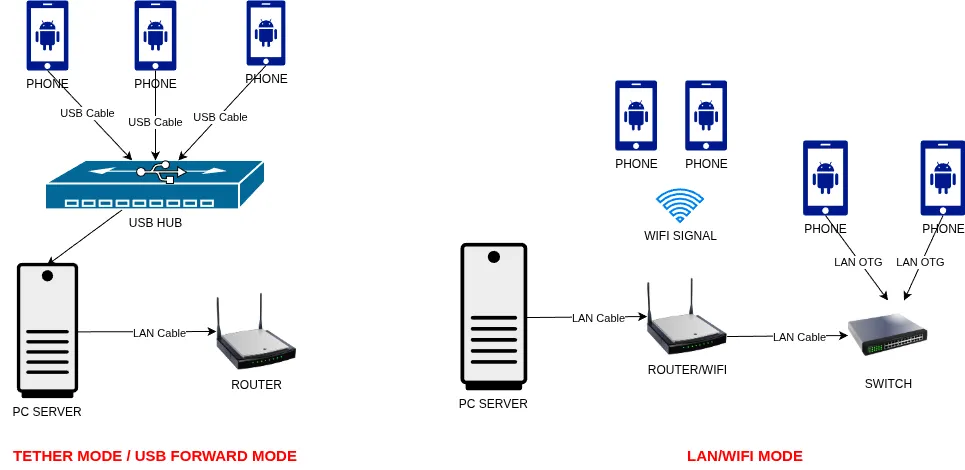
| Modo | Como funciona | Ideal para |
|---|---|---|
| Encaminhamento USB (predefinido) | O telemóvel permanece ligado através de cabo USB. O XProxy utiliza a Depuração USB (ADB) para controlar a aplicação e executar o proxy. | Todos os novos clientes. Configurações de pequena a média dimensão. |
| LAN/WiFi | O telemóvel liga-se ao seu router por WiFi ou Ethernet. O USB só é necessário na configuração inicial. | Configurações de grande dimensão com muitos telemóveis. Utilizadores com bons routers ou pontos de acesso. |
| Tethering USB | O telemóvel partilha os dados móveis com o servidor através de tethering USB. O ADB continua a ser necessário para o controlo. | Ambientes com WiFi instável. |
O que precisa
- Telemóvel Android com Android 8.1 (Oreo) ou mais recente — não é necessário acesso root.
- Cabo USB — necessário para o Encaminhamento USB e o Tethering USB; no modo LAN/WiFi só é necessário na configuração inicial.
- Hub USB — recomendado se tiver mais telemóveis do que portas USB no servidor.
- Servidor XProxy: 4 ou mais núcleos de CPU, mínimo de 16 GB de RAM, rede estável (recomendado 1 Gbps).
- Para o modo LAN/WiFi: um router ou ponto de acesso WiFi estável que consiga lidar com todo o tráfego dos telemóveis.
Passo 1 — Ativar o Android NextGen no painel XProxy
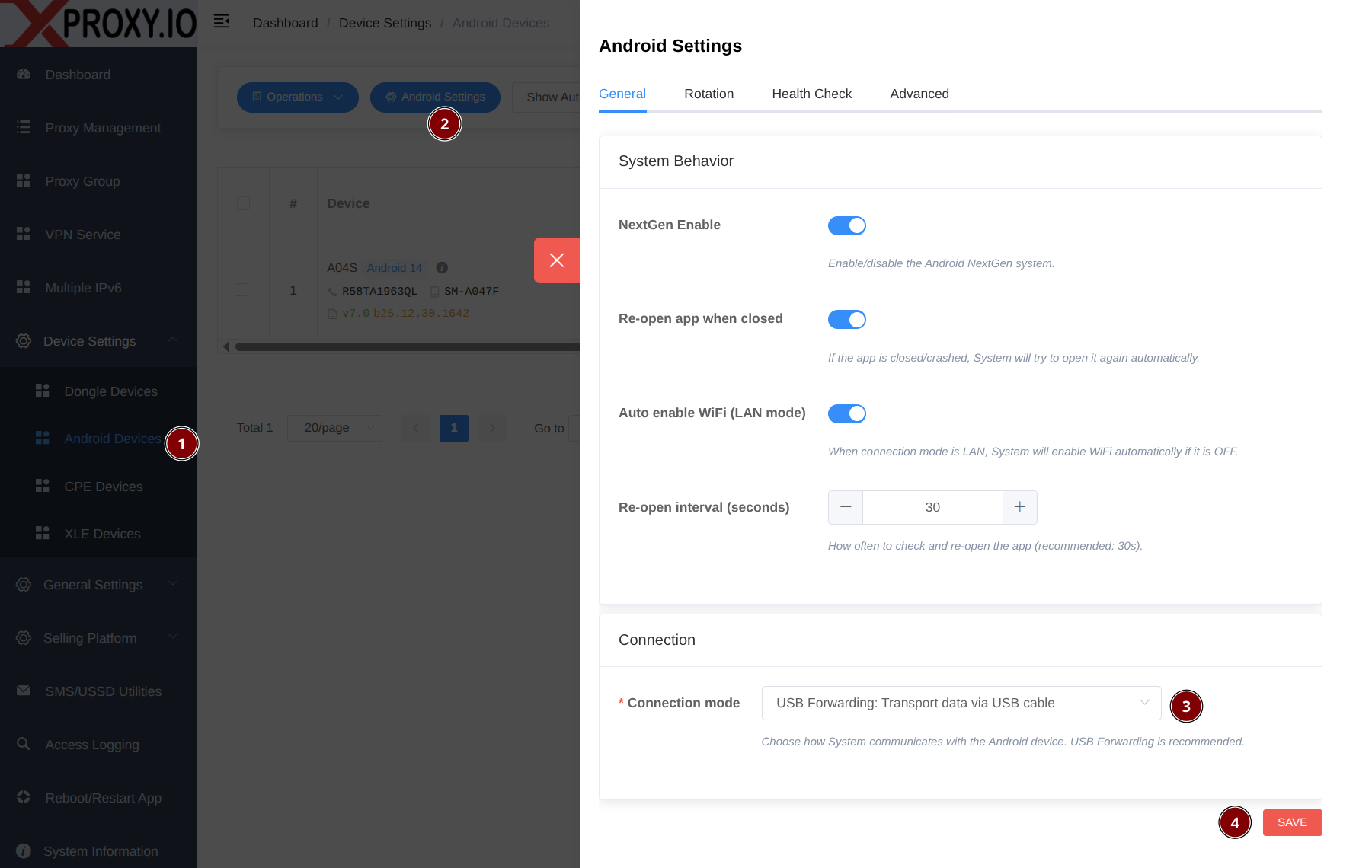
No painel XProxy, aceda a Definições e ative o Android NextGen. Em seguida, reinicie o painel/servidor XProxy em Definições do dispositivo → Dispositivos Android → Botão de definições do Android.
Passo 2 — Ativar as Opções de programador e a Depuração USB
Necessário para os modos Encaminhamento USB e Tethering USB. Também recomendado na configuração inicial do modo LAN/WiFi.
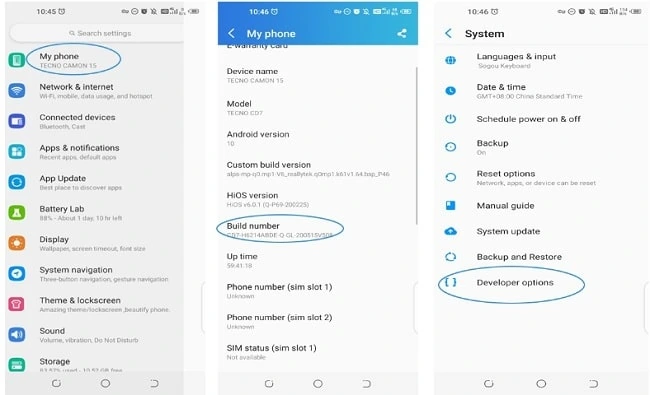
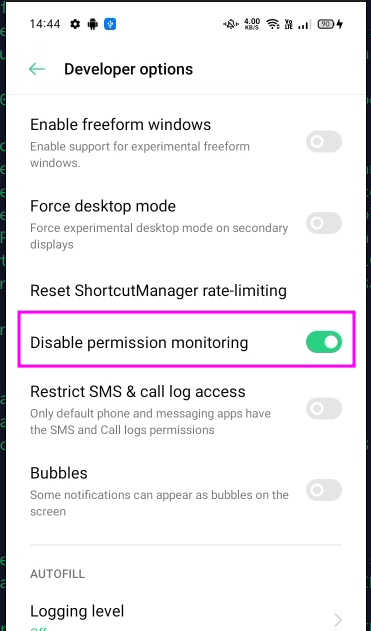
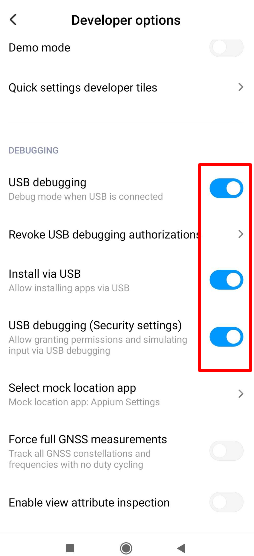
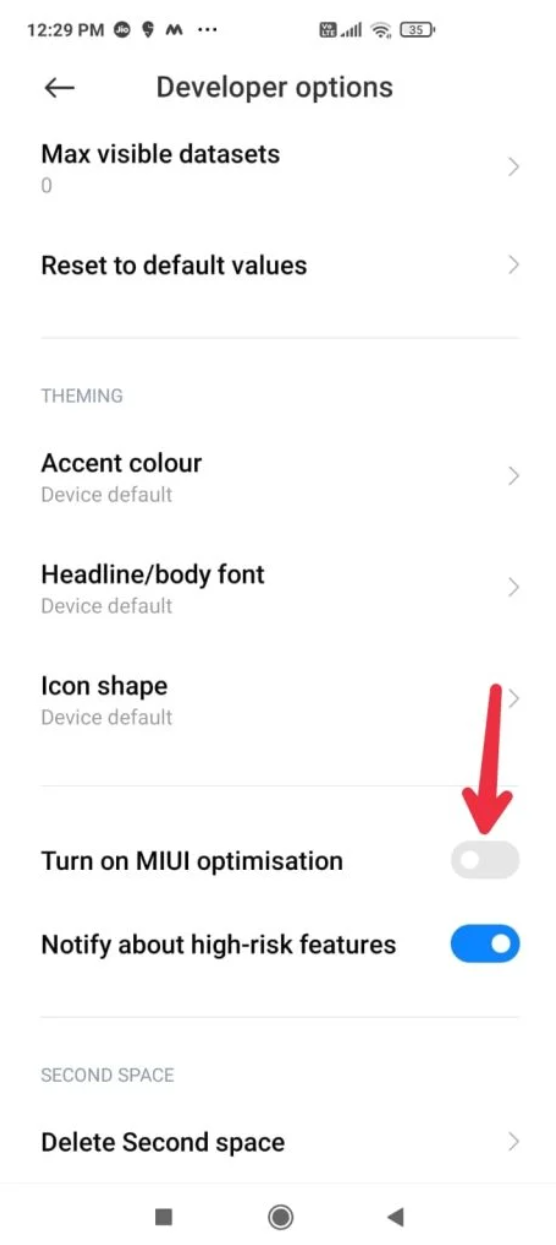
- Aceda a Definições → Acerca do telemóvel → toque em Número de compilação 7 vezes para desbloquear as Opções de programador.
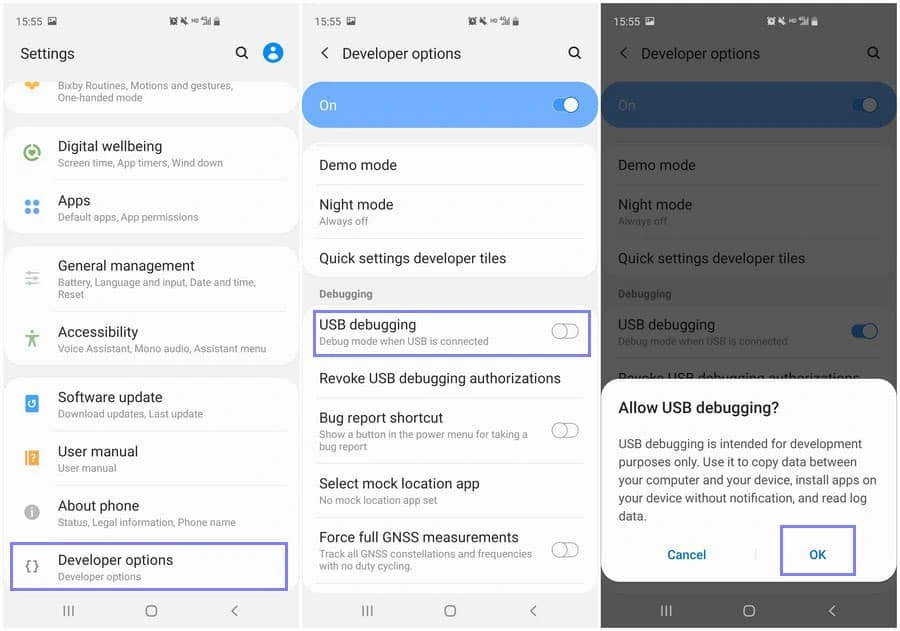
- Aceda a Opções de programador e ative a Depuração USB.
Passo 3 — Ligar o telemóvel ao servidor XProxy
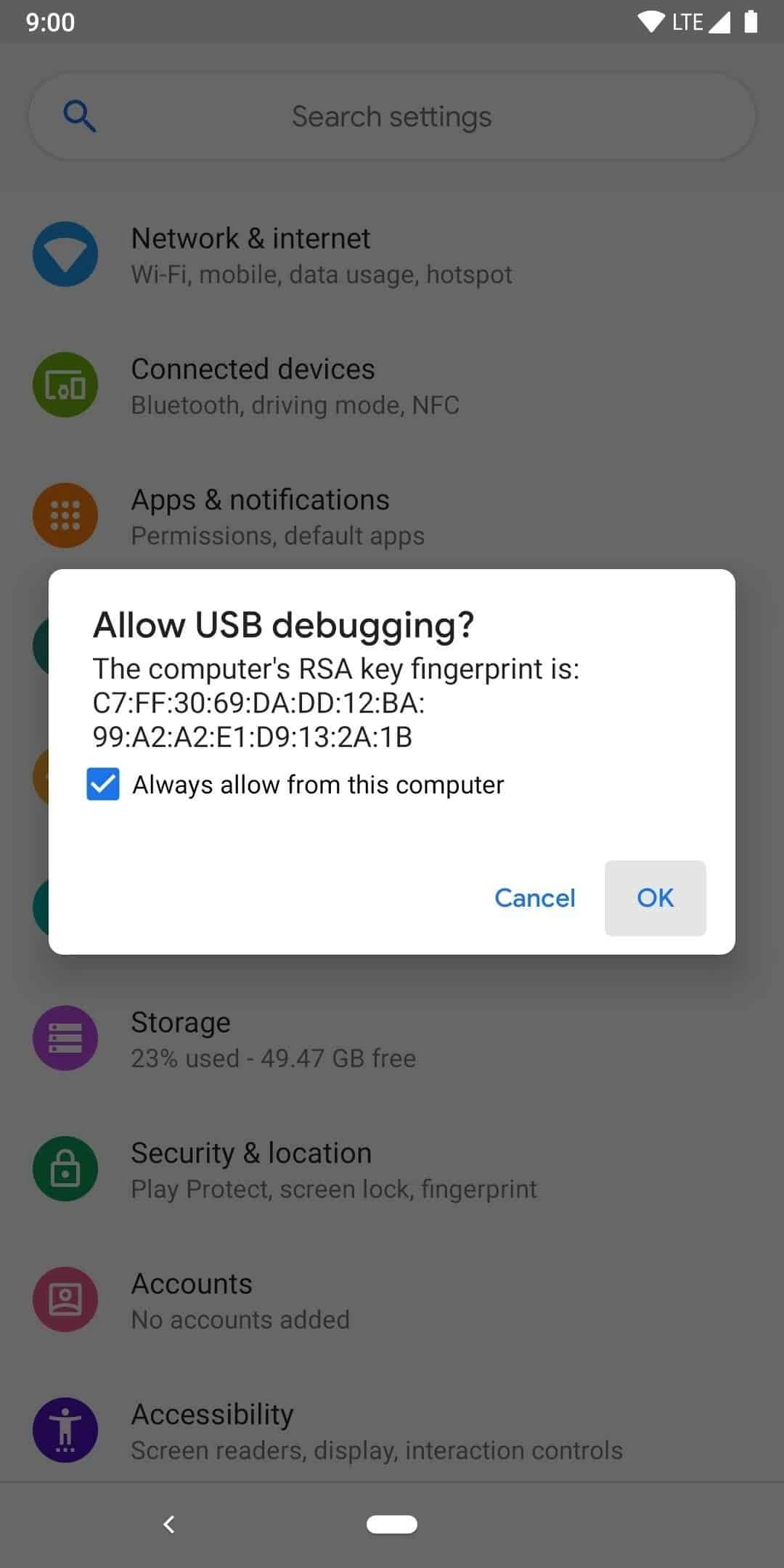
Ligue o telemóvel Android ao servidor XProxy por USB. Quando solicitado no telemóvel, toque em Permitir sempre para autorizar a Depuração USB.
A aplicação XProxy instala-se automaticamente no telemóvel. Vai vê-la na sua lista de aplicações.
Passo 4 — Verificar no painel XProxy
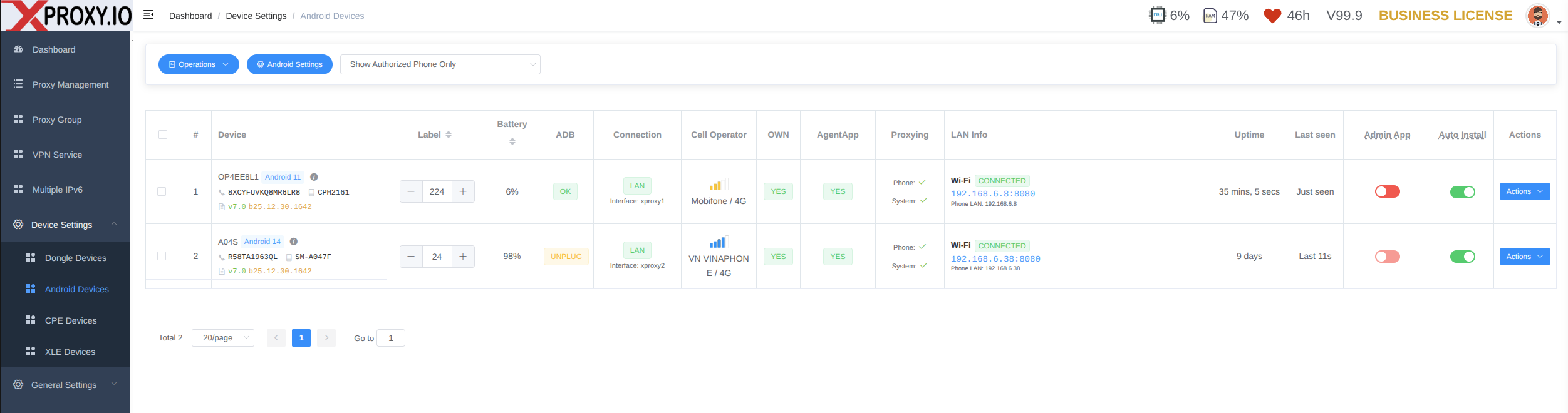
Abra Dispositivos Android no painel XProxy. O seu telemóvel deverá aparecer dentro de 30 segundos. Verifique estes indicadores:
- ADB: ligado (para os modos USB)
- AgentApp: em execução/OK
- Proxy: ativo
- Ligação: mostra o modo atualmente definido no telemóvel
Verificar a aplicação no telemóvel
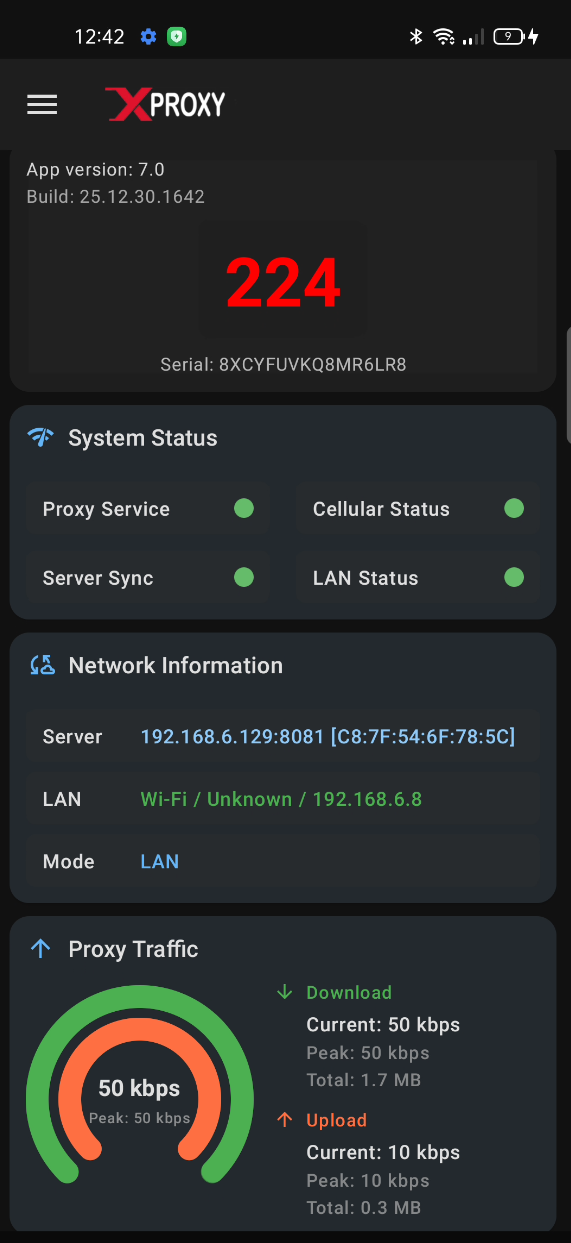
Abra a aplicação XProxy no telemóvel e verifique estes indicadores:
- Etiqueta — um número amigável que identifica o telemóvel (definido a partir do painel XProxy).
- Estado do sistema — mostra a conectividade da aplicação: Serviço de proxy (em execução no telemóvel), Sincronização com o servidor (sincronizado com o servidor XProxy), Estado da rede móvel (dados móveis ativados), Estado da LAN (WiFi/Ethernet OTG ligado).
- Informações de rede — mostra a ligação LAN, a ligação ao servidor e o modo de ligação atual.
- Tráfego do proxy — gráfico de velocímetro com estatísticas do tráfego do proxy.
Ações para gerir a aplicação no telemóvel
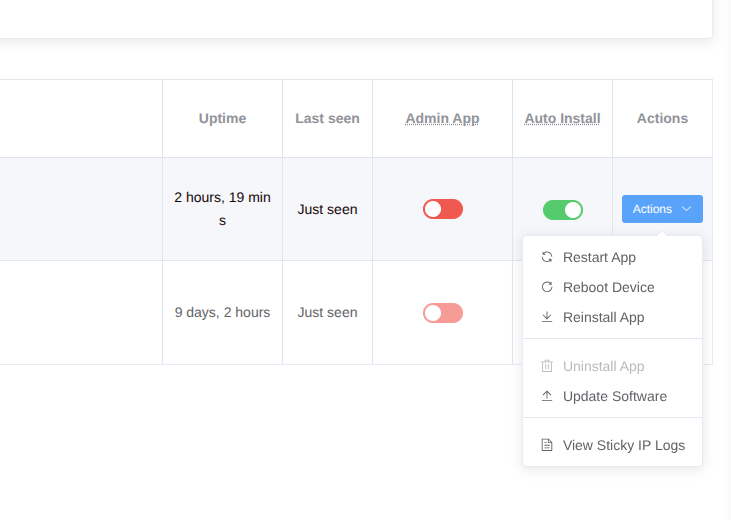
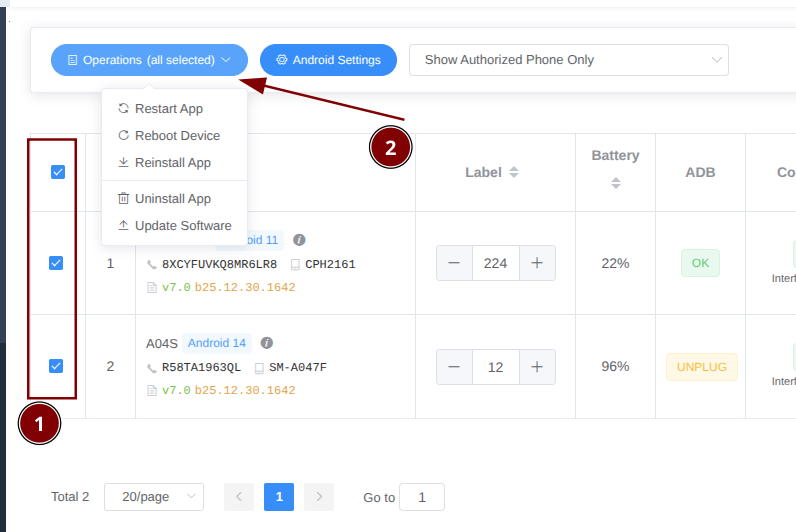
A partir do painel XProxy, pode executar estas ações em cada telemóvel ligado:
- Reiniciar — reinicia a aplicação XProxy no telemóvel.
- Reiniciar o dispositivo — reinicia o telemóvel (requer ADB ou a permissão de Administrador do dispositivo).
- Reinstalar a aplicação — reinstala a aplicação XProxy via ADB.
- Desinstalar a aplicação — remove a aplicação XProxy (desative primeiro a Instalação automática).
- Atualizar o software — atualiza manualmente a aplicação XProxy quando a Instalação automática está desativada.
- Ver registos de IP fixo — consulta os registos de IP fixo em execução no telemóvel.
Permissões da aplicação
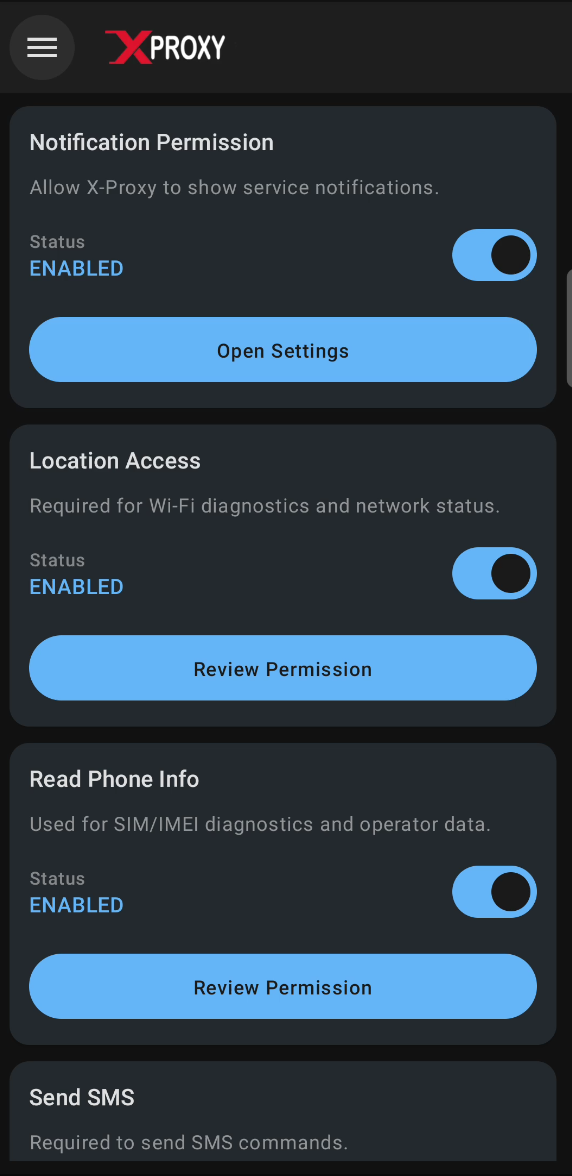
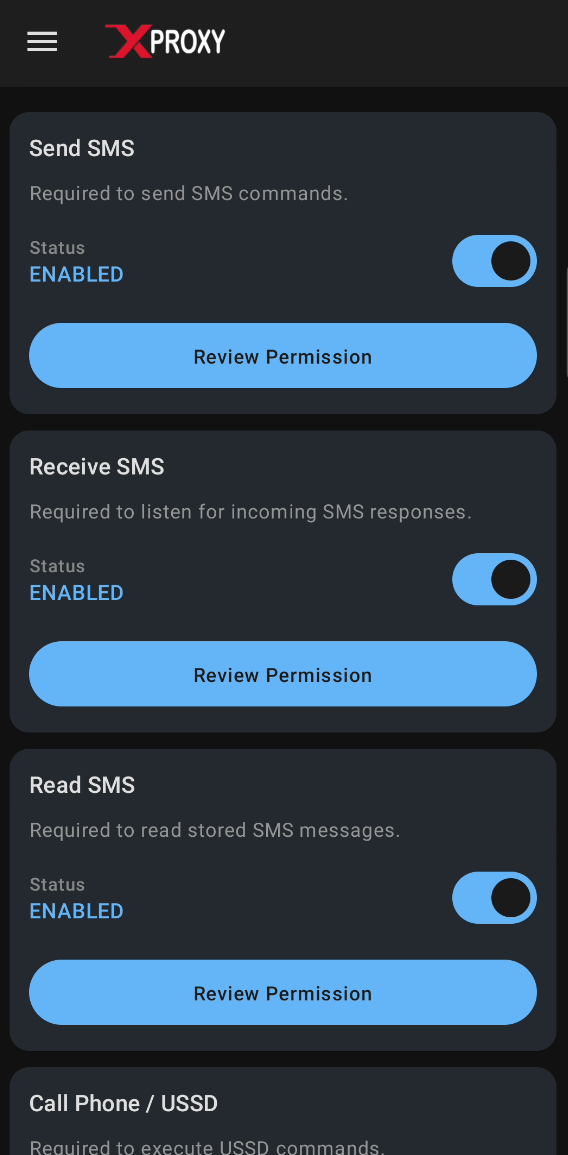
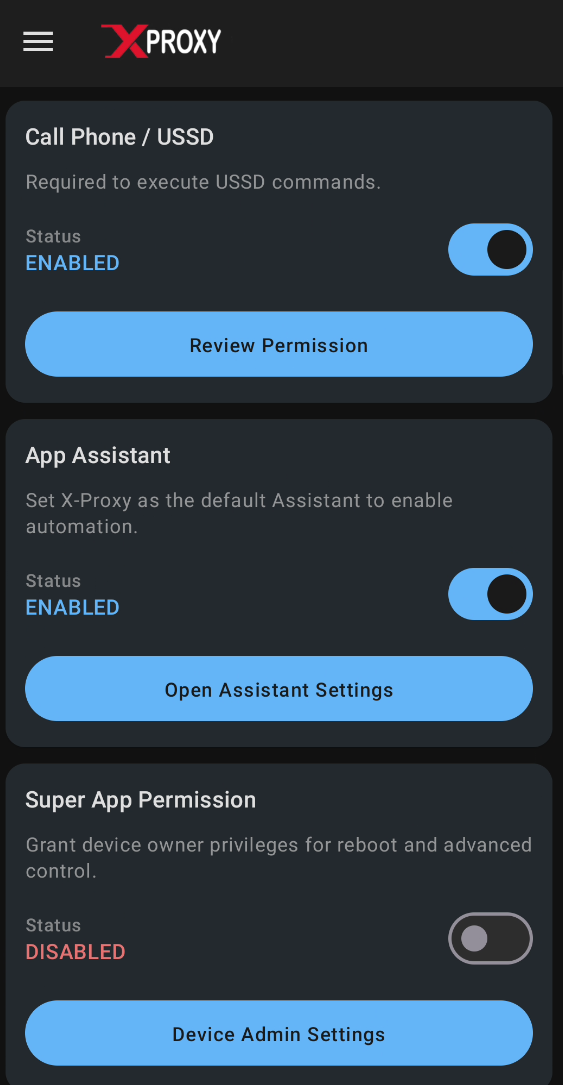
A aplicação Android do XProxy pode solicitar estas permissões — conceda todas para obter a funcionalidade completa:
- Telefone — lê as informações da rede móvel (operadora, intensidade do sinal).
- Localização — exigida pelo Android para a pesquisa e ligação WiFi.
- SMS / Chamadas / USSD — utilizado para as utilidades de SMS e USSD no painel XProxy.
- Administrador do dispositivo (opcional) — ativa funcionalidades avançadas, como o reinício remoto quando não está ligado por USB.
IPv6 (opcional)
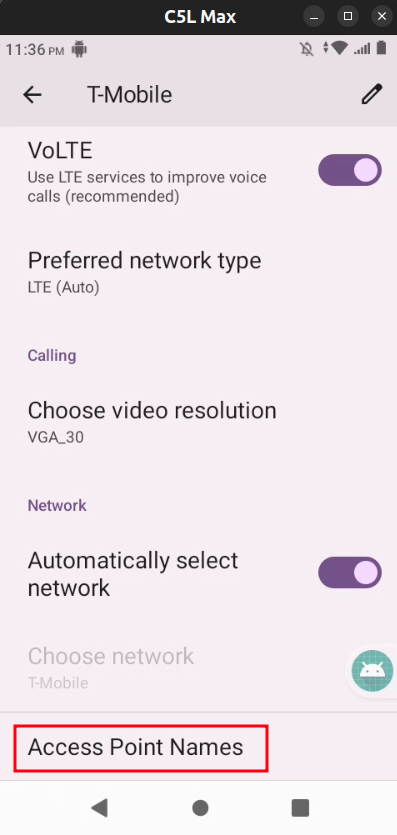
Se o seu SIM e a sua operadora suportarem IPv6, o XProxy cria portas de proxy IPv6 automaticamente. Se não vir portas IPv6:
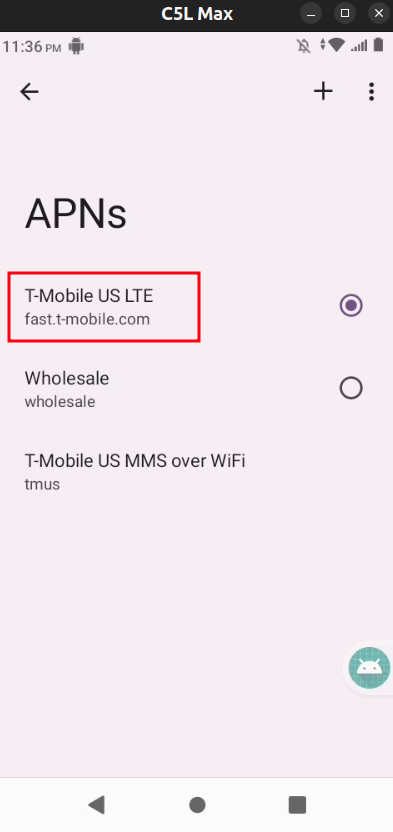
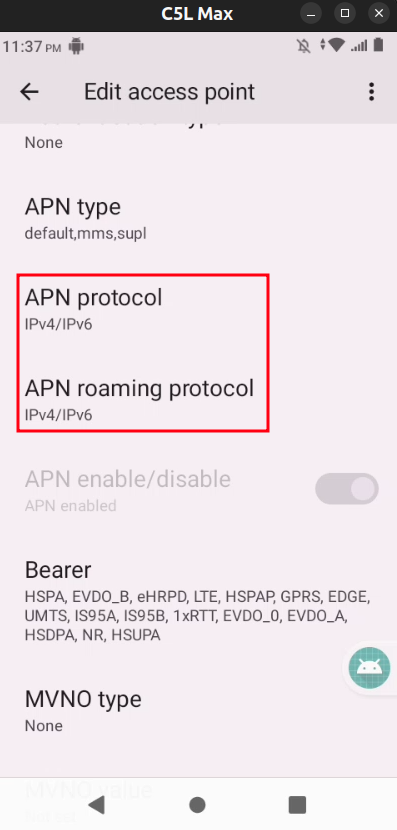
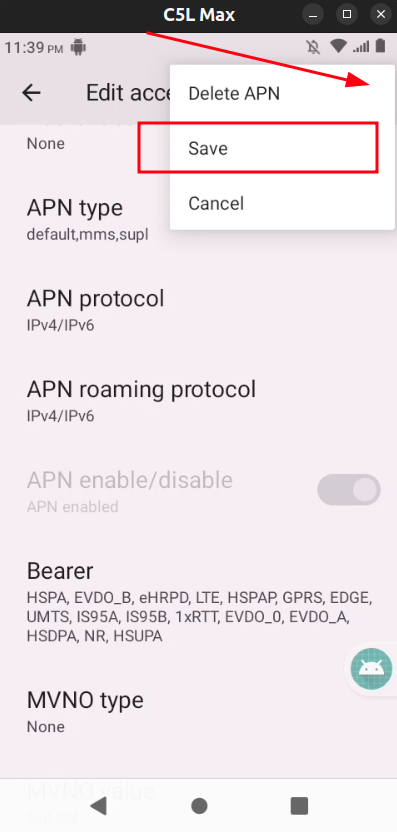
- Verifique as definições de APN dos dados móveis — algumas operadoras exigem que o IPv6 seja ativado manualmente.
- Desligue completamente o WiFi no telemóvel (teste apenas com dados móveis).
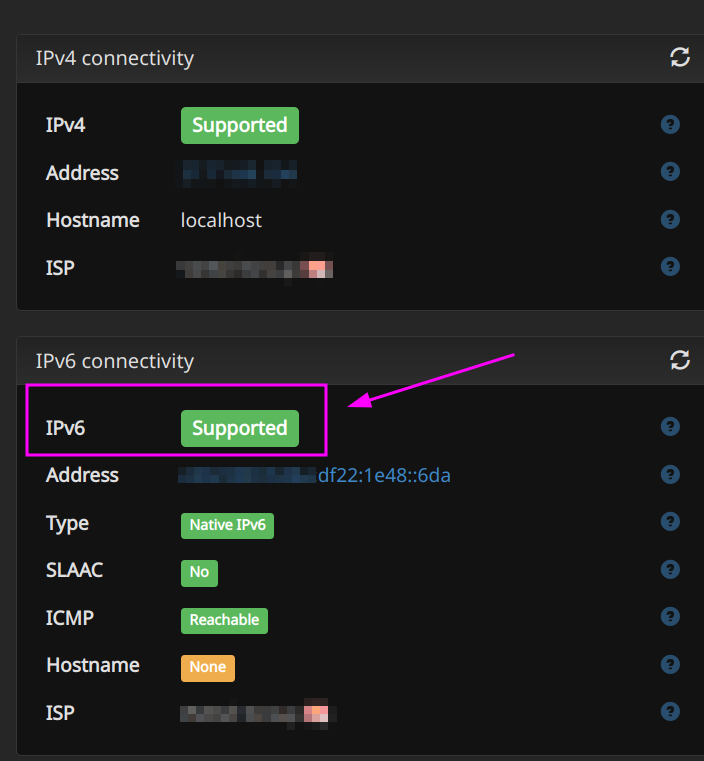
- Abra https://ipv6-test.com no telemóvel para confirmar que o IPv6 está a funcionar.
Dicas sobre a bateria
Telemóveis em funcionamento 24/7 podem desenvolver problemas de bateria (inchaço, descarga rápida) ao fim de 6 a 12 meses.
- Substitua as baterias periodicamente para evitar danos.
- Alguns modelos Samsung podem funcionar sem bateria utilizando uma fonte de alimentação direta (configuração DIY avançada).
Resolução de problemas
O telemóvel não aparece no painel
- Abra a aplicação Android do XProxy pelo menos uma vez no telemóvel.
- Para os modos USB: ative a Depuração USB e toque em Permitir sempre quando solicitado.
- Experimente desligar e voltar a ligar o cabo USB.
O modo LAN/WiFi está instável
- Utilize um router ou ponto de acesso WiFi mais potente, ou mude para Ethernet (cabo LAN-OTG).
- Evite canais WiFi congestionados.
- Aproxime os telemóveis do ponto de acesso.
Mudou o modo de ligação mas nada acontece
- Reinicie o painel/servidor XProxy — as alterações de modo só são aplicadas após o reinício.
- Verifique se o modo no telemóvel corresponde à definição do servidor.
- Se os problemas persistirem, reinstale a aplicação XProxy no telemóvel.
