
लाइसेंस सक्रियण
प्रत्येक XProxy सर्वर, बॉक्स या DIY कंट्रोलर में आजीवन फ्री प्लान (अधिकतम 5 डिवाइस तक सपोर्ट) पहले से इंस्टॉल होता है। अपने सर्वर को दूरस्थ रूप से प्रबंधित करने, स्वचालित सॉफ़्टवेयर अपडेट प्राप्त करने और प्रीमियम स्केल अनलॉक करने के लिए, आप अपने अद्वितीय कुंजियों का उपयोग करके अपना लाइसेंस सक्रिय कर सकते हैं और डिवाइस को अपने XProxy क्लाउड खाते से लिंक कर सकते हैं।
भाग 1 — अपने डिवाइस को लिंक और सक्रिय करने का तरीका
अपने भौतिक XProxy हार्डवेयर को अपने क्लाउड खाते से लिंक करने में केवल कुछ मिनट लगते हैं। अपना लाइसेंस पंजीकृत करने के लिए इन चरण-दर-चरण निर्देशों का पालन करें।
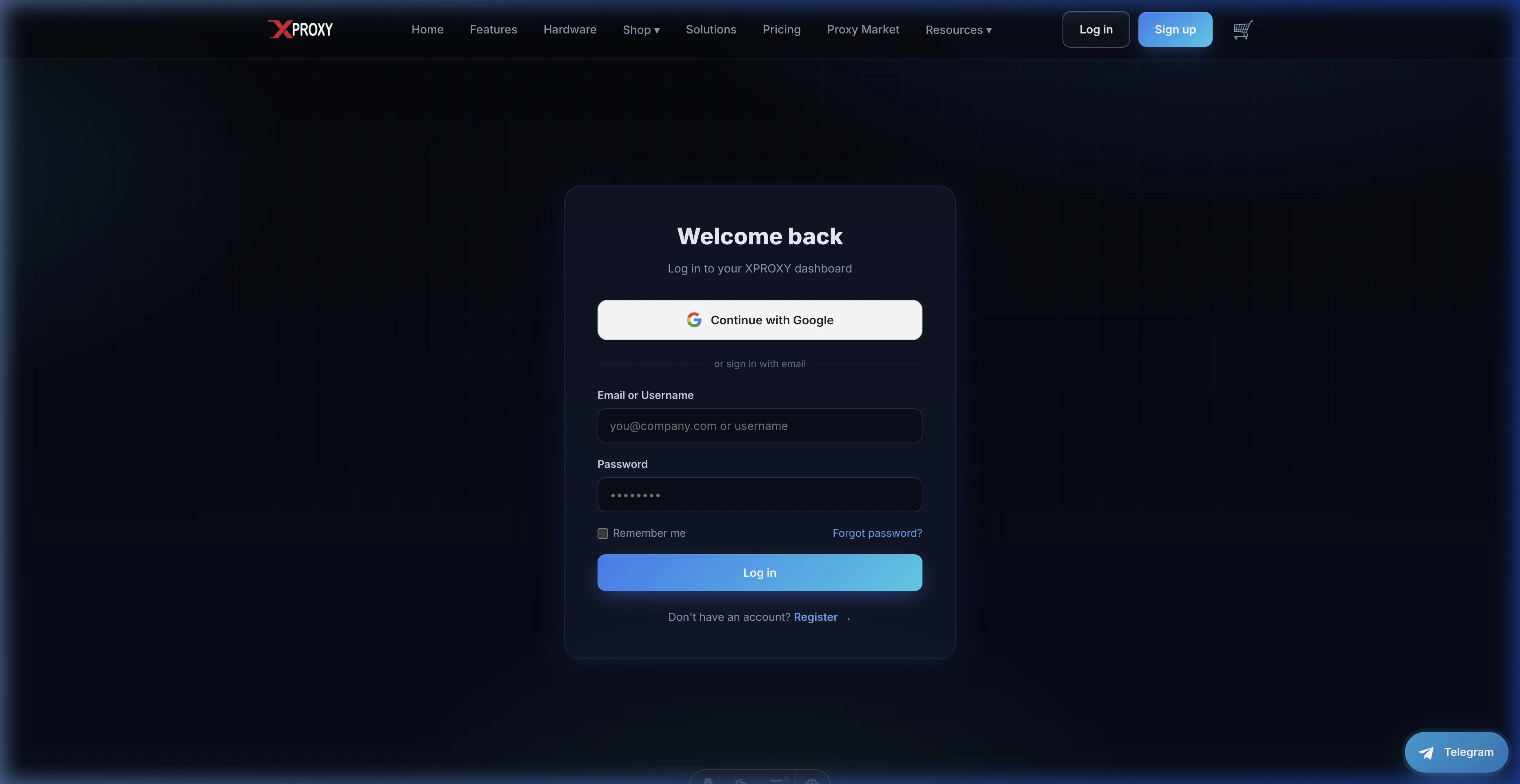
चरण 1 — अपने XProxy क्लाउड खाते में साइन इन करें
xproxy.io पर जाएँ और ऊपरी-दाएँ कोने में खाता पर क्लिक करें। अपने केंद्रीकृत कंसोल डैशबोर्ड तक पहुँचने के लिए अपने Google खाते या ईमेल क्रेडेंशियल का उपयोग करके साइन इन पूरा करें।
चरण 2 — अपने स्थानीय XProxy डैशबोर्ड से कुंजियाँ प्राप्त करें
हार्डवेयर को कनेक्ट करने के लिए, आपको स्थानीय इंस्टॉलेशन से उसकी अद्वितीय कुंजियाँ प्राप्त करनी होंगी:
- अपने कंप्यूटर को अपने XProxy सर्वर के समान स्थानीय क्षेत्र नेटवर्क (LAN) से कनेक्ट करें।
- अपने वेब ब्राउज़र में सर्वर का स्थानीय IP पता (उदा.,
http://192.168.1.100) दर्ज करके स्थानीय डिवाइस डैशबोर्ड तक पहुँचें (डैशबोर्ड एक्सेस गाइड देखें)। - साइडबार में, सिस्टम जानकारी टैब पर जाएँ।
- लाइसेंस कुंजी (उदा.,
4eadd75a280d622f5759af4d36170011) को ढूँढें और कॉपी करें। - अपनी सब्सक्रिप्शन सीक्रेट कुंजी (सत्यापन कोड, उदा.,
JKAU82JNTT) को प्रकट करने और कॉपी करने के लिए [सब्सक्रिप्शन सीक्रेट कुंजी प्राप्त करने के लिए यहाँ क्लिक करें] लिंक पर क्लिक करें।
चरण 3 — क्लाउड कंसोल में कुंजियाँ पंजीकृत करें
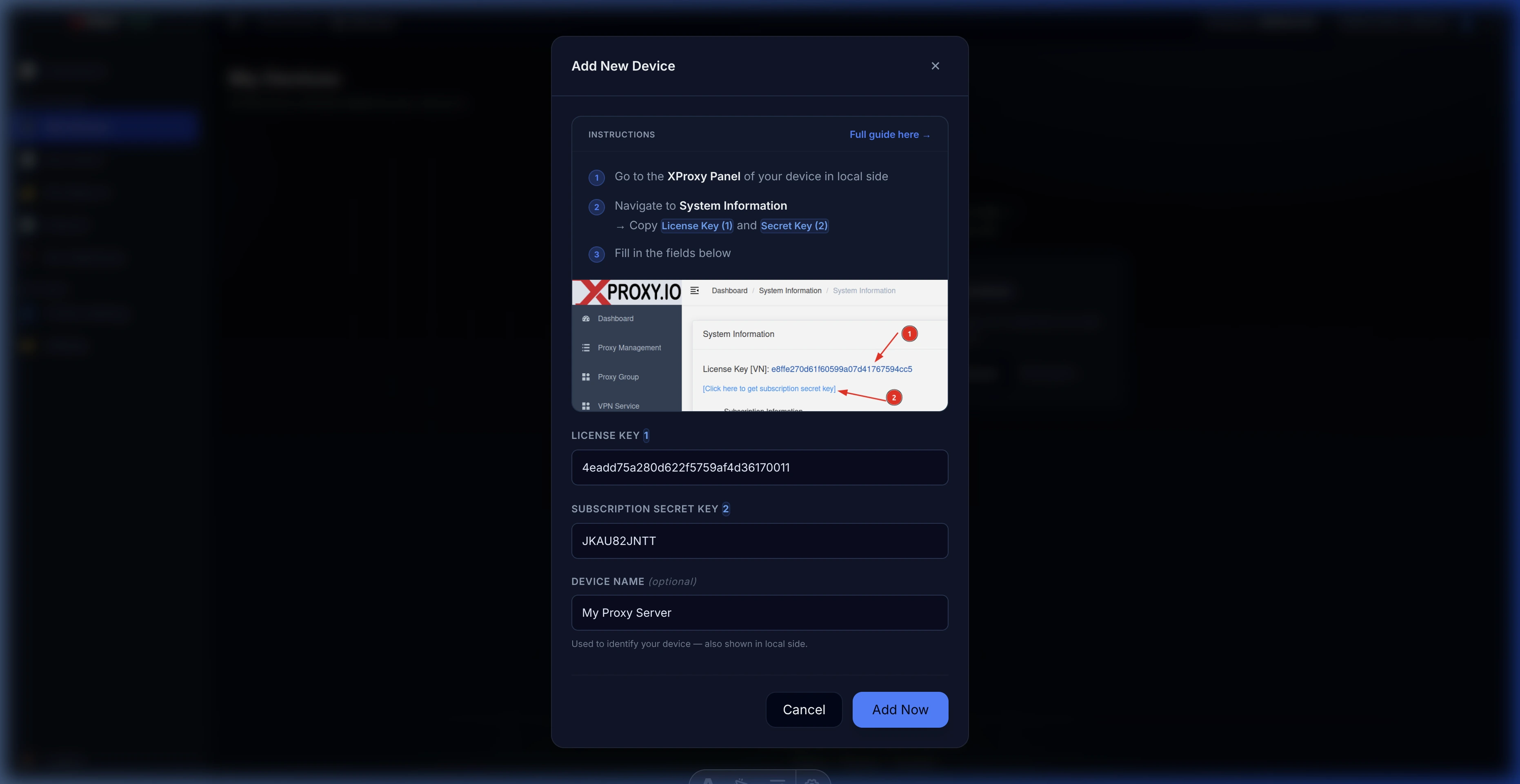
दोनों कुंजियाँ कॉपी करने के बाद, हार्डवेयर को पंजीकृत करने के लिए अपने क्लाउड कंसोल पेज पर वापस जाएँ:
- बाएँ साइडबार में मेरे डिवाइस अनुभाग पर जाएँ।
- पंजीकरण मोडल खोलने के लिए ऊपरी-दाएँ कोने में + नया डिवाइस जोड़ें बटन पर क्लिक करें।
- मोडल में, निम्नलिखित विवरण भरें:
- लाइसेंस कुंजी: अपनी कॉपी की गई लाइसेंस कुंजी पेस्ट करें (उदा.,
4eadd75a280d622f5759af4d36170011)। - सब्सक्रिप्शन सीक्रेट कुंजी: सत्यापन कोड/सीक्रेट कुंजी पेस्ट करें (उदा.,
JKAU82JNTT)। - डिवाइस नाम: हार्डवेयर की पहचान करने में मदद के लिए एक पहचानने योग्य, सरल नाम दर्ज करें (उदा.,
My Proxy Server)।
- लाइसेंस कुंजी: अपनी कॉपी की गई लाइसेंस कुंजी पेस्ट करें (उदा.,
- डिवाइस पंजीकृत करने के लिए अभी जोड़ें पर क्लिक करें।
चरण 4 — सक्रियण स्थिति सत्यापित करें
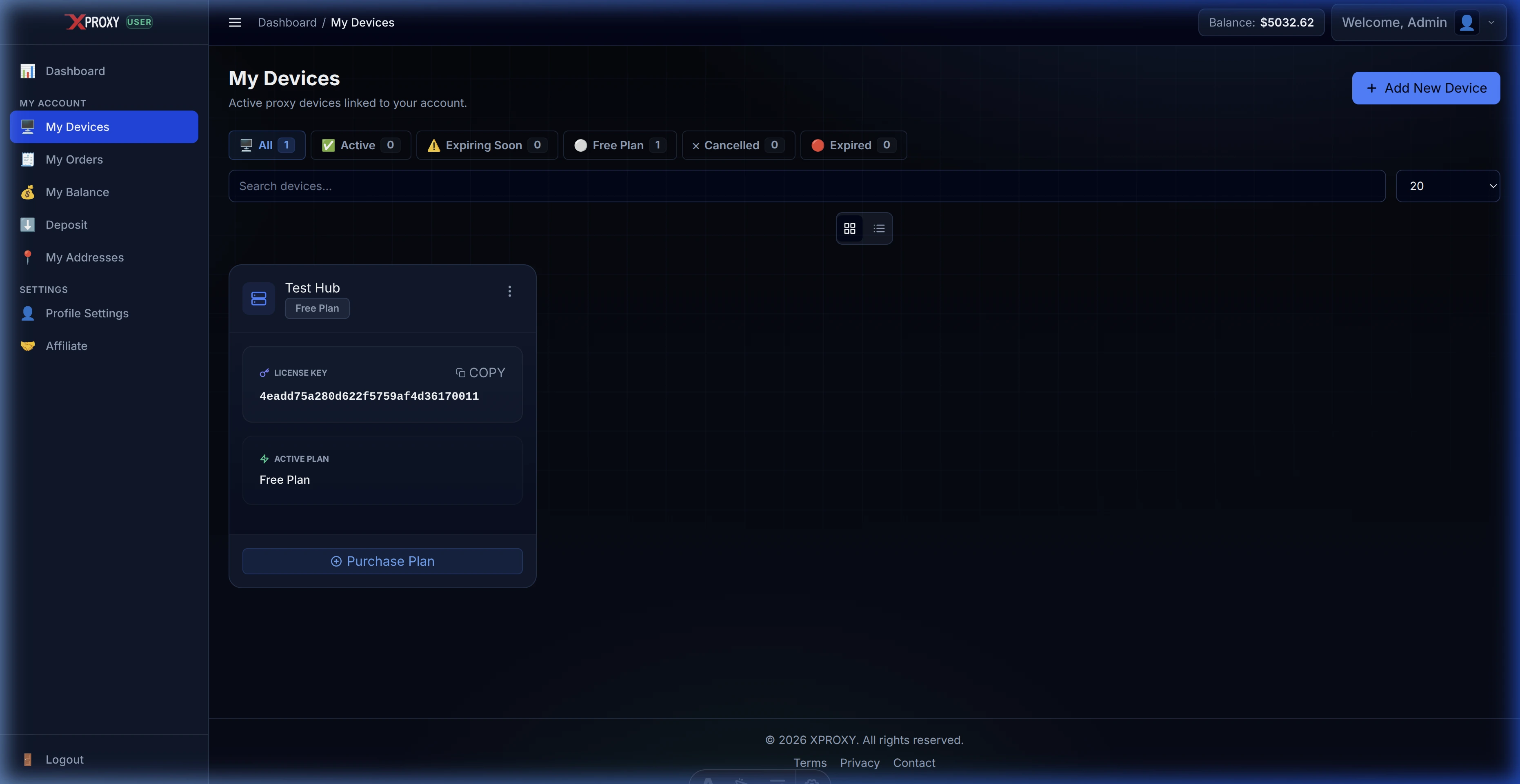
पंजीकरण पर क्लिक करने पर, कंसोल आपके डिवाइस को लिंक कर देगा। सफल होने पर, आपको वापस मेरे डिवाइस सूची पर रीडायरेक्ट कर दिया जाएगा, जहाँ आपका नया सक्रिय डिवाइस अपने निर्धारित प्लान (उदा., फ्री प्लान) के साथ दिखाई देगा:
भाग 2 — अपनी लाइसेंस सब्सक्रिप्शन अपग्रेड करने का तरीका
हर नया पंजीकृत सर्वर डिफ़ॉल्ट रूप से फ्री प्लान पर होता है। अपने प्रॉक्सी फार्म को बढ़ाने, अपनी सक्रिय मॉडेम सीमा बढ़ाने, या प्रीमियम क्षमताओं (जैसे एंटी-डिटेक्शन टूल या प्रॉक्सी बिक्री सिस्टम) को अनलॉक करने के लिए, आप किसी भी समय सशुल्क सब्सक्रिप्शन खरीद सकते हैं या अपना टियर अपग्रेड कर सकते हैं।
प्लान खरीदने, अपनी नवीनीकरण तिथियाँ बढ़ाने, और प्रो-रेटेड बिलिंग छूट कैसे काम करती है, यह समझने के लिए विस्तृत, चरण-दर-चरण निर्देशों हेतु कृपया हमारी समर्पित सब्सक्रिप्शन अपग्रेड करने का तरीका गाइड देखें।
सामान्य सक्रियण समस्याएँ
- "यह डिवाइस पहले से ही किसी अन्य खाते से लिंक है": लाइसेंस कुंजी वर्तमान में किसी भिन्न XProxy उपयोगकर्ता खाते के अंतर्गत पंजीकृत है।
- समाधान: अपने दूसरे खाते में लॉग इन करें, मेरे डिवाइस पर जाएँ, और अनलिंक पर क्लिक करें। यदि आपने हार्डवेयर सेकेंड-हैंड खरीदा है, तो मैन्युअल ट्रांसफर का अनुरोध करने के लिए अपने खरीद चालान के साथ Telegram सहायता (@xproxyio) से संपर्क करें।
- "सब्सक्रिप्शन सक्रिय न होने पर डिवाइस नहीं बदला जा सकता": आपने लाइसेंस ट्रांसफर करने के लिए "डिवाइस बदलें" पर क्लिक किया, लेकिन पुराना डिवाइस फ्री प्लान पर है या सब्सक्रिप्शन समाप्त हो चुकी है।
- समाधान: केवल सक्रिय सशुल्क प्लान (Basic, Premium, Business) ही ट्रांसफर किए जा सकते हैं। नया फ्री डिवाइस पंजीकृत करने के लिए, इसके बजाय कंसोल में सीधे + नया डिवाइस जोड़ें बटन पर क्लिक करें।
- "सक्रियण विफल रहा। अपनी लाइसेंस कुंजी और सीक्रेट कुंजी जाँचें": कुंजी मान हमारे डेटाबेस रिकॉर्ड से मेल नहीं खाते।
- समाधान: कुंजियों को सीधे कॉपी करने के लिए अपने स्थानीय डैशबोर्ड पर सिस्टम जानकारी टैब पर जाएँ। सुनिश्चित करें कि आगे या पीछे कोई रिक्त स्थान न हो।
- "लाइसेंस सर्वर अनुपलब्ध है। कृपया बाद में पुनः प्रयास करें": केंद्रीय लाइसेंसिंग सर्वर पहुँच योग्य नहीं है या आपका स्थानीय XProxy हार्डवेयर ऑफ़लाइन है।
- समाधान: सत्यापित करें कि आपके स्थानीय सर्वर में सक्रिय इंटरनेट कनेक्टिविटी है। यदि कनेक्शन स्थिर है, तो कुछ मिनट प्रतीक्षा करें और पुनः प्रयास करें।
