
Lisansı Etkinleştirme
Her XProxy sunucusu, kutusu veya DIY kontrolcüsü, ömür boyu Ücretsiz Plan (en fazla 5 cihazı destekler) ile önceden yüklenmiş olarak gelir. Sunucunuzu uzaktan yönetmek, otomatik yazılım güncellemeleri almak ve premium ölçeklendirmeyi etkinleştirmek için benzersiz anahtarlarınızı kullanarak lisansınızı etkinleştirip cihazı XProxy Bulut Hesabınıza bağlayabilirsiniz.
Bölüm 1 — Cihazınızı Bağlama ve Etkinleştirme
Fiziksel XProxy donanımınızı bulut hesabınıza bağlamak yalnızca birkaç dakika sürer. Lisansınızı kaydetmek için aşağıdaki adım adım talimatları izleyin.
Adım 1 — XProxy Bulut Hesabınıza Giriş Yapın
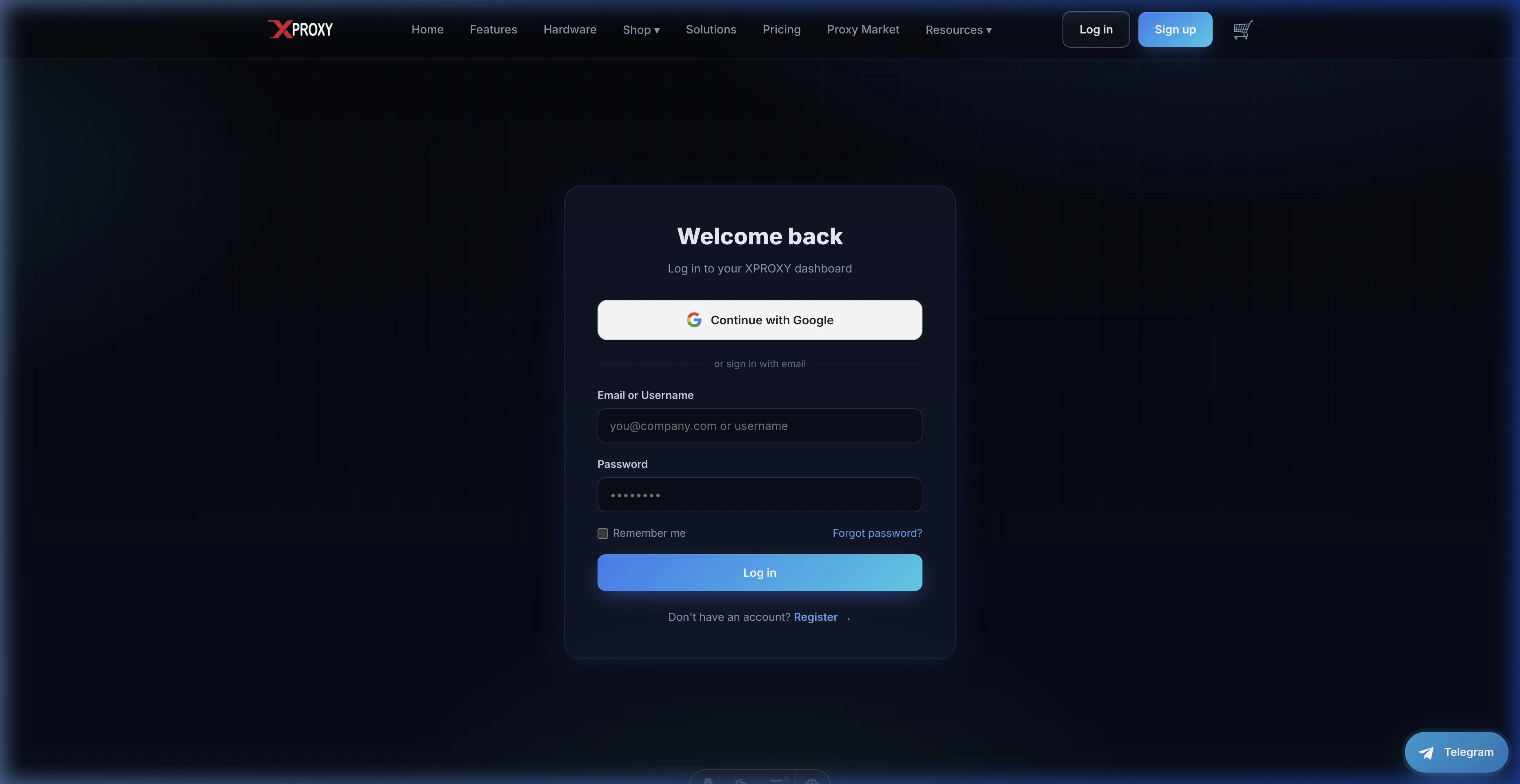
xproxy.io adresine gidin ve sağ üst köşedeki Hesap öğesine tıklayın. Merkezi Konsol panelinize erişmek için Google hesabınızı veya e-posta kimlik bilgilerinizi kullanarak giriş yapın.
Adım 2 — Yerel XProxy Panelinizden Anahtarları Alın
Donanımı bağlamak için benzersiz anahtarlarını yerel kurulumdan almanız gerekir:
- Bilgisayarınızı XProxy sunucunuzla aynı Yerel Alan Ağına (LAN) bağlayın.
- Web tarayıcınıza sunucunun yerel IP adresini (örn.
http://192.168.1.100) girerek yerel cihaz paneline erişin (bkz. Panele Erişim kılavuzu). - Kenar çubuğunda Sistem Bilgileri sekmesine gidin.
- Lisans Anahtarını bulun ve kopyalayın (örn.
4eadd75a280d622f5759af4d36170011). - [Abonelik gizli anahtarını almak için buraya tıklayın] bağlantısına tıklayarak Abonelik Gizli Anahtarınızı (Verify Code, örn.
JKAU82JNTT) görüntüleyin ve kopyalayın.
Adım 3 — Anahtarları Bulut Konsolunda Kaydedin
Her iki anahtarı da kopyaladıktan sonra donanımı kaydetmek için bulut konsol sayfanıza geri dönün:
- Sol kenar çubuğundaki Cihazlarım bölümüne gidin.
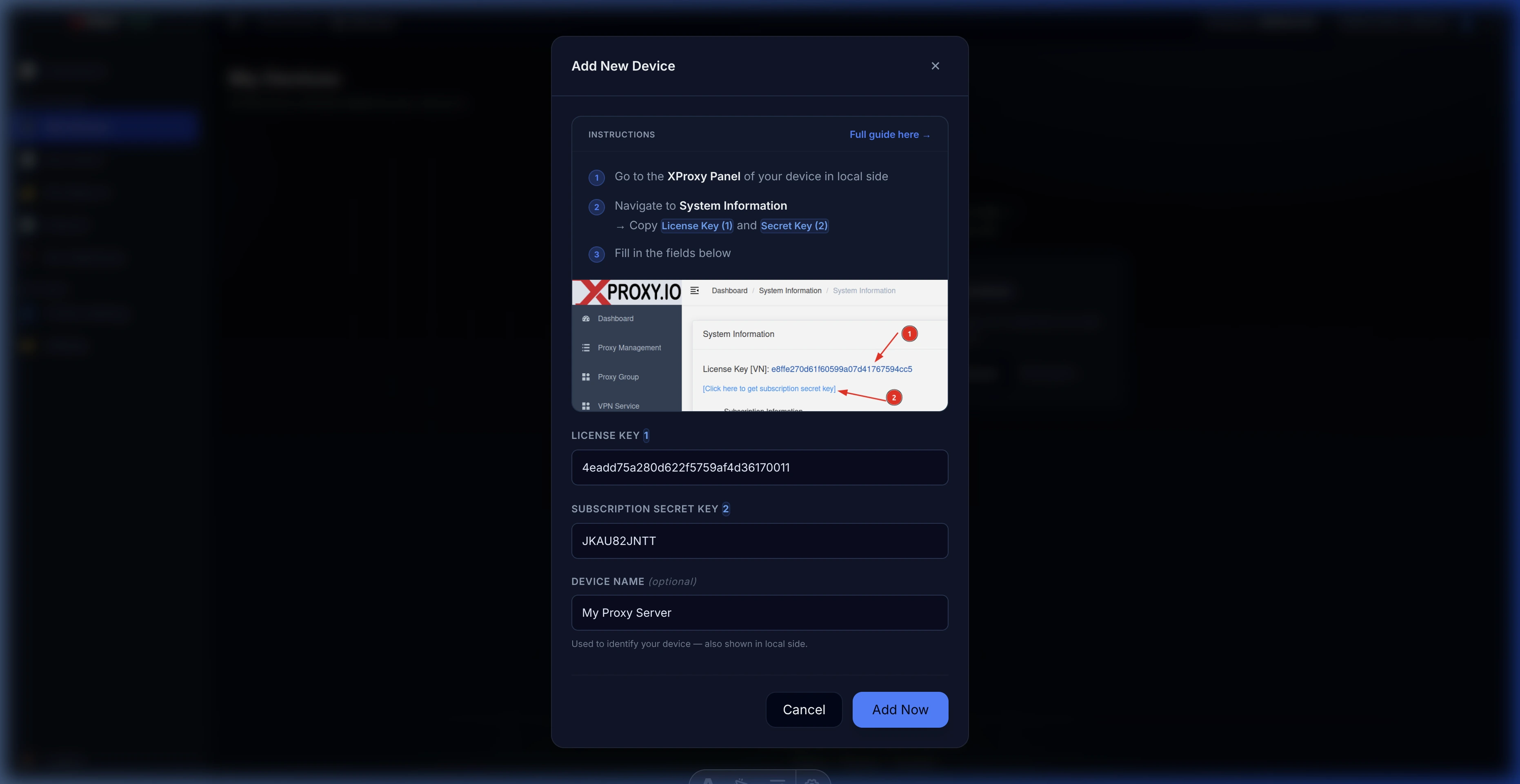
- Kayıt penceresini açmak için sağ üst köşedeki + Yeni Cihaz Ekle düğmesine tıklayın.
- Pencerede aşağıdaki bilgileri doldurun:
- Lisans Anahtarı: Kopyaladığınız lisans anahtarını yapıştırın (örn.
4eadd75a280d622f5759af4d36170011). - Abonelik Gizli Anahtarı: Doğrulama kodunu/gizli anahtarı yapıştırın (örn.
JKAU82JNTT). - Cihaz Adı: Donanımı tanımlamaya yardımcı olacak, akılda kalıcı ve tanımlayıcı bir ad girin (örn.
My Proxy Server).
- Lisans Anahtarı: Kopyaladığınız lisans anahtarını yapıştırın (örn.
- Cihazı kaydetmek için Şimdi Ekle düğmesine tıklayın.
Adım 4 — Etkinleştirme Durumunu Doğrulayın
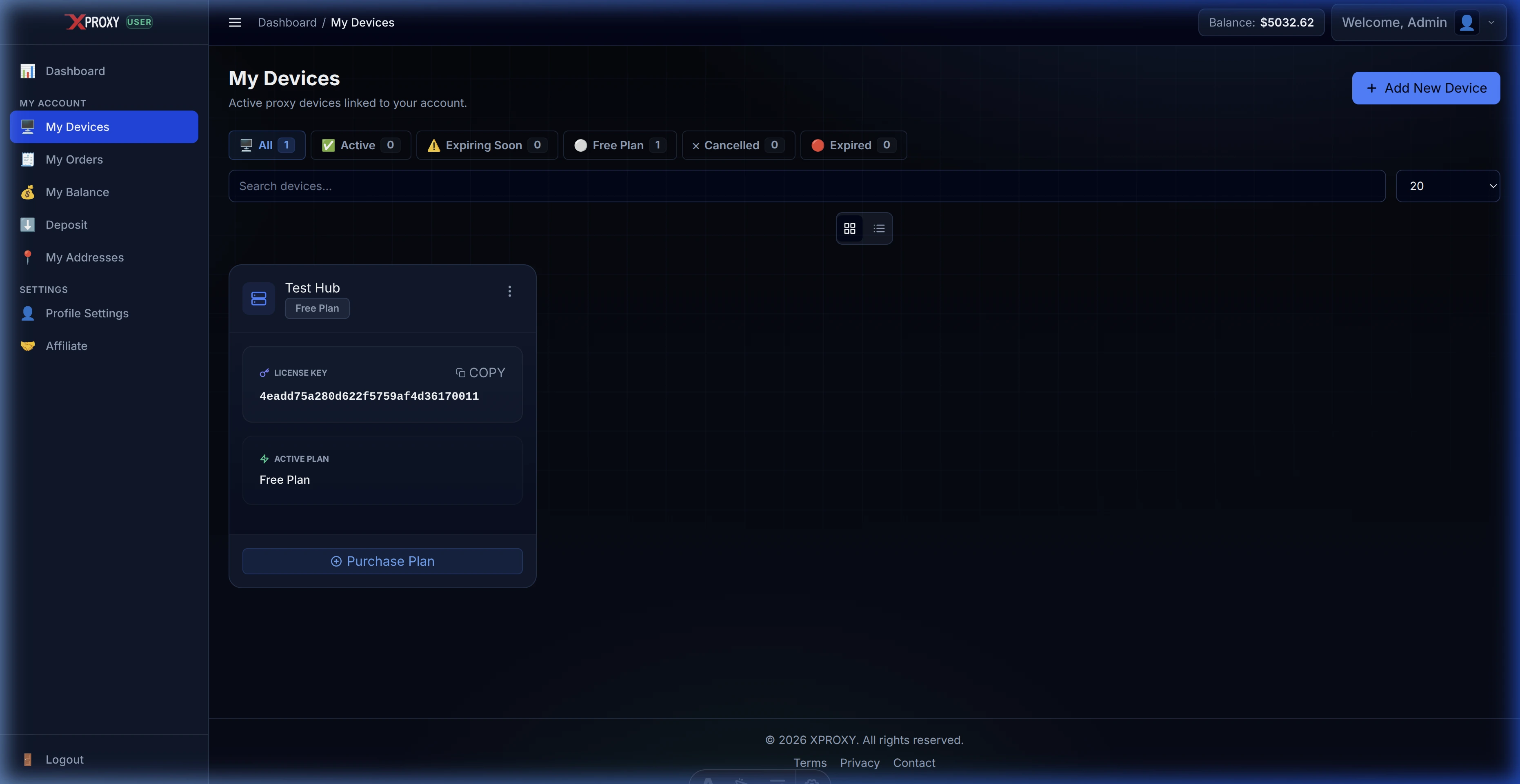
Kayıt düğmesine tıkladığınızda Konsol cihazınızı bağlar. İşlem başarılı olursa Cihazlarım listesine yönlendirilirsiniz; burada yeni etkinleştirilen cihazınız atanmış planıyla (örn. Ücretsiz Plan) birlikte görünür:
Bölüm 2 — Lisans Aboneliğinizi Nasıl Yükseltirsiniz
Yeni kaydedilen her sunucu varsayılan olarak Ücretsiz Plan ile başlar. Proxy çiftliğinizi ölçeklendirmek, aktif modem limitlerinizi artırmak veya premium yetenekleri (anti-detection araçları veya proxy satış sistemleri gibi) etkinleştirmek için istediğiniz zaman ücretli bir abonelik satın alabilir veya katmanınızı yükseltebilirsiniz.
Plan satın alma, yenileme tarihlerinizi uzatma ve orantılı (pro-rated) faturalandırma indirimlerinin nasıl çalıştığını anlama hakkında ayrıntılı, adım adım talimatlar için özel Abonelik Nasıl Yükseltilir kılavuzumuza bakın.
Sık Karşılaşılan Etkinleştirme Sorunları
- "Bu cihaz zaten başka bir hesaba bağlı": Lisans Anahtarı şu anda farklı bir XProxy kullanıcı hesabı altında kayıtlı.
- Çözüm: Diğer hesabınıza giriş yapın, Cihazlarım bölümüne gidin ve Bağlantıyı Kaldır düğmesine tıklayın. Donanımı ikinci el satın aldıysanız, manuel devir talebinde bulunmak için satın alma faturanızla birlikte Telegram Desteği (@xproxyio) ile iletişime geçin.
- "Abonelik etkin değilken cihaz değiştirilemez": Bir lisansı devretmek için "Cihazı Değiştir" düğmesine tıkladınız, ancak eski cihaz Ücretsiz Plan'da veya abonelik süresi dolmuş durumda.
- Çözüm: Yalnızca etkin ücretli planlar (Basic, Premium, Business) devredilebilir. Yeni bir ücretsiz cihaz kaydetmek için bunun yerine doğrudan Konsoldaki + Yeni Cihaz Ekle düğmesine tıklayın.
- "Etkinleştirme başarısız oldu. Lisans anahtarınızı ve gizli anahtarınızı kontrol edin": Anahtar değerleri veritabanı kayıtlarımızla eşleşmiyor.
- Çözüm: Anahtarları doğrudan kopyalamak için yerel panelinizdeki Sistem Bilgileri sekmesine gidin. Başında veya sonunda boşluk olmadığından emin olun.
- "Lisans sunucusu kullanılamıyor. Lütfen daha sonra tekrar deneyin": Merkezi lisans sunucusuna ulaşılamıyor veya yerel XProxy donanımınız çevrimdışı.
- Çözüm: Yerel sunucunuzun etkin bir internet bağlantısına sahip olduğunu doğrulayın. Bağlantı kararlıysa birkaç dakika bekleyin ve tekrar deneyin.
