
Activación de licencia
Cada servidor, Box o controlador DIY de XProxy viene preinstalado con un Plan Free de por vida (con soporte para hasta 5 dispositivos). Para gestionar su servidor de forma remota, recibir actualizaciones de software automáticas y desbloquear el escalado premium, puede activar su licencia y vincular el dispositivo a su cuenta de XProxy Cloud mediante sus claves únicas.
Parte 1 — Cómo vincular y activar su dispositivo
Vincular su hardware físico de XProxy a su cuenta en la nube solo lleva unos minutos. Siga estas instrucciones paso a paso para registrar su licencia.
Paso 1 — Inicie sesión en su cuenta de XProxy Cloud
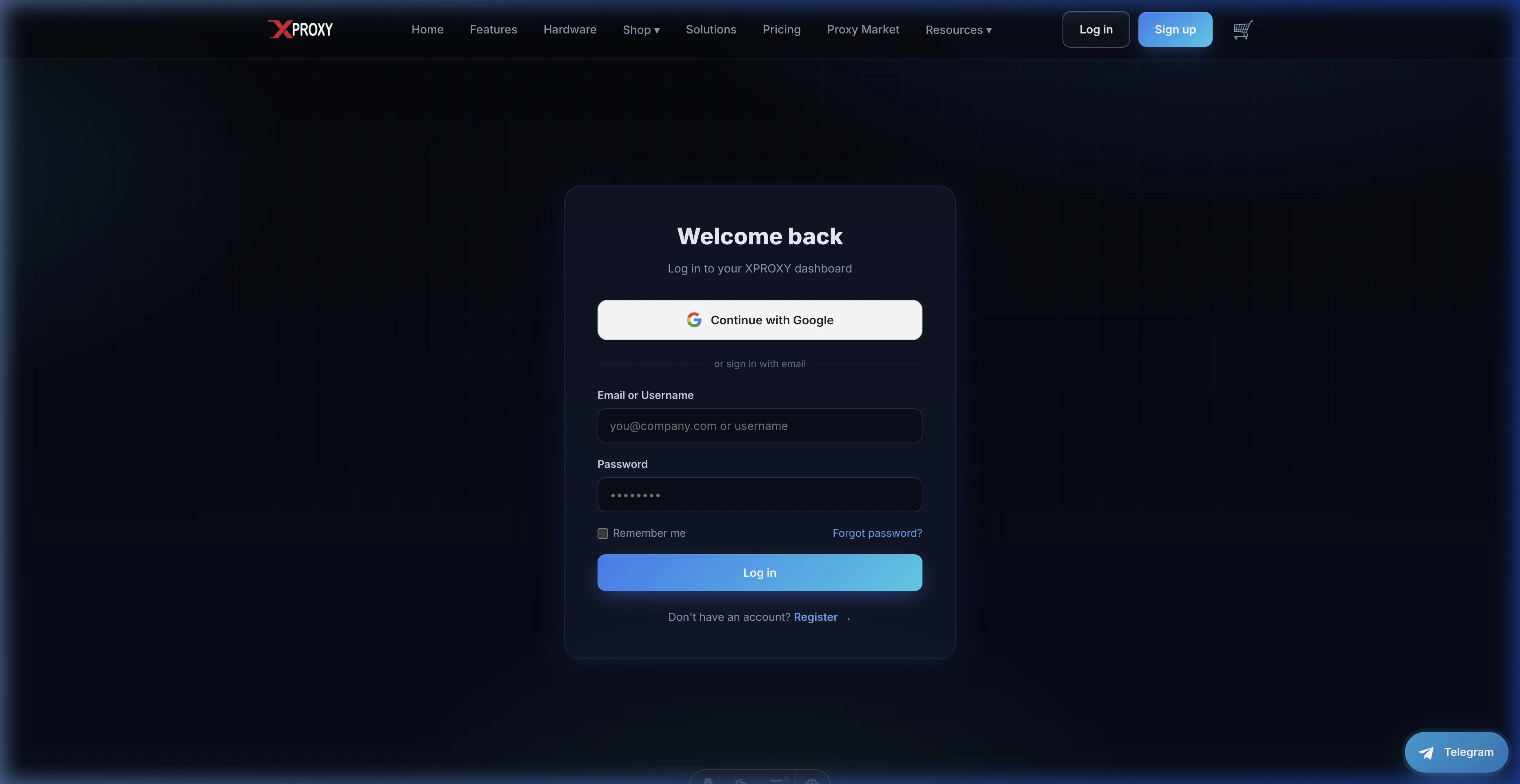
Vaya a xproxy.io y haga clic en Cuenta en la esquina superior derecha. Complete el inicio de sesión con su cuenta de Google o sus credenciales de correo electrónico para acceder a su panel centralizado de la Consola.
Paso 2 — Obtenga las claves desde su panel local de XProxy
Para conectar el hardware, debe obtener sus claves únicas desde la instalación local:
- Conecte su ordenador a la misma red de área local (LAN) que su servidor XProxy.
- Acceda al panel local del dispositivo introduciendo la dirección IP local del servidor (p. ej.,
http://192.168.1.100) en su navegador web (consulte la guía de acceso al panel). - En la barra lateral, vaya a la pestaña Información del sistema.
- Localice y copie la Clave de licencia (p. ej.,
4eadd75a280d622f5759af4d36170011). - Haga clic en el enlace [Haga clic aquí para obtener la clave secreta de suscripción] para mostrar y copiar su Clave secreta de suscripción (Código de verificación, p. ej.,
JKAU82JNTT).
Paso 3 — Registre las claves en la Consola en la nube
Con ambas claves copiadas, vuelva a la página de la consola en la nube para registrar el hardware:
- Vaya a la sección Mis dispositivos de la barra lateral izquierda.
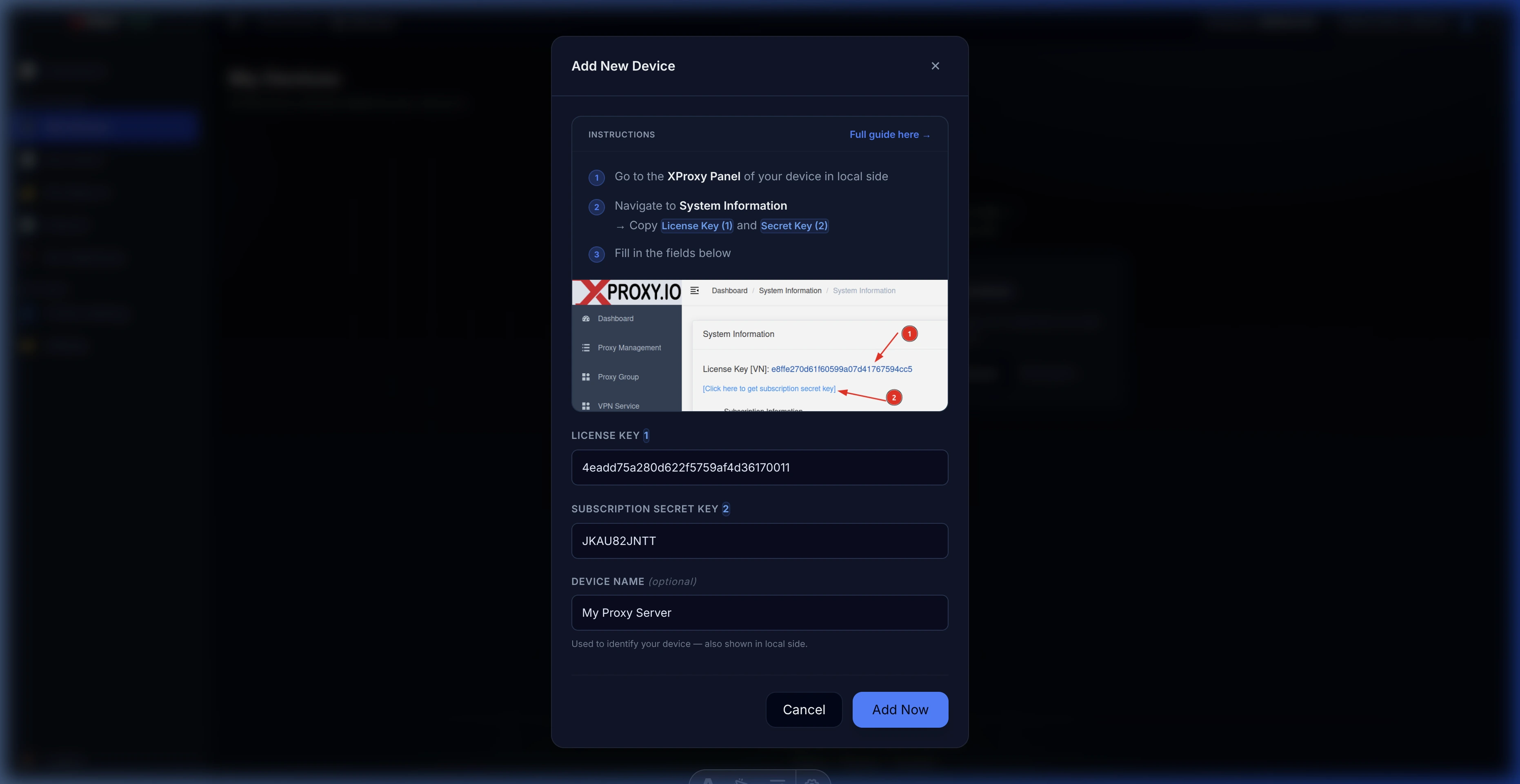
- Haga clic en el botón + Añadir nuevo dispositivo de la esquina superior derecha para abrir el modal de registro.
- En el modal, rellene los siguientes datos:
- Clave de licencia: Pegue la clave de licencia copiada (p. ej.,
4eadd75a280d622f5759af4d36170011). - Clave secreta de suscripción: Pegue el código de verificación o la clave secreta (p. ej.,
JKAU82JNTT). - Nombre del dispositivo: Introduzca un nombre reconocible y descriptivo (p. ej.,
My Proxy Server) para ayudar a identificar el hardware.
- Clave de licencia: Pegue la clave de licencia copiada (p. ej.,
- Haga clic en Añadir ahora para registrar el dispositivo.
Paso 4 — Verifique el estado de activación
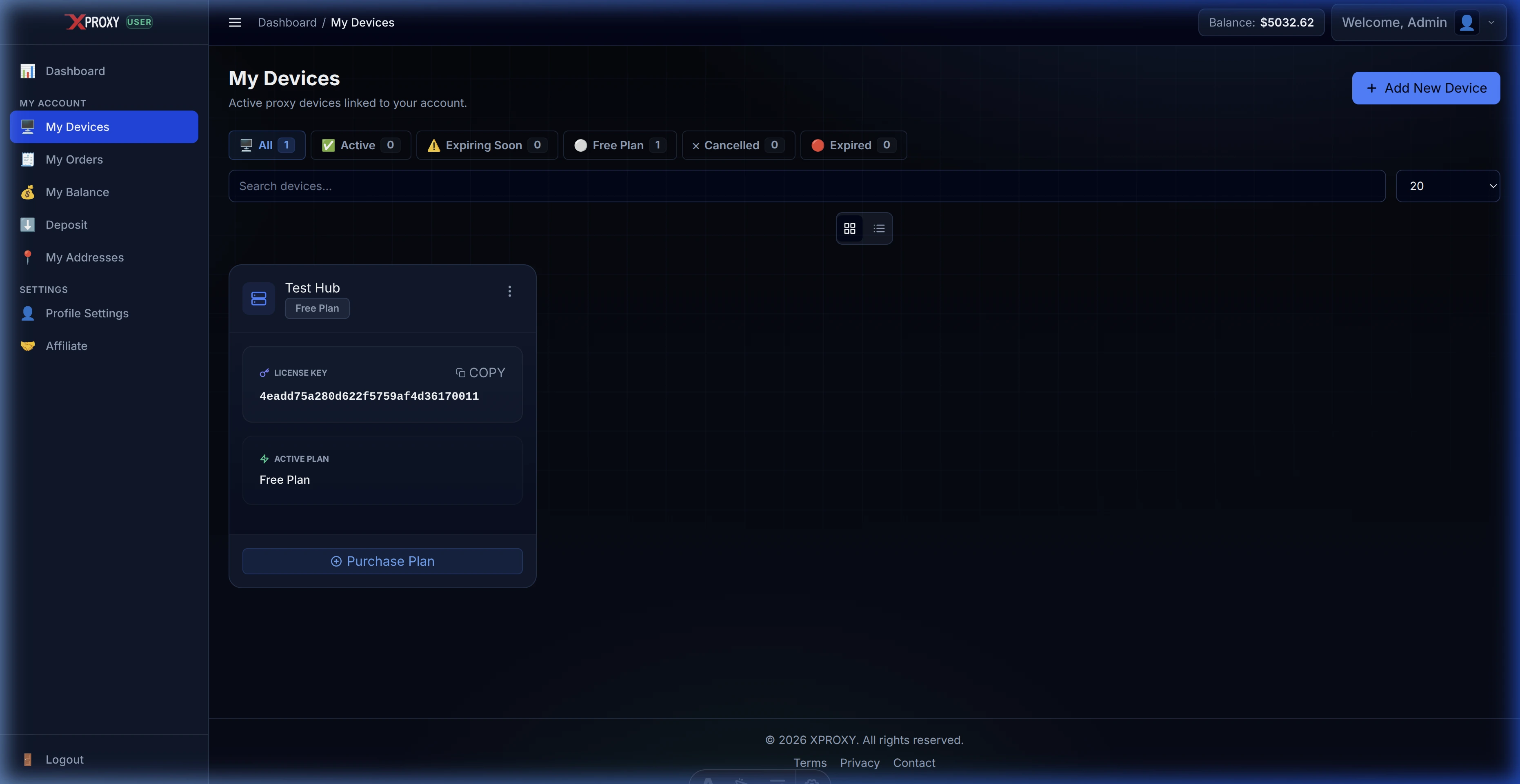
Al hacer clic en registrar, la Consola vinculará su dispositivo. Si la operación se realiza correctamente, volverá a la lista Mis dispositivos, donde su dispositivo recién activado aparecerá con su plan asignado (p. ej., Plan Free):
Parte 2 — Cómo mejorar su suscripción de licencia
Todos los servidores recién registrados utilizan por defecto el Plan Free. Para ampliar su granja de proxies, aumentar sus límites de módems activos o desbloquear funciones premium (como herramientas antidetección o sistemas de venta de proxies), puede adquirir una suscripción de pago o mejorar su plan en cualquier momento.
Para obtener instrucciones detalladas y paso a paso sobre cómo comprar un plan, ampliar sus fechas de renovación y comprender cómo funcionan los descuentos de facturación prorrateada, consulte nuestra guía específica Cómo mejorar la suscripción.
Problemas comunes de activación
- "Este dispositivo ya está vinculado a otra cuenta": La Clave de licencia está registrada actualmente en una cuenta de usuario de XProxy diferente.
- Solución: Inicie sesión en su otra cuenta, vaya a Mis dispositivos y haga clic en Desvincular. Si adquirió el hardware de segunda mano, póngase en contacto con el Soporte de Telegram (@xproxyio) adjuntando su factura de compra para solicitar una transferencia manual.
- "No se puede cambiar el dispositivo mientras la suscripción no esté activa": Ha hecho clic en "Cambiar dispositivo" para transferir una licencia, pero el dispositivo anterior está en un Plan Free o la suscripción ha caducado.
- Solución: Solo se pueden transferir los planes de pago activos (Basic, Premium, Business). Para registrar un nuevo dispositivo gratuito, haga clic directamente en el botón + Añadir nuevo dispositivo de la Consola.
- "Error de activación. Compruebe su clave de licencia y su clave secreta": Los valores de las claves no coinciden con los registros de nuestra base de datos.
- Solución: Vaya a la pestaña Información del sistema de su panel local para copiar las claves directamente. Asegúrese de que no haya espacios al principio ni al final.
- "Servidor de licencias no disponible. Inténtelo de nuevo más tarde": El servidor central de licencias no es accesible o su hardware local de XProxy está sin conexión.
- Solución: Compruebe que su servidor local tenga una conexión a internet activa. Si la conexión es estable, espere unos minutos e inténtelo de nuevo.
