
Aktywacja licencji
Każdy serwer XProxy, box lub kontroler DIY ma fabrycznie zainstalowany dożywotni plan Free (obsługujący do 5 urządzeń). Aby zdalnie zarządzać serwerem, otrzymywać automatyczne aktualizacje oprogramowania i odblokować skalę premium, możesz aktywować licencję i powiązać urządzenie ze swoim kontem XProxy Cloud, używając unikalnych kluczy.
Część 1 — Jak połączyć i aktywować urządzenie
Połączenie fizycznego sprzętu XProxy z kontem w chmurze zajmuje zaledwie kilka minut. Postępuj zgodnie z poniższymi instrukcjami krok po kroku, aby zarejestrować licencję.
Krok 1 — Zaloguj się do konta XProxy Cloud
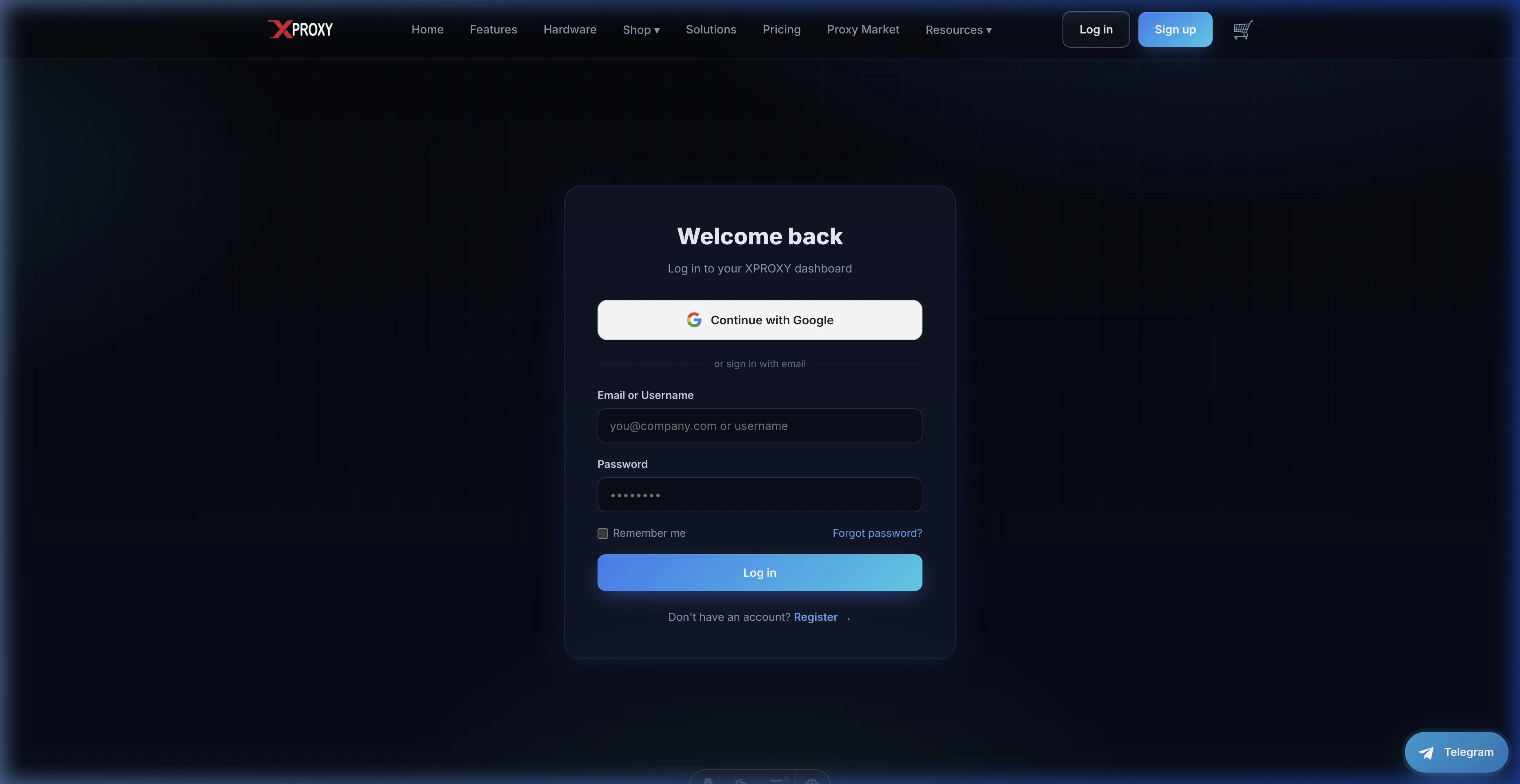
Przejdź do xproxy.io i kliknij Konto w prawym górnym rogu. Zaloguj się przy użyciu konta Google lub danych logowania e-mail, aby uzyskać dostęp do scentralizowanego pulpitu Konsoli.
Krok 2 — Pobierz klucze z lokalnego pulpitu XProxy
Aby połączyć sprzęt, musisz pobrać jego unikalne klucze z instalacji lokalnej:
- Podłącz komputer do tej samej sieci lokalnej (LAN), w której znajduje się serwer XProxy.
- Uzyskaj dostęp do lokalnego pulpitu urządzenia, wpisując lokalny adres IP serwera (np.
http://192.168.1.100) w przeglądarce internetowej (zobacz przewodnik Dostęp do pulpitu). - Na pasku bocznym przejdź do zakładki Informacje o systemie.
- Znajdź i skopiuj Klucz licencyjny (np.
4eadd75a280d622f5759af4d36170011). - Kliknij link [Kliknij tutaj, aby uzyskać tajny klucz subskrypcji], aby wyświetlić i skopiować Tajny klucz subskrypcji (Kod weryfikacyjny, np.
JKAU82JNTT).
Krok 3 — Zarejestruj klucze w Konsoli
Po skopiowaniu obu kluczy wróć na stronę Konsoli w chmurze, aby zarejestrować sprzęt:
- Przejdź do sekcji Moje urządzenia na lewym pasku bocznym.
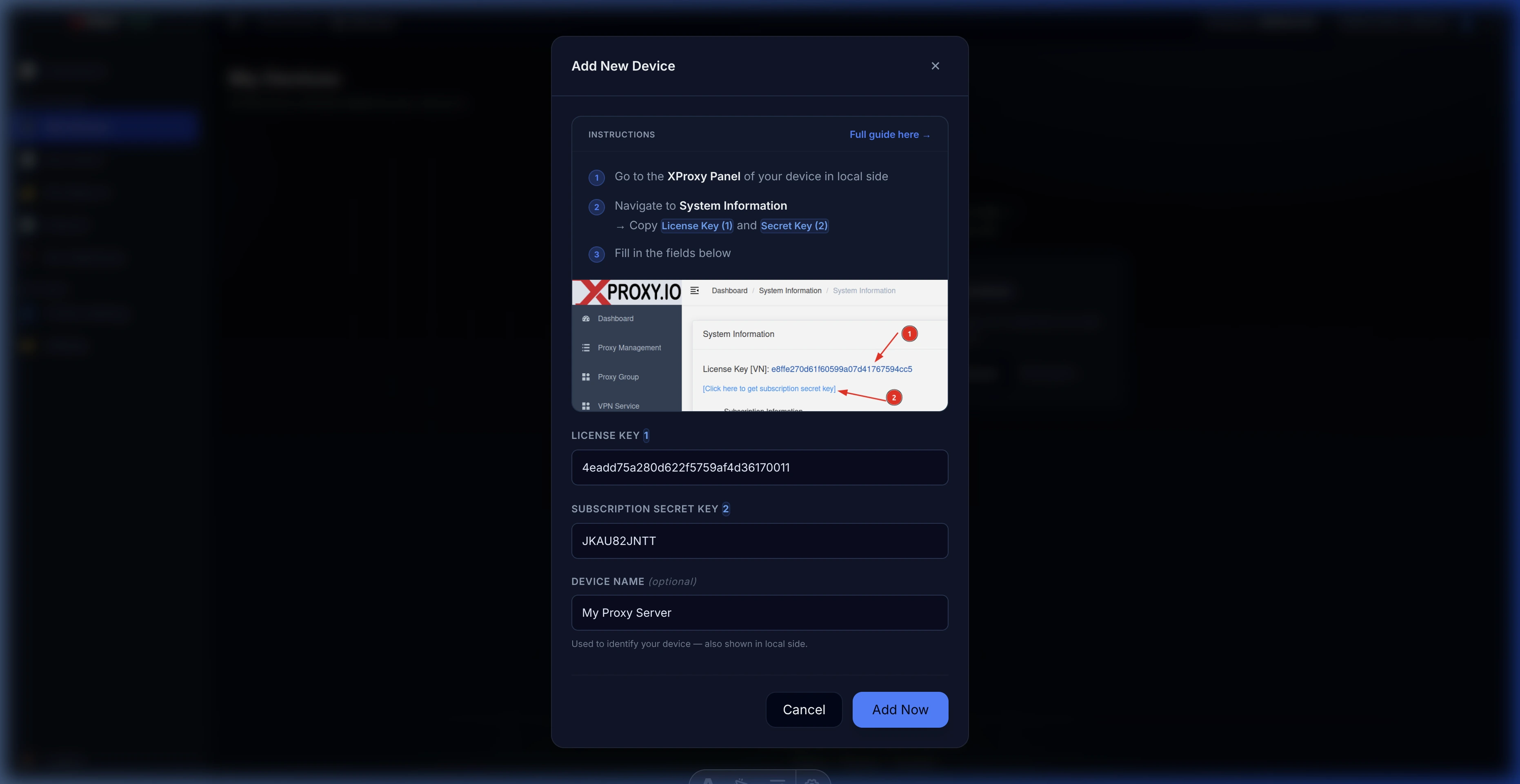
- Kliknij przycisk + Dodaj nowe urządzenie w prawym górnym rogu, aby otworzyć okno rejestracji.
- W oknie wprowadź następujące dane:
- Klucz licencyjny: Wklej skopiowany klucz licencyjny (np.
4eadd75a280d622f5759af4d36170011). - Tajny klucz subskrypcji: Wklej kod weryfikacyjny / tajny klucz (np.
JKAU82JNTT). - Nazwa urządzenia: Wprowadź rozpoznawalną, przyjazną nazwę (np.
My Proxy Server), aby ułatwić identyfikację sprzętu.
- Klucz licencyjny: Wklej skopiowany klucz licencyjny (np.
- Kliknij Dodaj teraz, aby zarejestrować urządzenie.
Krok 4 — Sprawdź status aktywacji
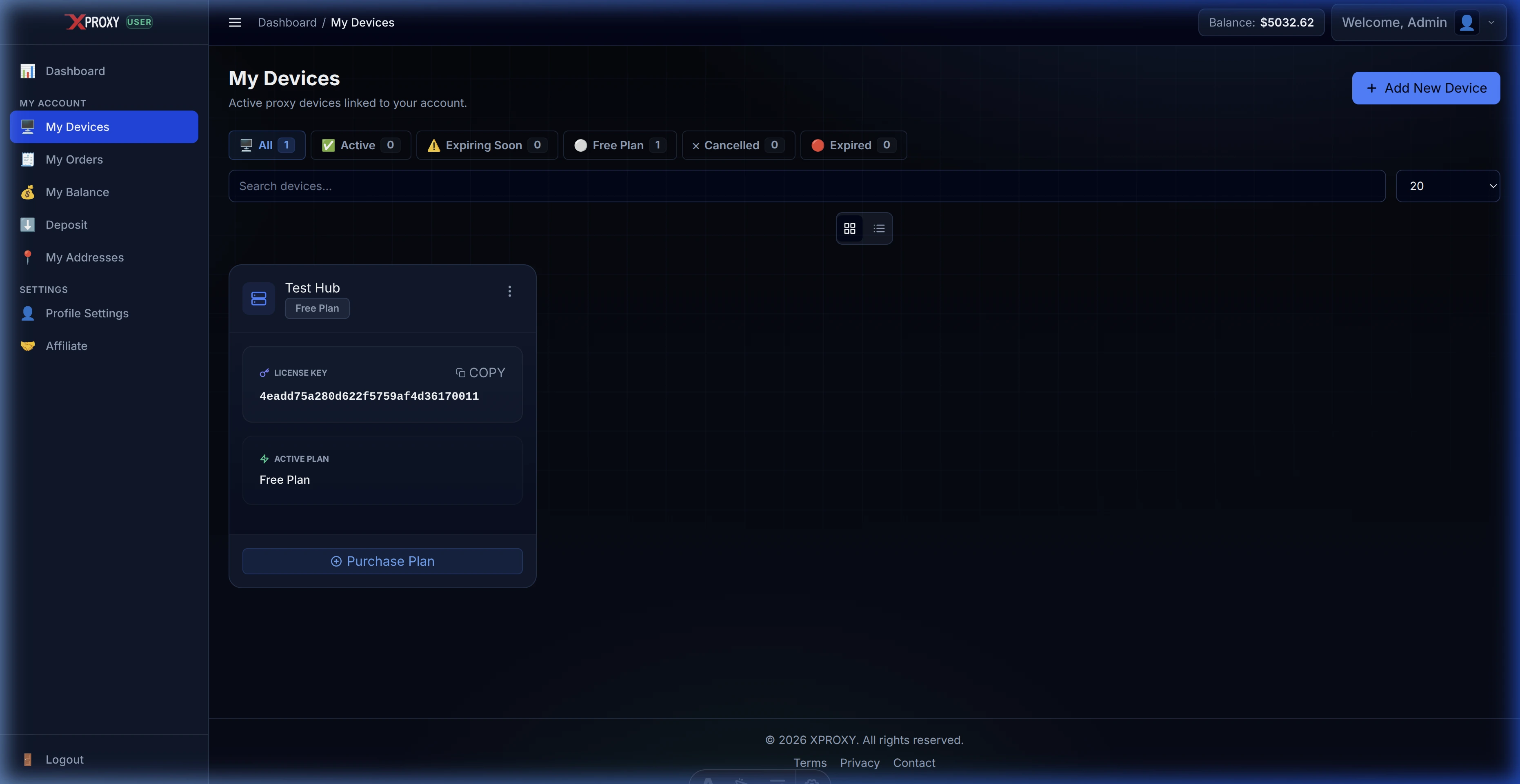
Po kliknięciu przycisku rejestracji Konsola powiąże Twoje urządzenie. W przypadku powodzenia nastąpi przekierowanie z powrotem do listy Moje urządzenia, na której nowo aktywowane urządzenie pojawi się wraz z przypisanym planem (np. plan Free):
Część 2 — Jak uaktualnić subskrypcję licencji
Każdy nowo zarejestrowany serwer domyślnie korzysta z planu Free. Aby skalować farmę proxy, zwiększyć limity aktywnych modemów lub odblokować funkcje premium (takie jak narzędzia anty-detekcyjne lub systemy sprzedaży proxy), możesz w dowolnym momencie kupić płatną subskrypcję lub uaktualnić swój plan.
Szczegółowe instrukcje krok po kroku dotyczące zakupu planu, przedłużania dat odnowienia oraz zasad działania proporcjonalnych rabatów rozliczeniowych znajdziesz w dedykowanym przewodniku Jak uaktualnić subskrypcję.
Typowe problemy z aktywacją
- „To urządzenie jest już połączone z innym kontem": Klucz licencyjny jest obecnie zarejestrowany na innym koncie użytkownika XProxy.
- Rozwiązanie: Zaloguj się na swoje drugie konto, przejdź do sekcji Moje urządzenia i kliknij Odłącz. Jeśli kupiłeś sprzęt z drugiej ręki, skontaktuj się z Wsparciem Telegram (@xproxyio), podając fakturę zakupu, aby poprosić o ręczne przeniesienie.
- „Nie można zmienić urządzenia, gdy subskrypcja nie jest aktywna": Kliknąłeś „Zmień urządzenie", aby przenieść licencję, ale stare urządzenie korzysta z planu Free lub subskrypcja wygasła.
- Rozwiązanie: Przenosić można tylko aktywne plany płatne (Basic, Premium, Business). Aby zarejestrować nowe bezpłatne urządzenie, kliknij bezpośrednio w Konsoli przycisk + Dodaj nowe urządzenie.
- „Aktywacja nie powiodła się. Sprawdź klucz licencyjny i tajny klucz": Wartości kluczy nie są zgodne z rekordami w naszej bazie danych.
- Rozwiązanie: Przejdź do zakładki Informacje o systemie na lokalnym pulpicie, aby bezpośrednio skopiować klucze. Upewnij się, że nie ma spacji na początku ani na końcu.
- „Serwer licencyjny niedostępny. Spróbuj ponownie później": Centralny serwer licencyjny jest nieosiągalny lub lokalny sprzęt XProxy jest w trybie offline.
- Rozwiązanie: Sprawdź, czy serwer lokalny ma aktywne połączenie z internetem. Jeśli połączenie jest stabilne, odczekaj kilka minut i spróbuj ponownie.
