
Ativação de licença
Todo servidor, box ou controlador DIY XProxy já vem pré-instalado com um Free Plan vitalício (com suporte para até 5 dispositivos). Para gerenciar o seu servidor remotamente, receber atualizações de software automáticas e liberar escala premium, você pode ativar a sua licença e vincular o dispositivo à sua Conta XProxy Cloud usando as suas chaves exclusivas.
Parte 1 — Como Vincular e Ativar o Seu Dispositivo
Vincular o seu hardware físico XProxy à sua conta na nuvem leva apenas alguns minutos. Siga estas instruções passo a passo para registrar a sua licença.
Passo 1 — Entre na Sua Conta XProxy Cloud
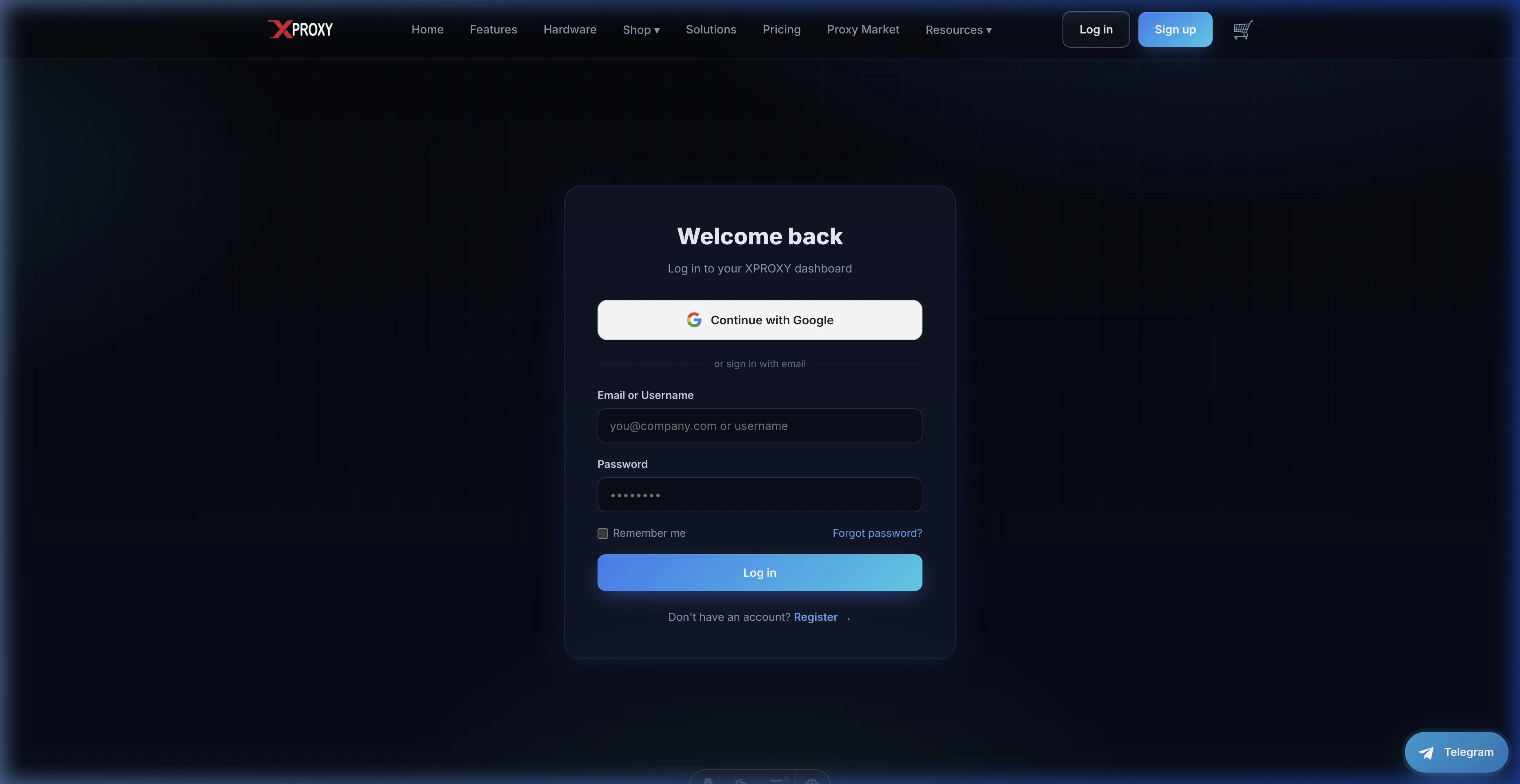
Acesse xproxy.io e clique em Conta no canto superior direito. Conclua o login usando a sua conta Google ou as suas credenciais de e-mail para acessar o painel centralizado do seu Console.
Passo 2 — Obtenha as Chaves no Painel Local do XProxy
Para conectar o hardware, você deve obter as chaves exclusivas dele na instalação local:
- Conecte o seu computador à mesma rede local (LAN) do seu servidor XProxy.
- Acesse o painel local do dispositivo digitando o endereço IP local do servidor (por exemplo,
http://192.168.1.100) no seu navegador da web (consulte o guia Acesso ao Painel). - Na barra lateral, navegue até a guia Informações do Sistema.
- Localize e copie a Chave de Licença (por exemplo,
4eadd75a280d622f5759af4d36170011). - Clique no link [Clique aqui para obter a chave secreta da assinatura] para revelar e copiar a sua Chave Secreta da Assinatura (Código de Verificação, por exemplo,
JKAU82JNTT).
Passo 3 — Registre as Chaves no Console Cloud
Com as duas chaves copiadas, volte para a página do Console na nuvem para registrar o hardware:
- Acesse a seção Meus Dispositivos na barra lateral esquerda.
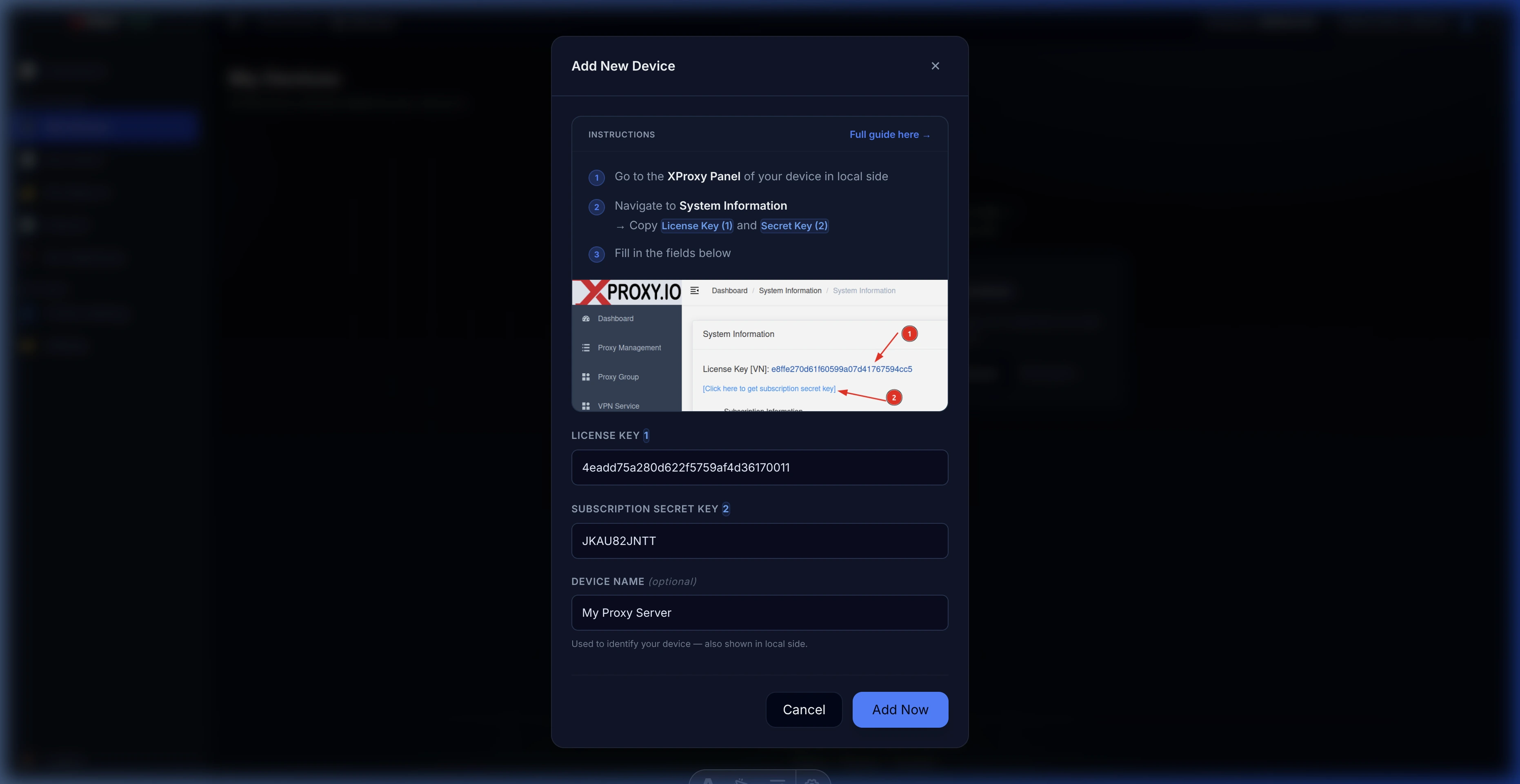
- Clique no botão + Adicionar Novo Dispositivo no canto superior direito para abrir o modal de registro.
- No modal, preencha os seguintes dados:
- Chave de Licença: Cole a sua chave de licença copiada (por exemplo,
4eadd75a280d622f5759af4d36170011). - Chave Secreta da Assinatura: Cole o código de verificação/chave secreta (por exemplo,
JKAU82JNTT). - Nome do Dispositivo: Digite um nome reconhecível e amigável (por exemplo,
My Proxy Server) para ajudar a identificar o hardware.
- Chave de Licença: Cole a sua chave de licença copiada (por exemplo,
- Clique em Adicionar Agora para registrar o dispositivo.
Passo 4 — Verifique o Status de Ativação
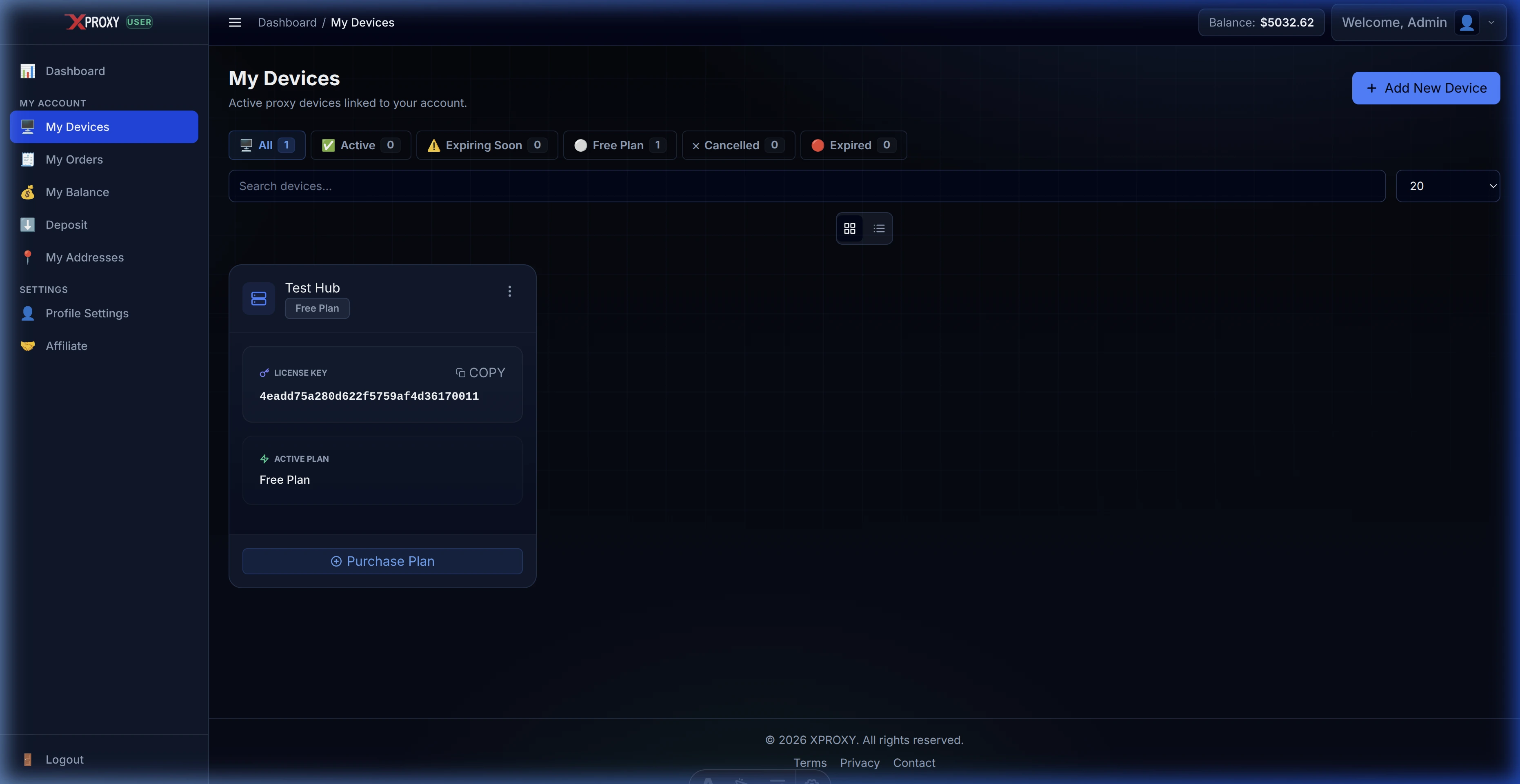
Ao clicar em registrar, o Console vinculará o seu dispositivo. Se for bem-sucedido, você será redirecionado de volta para a lista Meus Dispositivos, onde o seu dispositivo recém-ativado aparecerá com o plano atribuído (por exemplo, Free Plan):
Parte 2 — Como Fazer Upgrade da Assinatura da Sua Licença
Todo servidor recém-registrado usa por padrão o Free Plan. Para escalar a sua fazenda de proxies, aumentar os seus limites de modems ativos ou liberar recursos premium (como ferramentas anti-detecção ou sistemas de venda de proxies), você pode comprar uma assinatura paga ou fazer upgrade do seu plano a qualquer momento.
Para obter instruções detalhadas e passo a passo sobre como comprar um plano, estender as suas datas de renovação e entender como funcionam os descontos de cobrança proporcional (pro-rated), consulte o nosso guia dedicado Como Fazer Upgrade da Assinatura.
Problemas Comuns de Ativação
- "Este dispositivo já está vinculado a outra conta": A Chave de Licença está registrada atualmente em uma conta de usuário XProxy diferente.
- Solução: Faça login na sua outra conta, navegue até Meus Dispositivos e clique em Desvincular. Se você comprou o hardware de segunda mão, entre em contato com o Suporte do Telegram (@xproxyio) com a sua nota fiscal de compra para solicitar uma transferência manual.
- "Não é possível alterar o dispositivo enquanto a assinatura não estiver ativa": Você clicou em "Alterar Dispositivo" para transferir uma licença, mas o dispositivo antigo está em um Free Plan ou a assinatura expirou.
- Solução: Somente planos pagos ativos (Basic, Premium, Business) podem ser transferidos. Para registrar um novo dispositivo gratuito, clique diretamente no botão + Adicionar Novo Dispositivo no Console.
- "Falha na ativação. Verifique a sua chave de licença e a sua chave secreta": Os valores das chaves não correspondem aos nossos registros no banco de dados.
- Solução: Navegue até a guia Informações do Sistema no seu painel local para copiar as chaves diretamente. Certifique-se de que não haja espaços no início ou no final.
- "Servidor de licença indisponível. Tente novamente mais tarde": O servidor central de licenciamento está inacessível ou o seu hardware XProxy local está offline.
- Solução: Verifique se o seu servidor local tem conectividade ativa com a internet. Se a conexão estiver estável, aguarde alguns minutos e tente novamente.
