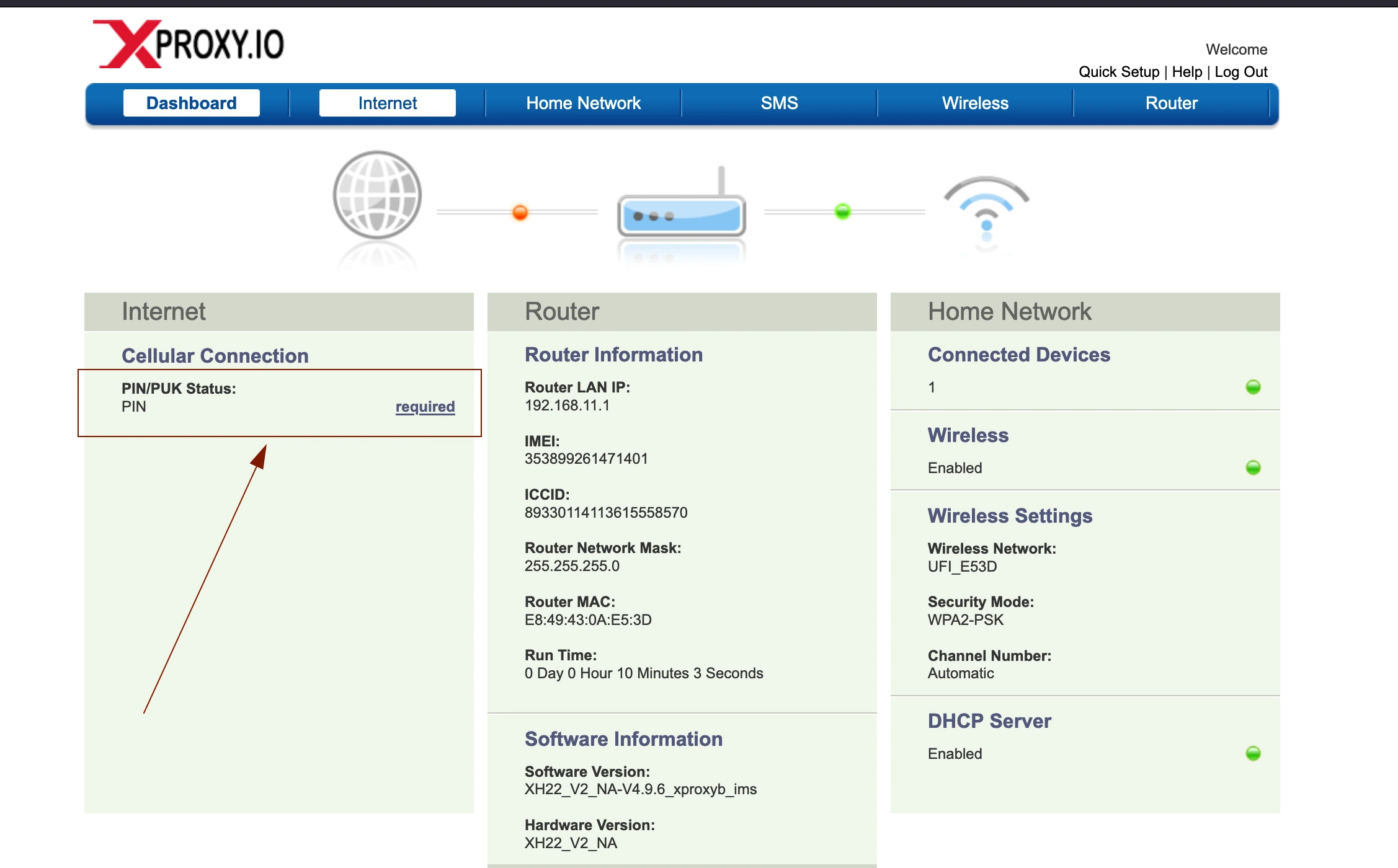
Aceder ao painel de gestão de dongles
Cada dongle (HiLink / XH22 / Huawei E3372) inclui o seu próprio painel web para informações de sinal, rotação manual e SMS. Veja como aceder-lhe através do XProxy.
Porquê aceder ao painel do dongle
- Verifique a intensidade do sinal (RSSI / RSRP) e a banda da operadora.
- Leia ou envie SMS — útil para a ativação do SIM e OTP.
- Alterne manualmente o modo de avião para forçar uma rotação limpa do IP.
- Atualize o firmware do dongle.
Endereços predefinidos do dongle
- Huawei E3372 HiLink: 192.168.8.1
- XProxy XH22: 192.168.9.1
- ZTE MF833: 192.168.0.1
Método 1 — Navegador através de proxy SOCKS5
Pode configurar um proxy SOCKS5 diretamente nas definições do seu navegador (como o Firefox) ou utilizar uma extensão de gestão de proxies como o FoxyProxy.
Identifique o IP, a porta e a etiqueta do proxy na página Gestão de Proxies do seu painel XProxy:
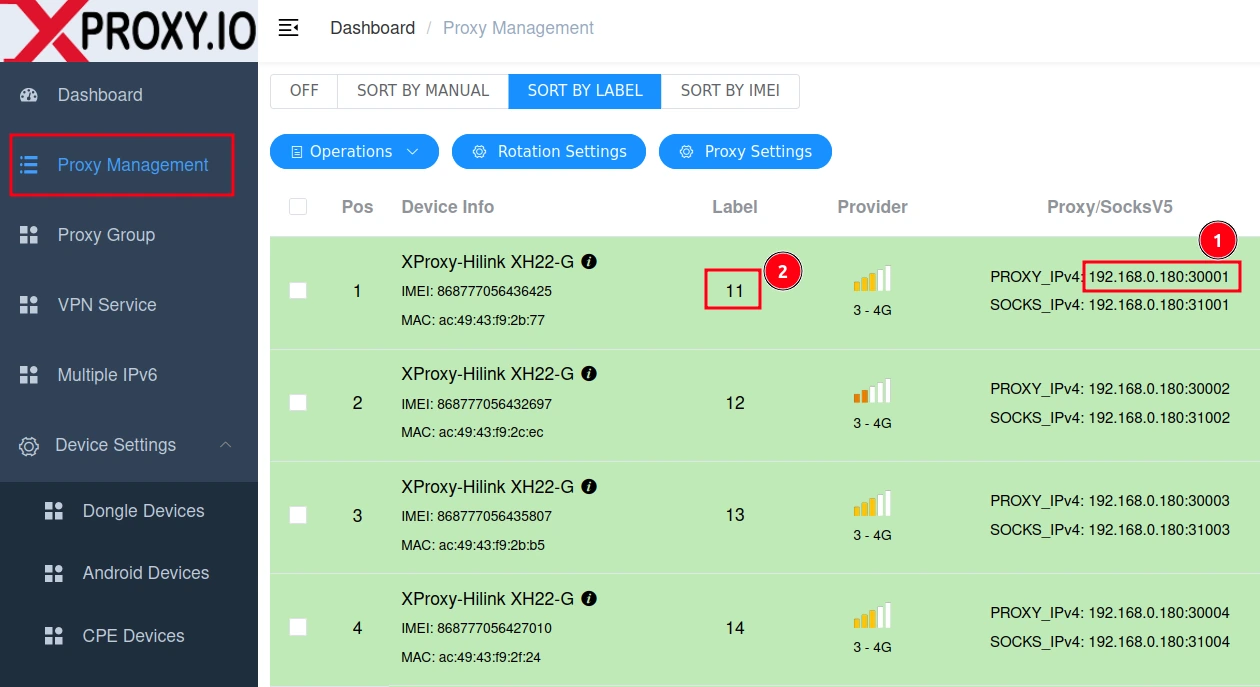
Localize o endereço do proxy (IP:porta) e a respetiva Etiqueta Abra as opções da sua extensão de proxy ou das definições de rede do navegador (por exemplo, FoxyProxy):
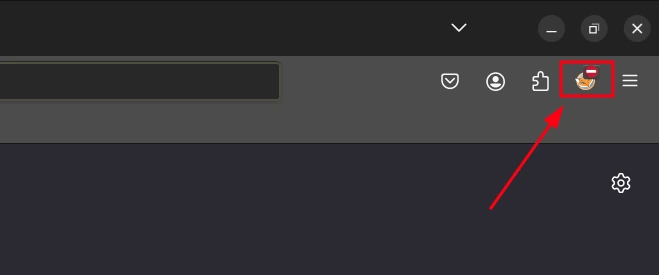
Aceda às opções do FoxyProxy a partir da barra de ferramentas do navegador Preencha as definições do proxy com o IP e a porta copiados e selecione SOCKS5:
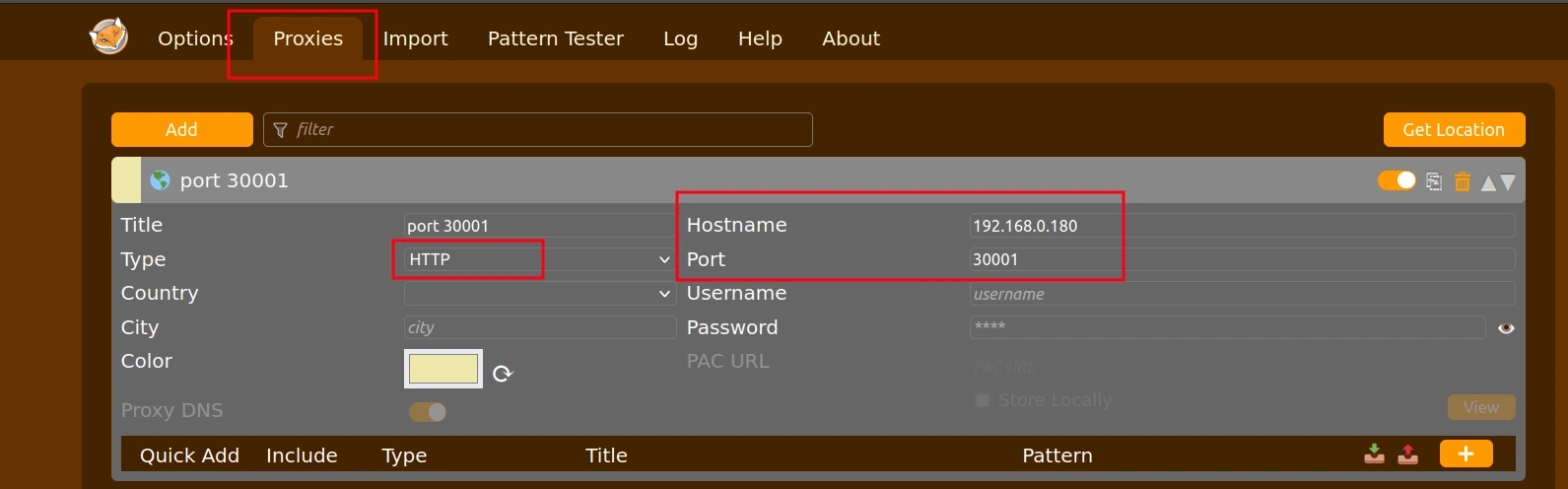
Configure as definições SOCKS5 no FoxyProxy (certifique-se de que SOCKS5 está assinalado)
Método 2 — Comando curl numa só linha
curl -x socks5h://USER:PASS@<xproxy-ip>:5001 \
  http://192.168.8.1/api/device/information
Método 3 — Proxy de painel integrado do XProxy
No painel XProxy → Dongles → clique num dongle → Abrir Painel. Criamos automaticamente um túnel para a interface web do dongle através da sua sessão do navegador — sem necessidade de configuração de proxy.
Padrão de URL do painel do dongle
O XProxy utiliza um sistema de etiquetas em que o painel de cada dongle está acessível em http://192.168.<label>.1.
- Dongle com a etiqueta 11 → painel em
http://192.168.11.1 - Dongle com a etiqueta 12 → painel em
http://192.168.12.1
Para localizar a etiqueta de um dongle: abra a Gestão de Proxies no painel XProxy e consulte a coluna Etiqueta junto ao endereço do proxy.
Assim que o proxy estiver ativo, abra o URL correspondente à etiqueta do dongle a que pretende aceder:
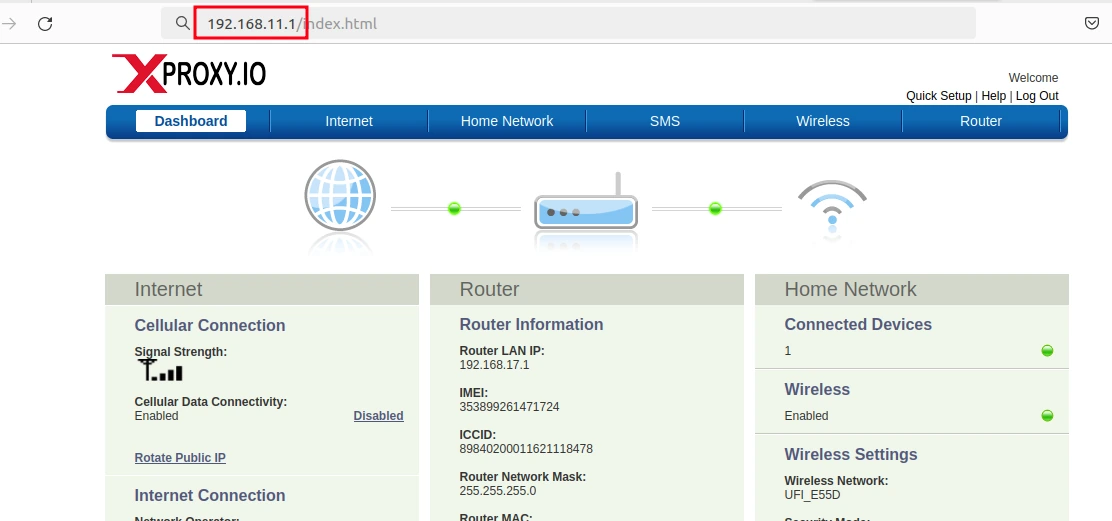
Configurar o APN (opcional)
Se precisar de ativar IPv6 ou de utilizar um APN personalizado da operadora, configure-o a partir do painel do dongle:
Aceda a Internet → desative Configuração Automática do APN → clique em Guardar.
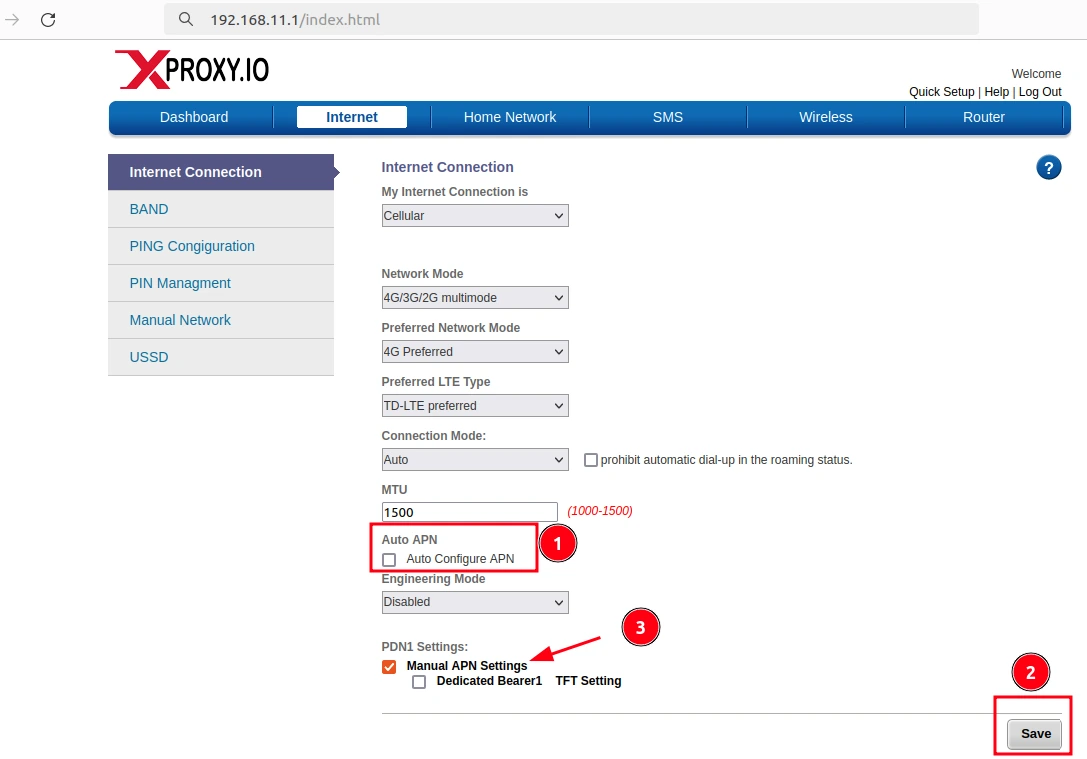
Desative a Configuração Automática do APN e guarde as alterações Clique em Definições Manuais do APN e preencha: Nome do APN (igual para 2G/3G e LTE), Tipo de IP: IPV4V6 para proxies dual-stack, Tipo de Autenticação: PAP/CHAP (depende da sua operadora) e clique em OK → Guardar.
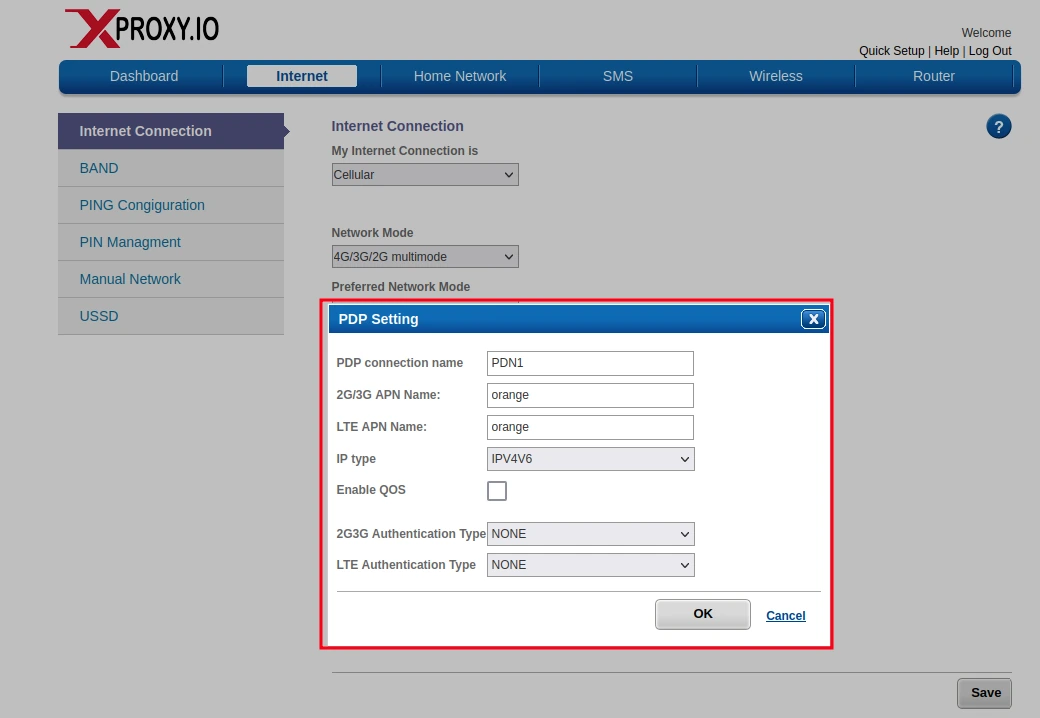
Preencha as definições manuais do APN, escolha IPV4V6 se necessário e guarde
Desativar o PIN do SIM (se necessário)
Se o seu cartão SIM tiver bloqueio por PIN, desative-o a partir do painel do dongle para evitar que o dongle fique bloqueado após reiniciar: Segurança → PIN do SIM → Introduza o seu PIN → Remover PIN.