
라이선스 활성화 및 업그레이드
모든 XProxy 서버, 박스 또는 DIY 컨트롤러에는 평생 무료 플랜(최대 5개 기기 지원)이 사전 설치되어 있습니다. 서버를 원격으로 관리하고, 자동 소프트웨어 업데이트를 받고, 프리미엄 규모를 잠금 해제하려면 고유 키를 사용해 라이선스를 활성화하고 기기를 XProxy 클라우드 계정에 연결할 수 있습니다.
1부 — 기기 연결 및 활성화 방법
물리적 XProxy 하드웨어를 클라우드 계정에 연결하는 데는 몇 분밖에 걸리지 않습니다. 아래 단계별 지침에 따라 라이선스를 등록하세요.
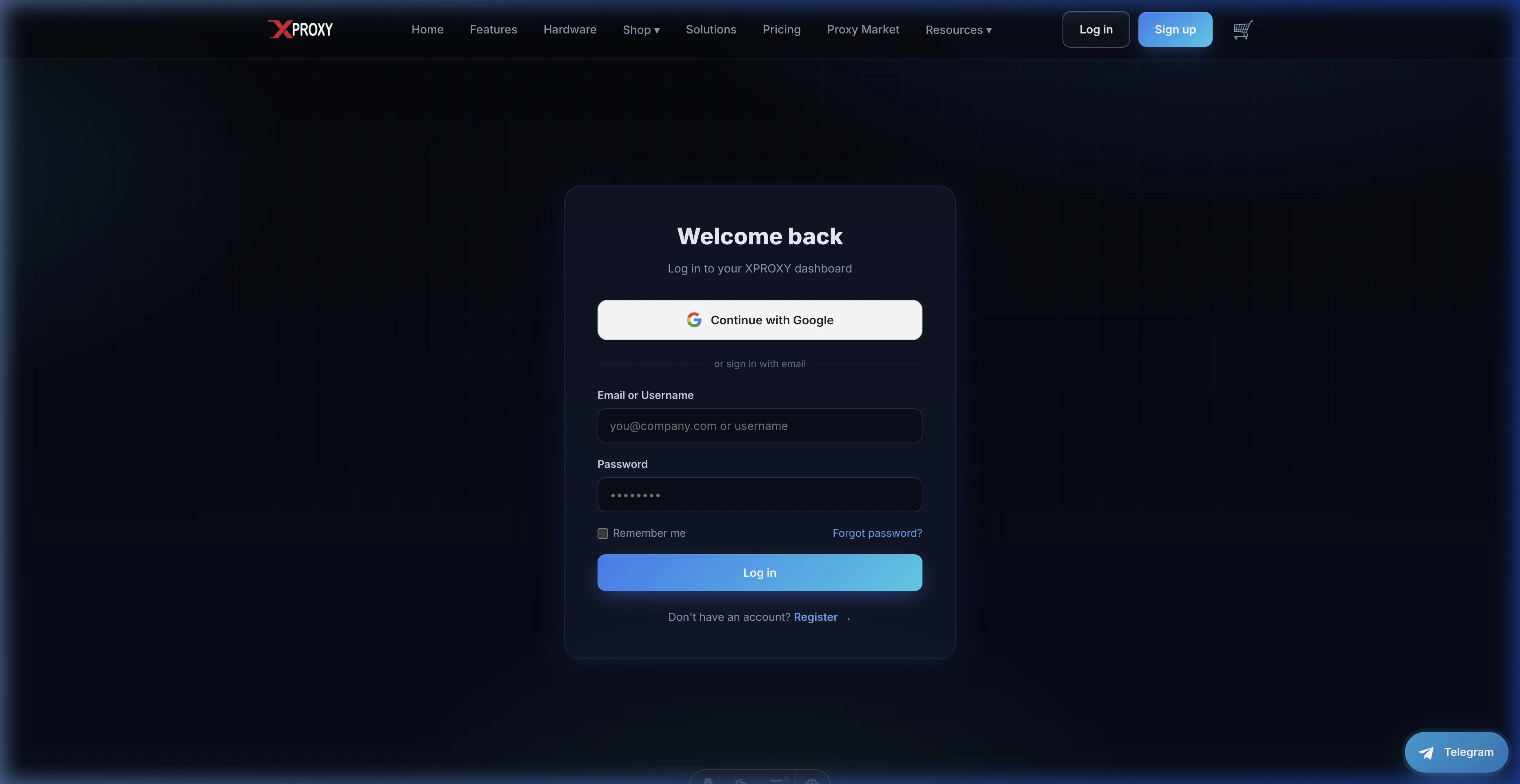
1단계 — XProxy 클라우드 계정 로그인
xproxy.io로 이동해 오른쪽 위의 계정을 클릭하세요. Google 계정 또는 이메일 자격 증명으로 로그인해 중앙 집중 콘솔 대시보드에 접속하세요.
2단계 — 로컬 XProxy 대시보드에서 키 가져오기
하드웨어를 연결하려면 로컬 설치에서 고유 키를 검색해야 합니다:
- 컴퓨터를 XProxy 서버와 같은 LAN(로컬 영역 네트워크)에 연결하세요.
- 웹 브라우저에 서버의 로컬 IP 주소(예:
http://192.168.1.100)를 입력해 로컬 기기 대시보드에 접속하세요(대시보드 접속 가이드 참조). - 사이드바에서 시스템 정보 탭으로 이동하세요.
- 라이선스 키(예:
4eadd75a280d622f5759af4d36170011)를 찾아 복사하세요. - [구독 비밀 키를 얻으려면 여기를 클릭] 링크를 클릭해 구독 비밀 키(Verify Code, 예:
JKAU82JNTT)를 표시하고 복사하세요.
보안 공지: 라이선스 키와 구독 비밀 키를 비공개로 유지하세요. 이 자격 증명은 XProxy 클라우드 청구 및 업데이트 서버로 하드웨어를 인증합니다.
3단계 — 클라우드 콘솔에서 키 등록
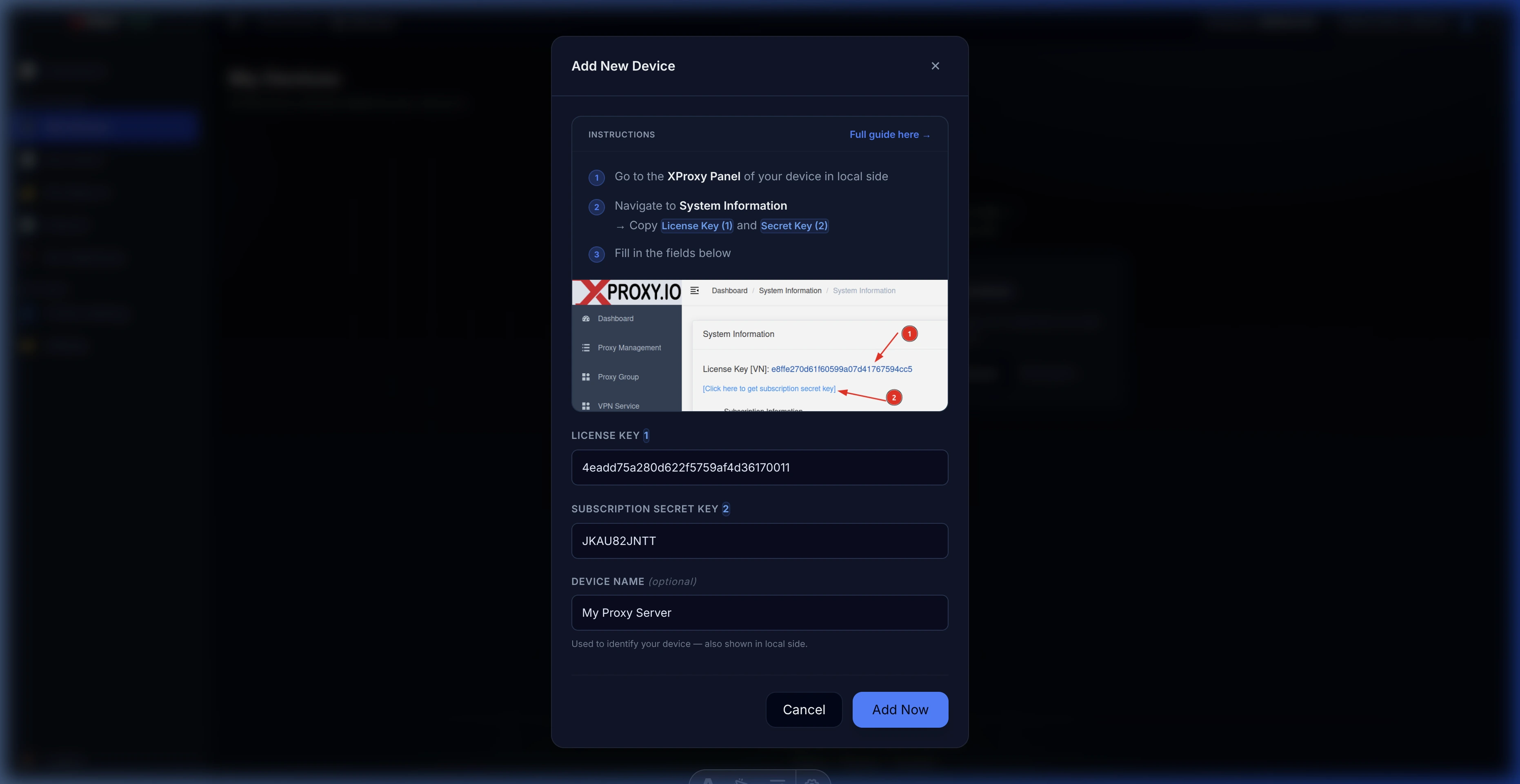
두 키를 모두 복사했으면 클라우드 콘솔 페이지로 돌아가 하드웨어를 등록하세요:
- 왼쪽 사이드바의 내 기기 섹션으로 이동하세요.
- 오른쪽 위의 + 새 기기 추가 버튼을 클릭해 등록 모달을 엽니다.
- 모달에서 다음 세부 정보를 입력하세요:
- 라이선스 키: 복사한 라이선스 키를 붙여넣으세요(예:
4eadd75a280d622f5759af4d36170011). - 구독 비밀 키: 인증 코드/비밀 키를 붙여넣으세요(예:
JKAU82JNTT). - 기기 이름: 하드웨어를 식별하는 데 도움이 되는 인식 가능하고 친근한 이름을 입력하세요(예:
My Proxy Server).
- 라이선스 키: 복사한 라이선스 키를 붙여넣으세요(예:
- 지금 추가를 클릭해 기기를 등록하세요.
4단계 — 활성화 상태 확인
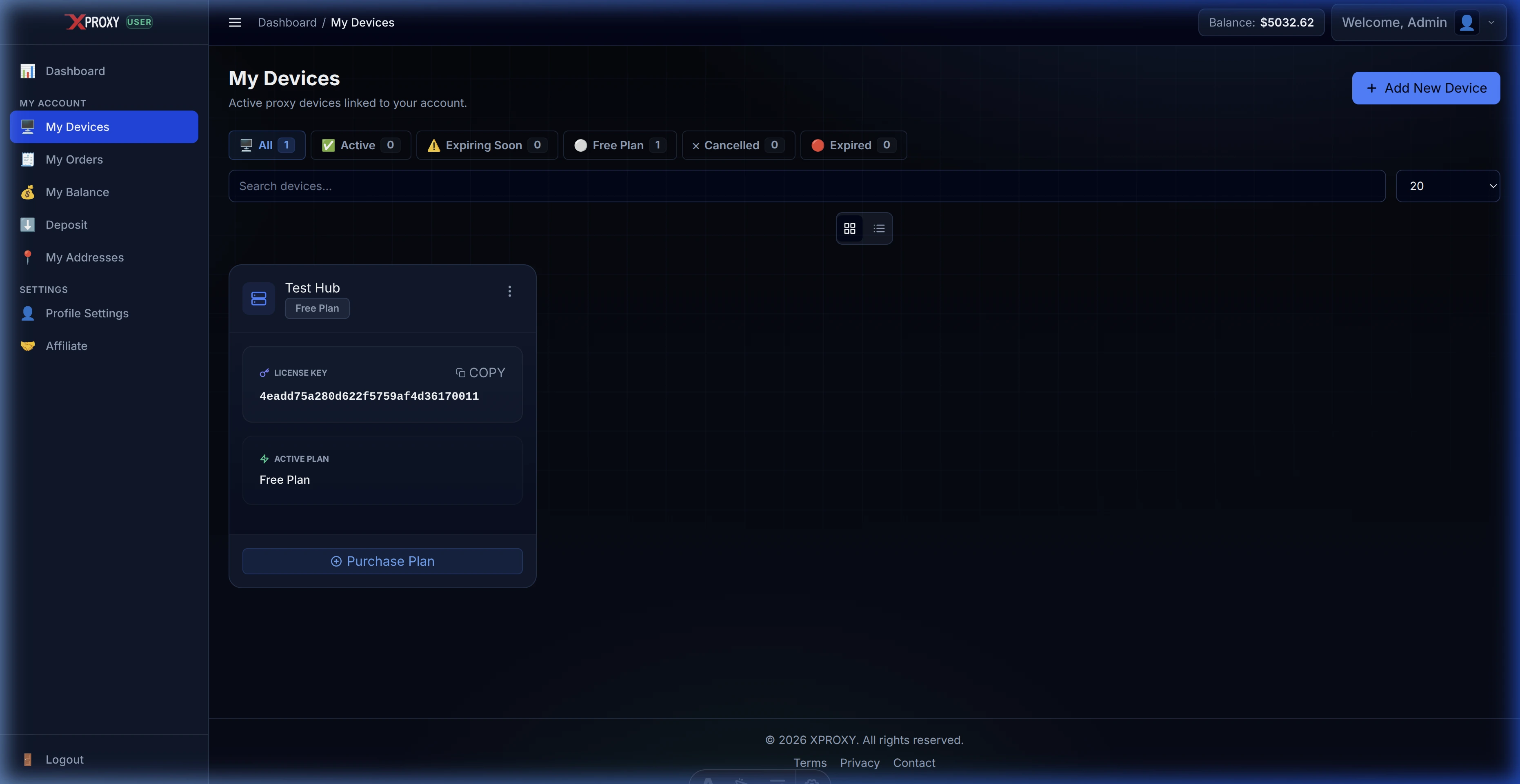
등록을 클릭하면 콘솔이 기기를 연결합니다. 성공하면 내 기기 목록으로 리다이렉트되어 새로 활성화된 기기가 할당된 플랜(예: Free 플랜)과 함께 표시됩니다:
2부 — 라이선스 구독 업그레이드 방법
새로 등록된 모든 서버는 기본적으로 Free 플랜입니다. 프록시 팜을 확장하고, 활성 모뎀 한도를 늘리거나, 프리미엄 기능(안티탐지 도구 또는 프록시 판매 시스템 등)을 잠금 해제하려면 언제든지 유료 구독을 구매하거나 등급을 업그레이드할 수 있습니다.
플랜 구매, 갱신 날짜 연장, 비례 배분(pro-rated) 청구 할인 작동 방식에 대한 자세한 단계별 지침은 전용 구독 업그레이드 방법 가이드를 참조하세요.
일반적인 활성화 문제
- "이 기기는 이미 다른 계정에 연결되어 있습니다": 라이선스 키가 다른 XProxy 사용자 계정에 현재 등록되어 있습니다.
- 해결책: 다른 계정에 로그인해 내 기기로 이동하고 연결 해제를 클릭하세요. 하드웨어를 중고로 구매했다면 구매 송장과 함께 Telegram 지원(@xproxyio)에 문의해 수동 이전을 요청하세요.
- "구독이 활성화되지 않은 동안 기기를 변경할 수 없습니다": 라이선스를 이전하려고 "기기 변경"을 클릭했지만 이전 기기가 Free 플랜이거나 구독이 만료되었습니다.
- 해결책: 활성 유료 플랜(Basic, Premium, Business)만 이전할 수 있습니다. 새 무료 기기를 등록하려면 콘솔에서 + 새 기기 추가 버튼을 직접 클릭하세요.
- "활성화 실패. 라이선스 키와 비밀 키를 확인하세요": 키 값이 데이터베이스 기록과 일치하지 않습니다.
- 해결책: 로컬 대시보드의 시스템 정보 탭으로 이동해 키를 직접 복사하세요. 앞뒤 공백이 없는지 확인하세요.
- "라이선스 서버를 사용할 수 없습니다. 나중에 다시 시도하세요": 중앙 라이선싱 서버에 연결할 수 없거나 로컬 XProxy 하드웨어가 오프라인입니다.
- 해결책: 로컬 서버에 활성 인터넷 연결이 있는지 확인하세요. 연결이 안정적이면 몇 분 후 다시 시도하세요.
하드웨어 간 라이선스를 마이그레이션해야 하거나 대규모 엔터프라이즈 팜을 운영 중인가요? 수동 라이선스 라우팅을 위해 Telegram 지원 팀과 대화를 시작하세요.
Was this page helpful?
