
DNS dinâmico (DDNS)
Dynamic DNS (DDNS) permite-lhe utilizar um nome de domínio estável (como myproxy.example.com) para aceder ao painel de controlo do XProxy e aos seus proxies — mesmo quando o seu IP público muda.
O que é o DDNS?
O DDNS atualiza automaticamente o registo do seu domínio quando o seu IP público muda. Aponta as suas ferramentas para o nome de domínio e o XProxy mantém o IP por trás dele atualizado. Isto poupa tempo e evita ligações quebradas quando o IP roda ou o router reinicia.
Porquê usar DDNS com o XProxy?
- Um domínio estável para o painel de controlo e todos os endpoints de proxy.
- Não precisa de memorizar nem atualizar os IPs quando o seu ISP os altera.
- O XProxy mantém automaticamente o domínio a apontar para o seu IP público atual.
Antes de começar
- O seu servidor XProxy está online e consegue aceder à Internet.
- Tem uma conta num ou mais fornecedores de DDNS que pretende utilizar.
- Sabe qual é o anfitrião ou domínio pretendido (por exemplo,
yourname.ddns.netou o seu próprio domínio na Cloudflare).
Início rápido
- Abra o XProxy → Definições gerais → Dynamic DNS.
- Selecione o separador de um fornecedor.
- Ligue o interruptor Ativado.
- Preencha os campos obrigatórios (consulte os detalhes de cada fornecedor abaixo).
- Defina o Intervalo de atualização para 60 segundos.
- Clique em Guardar. O XProxy sincroniza de imediato.
- Clique em Testar para confirmar que o fornecedor devolve «Sincronizado».
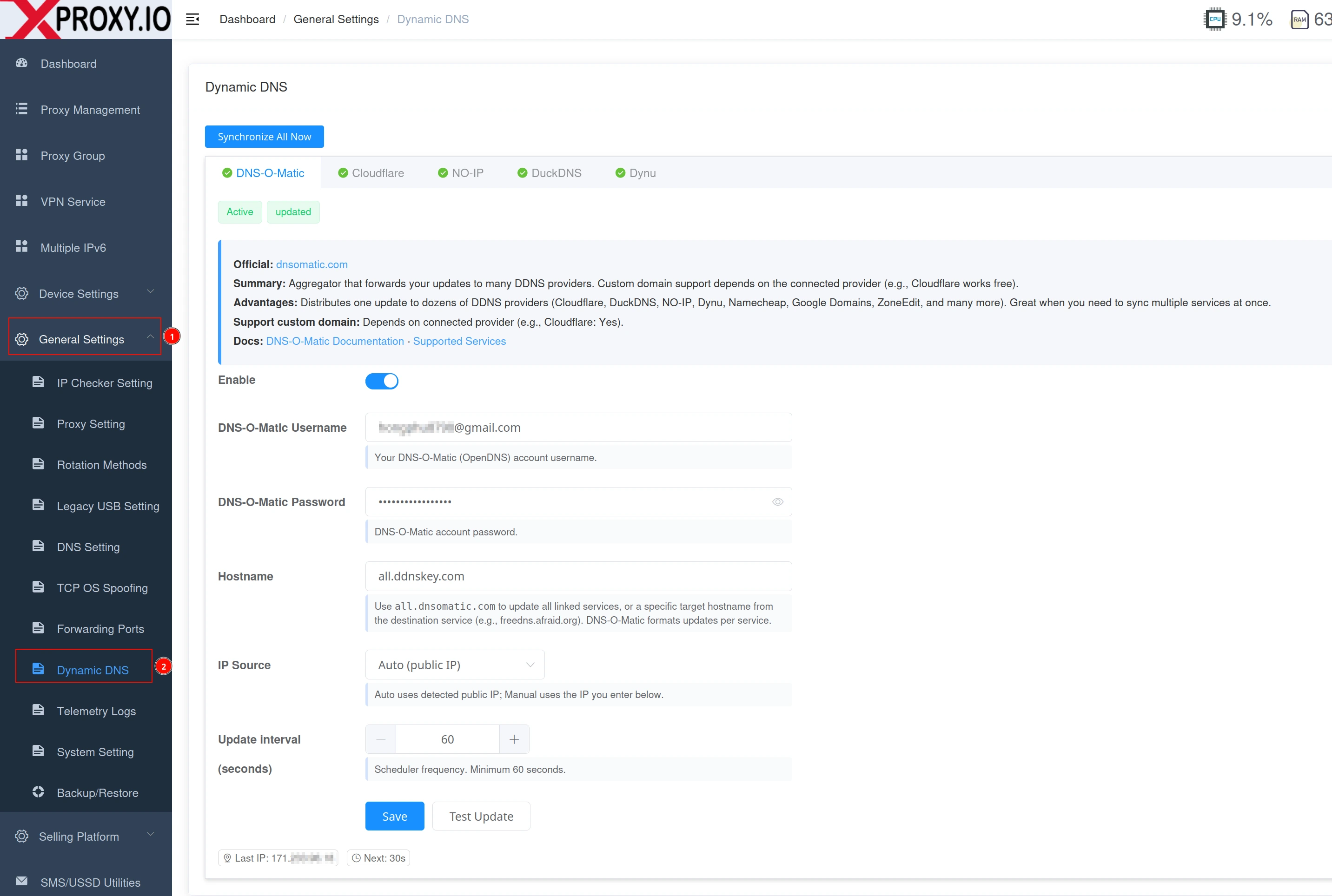
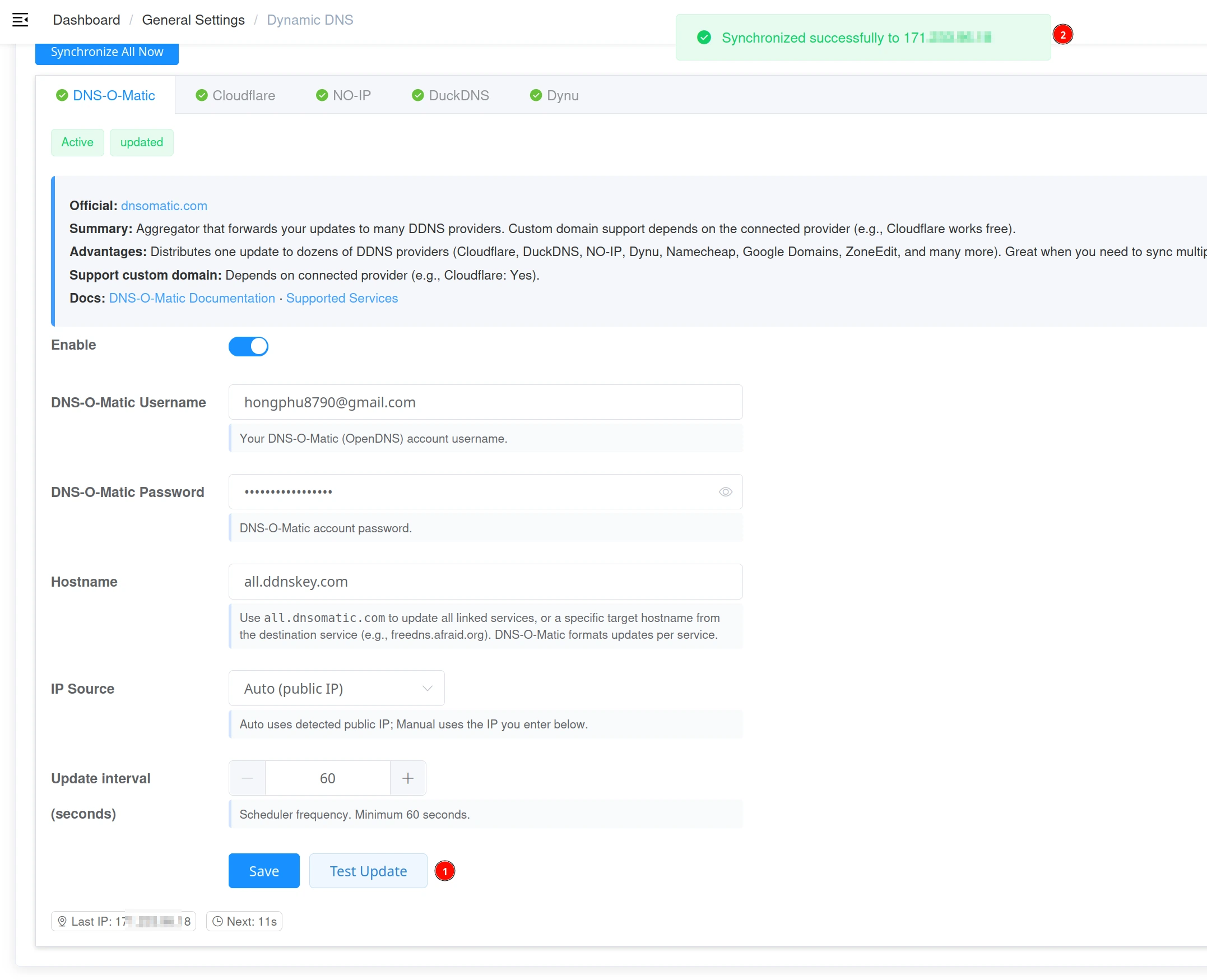
Fornecedor 1 — DNS-O-Matic
- Nome de utilizador — o email/nome de utilizador da sua conta DNS-O-Matic.
- Palavra-passe — a sua palavra-passe do DNS-O-Matic.
- Nome de anfitrião — deixe vazio para atualizar
all.dnsomatic.comou defina um anfitrião específico.
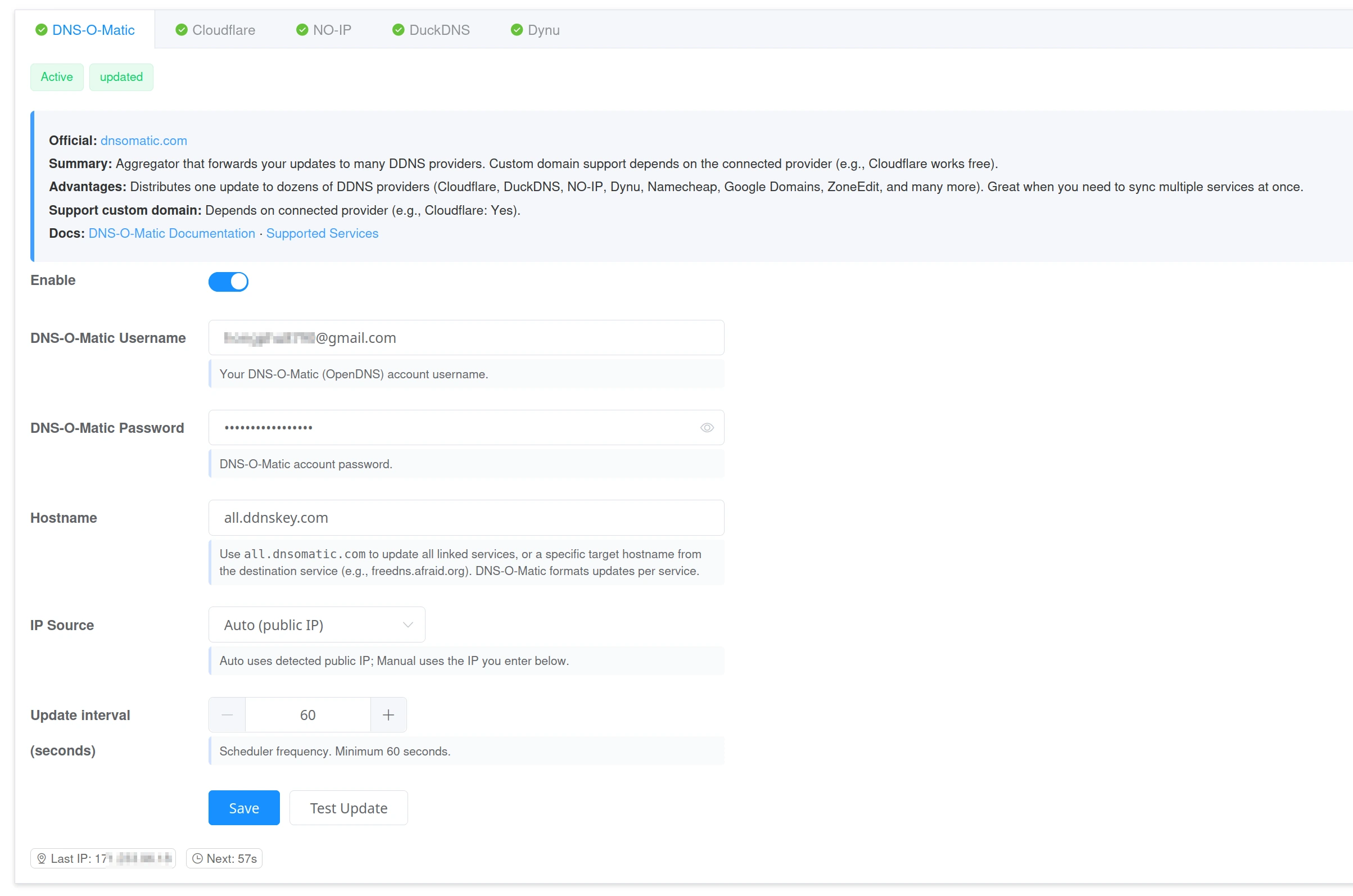
Fornecedor 2 — Cloudflare
- Token de API — token com permissões de Leitura de DNS + Edição de DNS para a zona de destino.
- ID da zona — a zona onde o seu domínio está alojado.
- Nome do registo — o registo DNS A a atualizar (p. ex.
proxy.example.com). - Com proxy — mantenha OFF para endpoints de proxy; ON apenas para sites públicos/painel de controlo.
- TTL — utilize 60–120 segundos para atualizações globais mais rápidas.
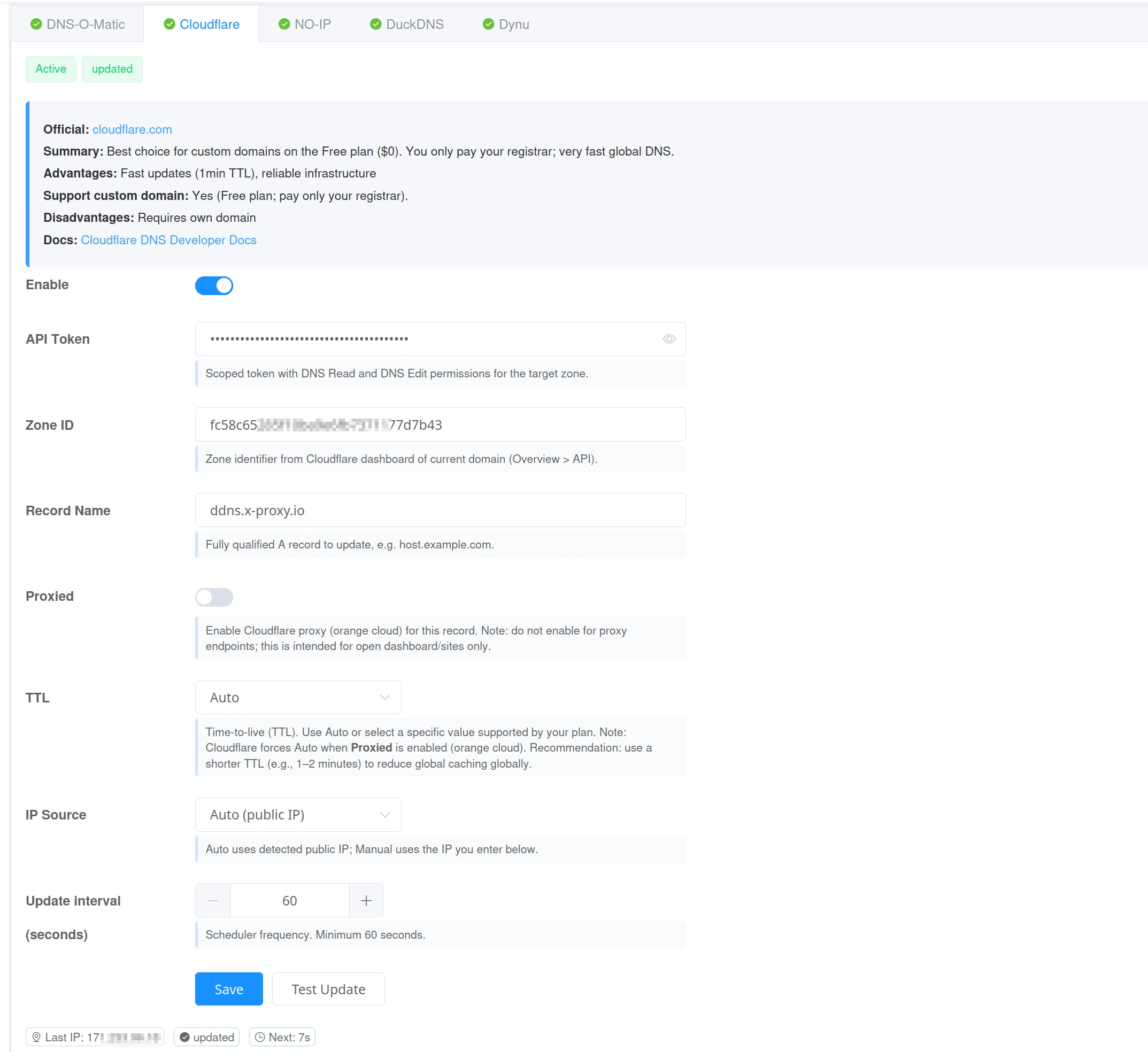
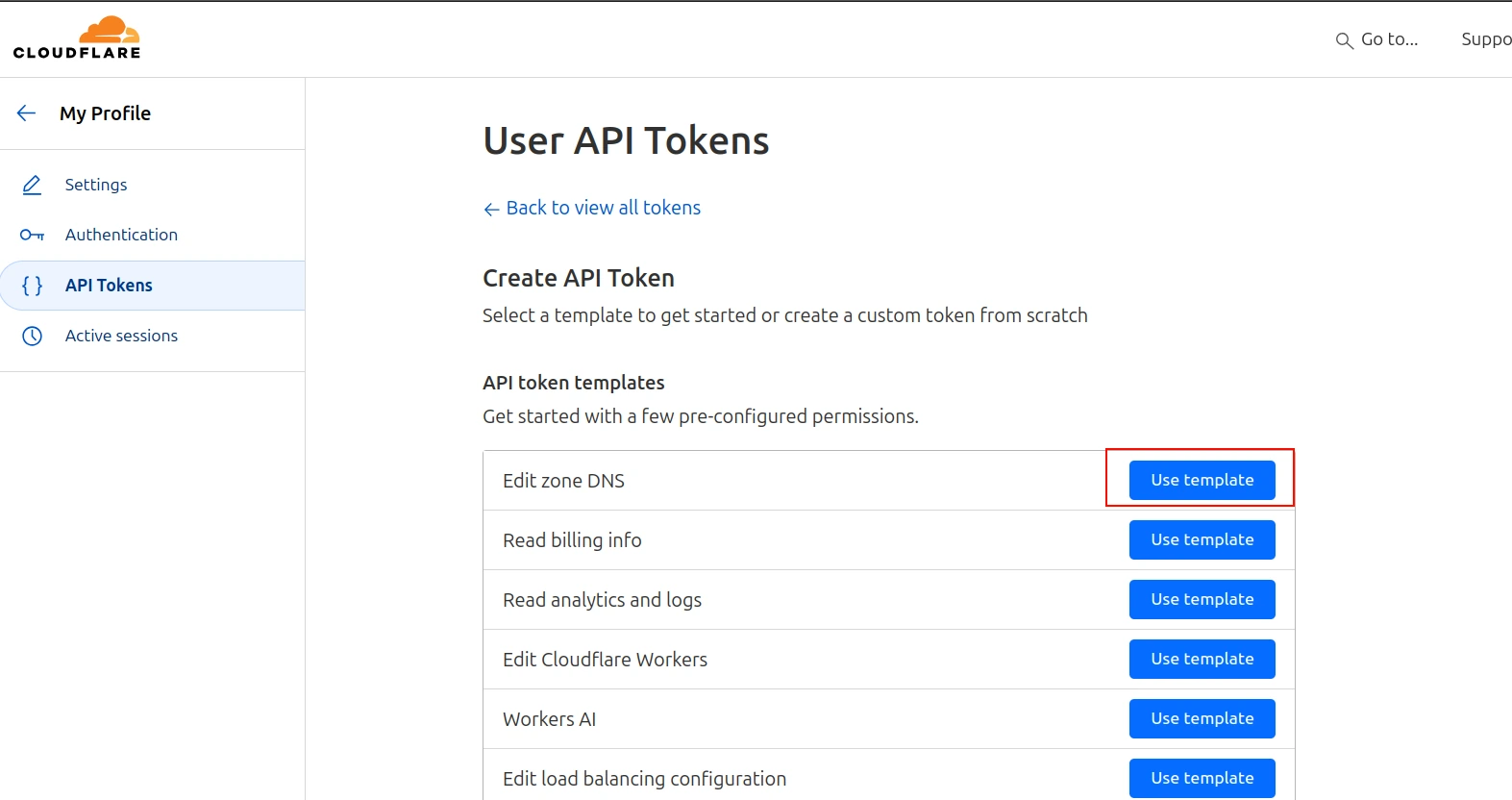
Passo 1 — Criar token de API
Abra a Cloudflare → O meu perfil → Tokens de API → Criar token. Utilize o modelo «Editar DNS». O âmbito deve incluir Leitura de Zone.DNS e Edição de Zone.DNS. Limite-o à sua zona de destino. Copie o token.
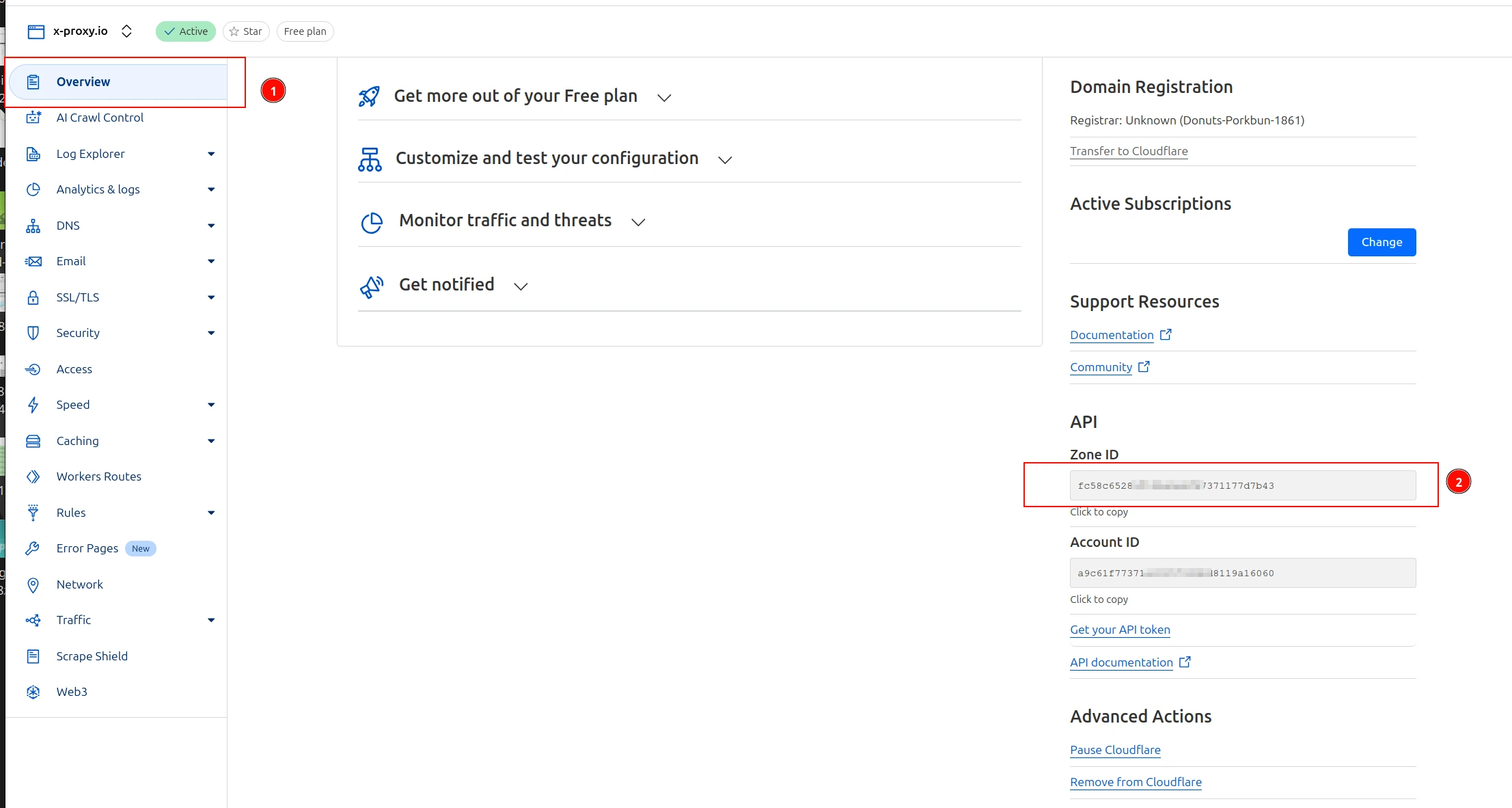
Passo 2 — Obter o ID da zona
Abra o seu domínio na Cloudflare → Visão geral → copie o ID da zona.
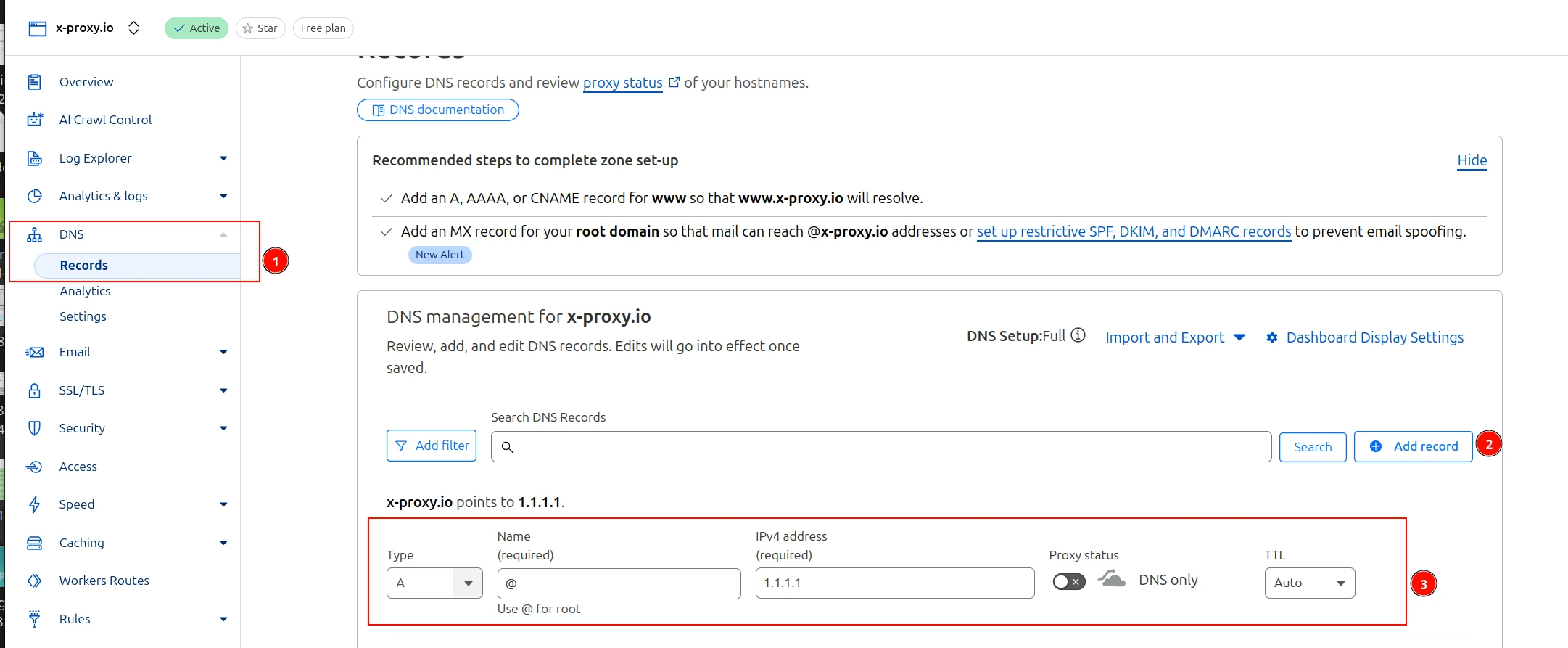
Passo 3 — Criar o registo A
Abra o separador DNS na Cloudflare e crie um registo A para o seu anfitrião (p. ex. proxy.example.com). Utilize qualquer IP por agora — o XProxy irá mantê-lo atualizado.
Passo 4 — Testar e verificar
Depois de guardar no XProxy, clique em Testar. Em seguida, verifique a partir de um terminal:
nslookup proxy.example.com
# or
dig +short proxy.example.com
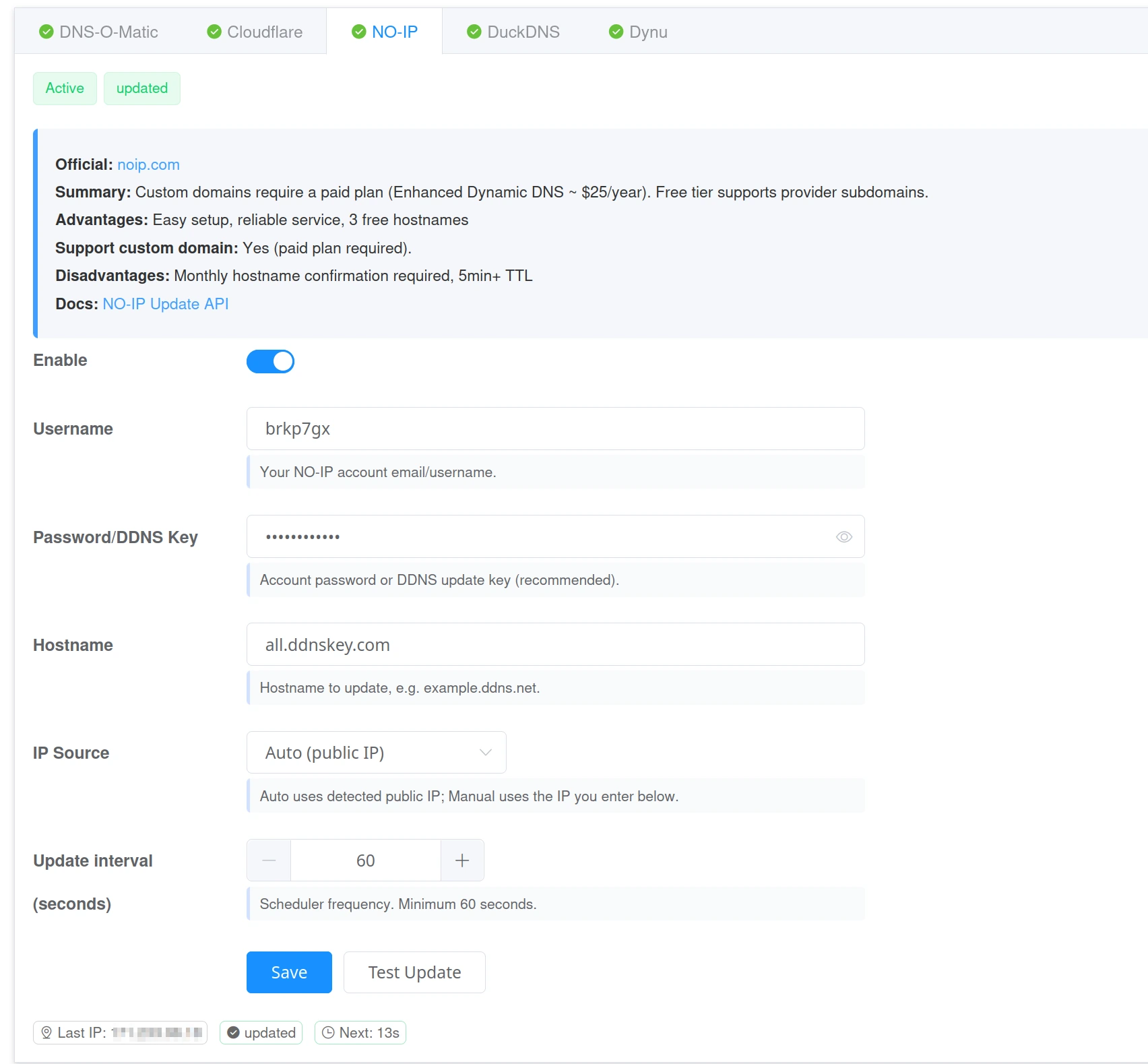
Fornecedor 3 — NO-IP
- Nome de utilizador e Palavra-passe/Chave — as suas credenciais do NO-IP.
- Nome de anfitrião — o seu anfitrião NO-IP (p. ex.
yourname.ddns.net).
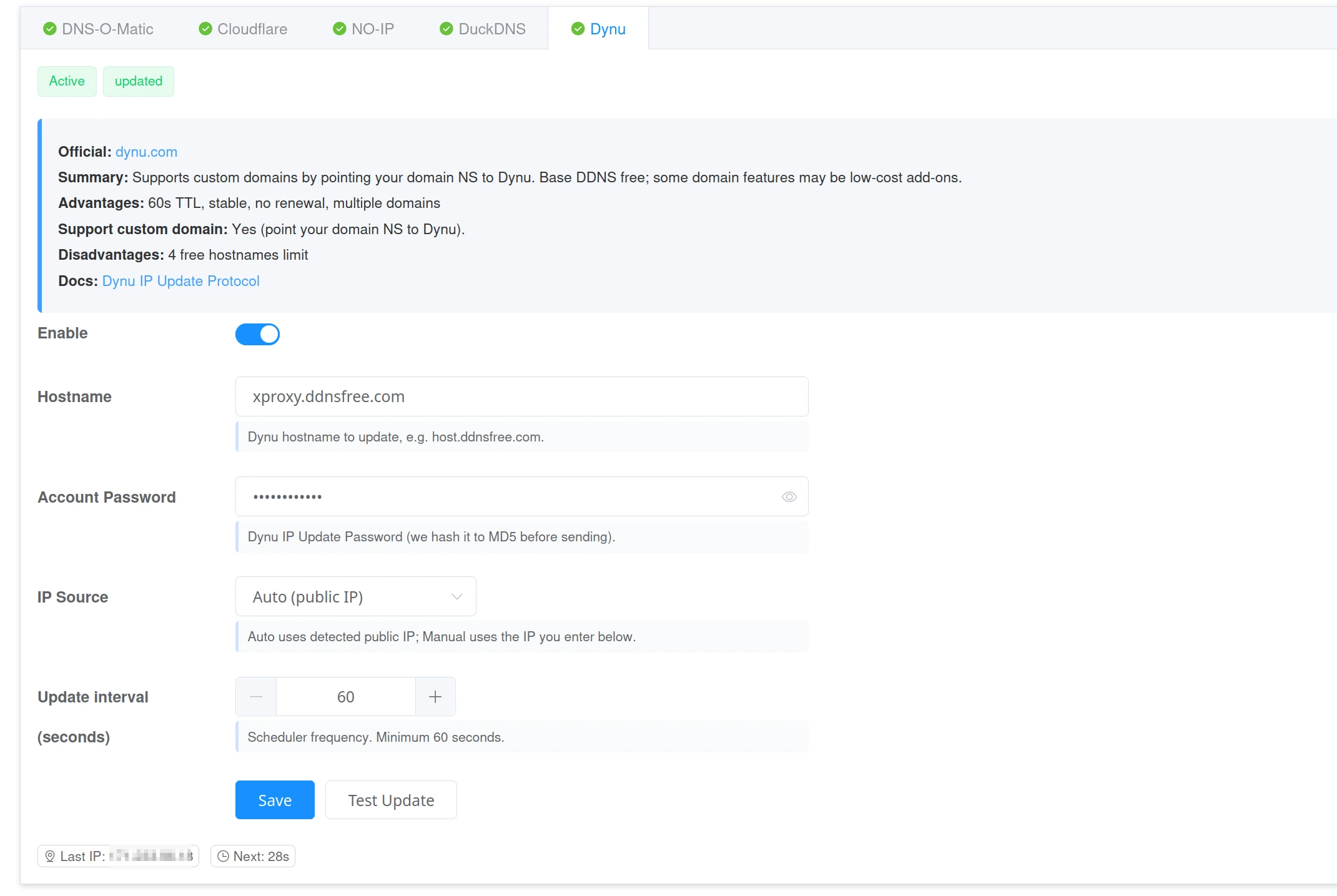
Fornecedor 4 — Dynu
- Nome de anfitrião — o seu anfitrião Dynu (p. ex.
yourname.ddnsfree.com). - Palavra-passe — a palavra-passe da sua conta Dynu (o hash é aplicado automaticamente).
- Suporta domínios personalizados (aponte o NS do seu domínio para o Dynu).
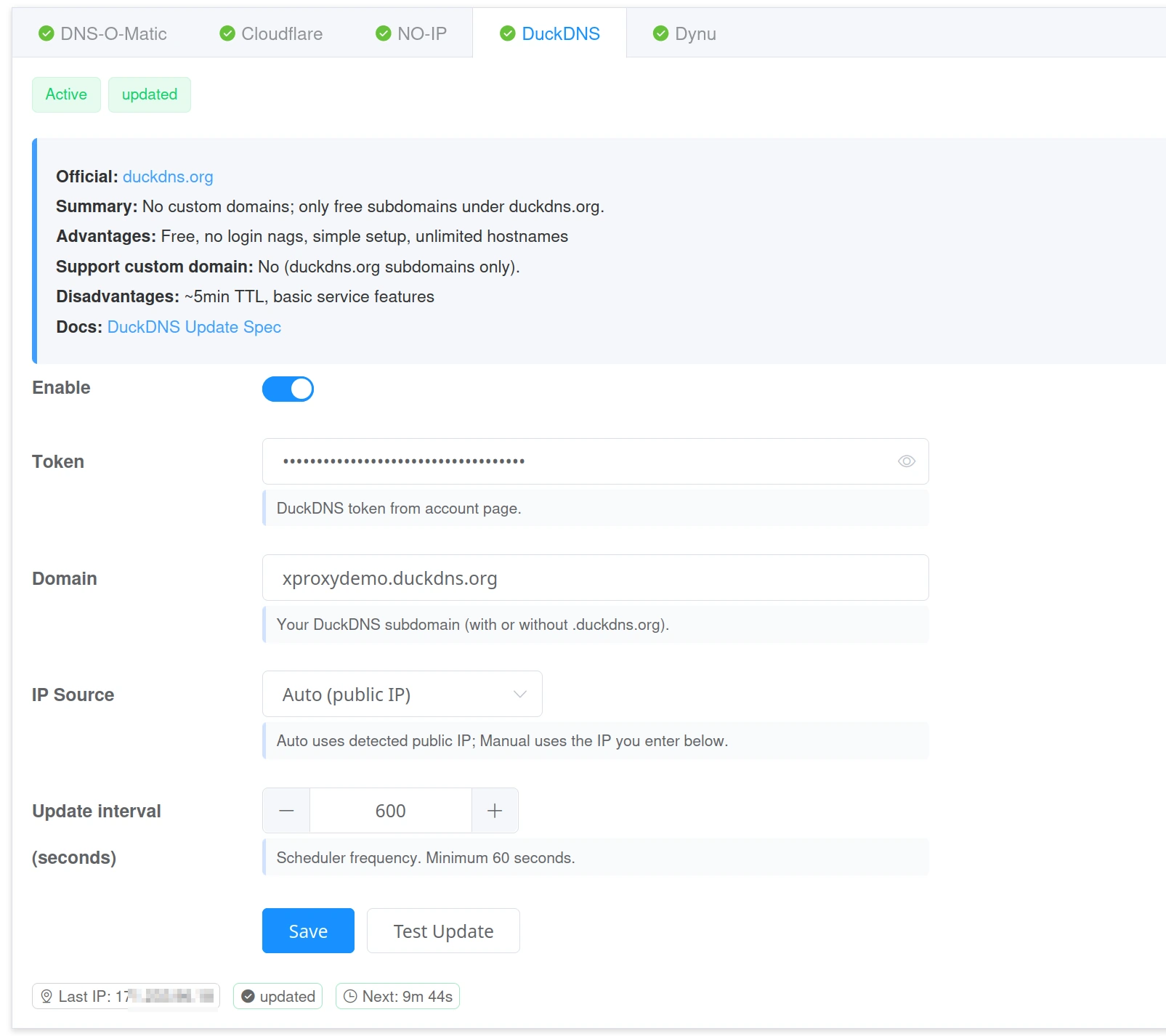
Fornecedor 5 — DuckDNS
- Token — o seu token do DuckDNS.
- Domínio — o seu subdomínio DuckDNS (p. ex.
yourname.duckdns.org). - Nota: o DuckDNS apenas suporta subdomínios
.duckdns.org— sem domínios personalizados.
TTL e propagação
O TTL (Time To Live) é o tempo durante o qual os servidores DNS mantêm o seu registo em cache. Um TTL mais curto significa que o mundo fica a saber do seu novo IP mais rapidamente quando ele muda.
- TTL recomendado: 60–120 segundos para utilização com proxies.
- Se utilizar o modo com proxy da Cloudflare, o TTL é gerido automaticamente.
- Mantenha o Com proxy OFF para endpoints de proxy — o modo com proxy encaminha o tráfego através da Cloudflare, o que quebra os protocolos de proxy.
Indicadores de estado
- Sincronizado — o fornecedor aceitou a atualização. O registo DNS corresponde ao seu IP atual.
- Sem alterações — o IP já está correto; a próxima atualização está agendada.
- Aviso — problema temporário (p. ex. limitação de taxa); o sistema tentará novamente automaticamente.
- Erro — credenciais incorretas ou registo não encontrado. Corrija os valores e teste novamente.
Resolução de problemas
- Falha na autenticação — verifique o nome de utilizador, o token ou a palavra-passe.
- Registo não encontrado — confirme que o anfitrião existe no painel de controlo do seu fornecedor.
- Ainda mostra o IP antigo — aguarde a expiração do TTL ou reduza o TTL para obter atualizações mais rápidas da próxima vez.
- Serviço offline — certifique-se de que o DDNS está ativado no XProxy e de que clicou em Guardar.
Dicas para obter os melhores resultados
- Defina o Intervalo de atualização para 60 segundos para uma reação rápida.
- Remova espaços nos campos; utilize apenas letras, números e pontos nos nomes de anfitrião.
- Utilize um TTL mais curto (60–120 s) para uma atualização global mais rápida.
- Se ativar o modo Com proxy da Cloudflare, tenha em conta que o TTL pode ser gerido automaticamente.
FAQ
Posso utilizar mais do que um fornecedor de DDNS ao mesmo tempo?
Sim. Ative vários fornecedores e o XProxy irá atualizá-los a todos.
Como verifico se o meu domínio aponta para o novo IP?
nslookup your.domain.com
# or
dig +short your.domain.com
Que TTL devo utilizar?
Utilize 60–120 segundos para utilização com proxies. Isto garante uma propagação global rápida quando o seu IP muda.
O que significa «Sincronizado»?
O seu fornecedor confirmou a atualização. O registo DNS corresponde agora ao seu IP atual.
O meu domínio ainda mostra o IP antigo. O que devo fazer?
Aguarde mais algum tempo até o TTL expirar. Da próxima vez, utilize um TTL mais curto, como 60–120 segundos. Também pode limpar a cache DNS no seu dispositivo ou router.
