Instalar dongles
Como ligar dongles 4G/LTE à caixa XProxy e verificar se cada modem está a produzir uma porta de proxy operacional.
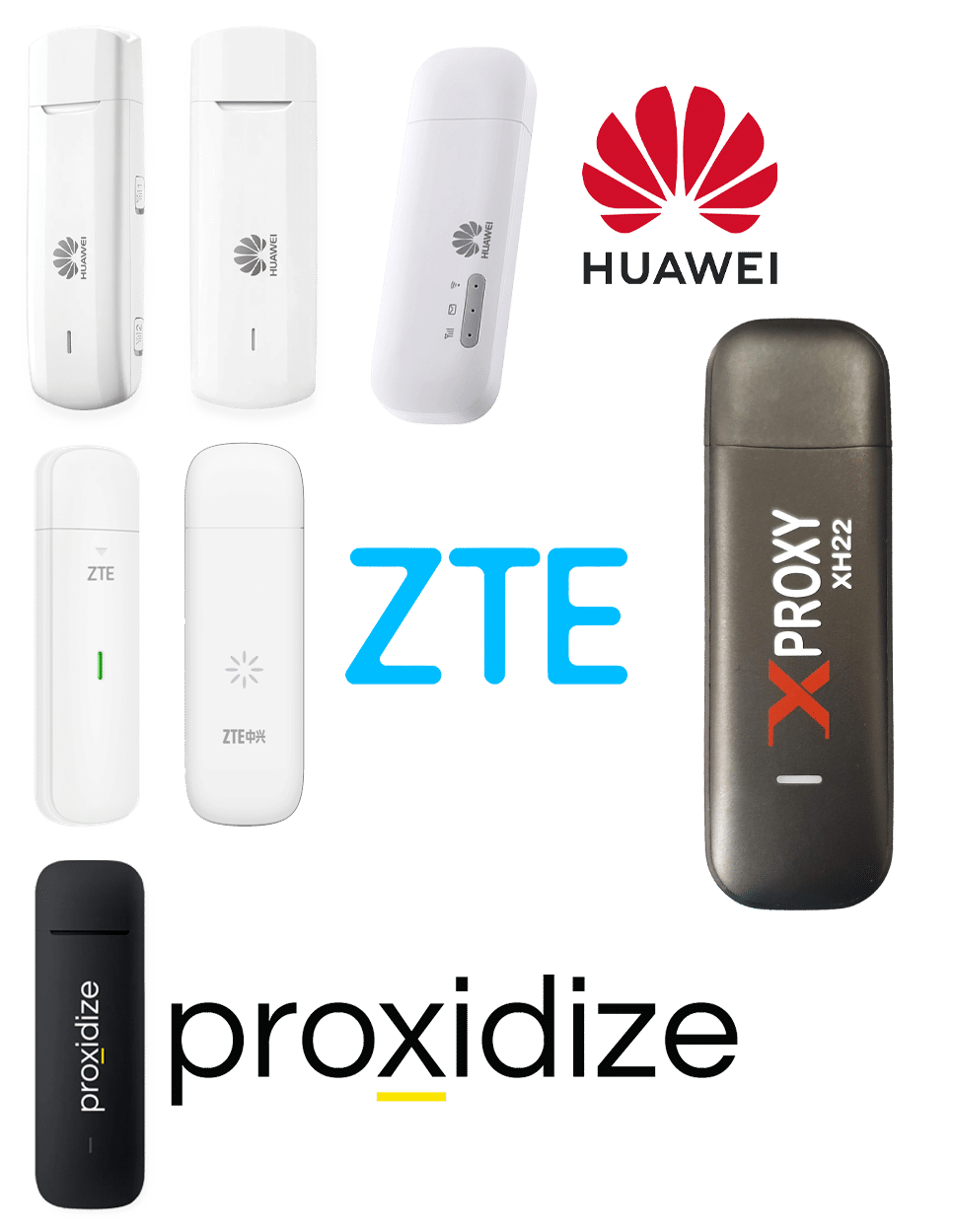
O software XProxy suporta muitos tipos de dongles disponíveis no mercado. Certifique-se apenas de que o seu servidor ou PC tem os controladores necessários e compatíveis com o dongle.
Com a caixa XProxy, a maioria dos controladores de dongles já vem pré-instalada. Se o seu dongle não for reconhecido, contacte o suporte para obter assistência gratuita na instalação dos controladores necessários. Se estiver a utilizar o software XProxy num PC Ubuntu, siga as instruções do fabricante para instalar o controlador do dongle.
Antes de começar
- Caixa XProxy (ou PC Ubuntu) já ligada e acessível na LAN.
- Hub USB com alimentação e adaptador de 12V — nunca alimente um hub pela porta USB quando utilizar 4 ou mais dongles.
- Cartões SIM com um plano de dados ativo e o bloqueio por PIN desativado.
- XProxy XH22, Huawei E3372 ou qualquer dongle HiLink compatível.
Passo 1 — Inserir o cartão SIM
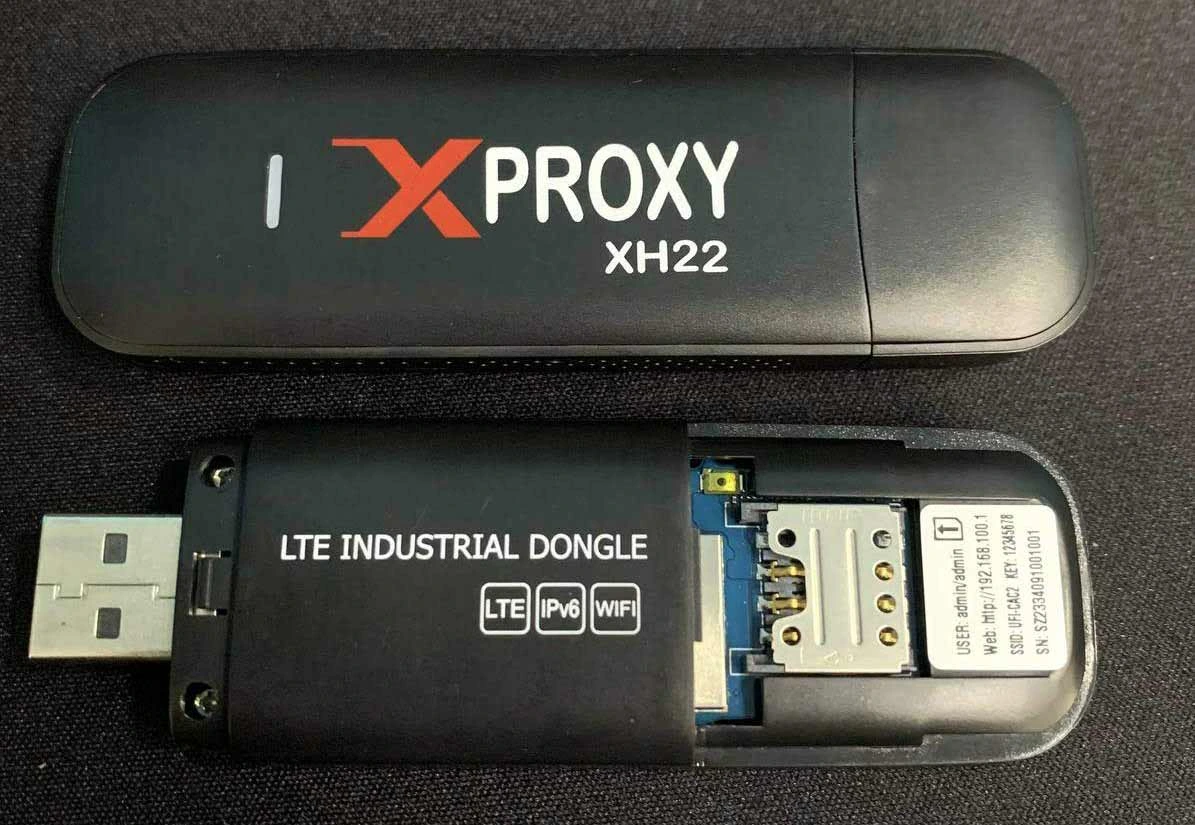
Retire a tampa traseira, deslize o SIM para dentro do suporte (com o chip virado para a placa) e volte a encaixar a tampa. Cada dongle contém exatamente um SIM.
Passo 2 — Ligar os dongles ao hub USB
Insira cada dongle no hub com alimentação. Deixe pelo menos uma porta livre entre dongles, sempre que possível — reduz a interferência de radiofrequência e melhora a velocidade de rotação.
Passo 3 — Aguardar que o painel os detete
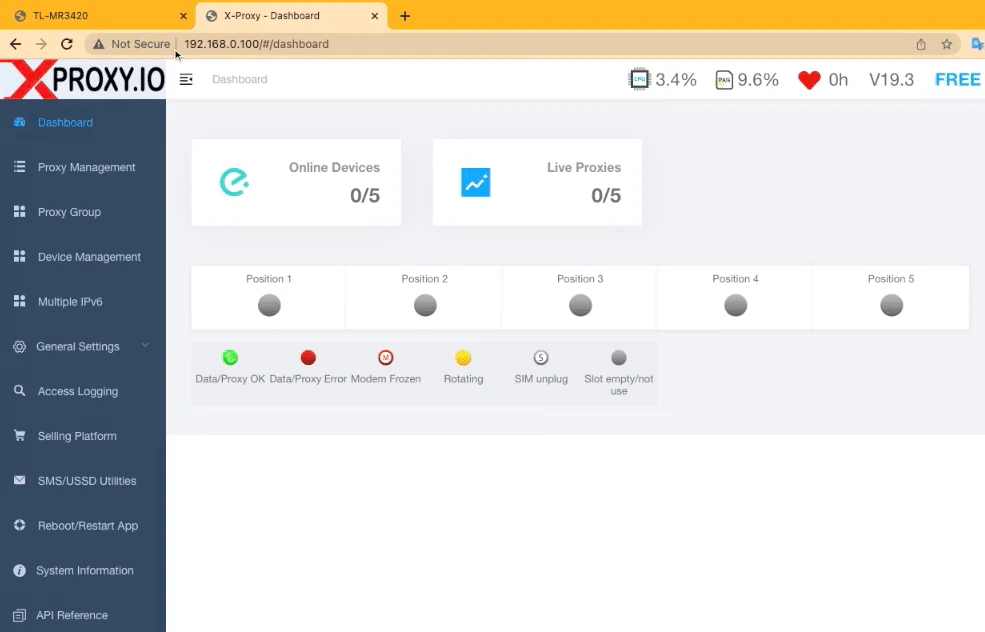
Abra o painel de controlo do XProxy e vá a Dongles. Os novos dongles aparecem em 10–30 segundos com o estado connecting → connected. A cada dongle detetado é atribuída automaticamente uma porta HTTP (5000 + índice) e uma porta SOCKS5 (5001 + índice).
Passo 4 — Verificar o proxy
Teste a partir de qualquer máquina na mesma LAN:
curl -x socks5h://USER:PASS@<xproxy-ip>:5001 https://api.ipify.orgDeverá ver um IP de operadora móvel. Se, em vez disso, o IP corresponder ao WAN da sua casa, o dongle está em modo de tethering — desligue e volte a ligar o hub (ciclo de energia) ou volte a inserir o SIM.
Compreender as etiquetas dos dongles
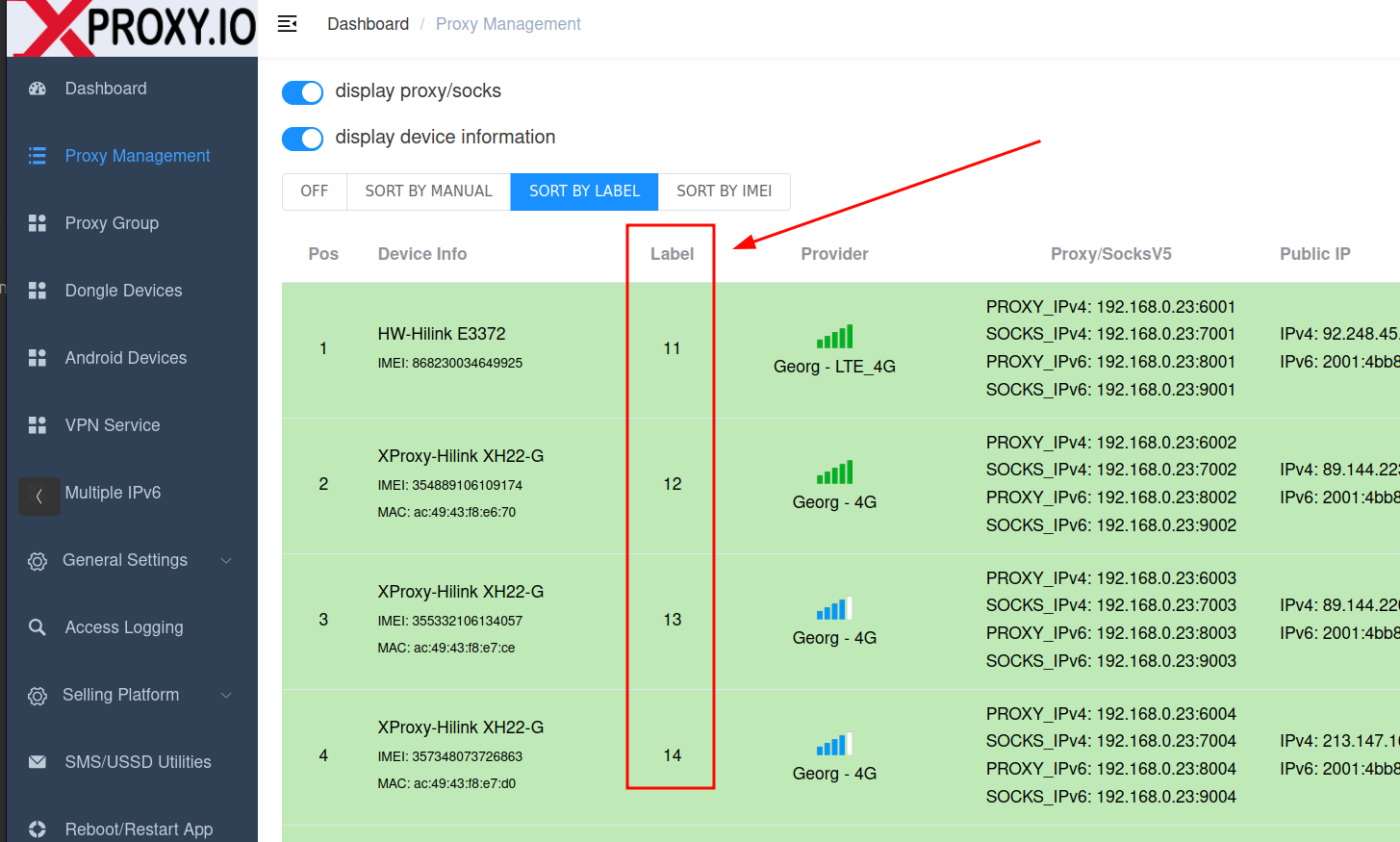
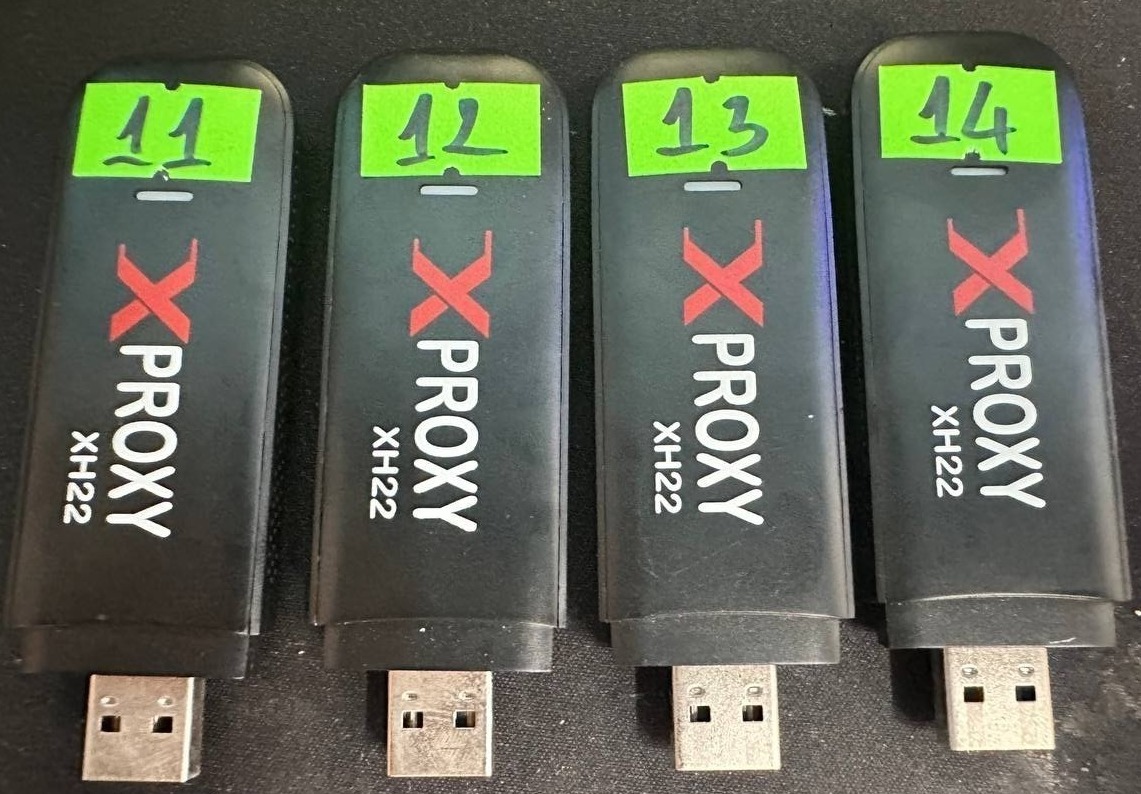
O XProxy utiliza um sistema de etiquetas para identificar cada dongle físico no painel. Uma etiqueta é um número (11–254) que corresponde ao terceiro octeto do endereço IP de gateway do dongle.
- Exemplo: um dongle com o gateway
192.168.11.1tem a etiqueta 11. - Todos os dongles do mesmo sistema têm de ter uma etiqueta única.
- Evite as etiquetas 0 e 1 — entram em conflito com IPs comuns de routers domésticos (192.168.0.1 / 192.168.1.1).
- Se comprou os dongles na nossa loja, as etiquetas já vêm pré-configuradas — não é necessária qualquer ação.
Alteração automática da etiqueta
Em dongles Huawei e ZTE, o XProxy pode definir a etiqueta automaticamente:
- Ligue um dongle de cada vez à caixa XProxy ou ao servidor.
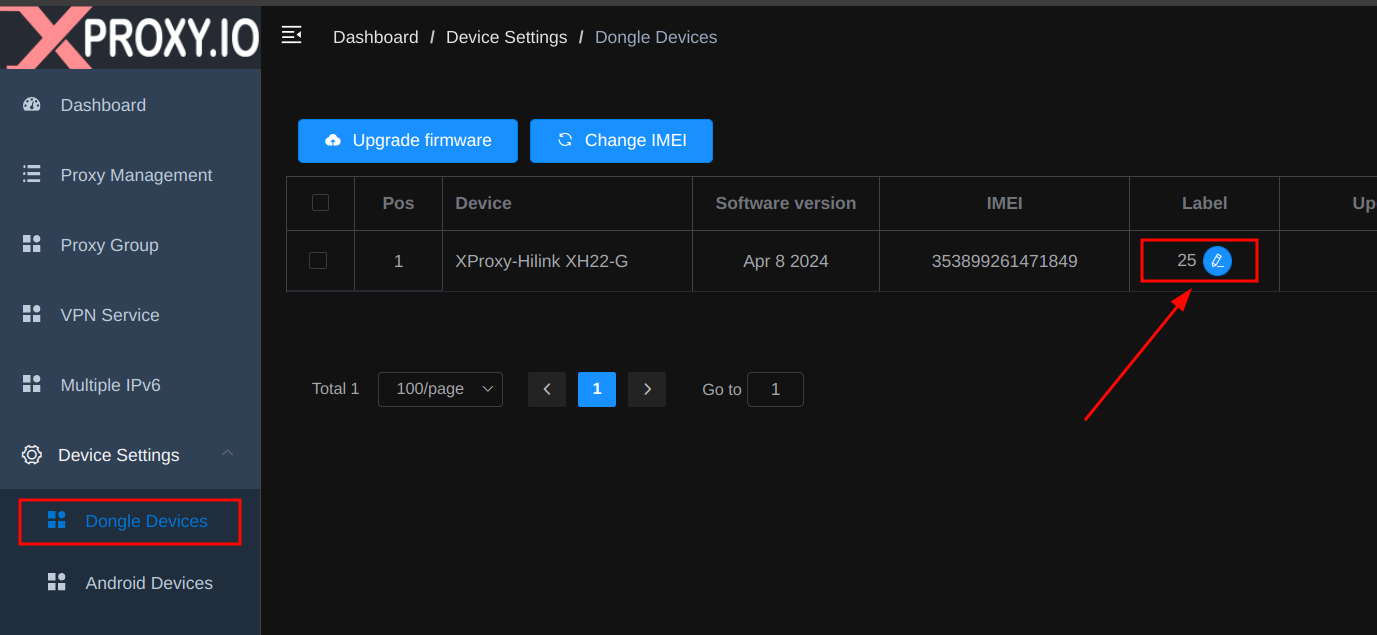
- Abra o painel de controlo do XProxy → Definições do Dispositivo → Dispositivos Dongle.
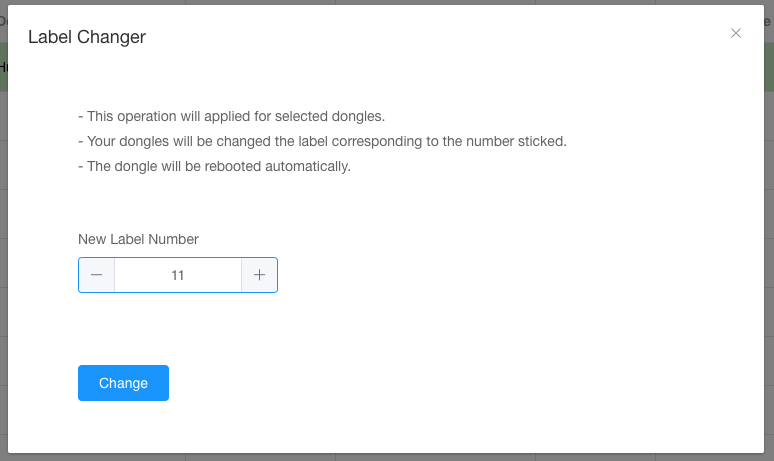
- Na coluna Etiqueta, clique em Editar e introduza o valor da etiqueta.
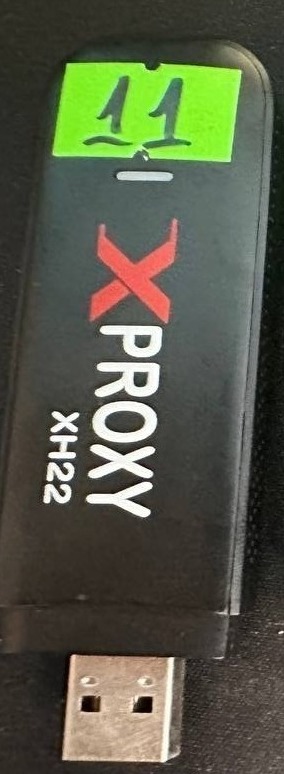
- Aguarde que o dongle reinicie. Anote a nova etiqueta no dongle.
Alteração manual da etiqueta
Se a alteração automática da etiqueta não funcionar, altere a etiqueta manualmente a partir de um PC Windows:
Dongles Huawei
- Ligue o dongle a um PC Windows.
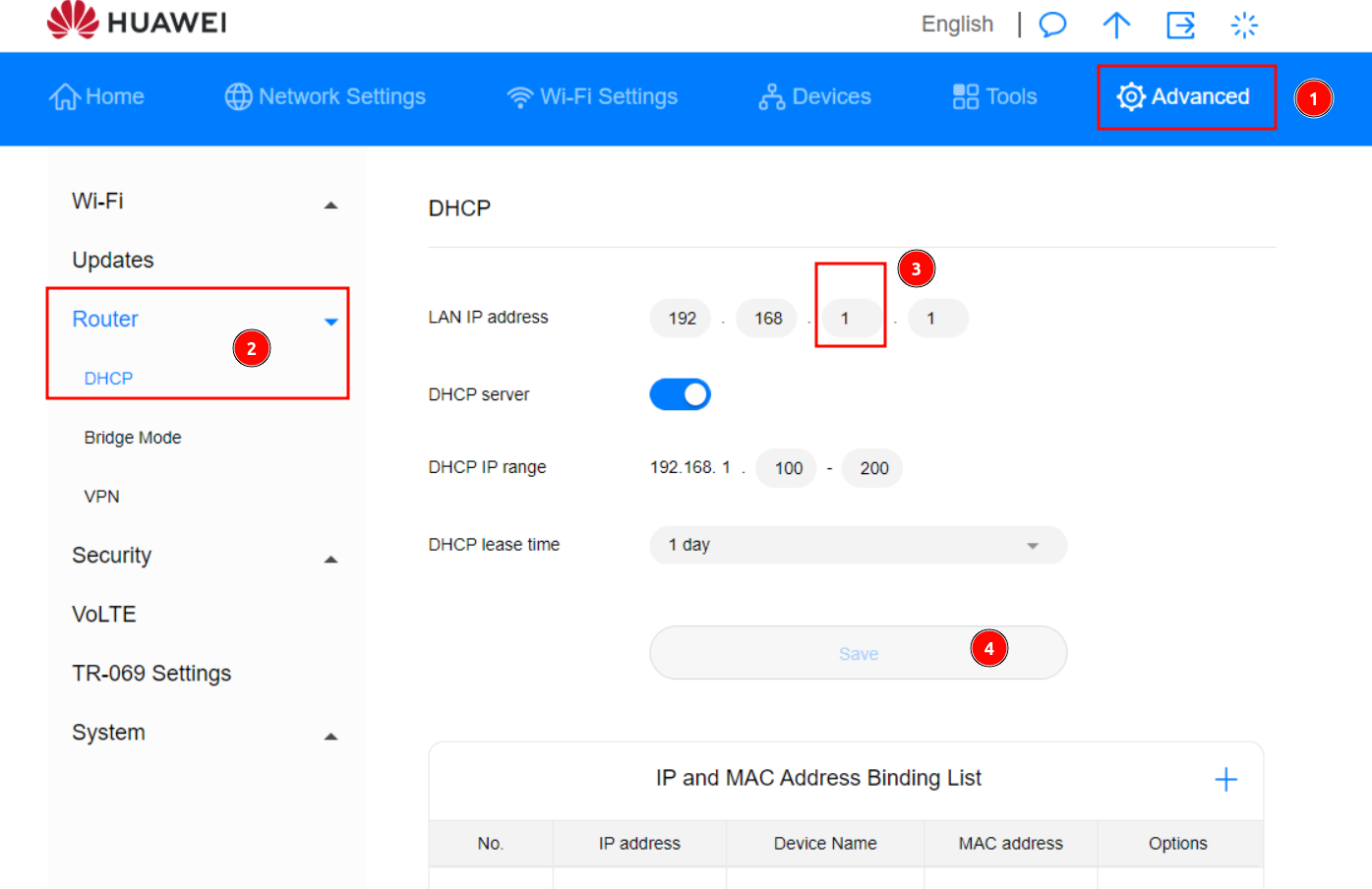
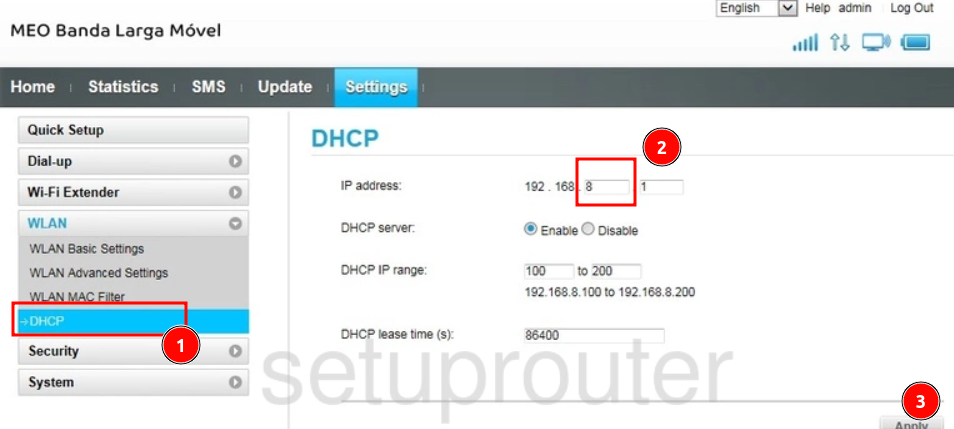
- Abra o painel do dongle em
192.168.8.1ou192.168.1.1. - Localize o menu DHCP e altere o gateway para
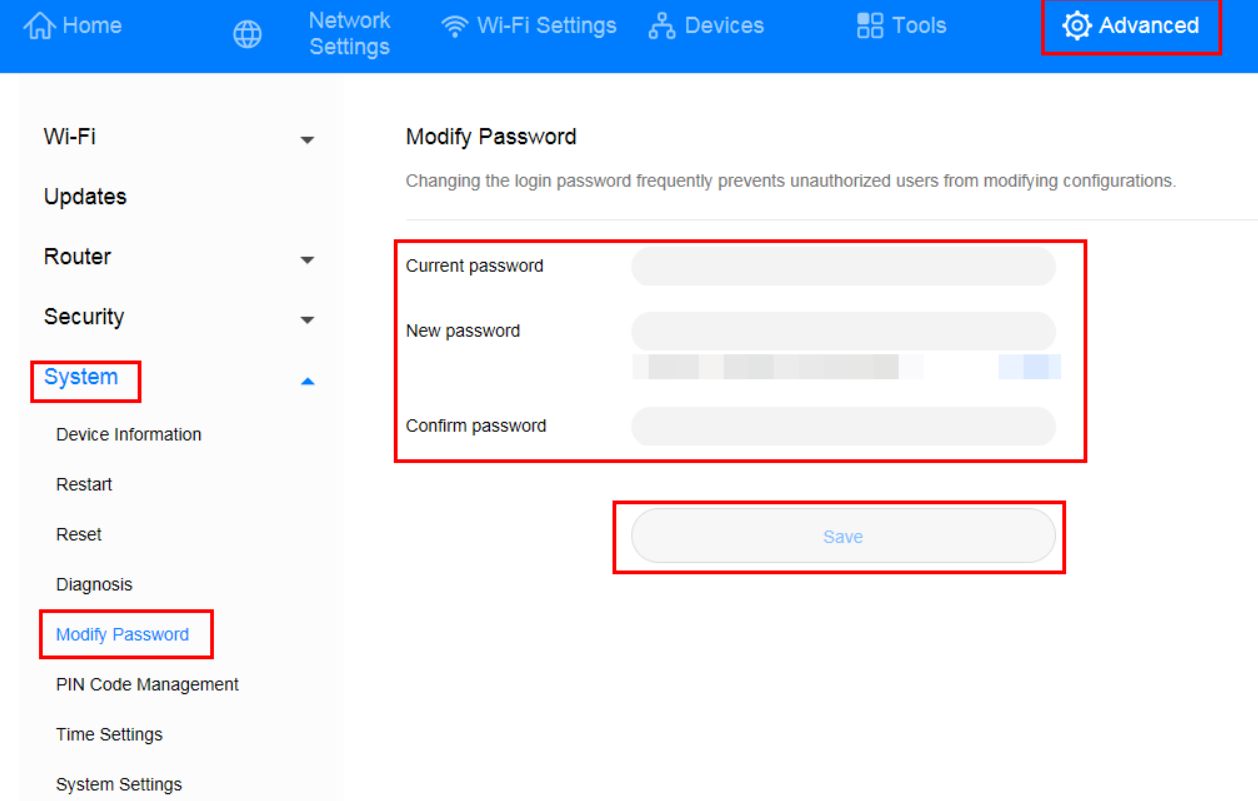
192.168.X.1(X = a sua etiqueta, por exemplo, 11). - Clique em Guardar. Se for pedida uma palavra-passe na primeira utilização, defina-a como
admin / admin123.
Dongles ZTE
- Ligue o dongle a um PC Windows.
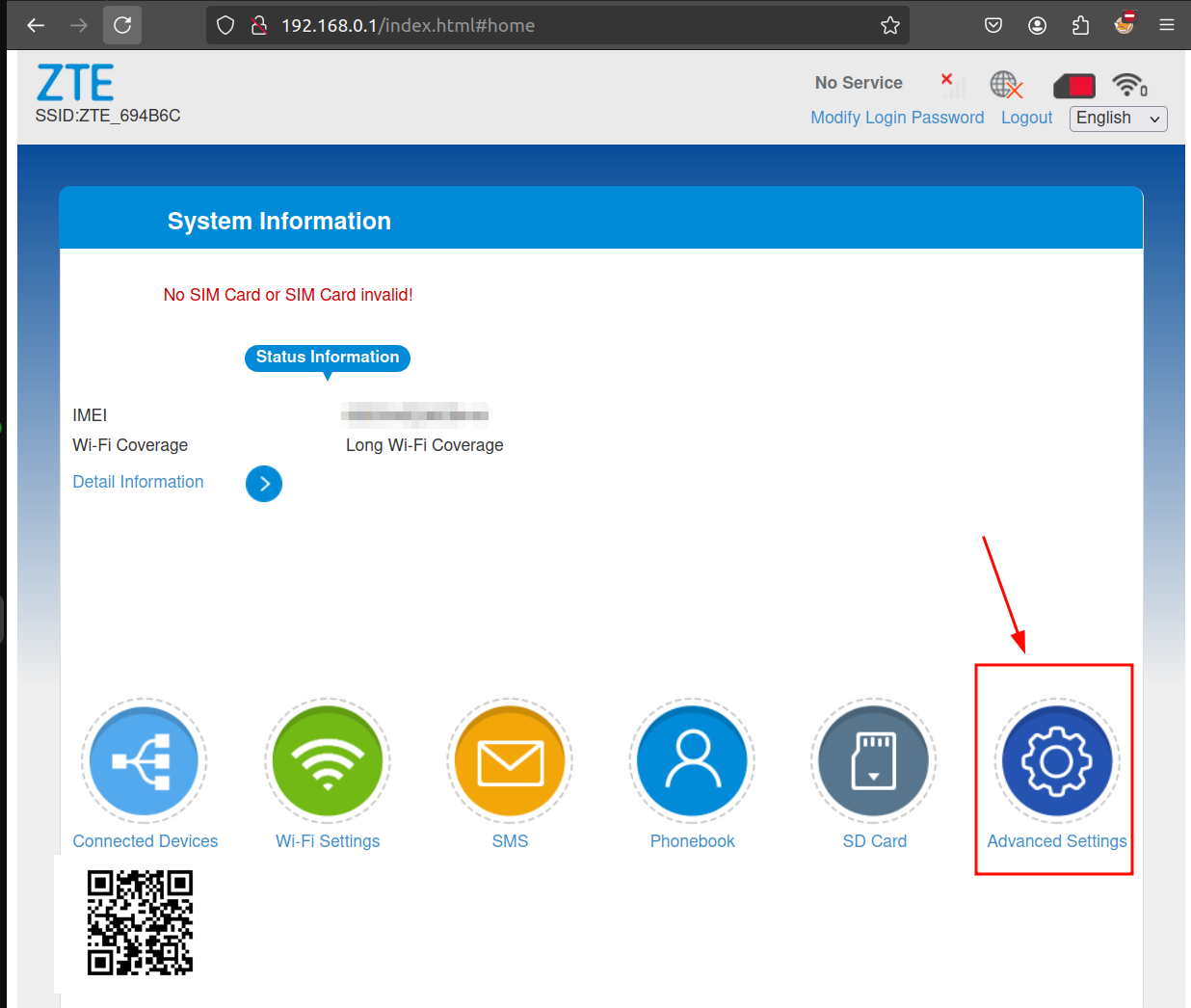
- Abra o painel do dongle em
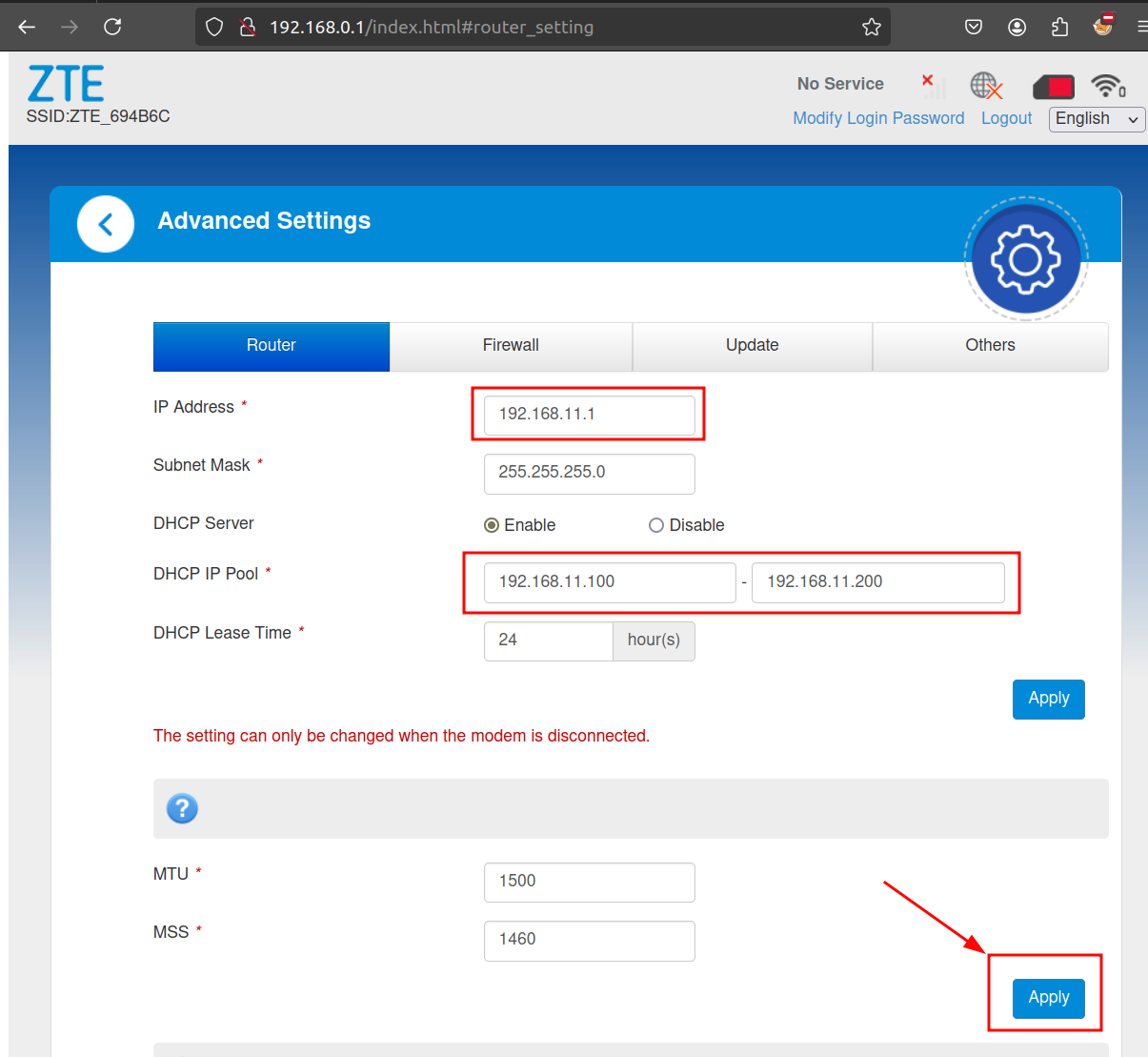
192.168.0.1. - Vá a Definições Avançadas → Router e defina: Endereço IP =
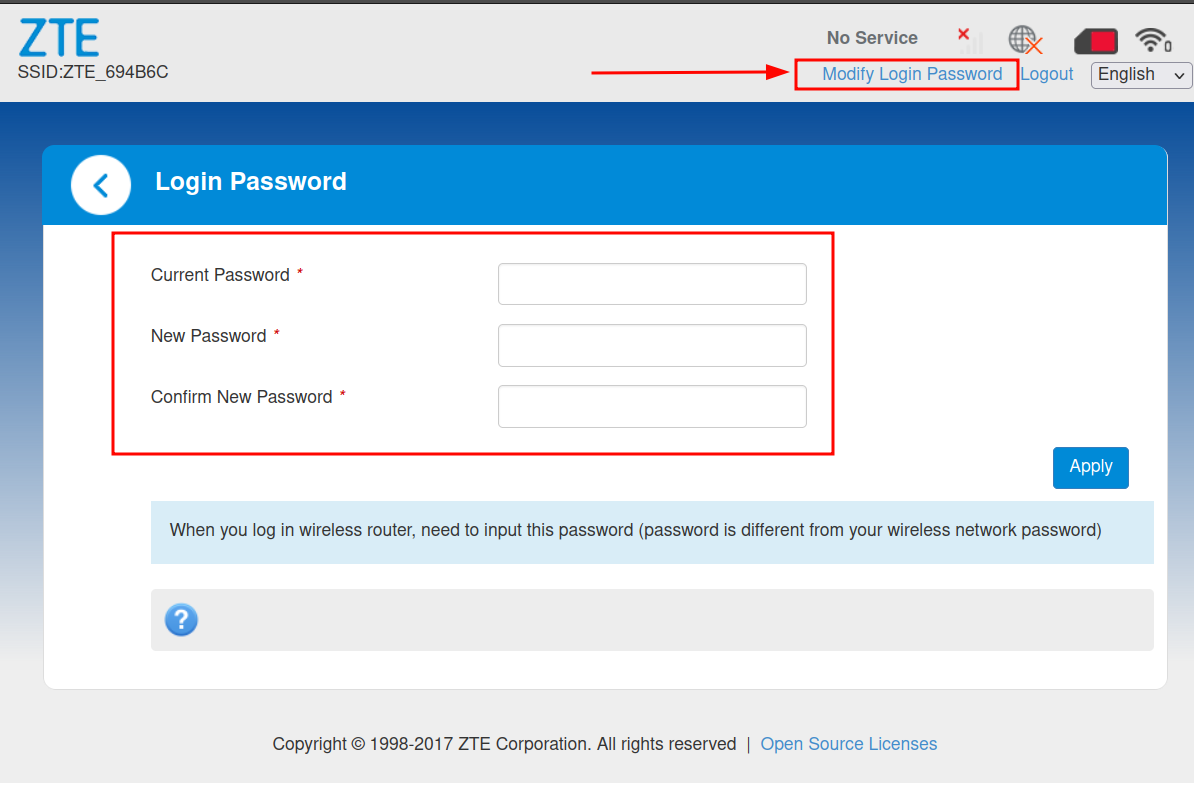
192.168.11.1, Pool DHCP =192.168.11.100–192.168.11.200. - Clique em Guardar. Se for pedida uma palavra-passe, defina-a como
admin / admin.