
Pengaktifan Lesen
Setiap pelayan, kotak, atau pengawal DIY XProxy telah diprapasang dengan Pelan Percuma seumur hayat (menyokong sehingga 5 peranti). Untuk mengurus pelayan anda dari jauh, menerima kemas kini perisian automatik, dan membuka kunci skala premium, anda boleh mengaktifkan lesen anda dan memautkan peranti ke Akaun Awan XProxy anda menggunakan kunci unik anda.
Bahagian 1 — Cara Memautkan dan Mengaktifkan Peranti Anda
Memautkan perkakasan fizikal XProxy anda ke akaun awan anda hanya mengambil masa beberapa minit. Ikuti arahan langkah demi langkah ini untuk mendaftarkan lesen anda.
Langkah 1 — Log Masuk ke Akaun Awan XProxy Anda
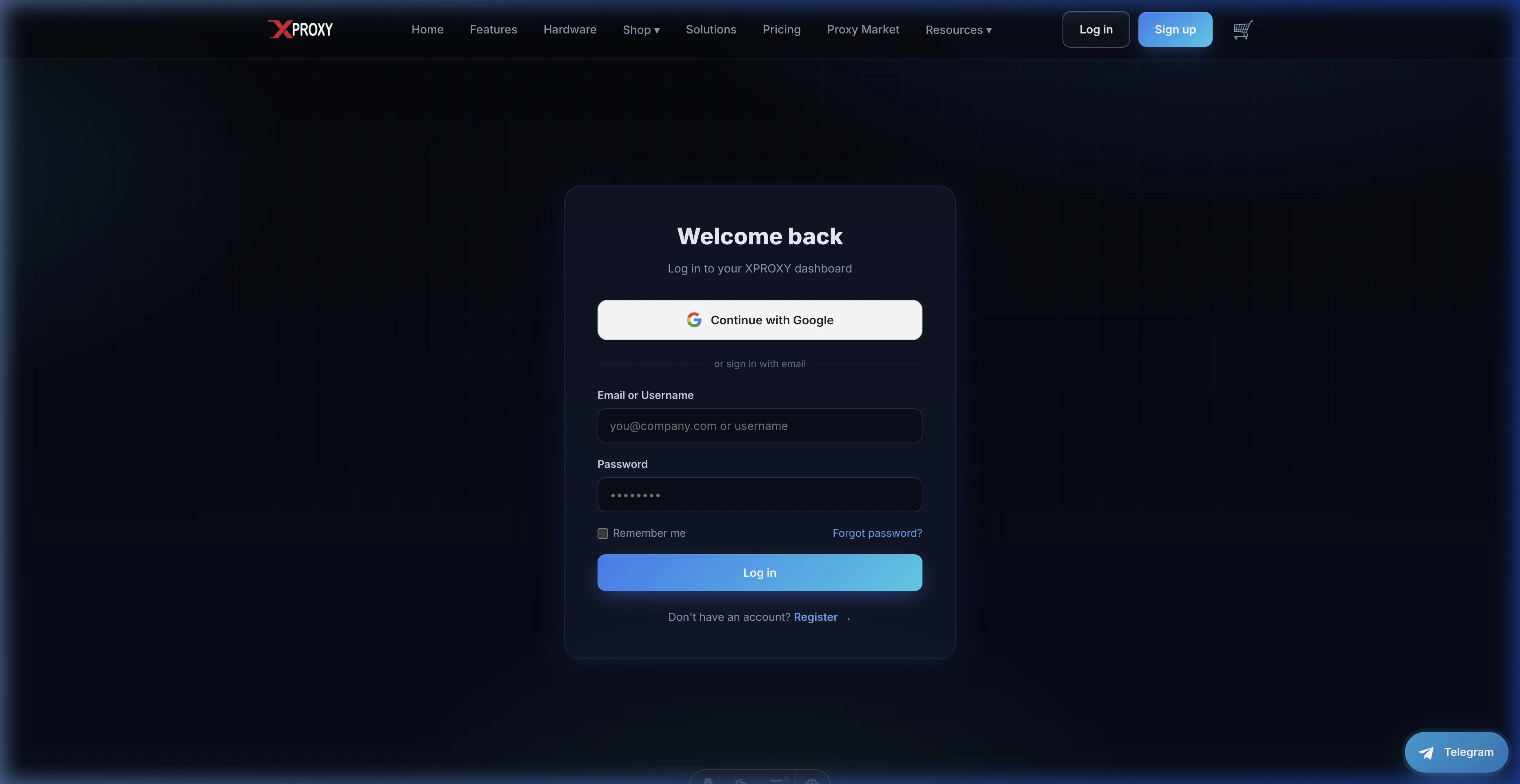
Pergi ke xproxy.io dan klik Akaun di penjuru kanan atas. Lengkapkan proses log masuk menggunakan akaun Google atau kelayakan e-mel anda untuk mengakses papan pemuka Console terpusat anda.
Langkah 2 — Dapatkan Kunci daripada Papan Pemuka XProxy Setempat Anda
Untuk menyambungkan perkakasan, anda mesti mendapatkan kunci uniknya daripada pemasangan setempat:
- Sambungkan komputer anda ke Rangkaian Kawasan Setempat (LAN) yang sama dengan pelayan XProxy anda.
- Akses papan pemuka peranti setempat dengan memasukkan alamat IP setempat pelayan (cth.,
http://192.168.1.100) dalam pelayar web anda (lihat panduan Akses Papan Pemuka). - Pada bar sisi, navigasi ke tab Maklumat Sistem.
- Cari dan salin Kunci Lesen (cth.,
4eadd75a280d622f5759af4d36170011). - Klik pautan [Klik di sini untuk mendapatkan kunci rahsia langganan] untuk memaparkan dan menyalin Kunci Rahsia Langganan (Kod Pengesahan, cth.,
JKAU82JNTT) anda.
Langkah 3 — Daftarkan Kunci di Console Awan
Setelah kedua-dua kunci disalin, kembali ke halaman console awan anda untuk mendaftarkan perkakasan:
- Pergi ke bahagian Peranti Saya pada bar sisi kiri.
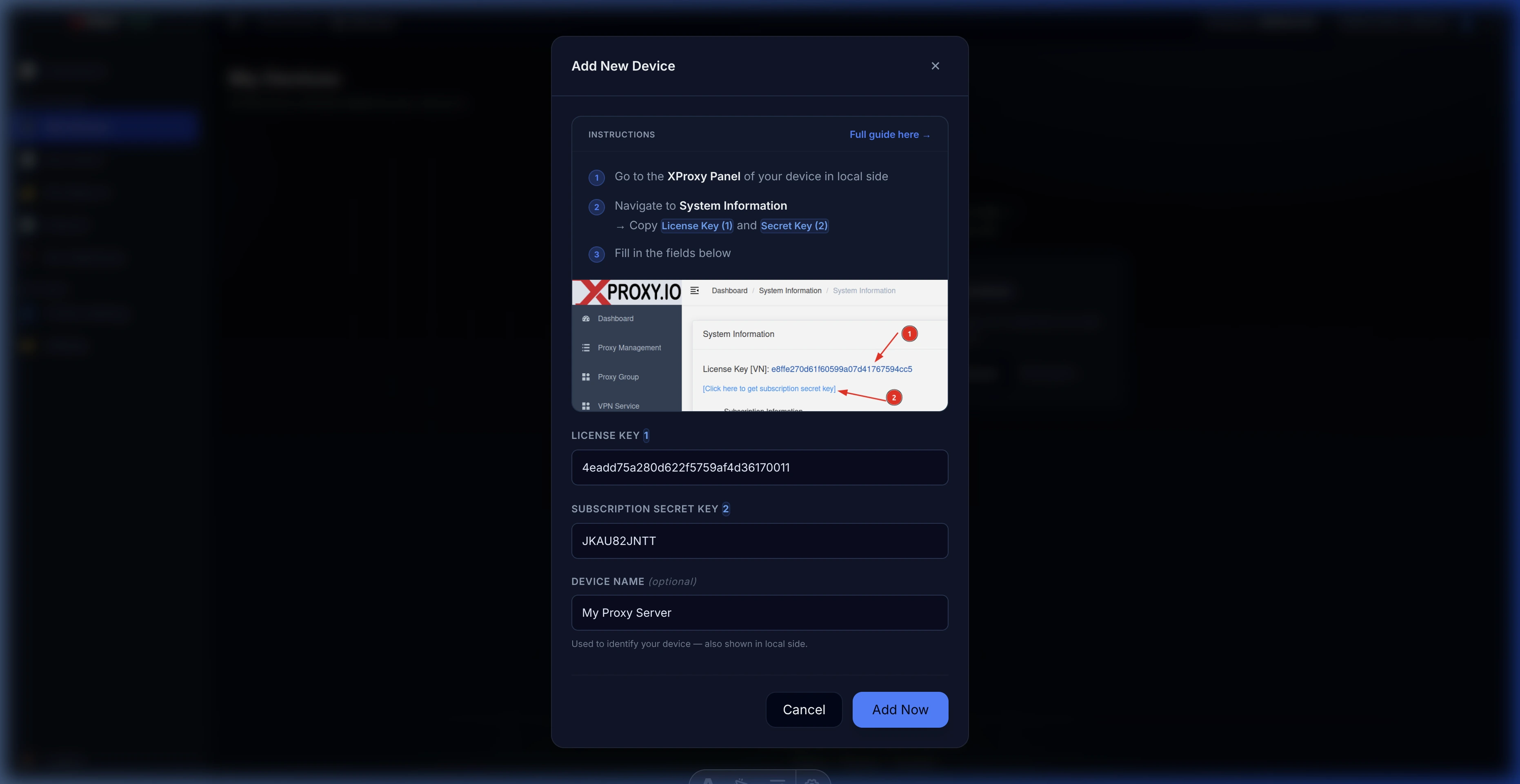
- Klik butang + Tambah Peranti Baharu di penjuru kanan atas untuk membuka modal pendaftaran.
- Dalam modal, isikan butiran berikut:
- Kunci Lesen: Tampal kunci lesen yang telah anda salin (cth.,
4eadd75a280d622f5759af4d36170011). - Kunci Rahsia Langganan: Tampal kod pengesahan/kunci rahsia (cth.,
JKAU82JNTT). - Nama Peranti: Masukkan nama yang mudah dikenali dan mesra (cth.,
My Proxy Server) untuk membantu mengenal pasti perkakasan.
- Kunci Lesen: Tampal kunci lesen yang telah anda salin (cth.,
- Klik Tambah Sekarang untuk mendaftarkan peranti.
Langkah 4 — Sahkan Status Pengaktifan
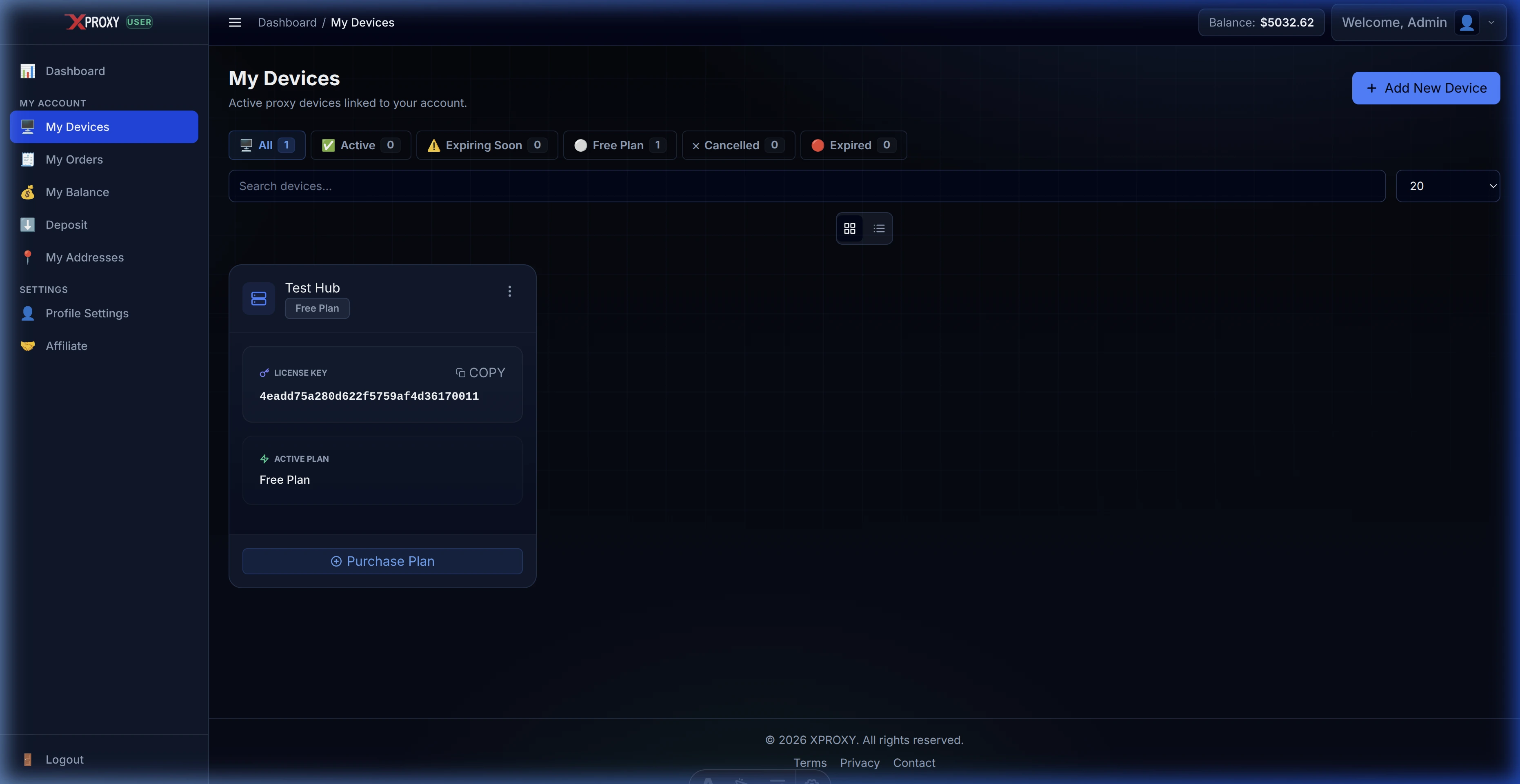
Selepas mengklik butang daftar, Console akan memautkan peranti anda. Jika berjaya, anda akan dialihkan semula ke senarai Peranti Saya, tempat peranti yang baru diaktifkan akan dipaparkan bersama pelan yang ditetapkan (cth., Pelan Percuma):
Bahagian 2 — Cara Menaik Taraf Langganan Lesen Anda
Setiap pelayan yang baru didaftarkan secara lalai menggunakan Pelan Percuma. Untuk menskalakan farm proksi anda, meningkatkan had modem aktif anda, atau membuka kunci keupayaan premium (seperti alat anti-kesan atau sistem penjualan proksi), anda boleh membeli langganan berbayar atau menaik taraf peringkat anda pada bila-bila masa.
Untuk arahan langkah demi langkah yang terperinci tentang membeli pelan, memanjangkan tarikh pembaharuan anda, dan memahami cara diskaun pengebilan prorata berfungsi, sila rujuk panduan khusus kami Cara Menaik Taraf Langganan.
Isu Pengaktifan yang Lazim
- "Peranti ini sudah dipautkan ke akaun lain": Kunci Lesen kini didaftarkan di bawah akaun pengguna XProxy yang berbeza.
- Penyelesaian: Log masuk ke akaun anda yang lain, navigasi ke Peranti Saya, dan klik Nyahpaut. Jika anda membeli perkakasan itu secara terpakai, hubungi Sokongan Telegram (@xproxyio) dengan invois pembelian anda untuk meminta pemindahan secara manual.
- "Tidak dapat menukar peranti semasa langganan tidak aktif": Anda mengklik "Tukar Peranti" untuk memindahkan lesen, tetapi peranti lama menggunakan Pelan Percuma atau langganan telah tamat tempoh.
- Penyelesaian: Hanya pelan berbayar yang aktif (Basic, Premium, Business) boleh dipindahkan. Untuk mendaftarkan peranti percuma baharu, klik butang + Tambah Peranti Baharu secara langsung di Console.
- "Pengaktifan gagal. Semak kunci lesen dan kunci rahsia anda": Nilai kunci tidak sepadan dengan rekod pangkalan data kami.
- Penyelesaian: Navigasi ke tab Maklumat Sistem pada papan pemuka setempat anda untuk menyalin kunci secara langsung. Pastikan tiada ruang kosong di hadapan atau di belakang.
- "Pelayan lesen tidak tersedia. Sila cuba lagi kemudian": Pelayan pelesenan pusat tidak dapat dihubungi atau perkakasan XProxy setempat anda berada di luar talian.
- Penyelesaian: Pastikan pelayan setempat anda mempunyai sambungan internet yang aktif. Jika sambungan stabil, tunggu beberapa minit dan cuba lagi.
