Instalación de dongles
Cómo conectar dongles 4G/LTE a la caja XProxy y verificar que cada módem genere un puerto proxy operativo.
El software XProxy admite muchos tipos de dongles disponibles en el mercado. Solo asegúrese de que su servidor o PC disponga de los controladores necesarios compatibles con el dongle.
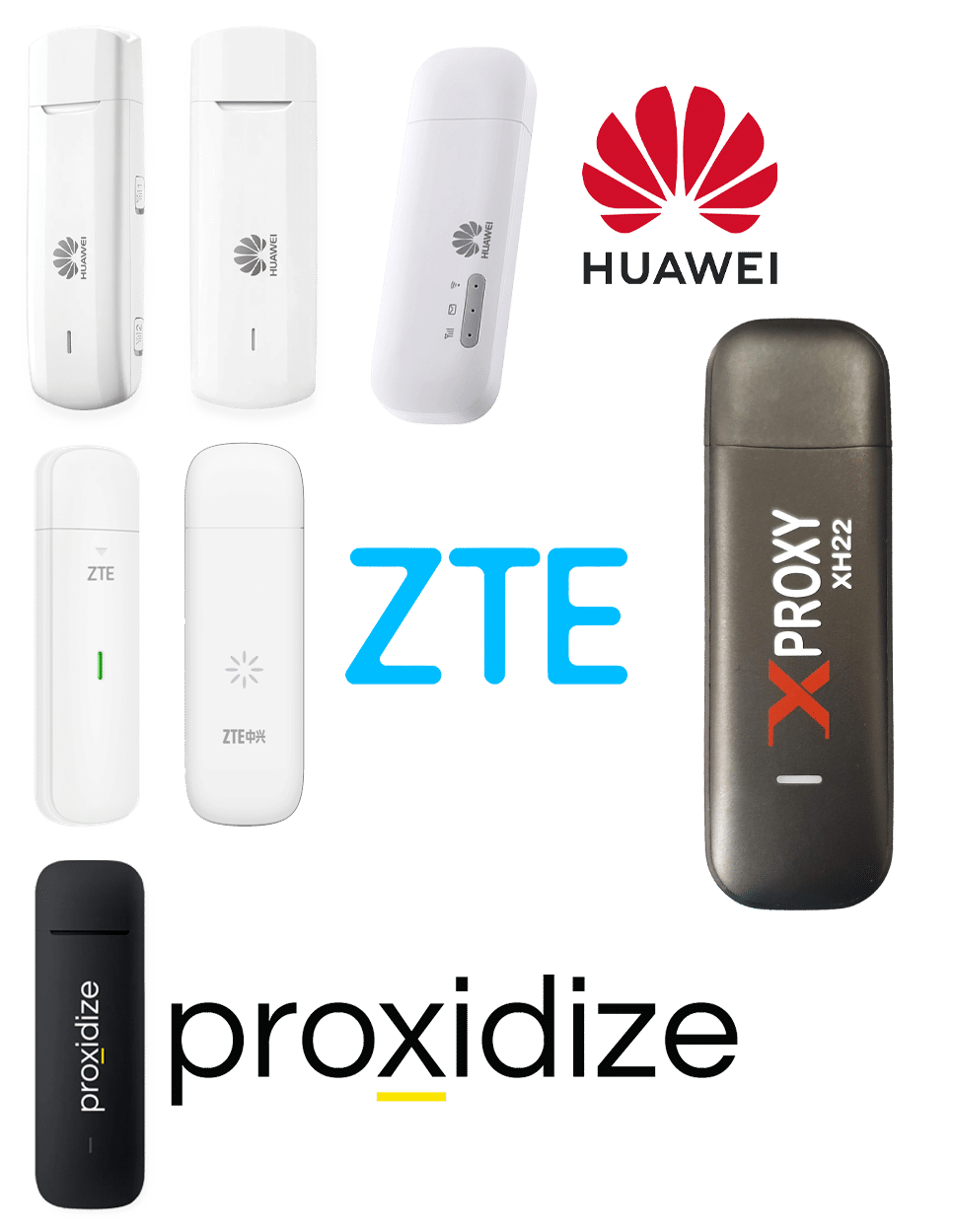
Con la caja XProxy, la mayoría de los controladores de dongles vienen preinstalados. Si su dongle no se reconoce, contacte con soporte para obtener ayuda gratuita con la instalación de los controladores necesarios. Si utiliza el software XProxy en un PC con Ubuntu, siga las instrucciones del fabricante para instalar el controlador del dongle.
Antes de empezar
- Caja XProxy (o un PC con Ubuntu) ya encendida y accesible en la LAN.
- Concentrador USB con alimentación y adaptador de 12 V: nunca alimente el concentrador por bus cuando utilice 4 o más dongles.
- Tarjetas SIM con un plan de datos activo y bloqueo PIN desactivado.
- Dongle XProxy XH22, Huawei E3372 o cualquier dongle HiLink compatible.
Paso 1 — Insertar la tarjeta SIM
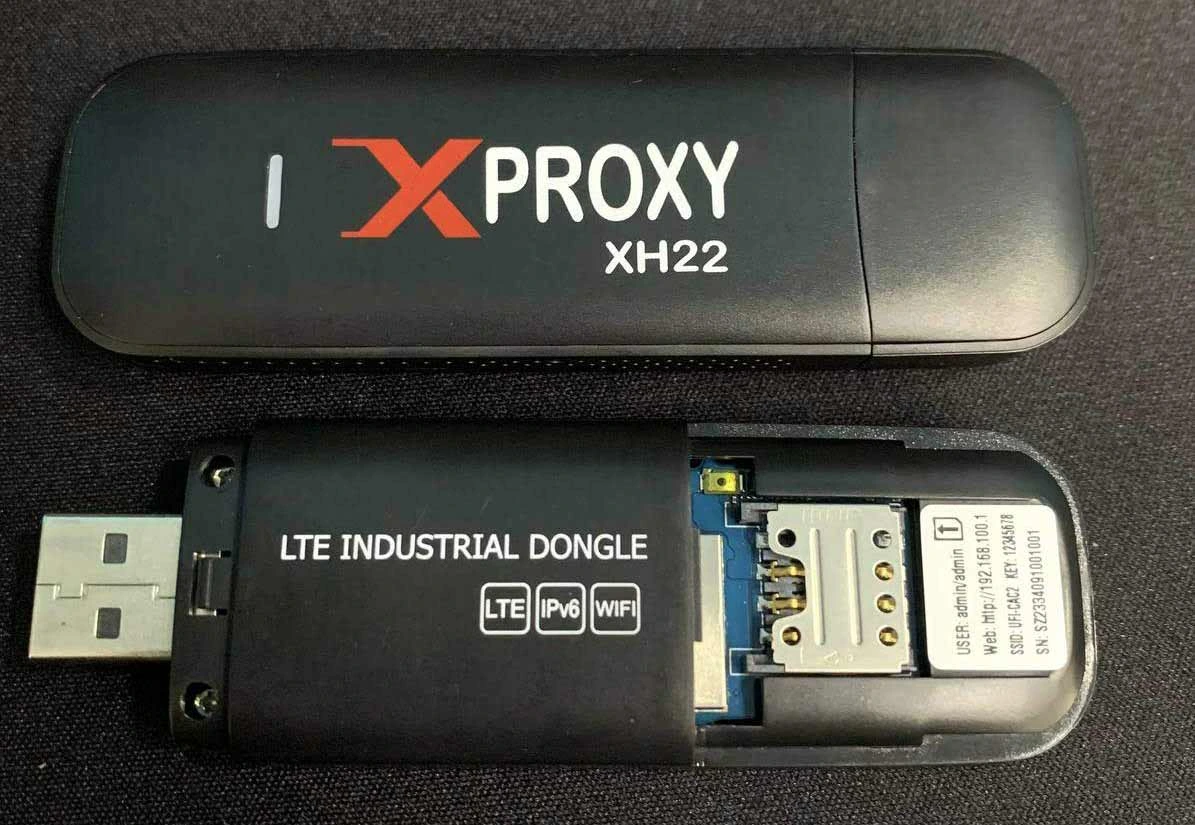
Abra la tapa trasera, deslice la SIM en la bandeja (con el chip orientado hacia la placa) y vuelva a encajar la tapa. Cada dongle admite exactamente una SIM.
Paso 2 — Conectar los dongles al concentrador USB
Inserte cada dongle en el concentrador con alimentación. Deje al menos un puerto libre entre dongles siempre que sea posible: reduce las interferencias de RF y mejora la velocidad de rotación.
Paso 3 — Esperar a que el panel los detecte
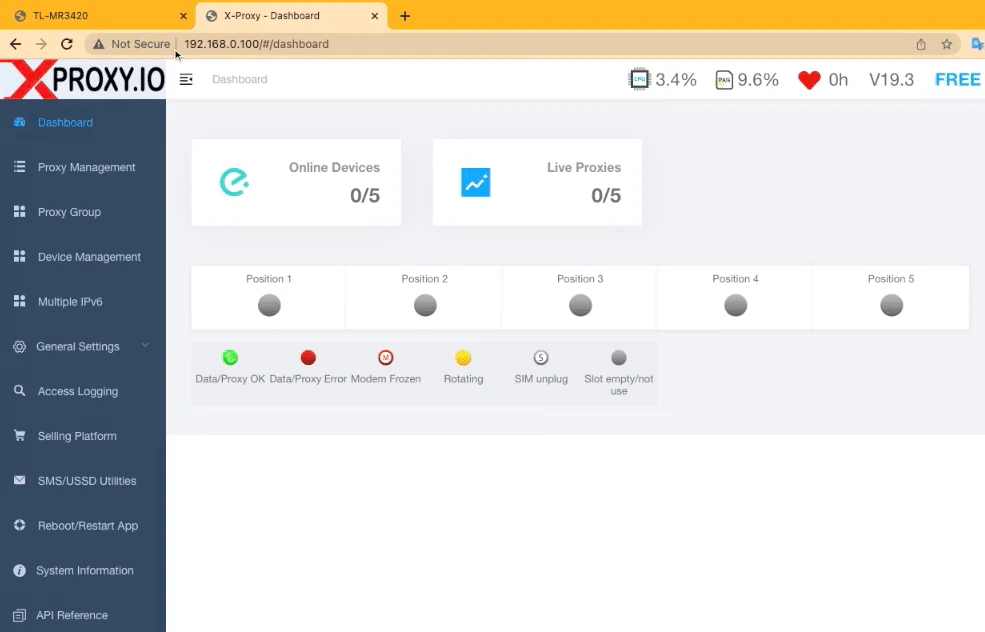
Abra el panel de XProxy y vaya a Dongles. Los nuevos dongles aparecen en 10–30 segundos con el estado connecting → connected. A cada dongle detectado se le asigna automáticamente un puerto HTTP (5000 + índice) y un puerto SOCKS5 (5001 + índice).
Paso 4 — Verificar el proxy
Pruebe desde cualquier equipo de la misma LAN:
curl -x socks5h://USER:PASS@<xproxy-ip>:5001 https://api.ipify.orgDebería ver una IP de operador móvil. Si, por el contrario, la IP coincide con la WAN de su casa, el dongle está en modo tethering: apague y encienda el concentrador o vuelva a insertar la SIM.
Comprender las etiquetas de los dongles
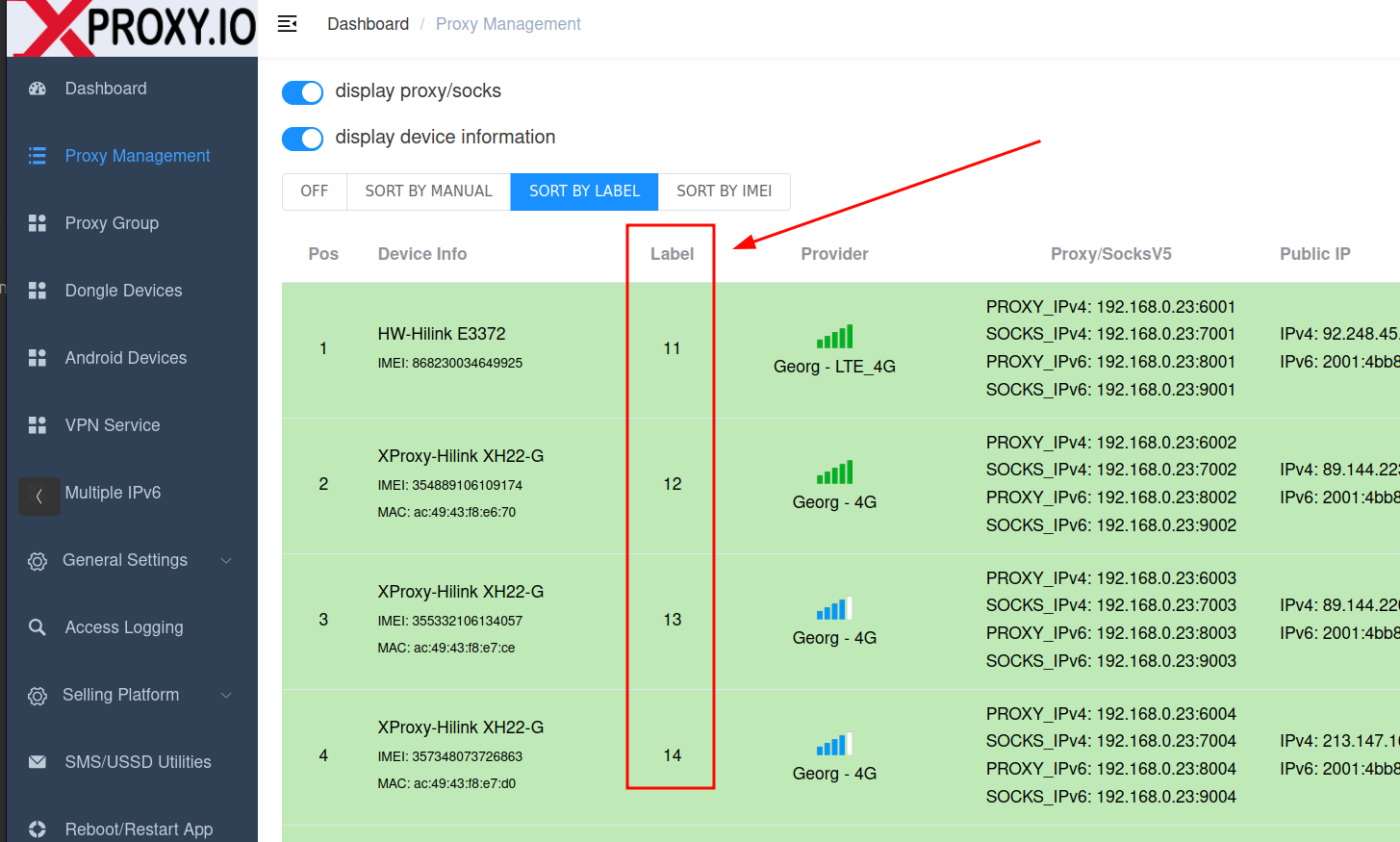
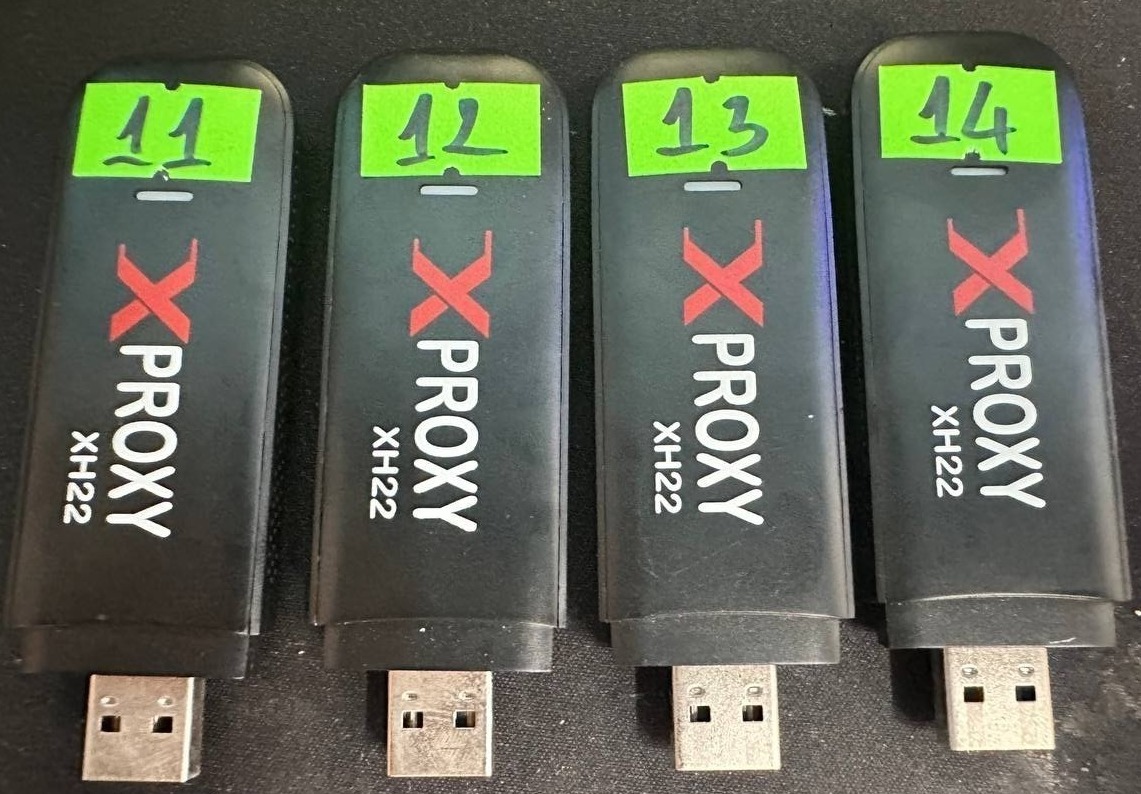
XProxy utiliza un sistema de etiquetas para identificar cada dongle físico en el panel. Una etiqueta es un número (11–254) que coincide con el tercer octeto de la dirección IP de la puerta de enlace del dongle.
- Ejemplo: un dongle con puerta de enlace
192.168.11.1tiene la etiqueta 11. - Cada dongle del mismo sistema debe tener una etiqueta única.
- Evite las etiquetas 0 y 1: entran en conflicto con IP habituales de routers domésticos (192.168.0.1 / 192.168.1.1).
- Si compró los dongles en nuestra tienda, las etiquetas ya vienen preconfiguradas: no es necesario hacer nada.
Cambio automático de etiquetas
En los dongles Huawei y ZTE, XProxy puede establecer la etiqueta automáticamente:
- Conecte un dongle cada vez a la caja XProxy o al servidor.
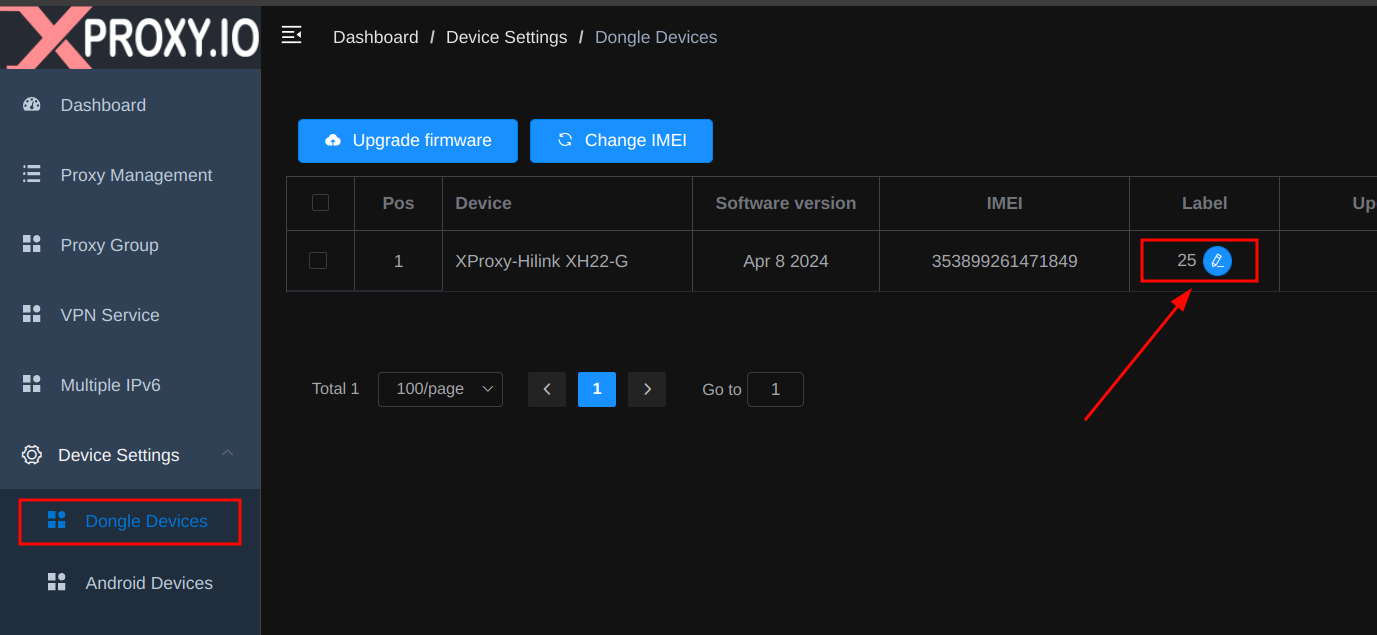
- Abra el panel de XProxy → Configuración de dispositivos → Dispositivos de dongles.
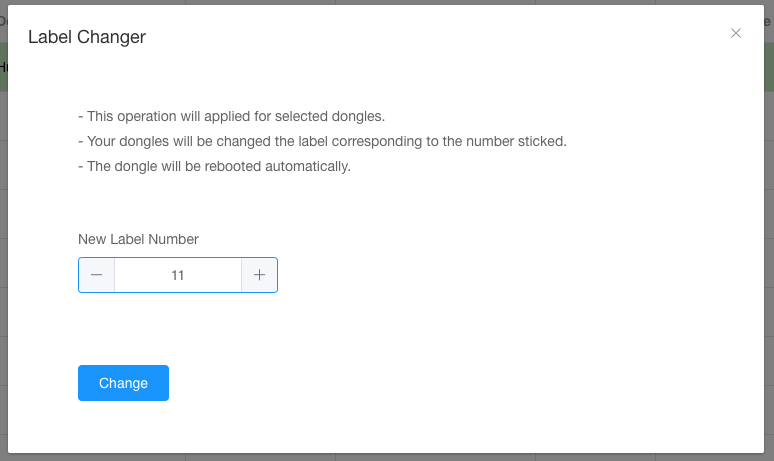
- En la columna Etiqueta, haga clic en Editar e introduzca el valor de la etiqueta.
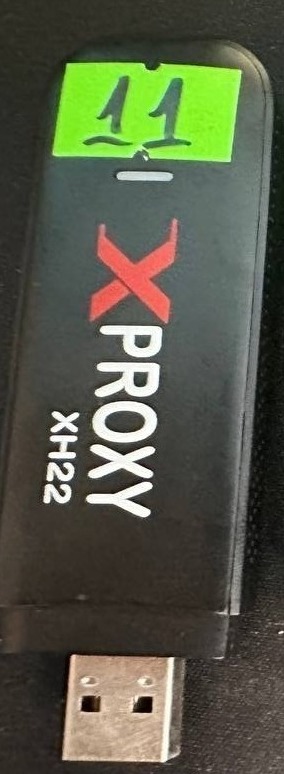
- Espere a que el dongle se reinicie. Anote la nueva etiqueta en el dongle.
Cambio manual de etiquetas
Si el cambio automático de etiquetas no funciona, cambie la etiqueta manualmente desde un PC con Windows:
Dongles Huawei
- Conecte el dongle a un PC con Windows.
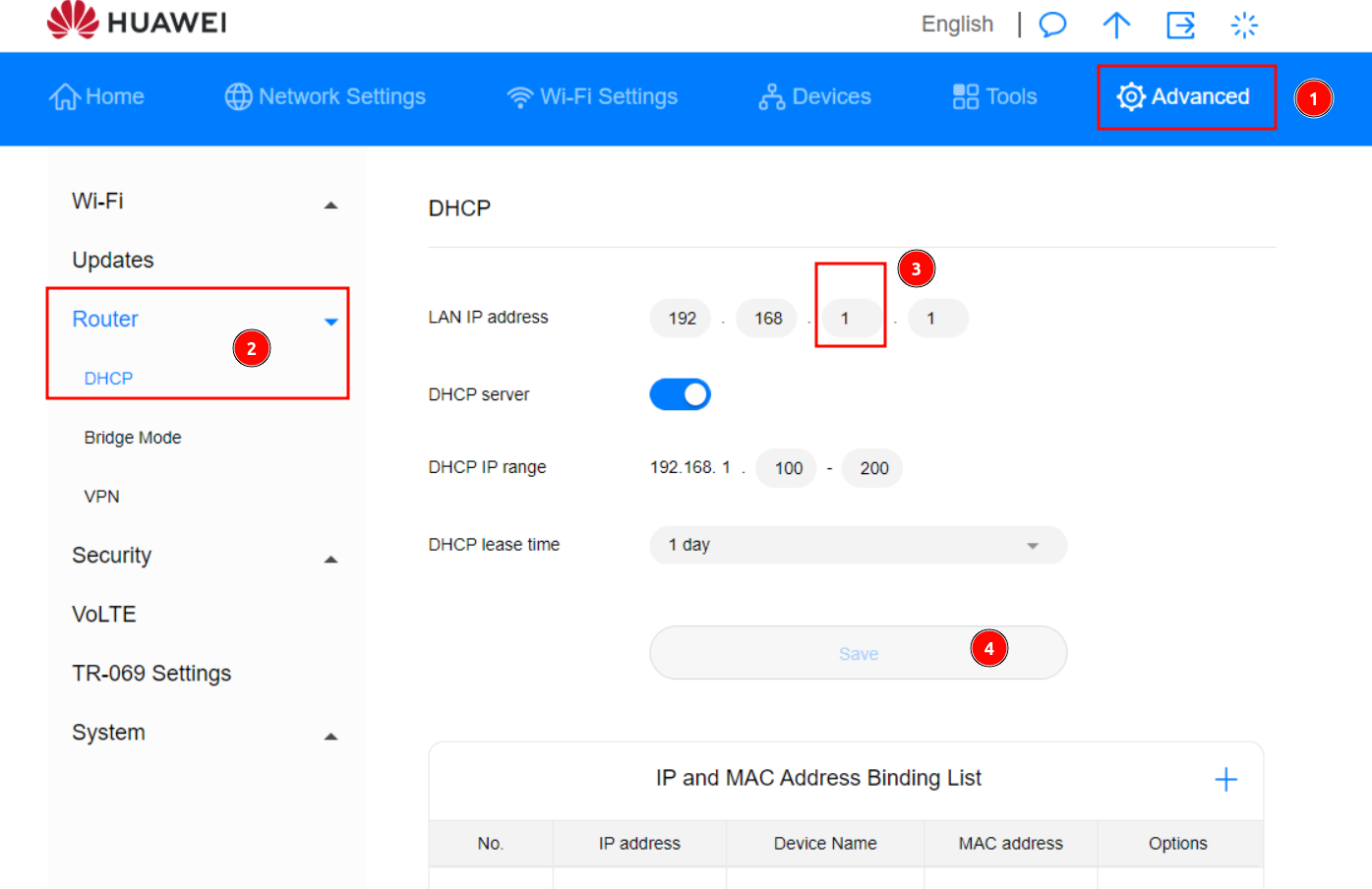
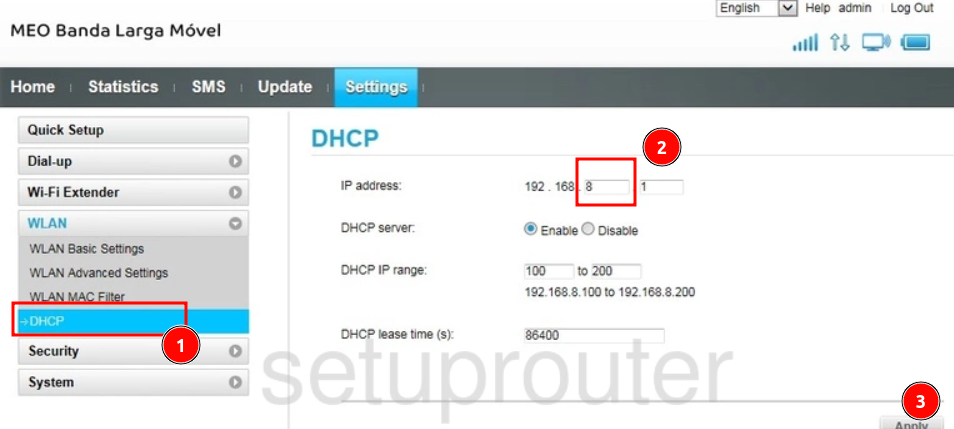
- Abra el panel del dongle en
192.168.8.1o192.168.1.1. - Busque el menú DHCP y cambie la puerta de enlace a
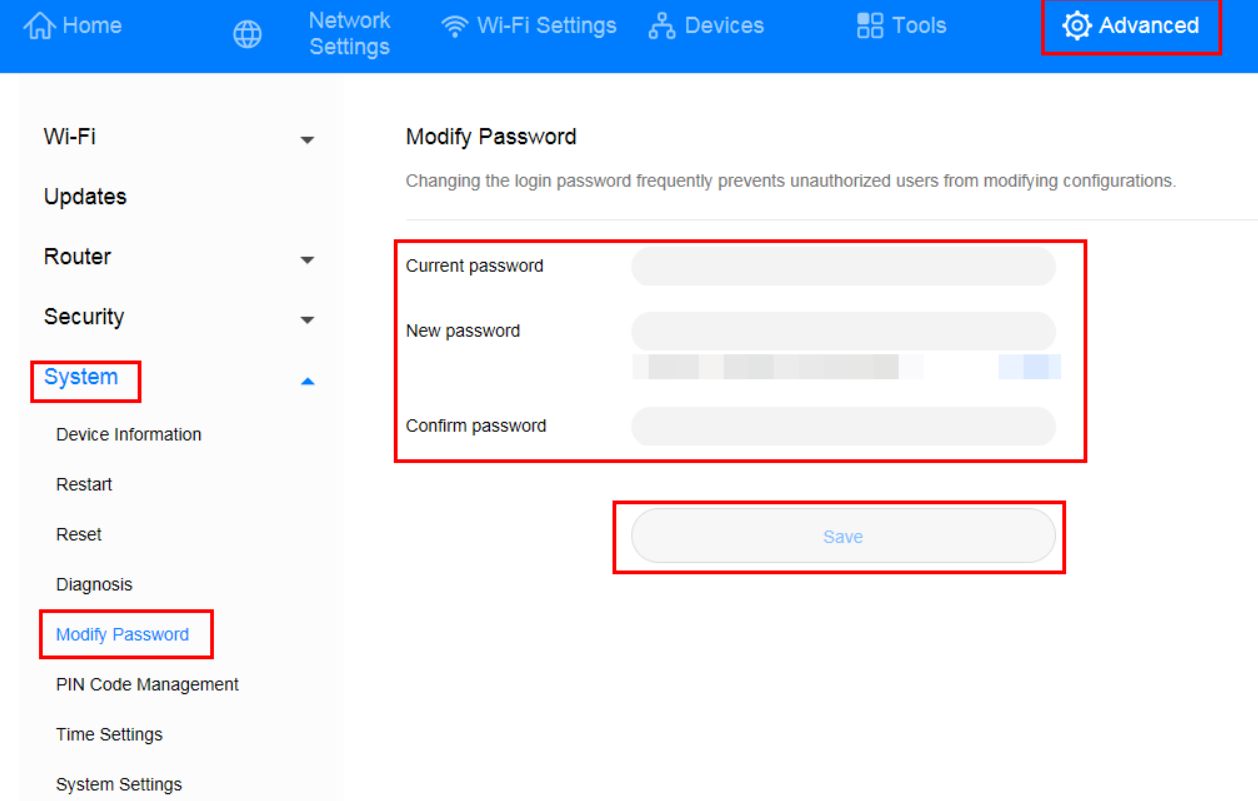
192.168.X.1(X = su etiqueta; p. ej., 11). - Haga clic en Guardar. Si se le pide una contraseña en el primer uso, establézcala como
admin / admin123.
Dongles ZTE
- Conecte el dongle a un PC con Windows.
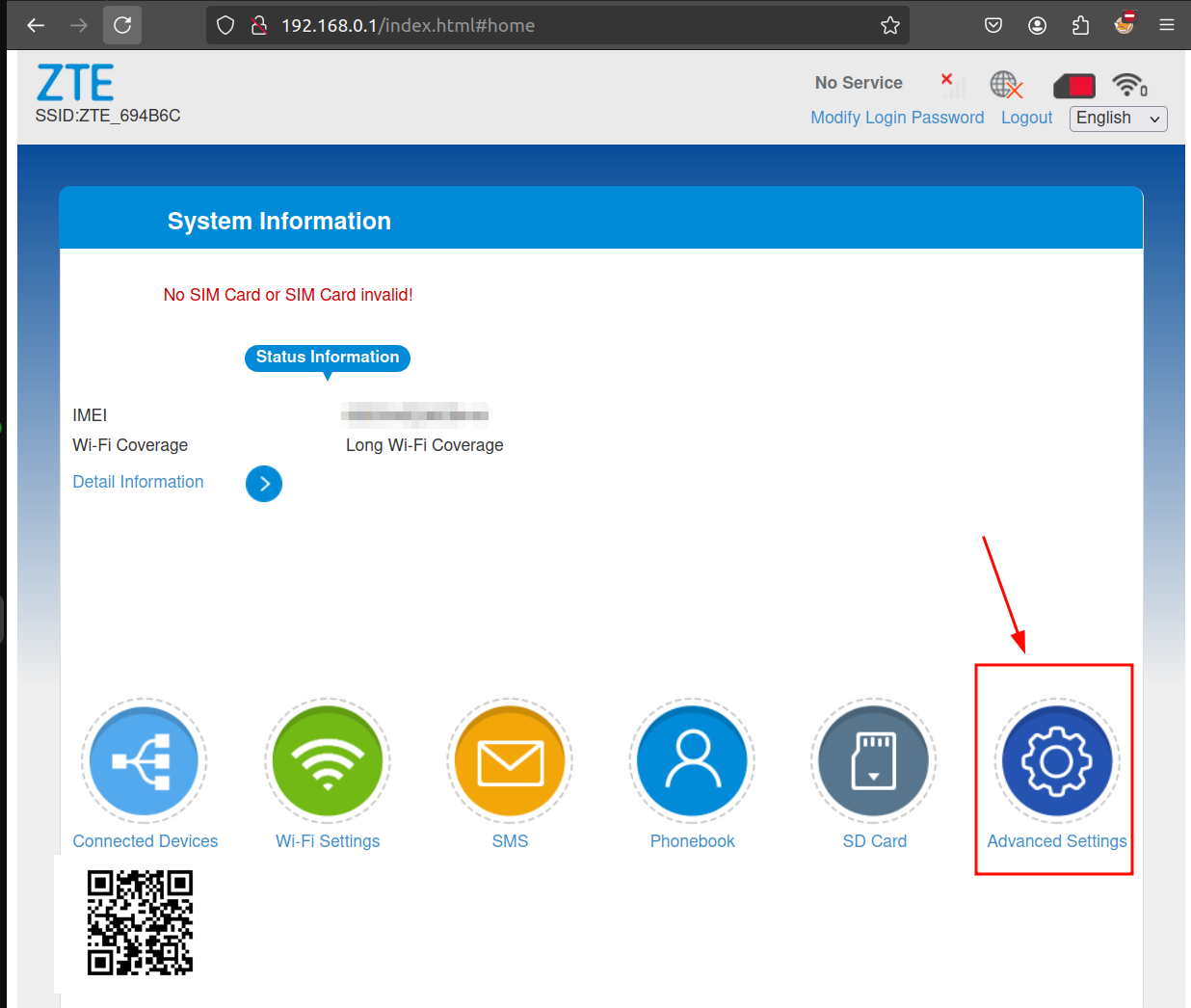
- Abra el panel del dongle en
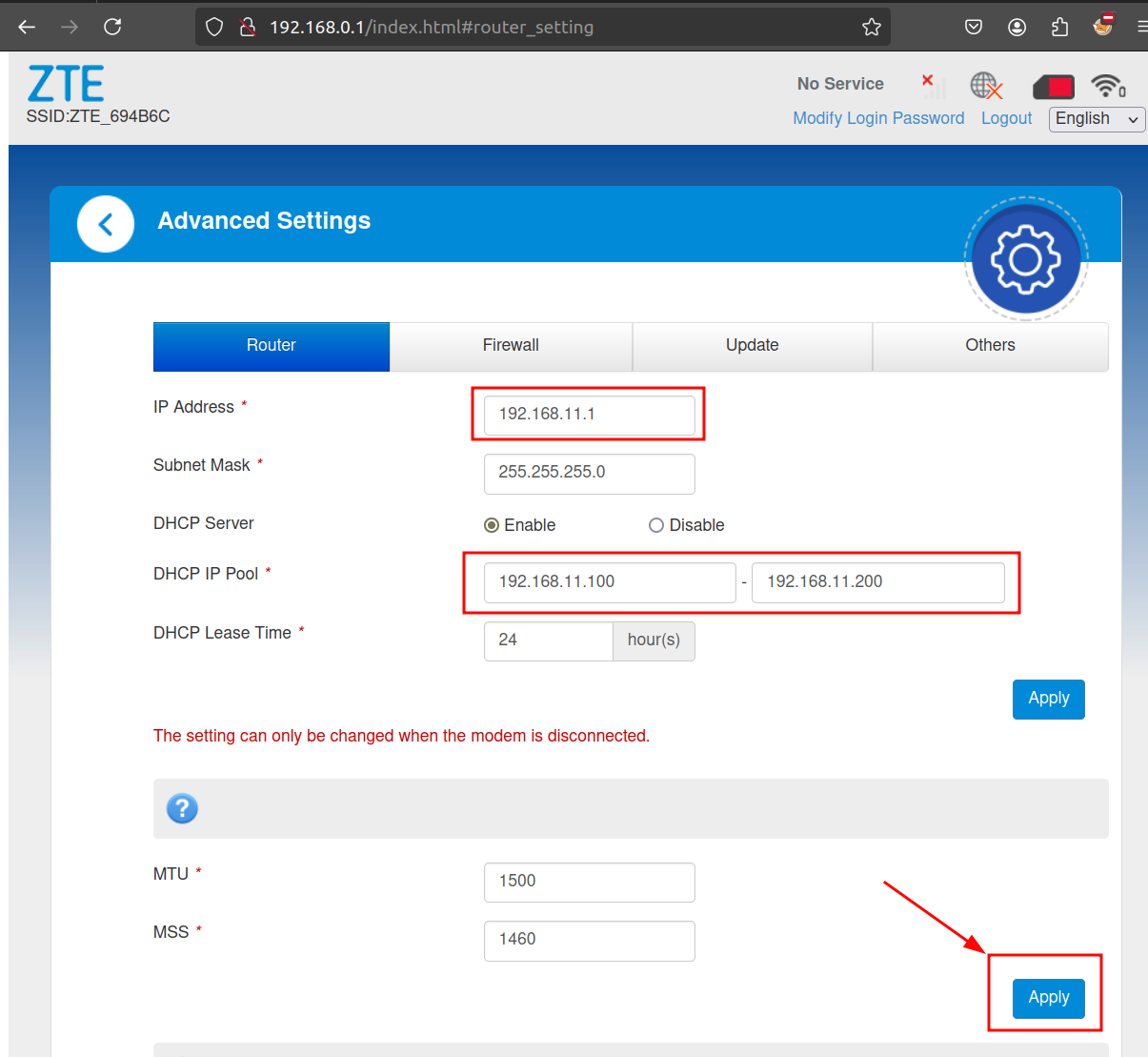
192.168.0.1. - Vaya a Ajustes avanzados → Router y configure: Dirección IP =
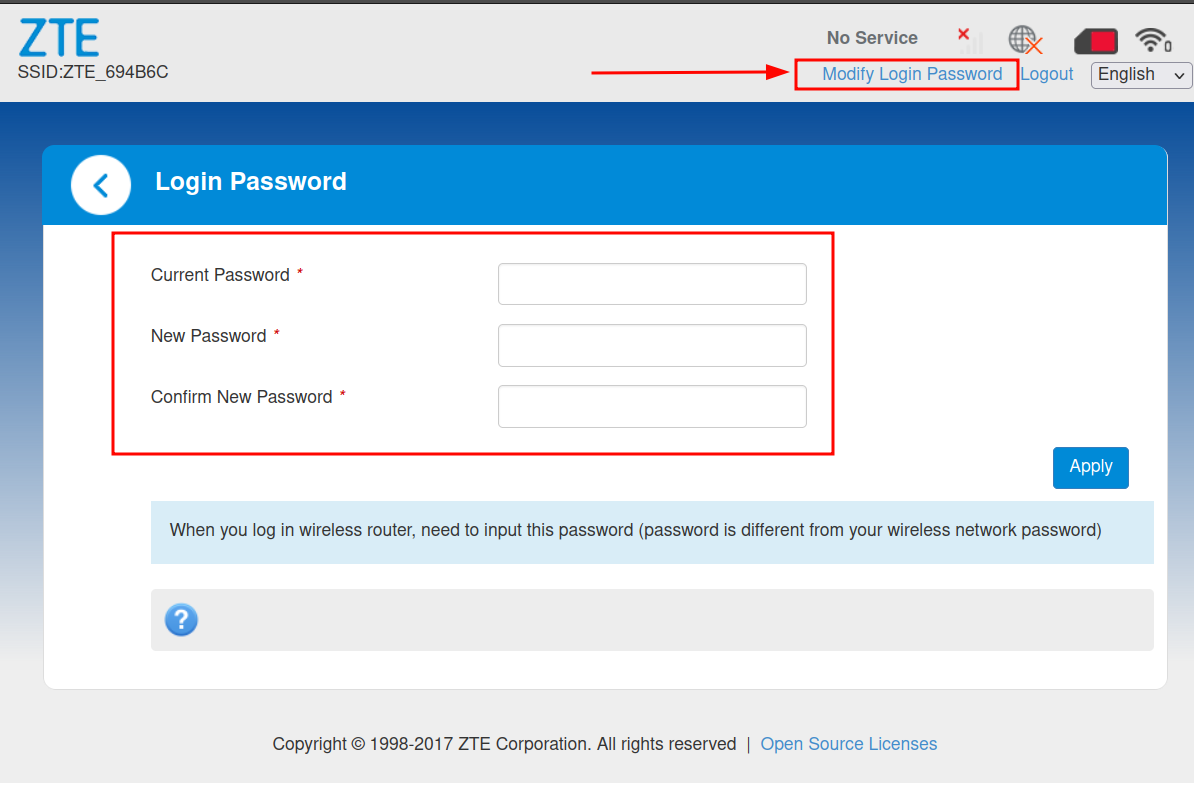
192.168.11.1, Rango DHCP =192.168.11.100–192.168.11.200. - Haga clic en Guardar. Si se le pide una contraseña, establézcala como
admin / admin.