

Soporte remoto
Remote Support permite que un técnico de XProxy se conecte a tu servidor con un código de soporte (PIN) corto: sin abrir puertos, sin TeamViewer y sin necesidad de dar tu dirección IP. Es desatendido: el técnico trabaja en tu equipo XProxy en segundo plano, así que no tienes que quedarte frente al ordenador y no se mueve nada en tu pantalla. Tú inicias la sesión, compartes el código y la detienes cuando terminemos.
Quiero conectarme: elige tu camino
Responde las preguntas de abajo y te mostraremos solo los pasos que te correspondan.
¿Puedes abrir tu panel de XProxy en un navegador?
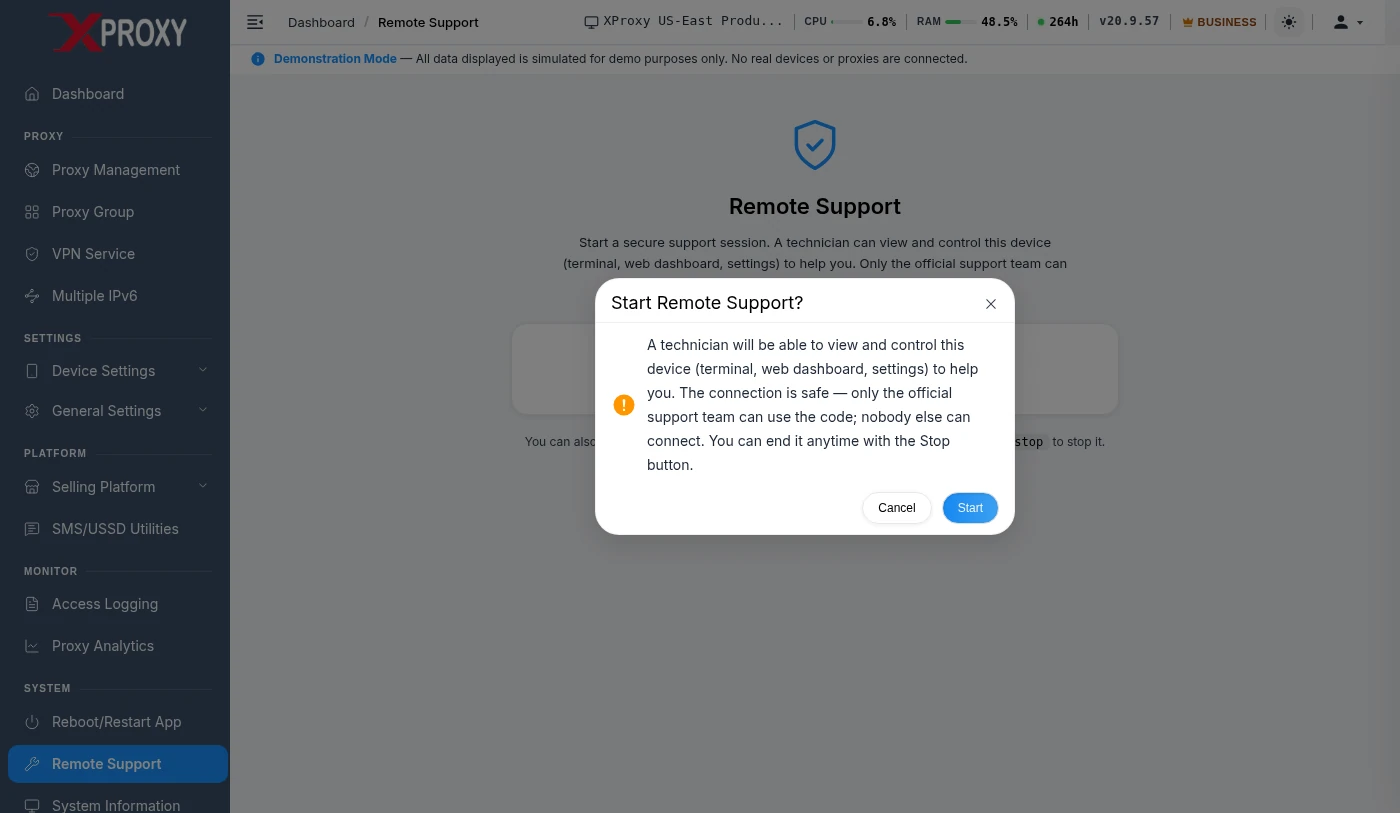
Soporte desatendido: qué esperar
Esto no es compartir pantalla. Si antes usaste TeamViewer o UltraViewer, podías ver cómo se movía el ratón. Aquí el técnico entra en la línea de comandos del equipo XProxy desde su propio ordenador, así que no hay nada que ver en el tuyo.
| TeamViewer / UltraViewer | XProxy Remote Support | |
|---|---|---|
| A qué accedemos | A la pantalla de tu ordenador | Solo al equipo XProxy (línea de comandos) |
| Tu ordenador | Controlado por completo | Sin acceso: como mucho retransmite una conexión al equipo |
| ¿Tienes que quedarte? | Sí | No: funciona en segundo plano |
| Lo que ves | El ratón y las ventanas moviéndose | Nada en pantalla: los cambios aparecen en tu panel |
| Cómo termina | Cerrando la app | Botón Stop en el panel, o xtool sp stop |
¿Cómo sé si un técnico está conectado?
- Si hay una sesión abierta: Panel → System → Remote Support muestra la sesión activa y su PIN. En una terminal:
xtool sp status. - Si hay alguien conectado ahora mismo: ejecuta
whoen el equipo. Una sesión desde127.0.0.1es el túnel de soporte. - Todos los accesos anteriores:
grep Accepted /var/log/auth.loglista cada acceso con fecha y hora.
¿Cómo quito el acceso?
Haz clic en Stop Support Session en el panel, o ejecuta xtool sp stop. Esto cierra el túnel, elimina nuestras claves SSH del equipo y desactiva la reanudación tras reiniciar. La sesión no caduca sola, así que detenla siempre cuando termine el trabajo.
¿La iniciaste desde un ordenador Windows o Mac?
- Tu ordenador es solo un relay.
xtoolreenvía una conexión al equipo XProxy que elegiste (por ejemplo192.168.1.50:22). No se comparte nada de tu ordenador: ni pantalla, ni archivos, ni navegador. - El acceso existe solo mientras la ventana esté abierta. La ventana de
xtooles la sesión. PulsaCtrl + Co cierra la ventana y el código deja de funcionar. Mientras el ordenador esté suspendido o apagado, nadie puede conectarse. - Tu contraseña se queda contigo. Si escribes el usuario y la contraseña del equipo,
xtoollos usa solo en tu ordenador para añadir una clave temporal al equipo. La contraseña nunca se envía a XProxy y la clave se elimina cuando detienes la sesión. - Después no queda nada en ejecución. Sin servicio ni inicio automático. Puedes borrar
xtoolcuando quieras.
Cómo funciona
- Inicio. Haces clic en Start Remote Support (o ejecutas
xtool sp). El equipo se registra en xproxy.io y recibe un PIN. - Túnel hacia fuera. El equipo abre una conexión saliente y cifrada a
s.xproxy.iopor el puerto 8443 usando chisel, un túnel de código abierto. No se abre ningún puerto de entrada, así que funciona detrás de cualquier router o CGNAT. - El técnico se conecta.
xtool sp <PIN>es un acceso SSH al relay en el puerto = PIN. El relay lo pasa por el túnel al servidor SSH de tu equipo. - Comprobación de clave. Tu equipo solo acepta las claves de soporte de XProxy añadidas para esta sesión (etiquetadas
xproxy-support-<PIN>enauthorized_keys). El PIN por sí solo no permite entrar a nadie. - Fin. El túnel se cierra, se eliminan las claves y el PIN deja de funcionar.
| Tecnología | Función |
|---|---|
| chisel (código abierto) | Túnel saliente desde tu equipo hasta el relay: WebSocket sobre HTTPS, con cifrado SSH dentro. Se descarga de la versión oficial y se verifica su checksum. |
| OpenSSH | El servidor SSH normal del equipo. Acceso con clave; cada acceso queda registrado en el log del propio sistema. |
Relay de XProxy s.xproxy.io | Conecta al técnico con el túnel correcto según el PIN (puertos 21000–21999). No tiene acceso a tu equipo sin una sesión. |
| xproxy.io API | Emite y revoca PINs, y registra qué técnico se conectó y cuándo. |
¿Es seguro?
- Tú lo inicias. Nadie puede conectarse hasta que inicies una sesión y entregues el código.
- El PIN no es una contraseña. Para entrar también hace falta una clave SSH de soporte de XProxy, que se añade solo para tu sesión.
- Tú lo terminas. Detienes la sesión → túnel cerrado, claves eliminadas, código inutilizado.
- Sin conexiones entrantes. Tu servidor hace una sola conexión saliente al relay de XProxy; funciona detrás de cualquier router, CGNAT o firewall que permita navegar con normalidad.
- No accedemos a tu ordenador. Trabajamos solo en el equipo XProxy.
xtooles un programa pequeño que puedes borrar cuando quieras.
Troubleshooting
| Problema | Solución |
|---|---|
| No aparece el menú Remote Support en el panel | Tu XProxy es anterior a la v21.2.15. Abre System Information → Force update, espera a que termine y recarga el panel. Si el menú sigue sin aparecer o la actualización falla, contacta con soporte por Telegram. |
| "Code not found or expired" | La sesión se detuvo o caducó. Ejecuta xtool sp otra vez para obtener un código nuevo. |
| "Failed to establish tunnel" | Tu red bloquea el puerto de salida 8443. Prueba con otra red o contáctanos. |
| Windows shows "Windows protected your PC" | Haz clic en More info → Run anyway. La herramienta no está firmada, pero es segura; o instálala con la línea de PowerShell de arriba, que evita el aviso. |
| "Access is denied" / error de permisos en Windows | El instalador solo escribe en %LOCALAPPDATA%: no hace falta ser administrador. Si aun así falla, el antivirus está bloqueando la descarga; permítela o contáctanos. |
| "Permission denied" al instalar en Mac/Linux | El instalador prueba primero /usr/local/bin y luego usa ~/.local/bin; en ese caso no hace falta sudo. Vuelve a ejecutar el comando tal cual; usa sudo solo si tu administrador quiere una instalación para todo el sistema. |
| El PC de la empresa bloquea todas las instalaciones | No hace falta instalar nada: el técnico puede iniciar una sesión desde el panel de XProxy (System → Remote Support) directamente en el equipo XProxy. |
xtool sp no encuentra ningún servidor | Indica directamente la IP del servidor: xtool sp 192.168.x.x. |
Para técnicos
xtool sp <pin>                  # shell interactiva
xtool sp <pin> -e "cmd"        # ejecutar un solo comando
xtool sp <pin> -D 1080         # proxy SOCKS5 a través del equipo
ssh -p <pin> [email protected]  # alternativa sin instalar nada
Referencia completa de comandos: xtool sp -h y la guía de acceso al panel.
¿Necesitas ayuda? Habla con un técnico
Escribe a nuestro soporte por Telegram: respondemos en minutos en horario laboral.
Contact @xproxyio