

Ajustes del proxy: acceso, lista blanca de IP y filtro de sitios web
Abre Proxy Management → Proxy Settings para definir un usuario y una contraseña de proxy, una lista blanca de IP, listas de sitios web bloqueados o permitidos, Sticky IP e IPv6 para todos tus proxies móviles.
Necesitas: nada para el inicio de sesión y la lista blanca de IP. IPv6, Dual Stack, los filtros de sitios web y Sticky IP requieren el plan Basic o superior (Precios).
En resumen
El inicio de sesión, la lista blanca y las reglas de sitios web se aplican a todos los proxies de los módems. Las acciones para un solo módem están en el menú de la fila.
General, Address, Advanced, Login, Websites y Legacy. Elige una pestaña, cambia una tarjeta y haz clic en Save.
La barra dice applies instantly o all proxies restart. No cambia nada hasta que haces clic en Save.
¿Dónde encuentro Proxy Settings?
Paso 1 de 2
Abre Proxy Management y haz clic en Proxy Settings 1 en la barra de herramientas. Se abre un panel a la derecha.
En el móvil la barra de herramientas es más corta: toca More y luego Proxy Settings 1.
¿Qué plan necesita cada ajuste?
| Ajuste | Pestaña | Plan |
|---|---|---|
| Usuario y contraseña del proxy, lista blanca de IP | Login | Free o superior |
| Auto Proxy (one port), puerto inicial | General | Free o superior |
| IPv6 Proxy, Dual Stack, Multiple IPv6 | General | Basic o superior |
| Lista blanca y lista negra de sitios web | Websites | Basic o superior |
| Sticky IP, comprobación de estado, reinicio automático | Advanced, General | Basic o superior |
| Proxy through WAN, Connect / Disconnect Network | General, menú de fila | Basic o superior |
| VLESS y Shadowsocks, protección contra fugas de WebRTC | General, Advanced | Premium o superior |
Compara los planes en la página de precios.
¿Cómo defino un usuario y una contraseña para el proxy?
Abre la pestaña Login, activa Enable proxy authentication, escribe un usuario y una contraseña y haz clic en Save. A partir de entonces tu herramienta necesita estas credenciales para todos los proxies de los módems.
Paso 1 de 2
- Abre la pestaña Login. En Password Authentication, activa Enable proxy authentication 1.
- Escribe un Username 2 y una Password 3.
A partir de ahora, todos los puertos proxy de los módems piden estas credenciales.
Introduce el usuario y la contraseña en tu navegador, bot o script, junto al host y el puerto del proxy. Los formatos exactos para HTTP y SOCKS5 están en Configuración de proxy HTTP y SOCKS5. Shadowsocks usa la misma contraseña. VLESS, en cambio, usa un UUID privado dentro de su enlace.
¿Cómo añado una dirección IP a la lista blanca?
En la pestaña Login, activa Enable IP authentication en la tarjeta Whitelist IP y añade las direcciones IP o subredes que pueden usar tus proxies sin iniciar sesión.
Paso 1 de 2
- En la pestaña Login, baja hasta Whitelist IP. Activa Enable IP authentication 1.
- Los dos interruptores de debajo son opcionales:
- Force authentication in LAN connections 2: los dispositivos de tu red local también deben iniciar sesión. Actívalo si vendes proxies.
- Allow devices on your Tailscale network without login 3: las direcciones de Tailscale (
100.64.0.0/10) no necesitan iniciar sesión.
- Escribe una IP o subred por línea en el cuadro 4, por ejemplo
203.0.113.25o198.51.100.0/24.
Las IP de la lista usan los proxies sin usuario ni contraseña. El resto sigue necesitando las credenciales.
¿Cómo bloqueo o permito sitios web en mi proxy?
Abre la pestaña Websites. Elige Website Blacklist Access para bloquear los sitios de la lista, o Website Whitelist Access para permitir solo los sitios de la lista.
Paso 1 de 2
- Abre la pestaña Websites. En Global Website Access Control, elige un modo 1:
- No Restriction: funcionan todos los sitios web (predeterminado).
- Website Whitelist Access: solo funcionan los sitios de la lista.
- Website Blacklist Access: se bloquean los sitios de la lista y el resto funciona.
- Escribe los sitios web en el cuadro 2. Separa las entradas con comas y usa
*como comodín, por ejemplo*.tiktok.com,*facebook.com*.
La regla se aplica a todos tus puertos proxy.
Requiere el plan Basic o superior. ¿Quieres una regla distinta para un puerto? La pestaña Legacy tiene listas por puerto.
¿Cómo configuro el puerto, Auto Proxy, IPv6 y Dual Stack?
Todo está en la pestaña General. El puerto inicial, Auto Proxy (one port), IPv6 Proxy y Dual Stack Proxy determinan qué puertos recibe cada módem.
Paso 1 de 3
Estos interruptores están en la parte superior de la pestaña General.
- IPv6 Proxy 1: añade un puerto IPv6 para cada módem. Requiere el plan Basic o superior.
- Starting Port 2: el primer número del rango de puertos. Cada puerto de módem es este número más un desplazamiento más la posición del módem.
- El mapa de puertos 3 muestra los rangos según tu puerto inicial, por ejemplo HTTP + SOCKS5
4001 – 4064. - Auto Proxy (one port) 4: HTTP y SOCKS5 comparten un puerto por módem. La box detecta cuál usa tu aplicación.
¿Quieres muchas direcciones IPv6 en un módem? Consulta Varios proxies IPv6 por módem. VLESS por módem requiere el plan Premium: consulta Configuración de proxy VLESS (REALITY).
¿Cómo mantengo una IP estable y reinicio un módem bloqueado?
Sticky IP evita que el operador cambie la IP actual entre rotaciones. Automatically Reboot reinicia un módem cuya IP no cambia o cuya comprobación de IP falla una y otra vez.
Paso 1 de 2
Abre la pestaña Advanced. Sticky IP mantiene activa la conexión del módem con el operador, para que una IP CGNAT no cambie sin una rotación. El panel menciona T-Mobile como un operador donde resulta útil.
- Activa Sticky IP 1.
- Elige un Method 2: PING (ICMP), HTTP HEAD, DNS (resolver) o DNS (raw UDP). Con operadores que bloquean el ping funcionan mejor HTTP o DNS. DNS (raw UDP) es el que menos datos consume.
- Escribe un servidor o dominio en IP/domains 3.
- Define el Interval y el Timeout en segundos 4. Size y TTL fijan el tamaño del paquete y el TTL de la comprobación.
Los tiempos de rotación, las IP duplicadas y el comprobador de IP están en Ajustes de rotación de IP. Para vigilar módems bloqueados y desconexiones USB: Watchdog y recuperación automática.
¿Qué es la pestaña Address?
La pestaña Address define el host que usan los clientes y los enlaces. Elige un Source: Public IP, DDNS, VPS relay o Custom. Puedes cambiar el host para HTTP/SOCKS, VLESS/SS, Links & API y Selling. La lista de proxies, Copy, Export, los códigos QR y los enlaces de rotación lo usan.
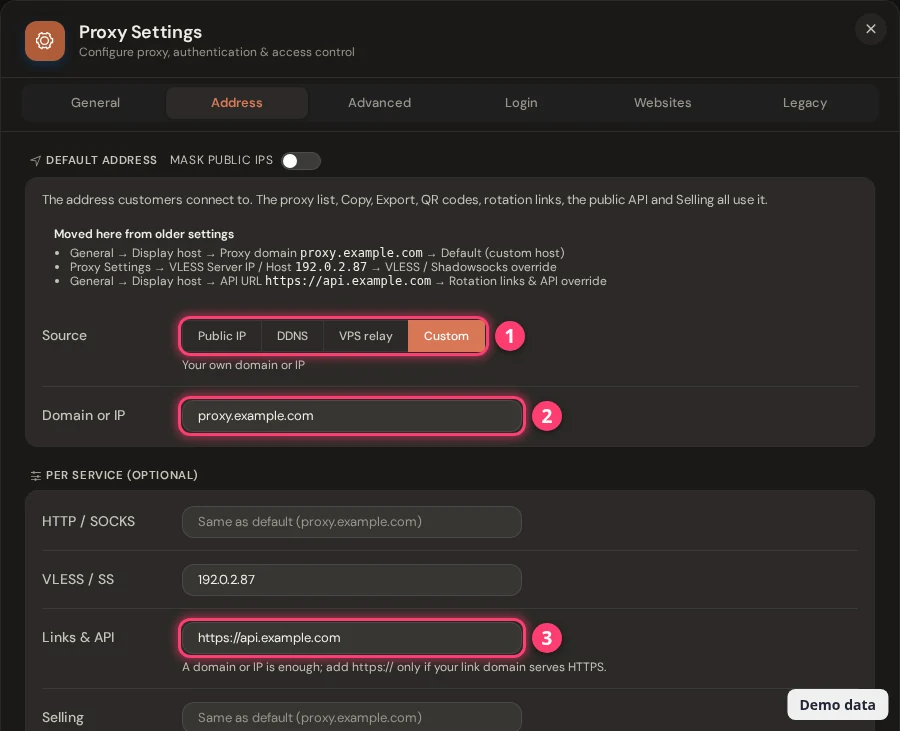
Para acceder a tu box desde fuera de tu red, configura antes VPS Forwarding, NAT Forwarding o DNS dinámico.
¿Qué más hay en las pestañas General y Advanced?
| Tarjeta | Qué hace |
|---|---|
| Proxy through WAN (General) | Da servicio a los dispositivos de tu red con un único proxy de reenvío en la dirección de la box. HTTP y SOCKS5 comparten un puerto. El tráfico sale por la conexión a internet de la propia box, no por los módems. Requiere el plan Basic o superior. |
| Proxy Group Configuration (General) | Ajustes de la comprobación por ping que retira un módem caído de un grupo de proxies: host al que hacer ping, número y tamaño de los pings, intervalo de comprobación y tiempo de espera. Consulta Proxy Group. Al guardar se reinician los proxies. |
| Proxy Logging Setting (General) | Activa o desactiva los registros de acceso del proxy y define cuántos días se guardan en disco (de 1 a 30). También define cuánto tiempo se conservan el historial de rotación de IP y los registros de tiempo activo (de 7 a 365 días, 60 por defecto). Consulta Analítica del proxy y registros de acceso. |
| Force Server Resolve DNS (Advanced) | Los clientes SOCKS5 resuelven los nombres de los sitios web a través del proxy, no en su propio equipo. Así las reglas de sitios web siguen funcionando y se evitan fugas de DNS. El panel lo recomienda. |
| Disable WebRTC Leak (Advanced) | Obliga al tráfico WebRTC a pasar por la red del módem. eth0 y Tailscale siempre siguen permitidos, para que el panel y el acceso remoto sigan funcionando. Requiere el plan Premium. TCP OS Spoofing lo necesita: consulta TCP OS Spoofing. |
¿Qué hay en la pestaña Legacy?
La pestaña Legacy contiene opciones antiguas por puerto. El panel indica que la mayoría de las configuraciones no las necesitan. Cada tarjeta tiene su propio botón Apply.
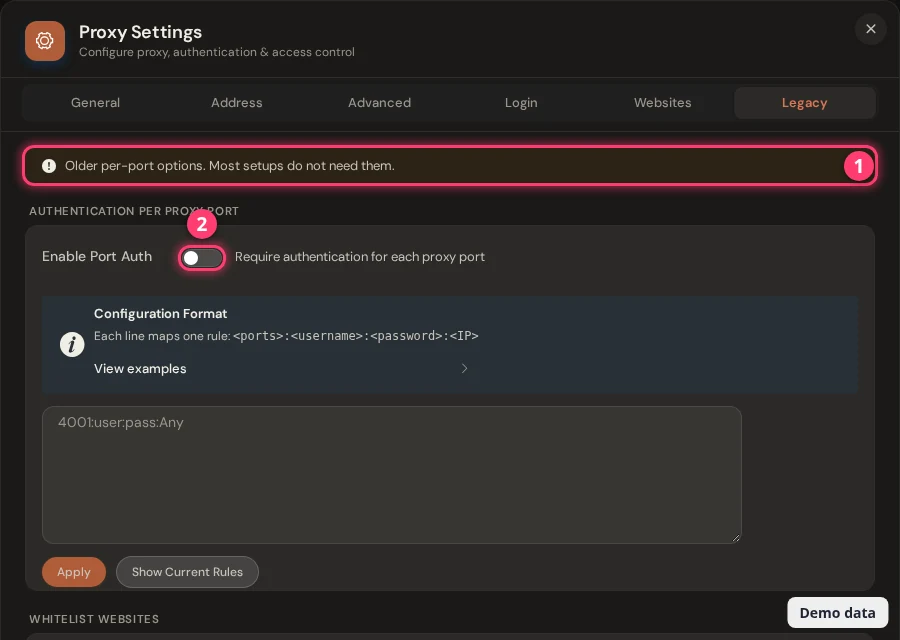
| Tarjeta | Formato de línea | Plan |
|---|---|---|
| Authentication per proxy port | <ports>:<username>:<password>:<IP>, por ejemplo 4001:user:pass:Any o 4002-4005:Any:Any:203.0.113.5 | Business (Selling Platform) |
| Whitelist Websites y Blacklist Websites (por puerto) | <ports>:<website patterns>, por ejemplo 4001-4005:*google.com* | Basic o superior |
| Auto Rotation IP per Port (obsoleto) | <ports>:<start seconds>[:end seconds], por ejemplo 4002-4005:900-1200 | Basic o superior |
Para los temporizadores de rotación, usa mejor Schedule Rotation en Proxy Management: consulta Cambiar o rotar la IP.
¿Qué más puedo hacer en la lista de Proxy Management?
La lista de proxies tiene algunas herramientas que no están en Proxy Settings: el menú de la fila, las columnas IP Quality y Note y la exportación CSV.
Paso 1 de 3
En Proxy Management, haz clic en la flecha pequeña junto a Rotate en una fila.
- Disconnect Network / Connect Network 1: detiene o vuelve a iniciar ese módem. Un proxy detenido no funciona hasta que lo vuelvas a conectar. Requiere el plan Basic o superior.
- Change Position 2: escribe otro número de posición y los dos módems intercambian su lugar.
- IP Rotation Log y Uptime Statistics 3: consulta Grupos de IP, registro de rotación y tiempo activo.
Preguntas
¿Cómo defino un usuario y una contraseña para mis proxies?
Abre Proxy Management → Proxy Settings → Login. Activa Enable proxy authentication, escribe un usuario y una contraseña y haz clic en Save. Funciona en todos los planes.
¿Puedo usar a la vez contraseña y lista blanca de IP?
Sí. Una petición se acepta cuando lleva el usuario y la contraseña correctos, o cuando procede de una IP de la lista blanca.
¿Cómo limito el ancho de banda por proxy?
Proxy Settings no tiene un ajuste de ancho de banda. El límite de velocidad se define al crear o editar un puerto compartido en Selling Platform: elige Limited en Bandwidth Limit y escribe una velocidad de 1 a 10000 Mbps. Consulta Cómo usar Selling Platform. El límite no se aplica a los puertos Shadowsocks y VLESS.
¿Qué hace Auto Proxy (one port)?
HTTP y SOCKS5 funcionan en el mismo puerto de cada módem, así que la box abre un puerto en lugar de dos. Desactívalo si quieres un puerto SOCKS5 independiente por módem.
¿Qué cambios reinician mis proxies?
La barra de Save te lo dice antes de guardar. Los cambios en el puerto inicial, Auto Proxy, IPv6, Dual Stack, la activación de VLESS o Shadowsocks, WebRTC y la comprobación del grupo de proxies reinician todos los proxies durante unos segundos. Las credenciales, la lista blanca de IP, las reglas de sitios web y Sticky IP se aplican al instante.
¿Y ahora qué?
Elige cómo se conectan tus herramientas y luego controla la IP.